GitHub Desktop
GitHub Desktop은 GitHub에서 제공하는 그래픽 사용자 인터페이스(GUI) 도구
1. GitHub에 레포지터리 생성 및 안드로이드 프로젝트연결
GitHub에 레포지터리 생성
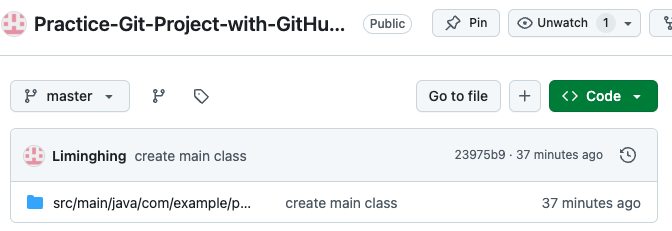
기존 로컬의 PracticeGitHubDesktop
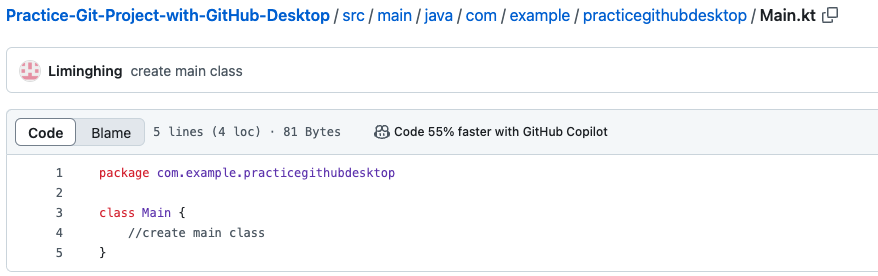
2. GitHub 레포지터리에서 GitHub Desktop으로 open
GitHub 레포지터리에서 GitHub Desktop으로 Open을 선택하면 클론(Clone) 작업을 수행
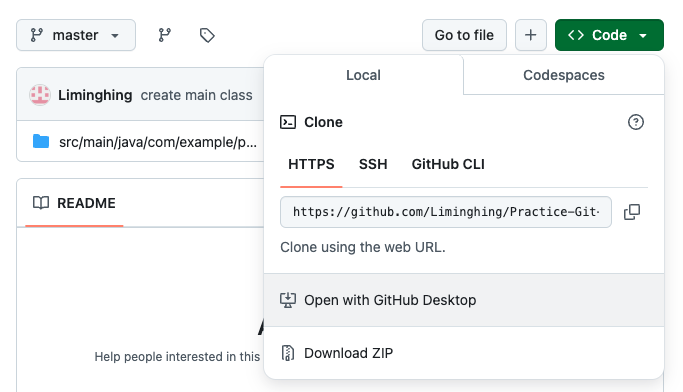
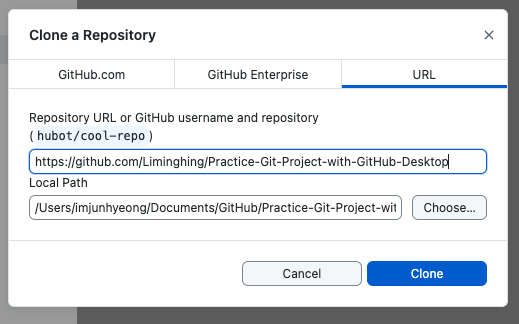
기존 로컬에 있는 PracticeGitHubDesktop를 복제(clone)해 새로운 복제프로젝트에서 작업수행
따라서 2가지 경우가 존재 (1)기존 프로젝트와 동일한 이름사용,(2)기존 프로젝트와 다른 이름사용
기존 프로젝트와 동일한 이름사용
1단계 : 기존 로컬에 있는 PracticeGitHubDesktop 제거
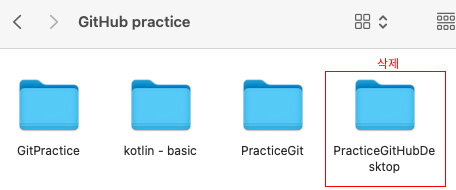
**2단계 : PracticeGitHubDesktop와 동일한 이름의 프로젝트를 동일한 위치에 복제(clone)
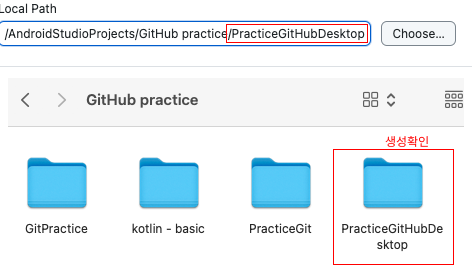
기존 프로젝트와 다른 이름사용
1단계 : 기존 로컬에 있는 PracticeGitHubDesktop 제거하지 않아도 된다
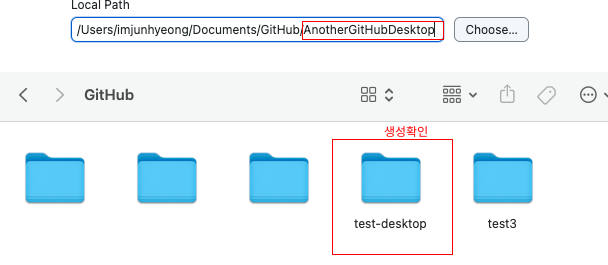
2단계 : 기존 로컬에 있는 PracticeGitHubDesktop와 다른 이름의 프로젝트 생성
3. 작업 후 커밋 및 푸시
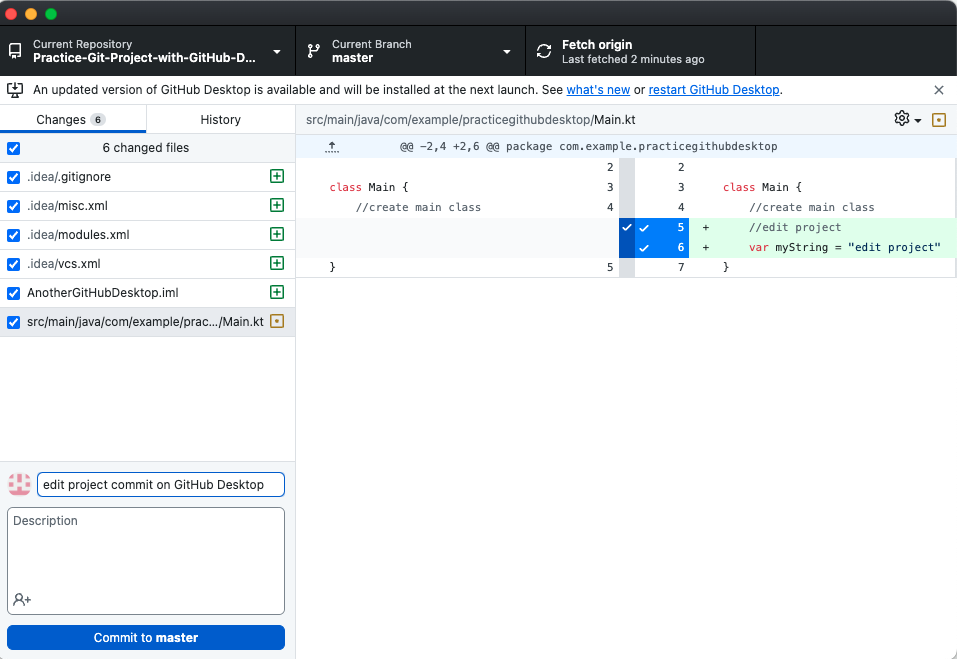
프로젝트에서 작업
class Main {
    //create main class
    //edit project
    var myString = "edit project"
}
GitHub Desktop에서 커밋
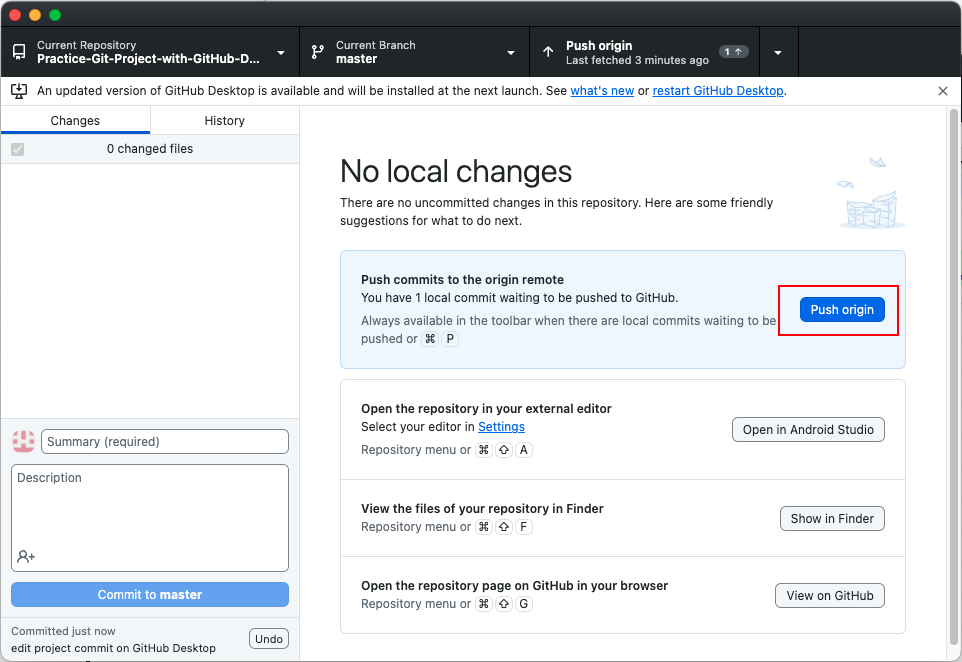
GitHub Desktop에서 푸시
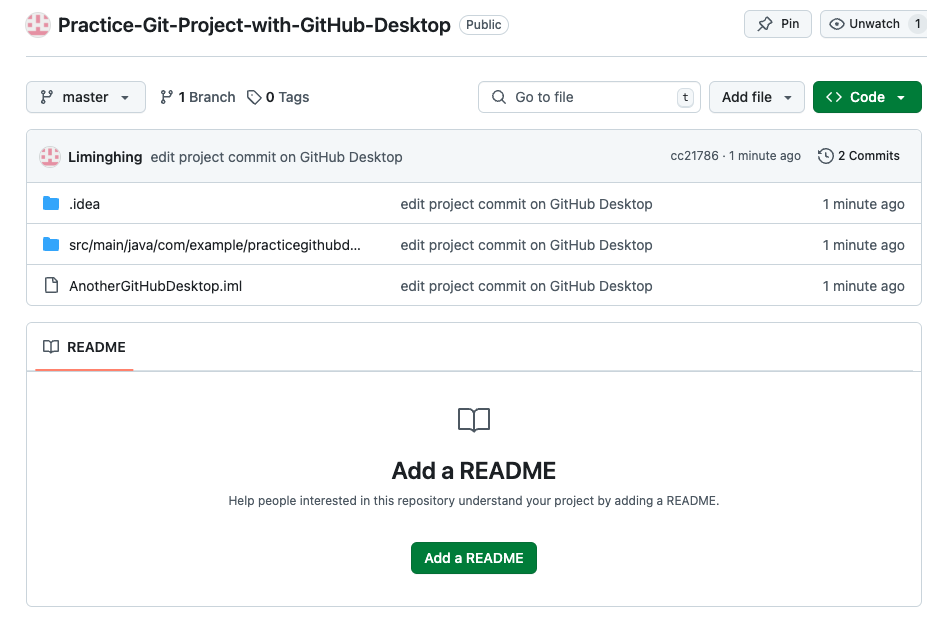
GitHub 결과
4. 브랜치 생성
testBranch생성
GitHub Desktop에서 브랜치를 생성하면 로컬에만 존재하는 상태
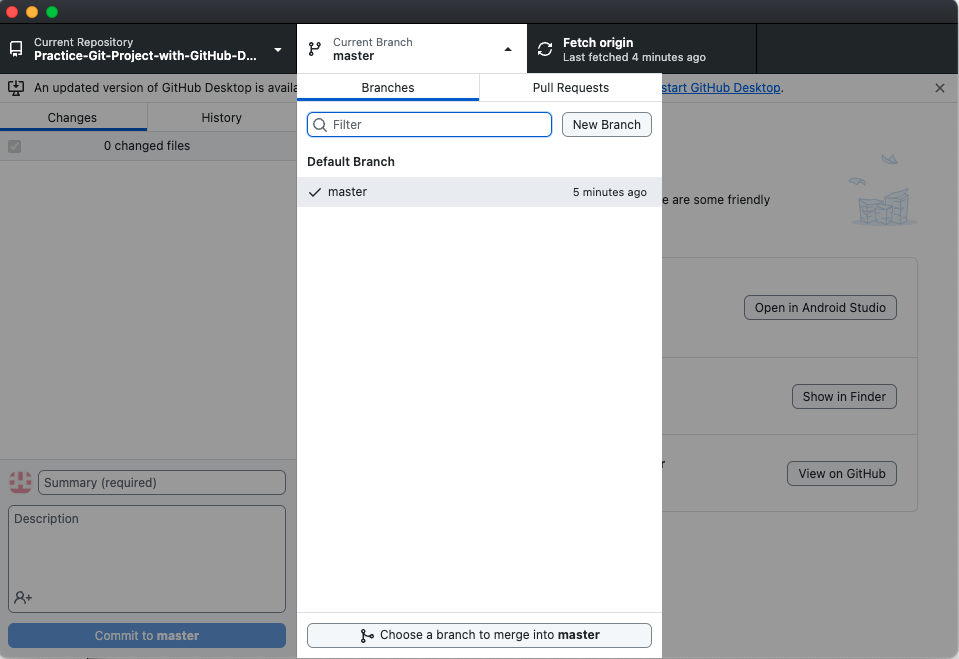
원결저장소에 생성한 브랜치 업로드하기
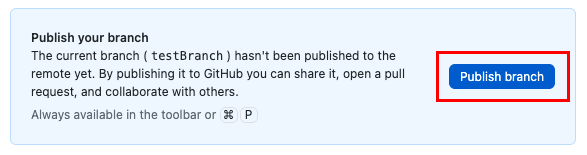
깃허브 결과
testBranch생성된 것을 확인 가능
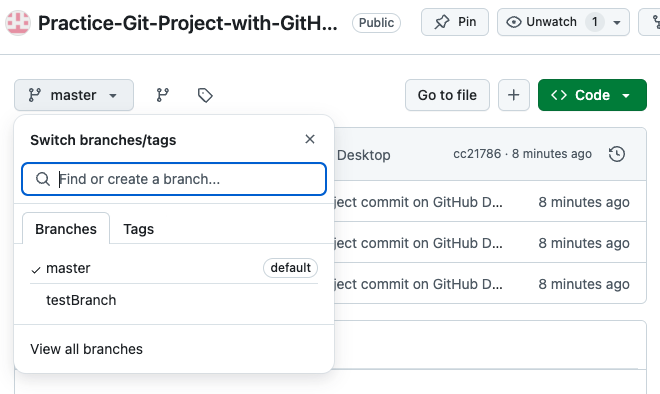
5. 새로운 브랜치에서 작업후 merge시 충돌 해결
새로운 브랜치(testBranch)에서 작업
class Main {
    //create main class
    //edit project
    var myString = "edit project"
    //testBranch에서 작업
    var newString = "testBranch"
}
새로운 브랜치(testBranch)에서 커밋
새로운 브랜치(testBranch)에서 푸시
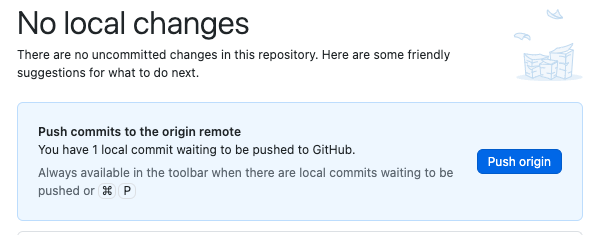
기존 브랜치(master)에서 작업
class Main {
    //create main class
    //edit project
    var myString = "edit project"
    //기존브랜치(master)에서 작업
    var masterString = "working on master"
}
기존 브랜치(master)에서 커밋
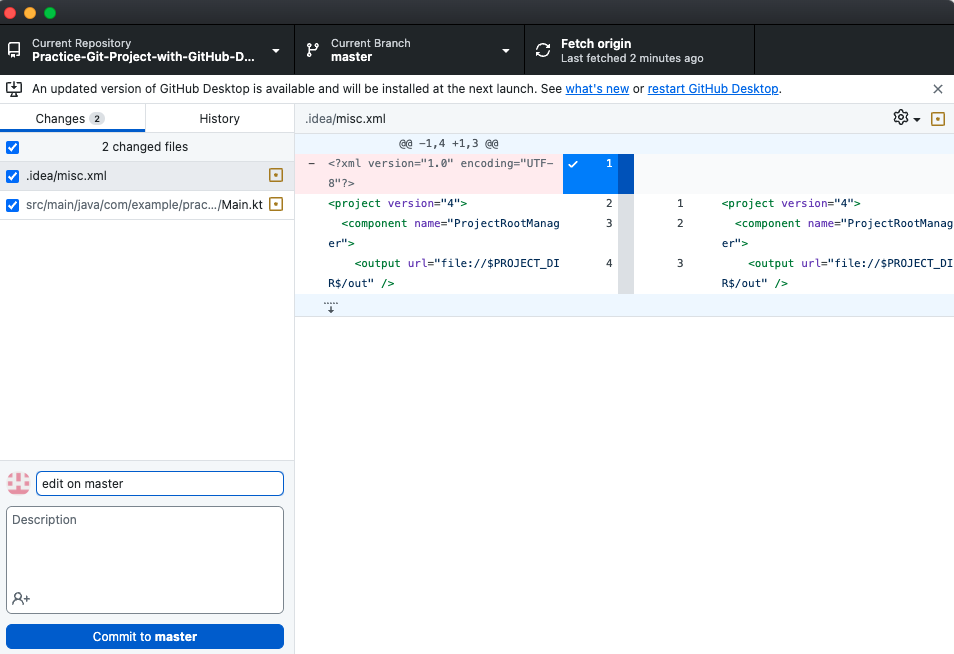
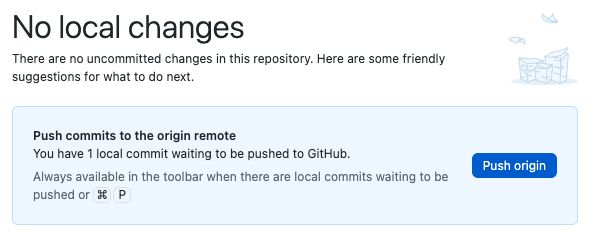
기존 브랜치(master)에서 푸시
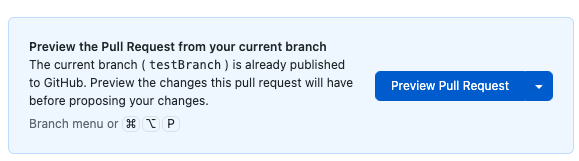
새로운 브랜치(testBranch)에서 pull request
Preview Pull Request" 버튼은 새 브랜치를 원격 저장소에 업로드한 뒤, 해당 브랜치를 원격 저장소의 기본 브랜치(일반적으로 main 또는 master)와 병합하기 위한 준비 단계
충돌이 발생한 경우
Create Pull Request선택
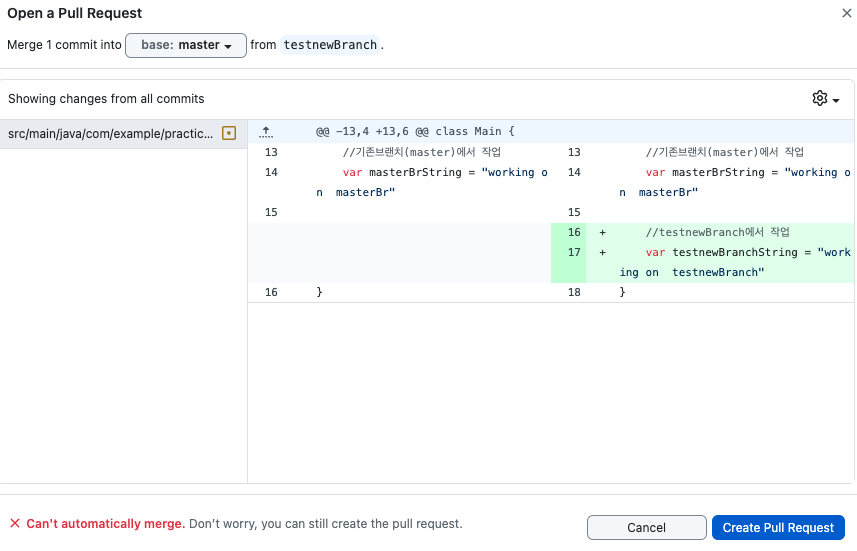
Create Pull Request선택하면 자동으로 깃허브로 이동 후 Create Pull Request선택
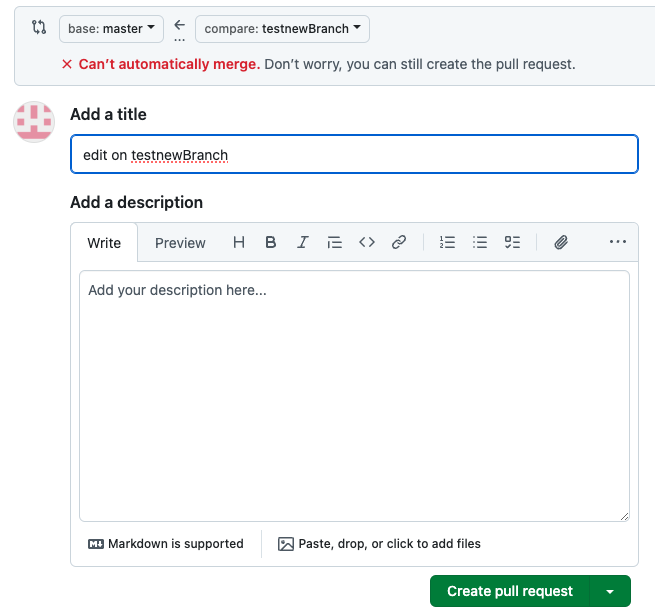
Create Pull Request선택 이후 깃허브에서 충돌여부를 분석
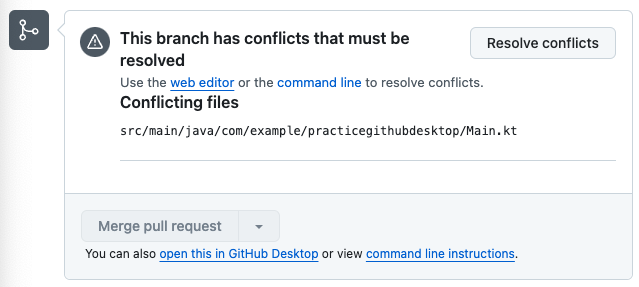
Resolve conflicts를 선택해 충돌을 수정한다
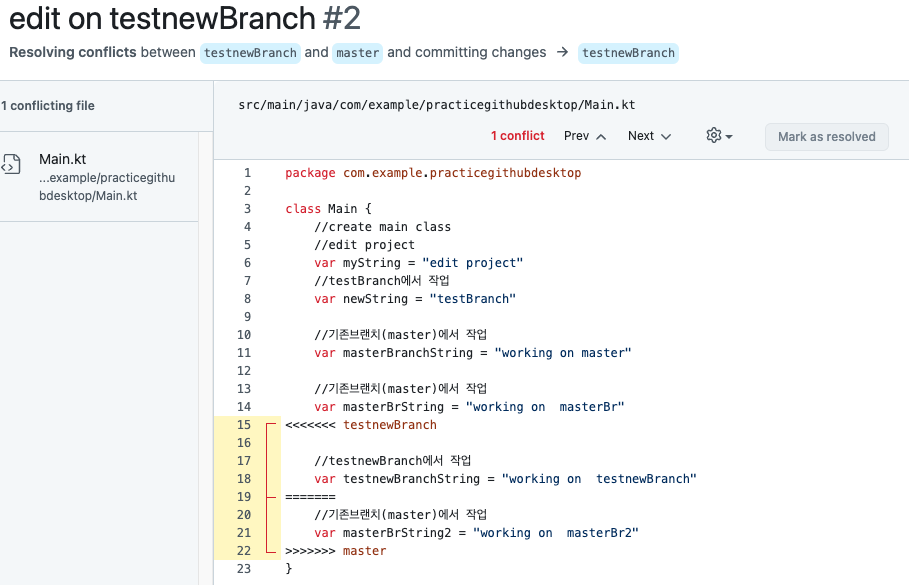
Resolve conflicts를 선택해 충돌을 수정 후 mark as resolved 선택 후 merge 커밋
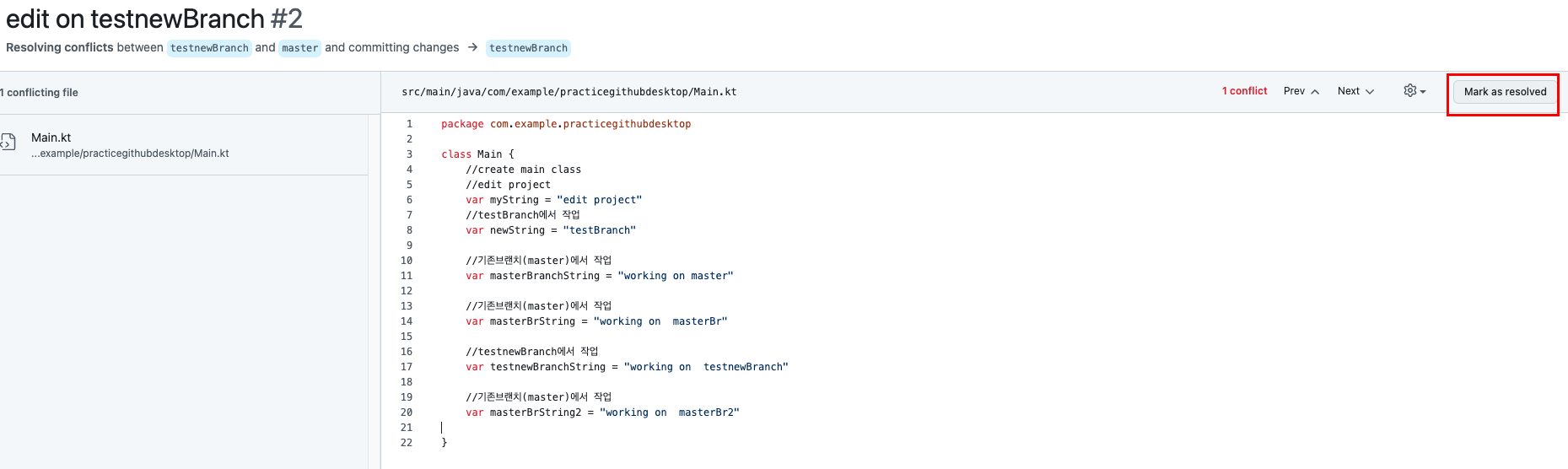
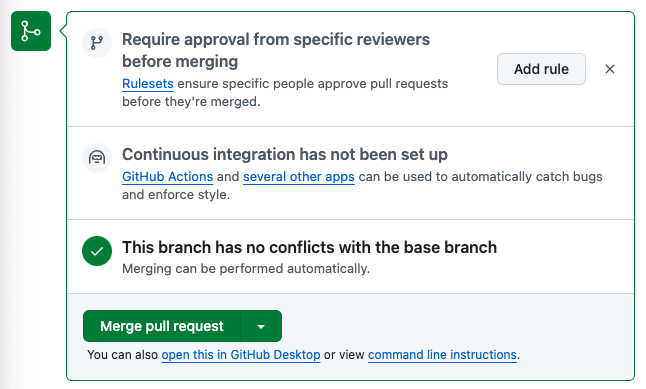
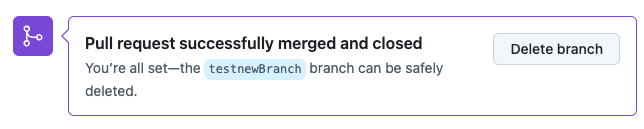
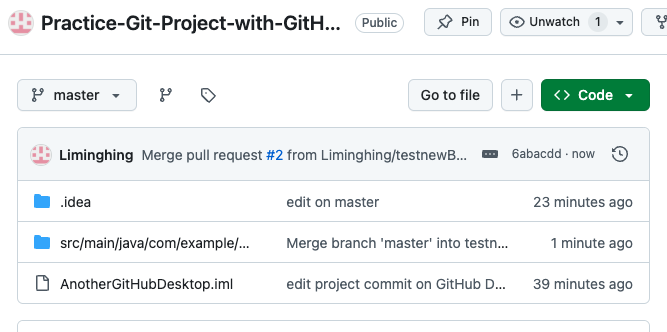
6. merge 결과