
Postman이란?
Postman은 API 요청과 응답을 쉽게 테스트할 수 있는 도구이다.
주로 백엔드는 서버에 올리기 전, 로컬 환경에서 API 동작을 직접 확인하기위해, 프론트엔드는 백엔드가 작성한 API 명세서의 응답 형태가 빠져있을 경우나 API가 실제로 잘 동작하는지 확인하기 위해 Postman을 사용한다.
설치 및 시작하기
postman은 웹 버전과 데스크탑 버전을 모두 제공한다.
- 웹 버전은 깃허브 아이디로 로그인할 수 있다.
단, 로컬호스트로 API를 테스트할 때는 웹 환경에서는 동작하지 않으므로 반드시 데스크탑 버전을 설치해야 한다.
-
Postman 공식 사이트에서 프로그램을 설치한다.
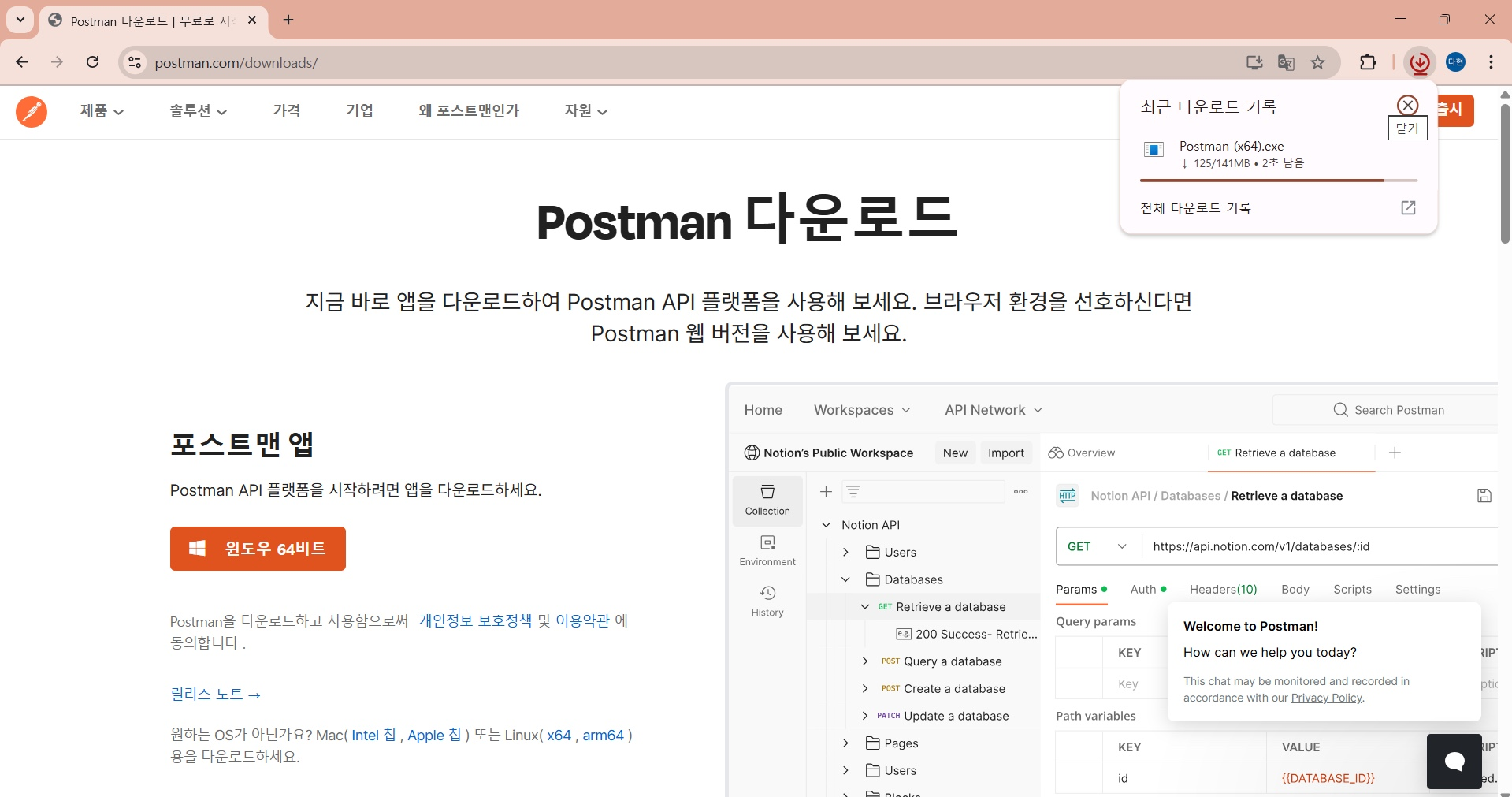
-
회원가입 및 로그인 후, Workspace로 이동한다.
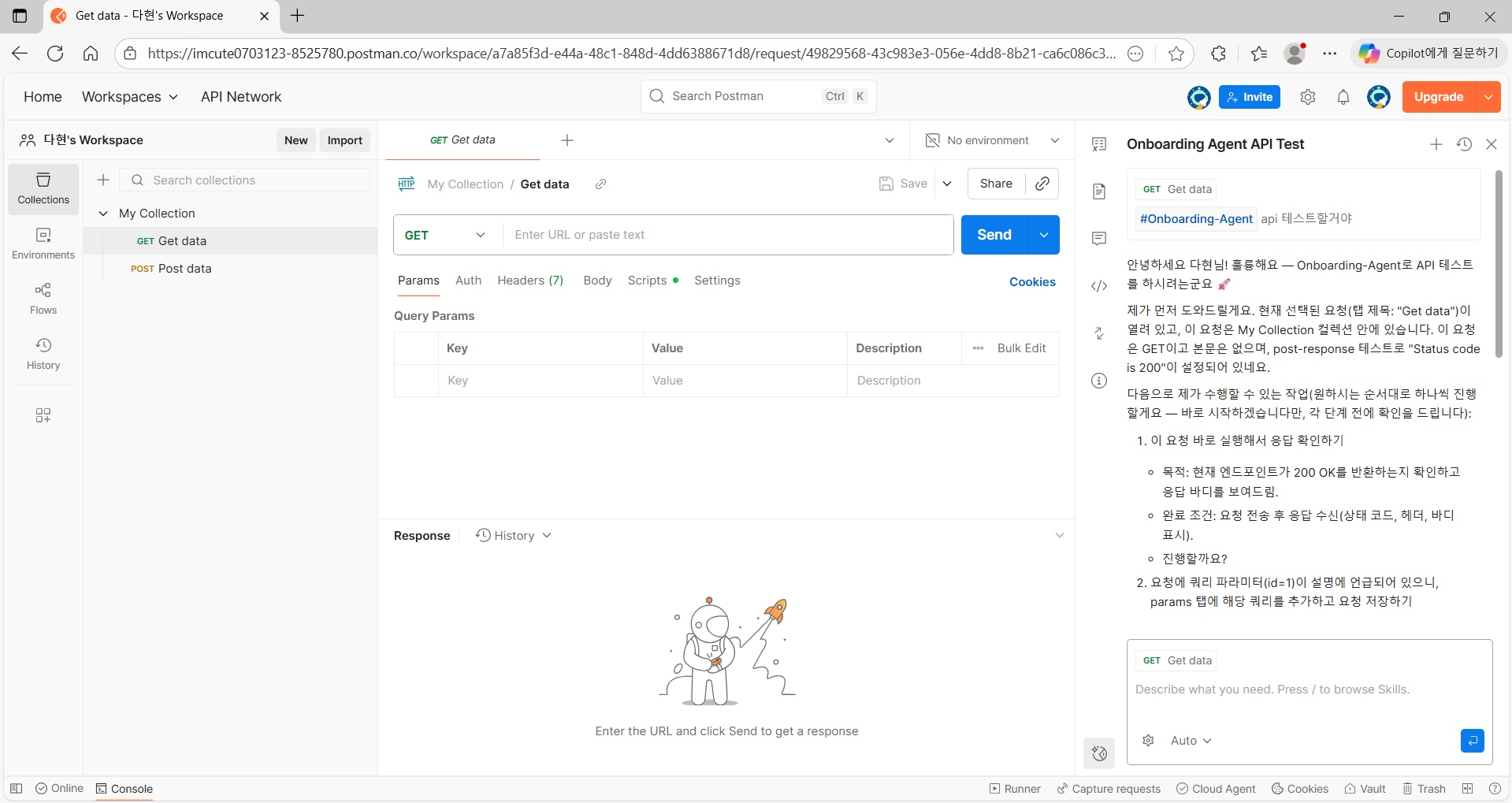
기본 사용 방법
요청할 HTTP 메서드를 선택하고, 호출할 API 주소를 입력한다. 

필요한 설정(Params, Headers, Body 등)을 마치고 Send를 눌러 요청을 보낸다.
로그인 토큰이 필요한 경우
로그인을 사용하는 서비스라면 API를 호출할 때 토큰을 헤더에 함께 넣어야 한다. 그렇지 않으면 401 에러가 발생한다.
로그인된 사용자만 접근할 수 있는 API는 인증된 사용자임을 증명할 토큰이 있어야 서버가 응답을 주기 때문이다.
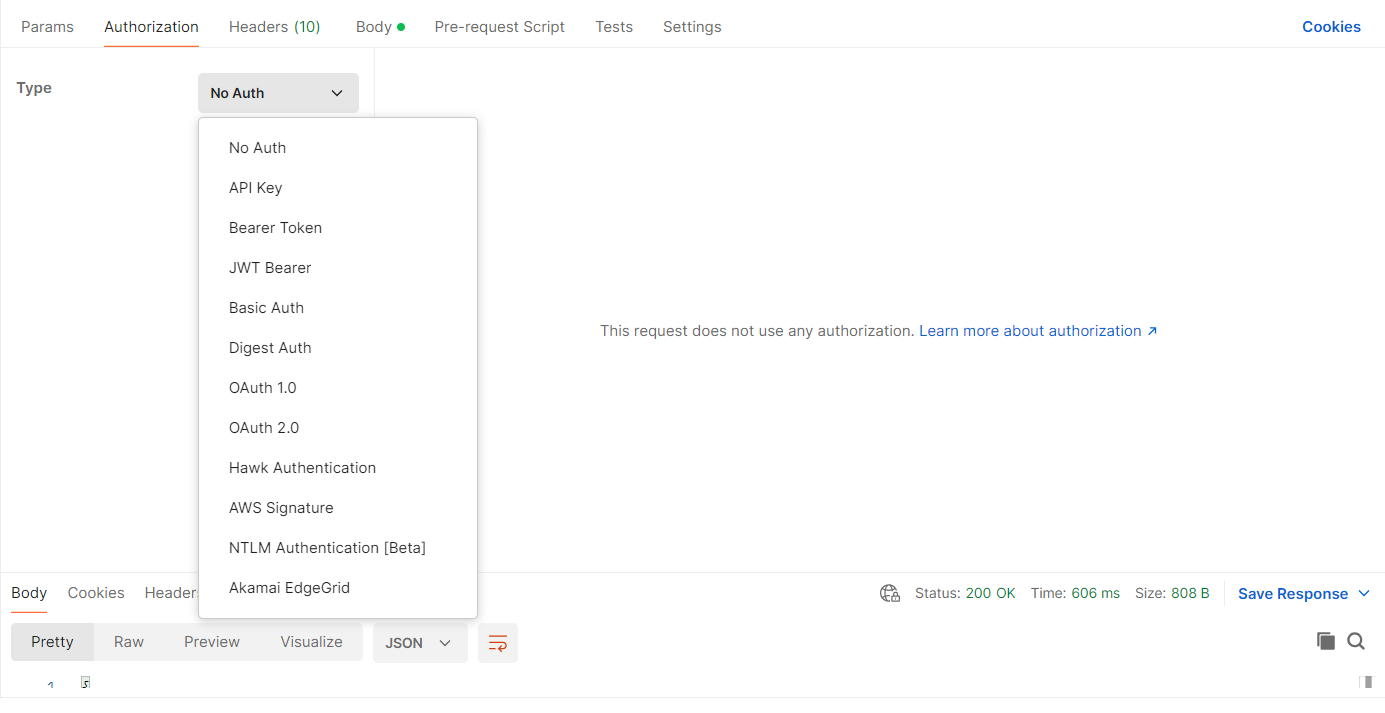
Authorization 탭에서 토큰을 설정할 수 있다. 해당 탭에서 인증 방식을 선택하고, 실제 토큰 값은 웹사이트에서 개발자 도구를 열어 Application → Cookies나 Local Storage 탭 안에서 확인할 수 있다. 그 후, 토큰 값을 그대로 복사해 입력한다. 이렇게 하면 로그인된 상태와 동일하게 인증이 필요한 API를 문제없이 호출할 수 있다.
GET 요청의 경우
Body가 필요 없는 요청(GET 등)은 Body 탭을 비워둬도 된다.
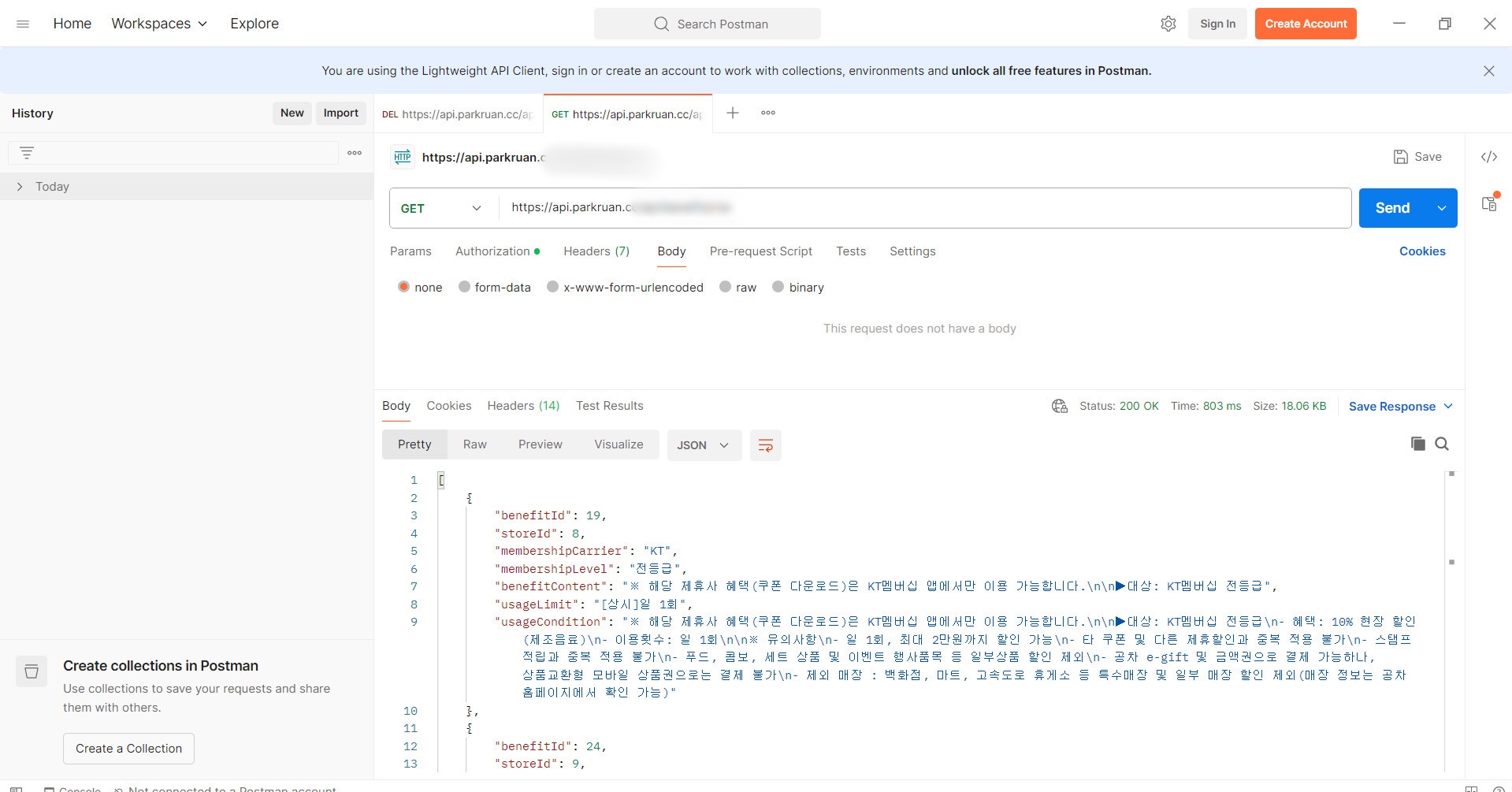
URL 파라미터, body 설정
URL 속 {} 부분이 있다면 {}를 제외하고 실제 값을 입력하거나, Params 탭에서 Key / Value 형태로 입력한다.
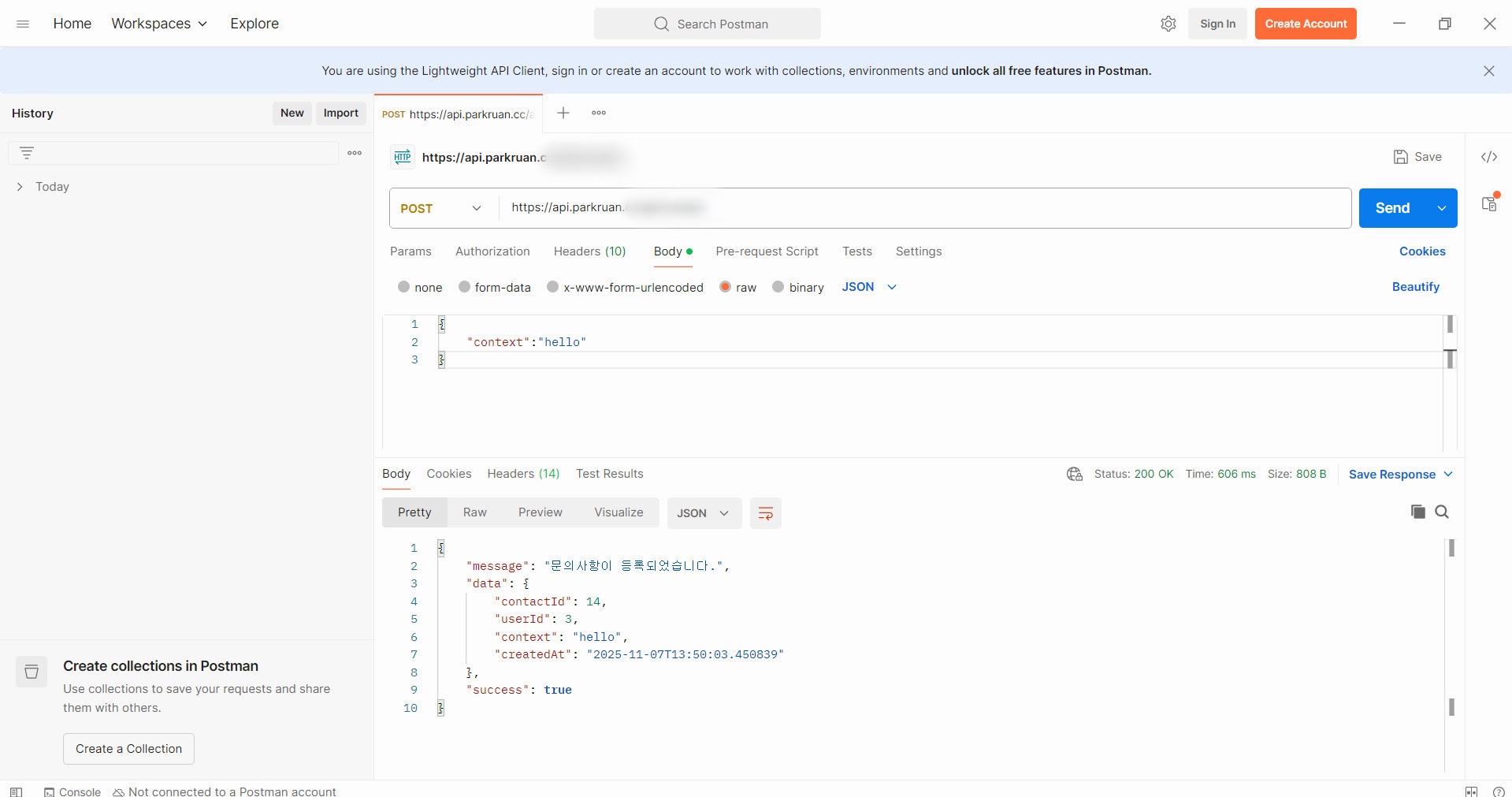
POST / PATCH 요청 시에는 Body 탭에 데이터를 입력해야 한다. 파일 업로드나 단순 key-value 전송은 form-data, 대부분 JSON 요청은 raw과 오른쪽 옵션에서 전송 형식(JSON)을 선택한다.
응답 확인
요청을 보낸 뒤 Send를 누르면 아래에서 응답 결과를 바로 확인할 수 있다.
상태코드, 응답 JSON, 시간, 크기 등의 세부 정보를 확인한다. 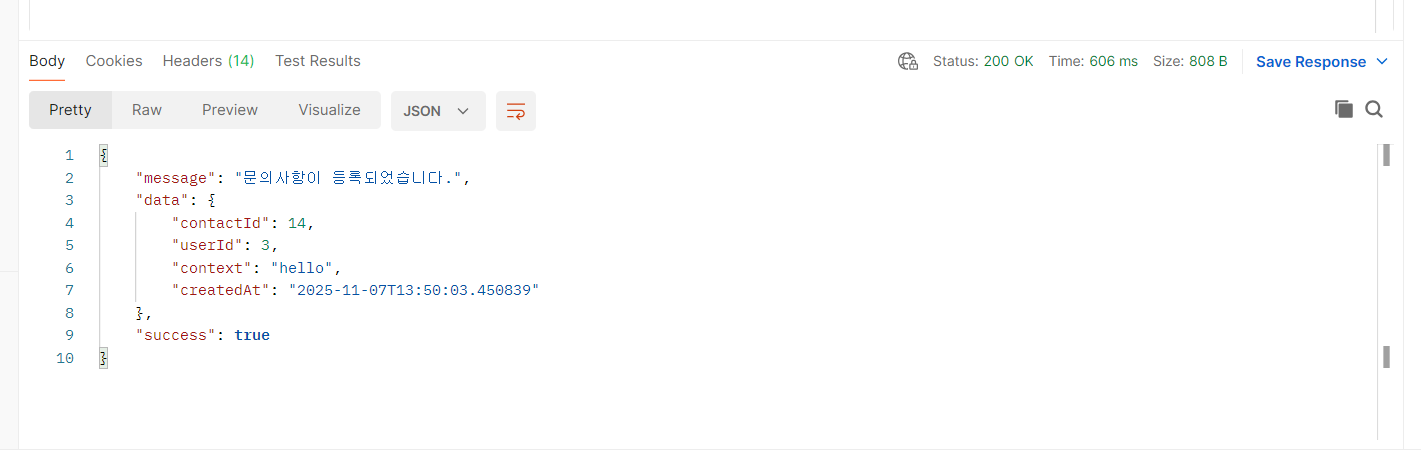

포스트맨 처음 접하는 사람이 읽으면 도움이 많이 될 것 같아요~ 좋은 글 감사합니다.