먼저 MSSQL 설치를 해보자
MSSQL 다운로드를 해보자
https://www.microsoft.com/ko-kr/sql-server/sql-server-downloads
여기에 들어가서 살짝만 내려보면
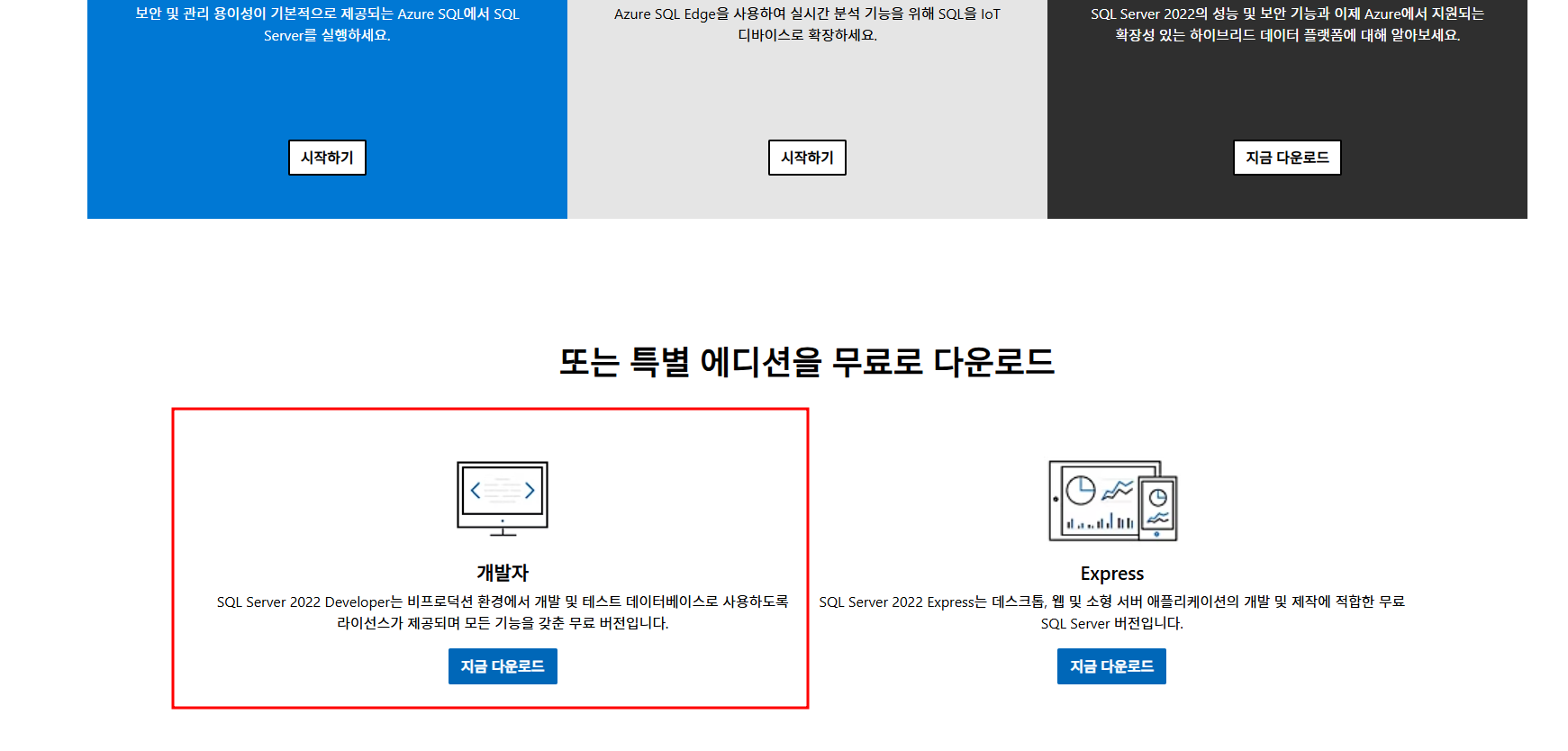
기업이 아니니깐 무료 버전인 개발자 판을 다운받자
다운 받고 실행해주면
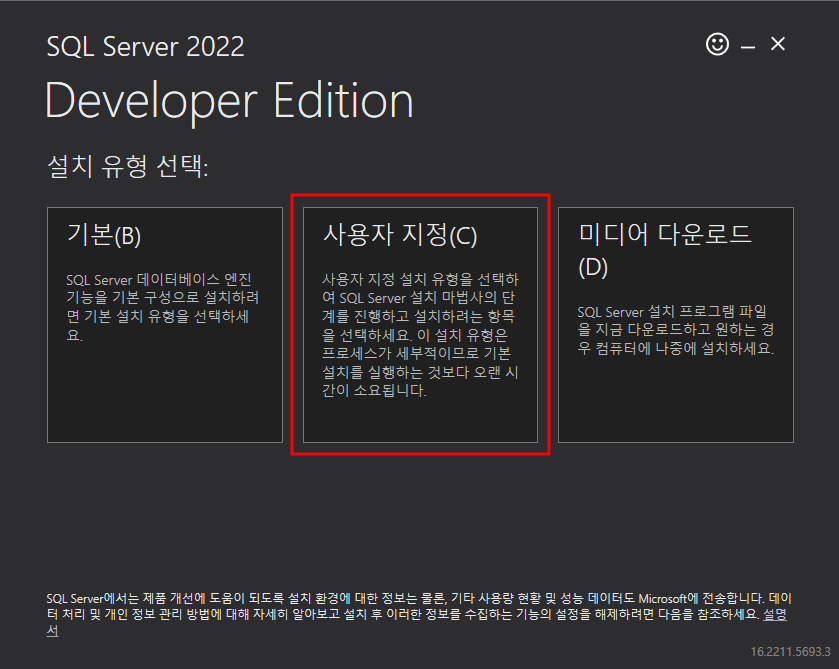
설치 유형을 선택할 수 있는데 사용자 지정,
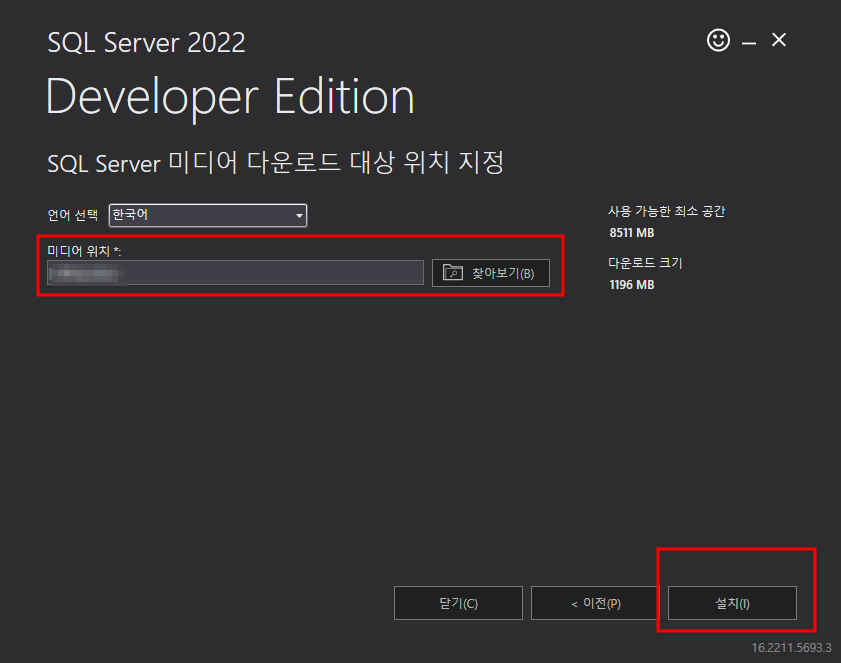
경로 설정하고 설치
완료가 되면 다음다음 하다가
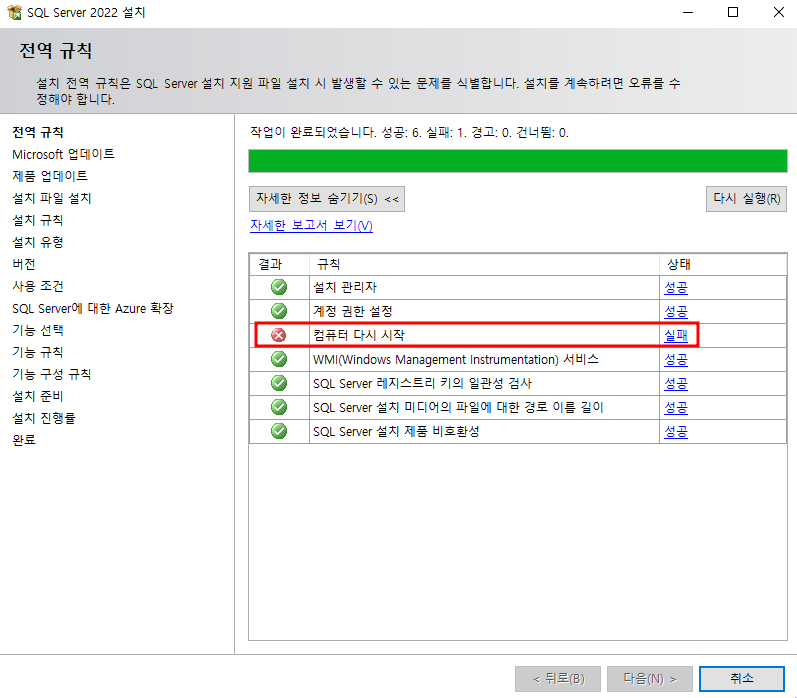
이거 나오면 재부팅 해주고
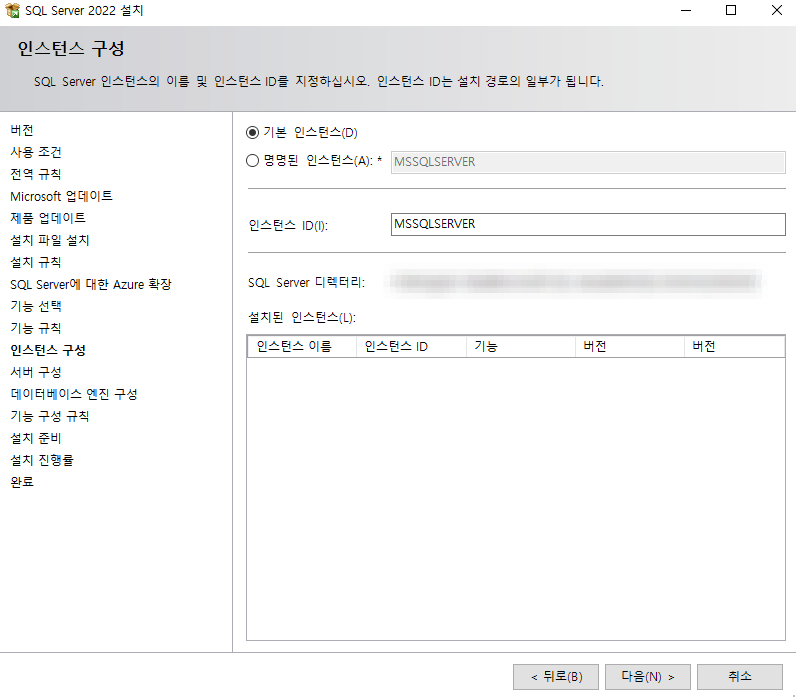
다음
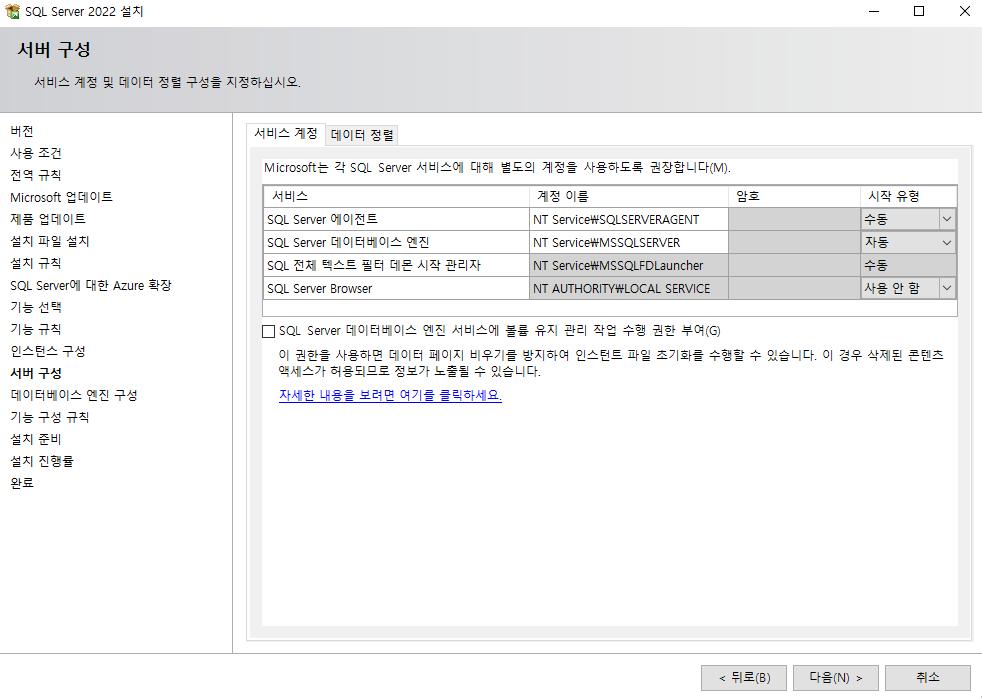
다음(기본 사항을 권장한다.)
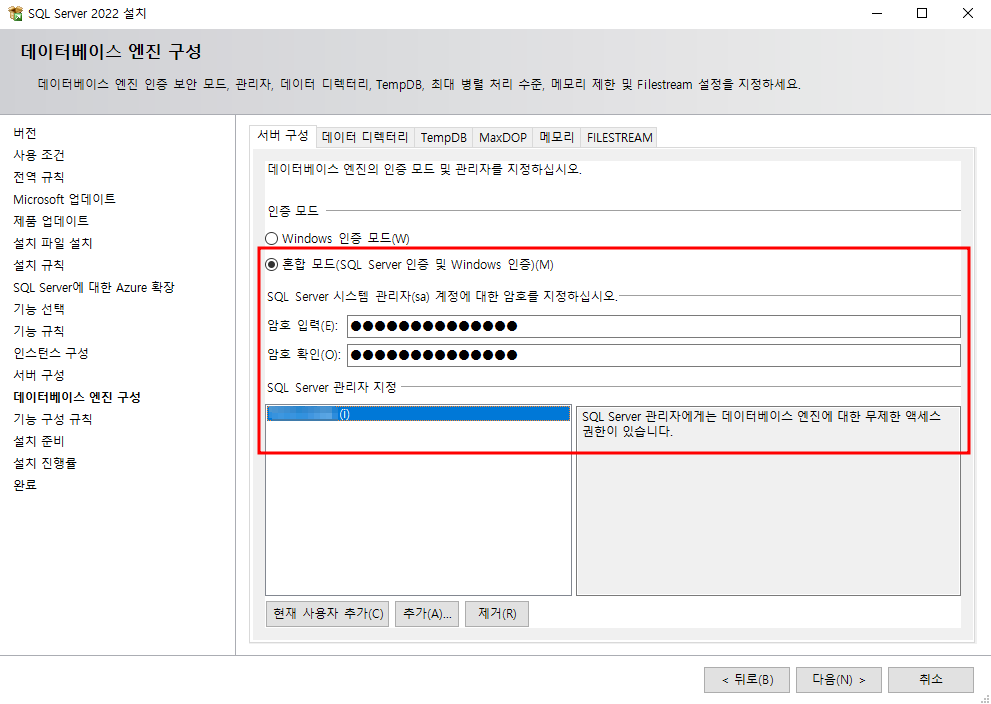
여기서는 시스템 관리자(SA) 계정의 암호를 설정하는 부분이니 설정해주고
계속 다음 다음 해주고 설치를 눌러주면 된다.
그리고 https://learn.microsoft.com/ko-kr/sql/ssms/download-sql-server-management-studio-ssms?view=sql-server-ver16
여기에서 SSMS를 다운받아준다.
들어가서 살짝만 내리면 다운로드가 있다.
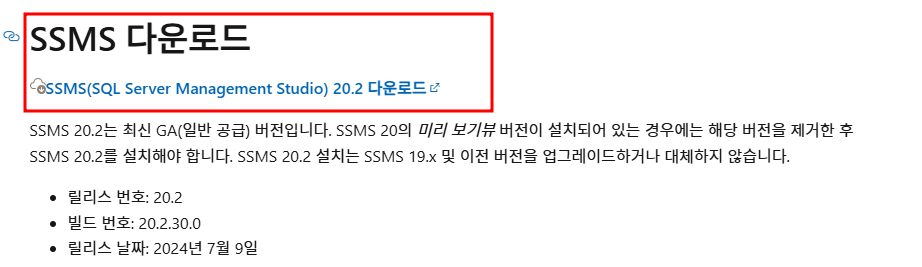
다운받은걸 실행해서 설치해주자
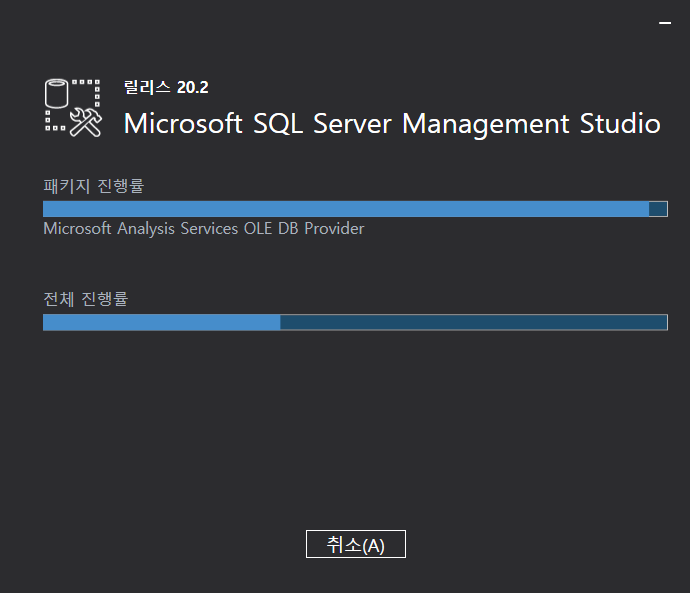
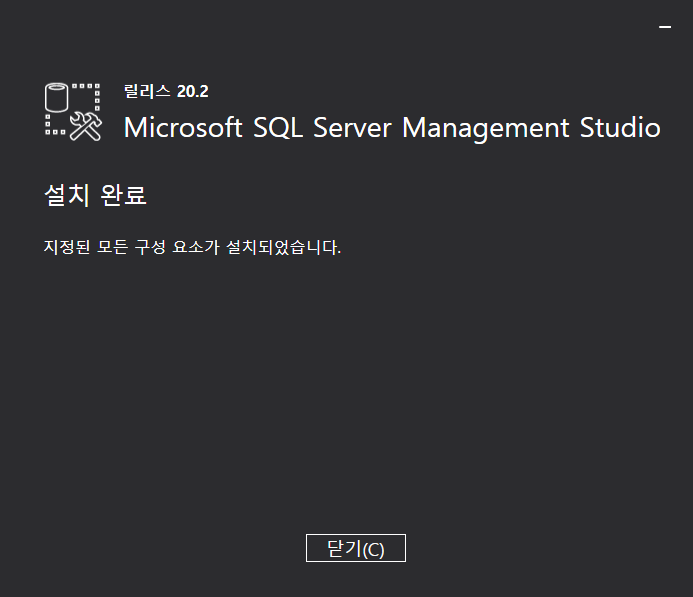
그리고 설치된 SSMS를 실행하면
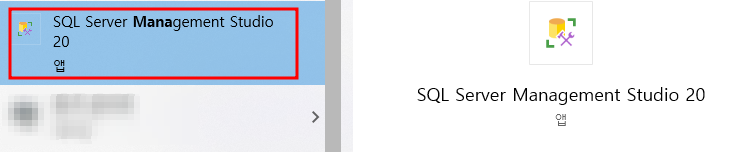
첫 화면을 캡처를 못했는데 처음 팝업창에서 그냥 연결을 누르면
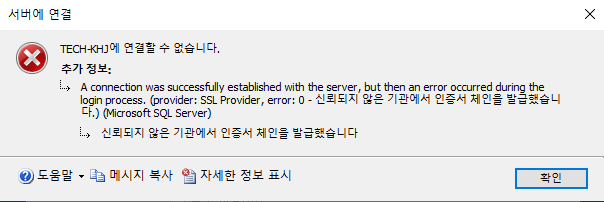
오류난다
이거는
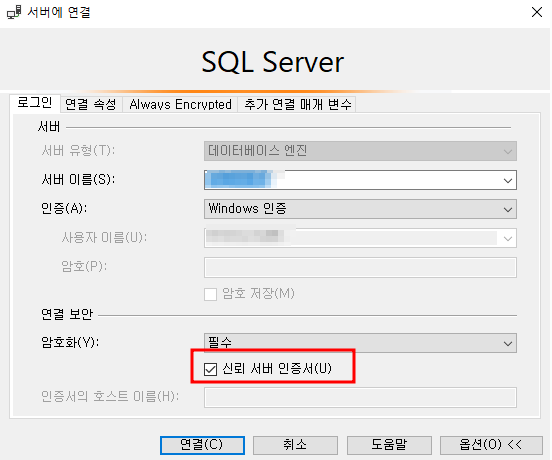
이거 체크해주고 연결하면 된다.
연결이 되면 왼쪽에 디렉토리들이 생길건데 가장 위에가 서버 이름이다.
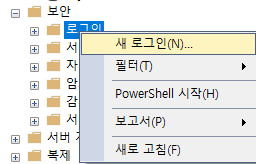
조금 밑에 보안을 열고 로그인에서 마우스 오른쪽 버튼을 누르고 새 로그인
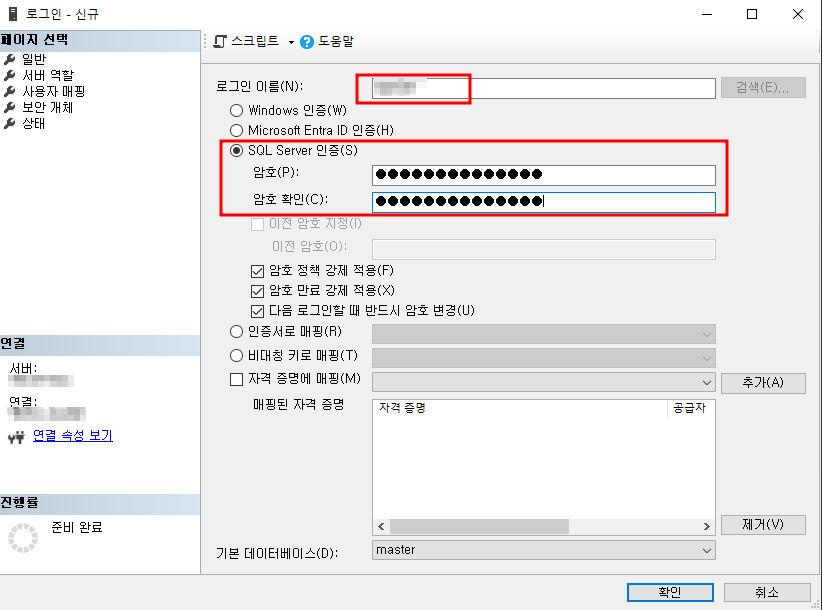
계정 이름과 비밀번호를 설정해주고 확인
다음엔 데이터베이스에서 마우스 오른쪽 버튼 - 새 데이터베이스
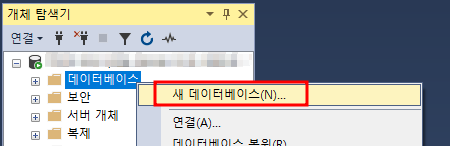
데이터베이스 이름을 지어주고 소유자 에서 [...]을 누르고 찾아보기 해서 아까 위에서 설정한 로그인 이름과 더불어 데이터베이스의 소유자를 설정해준다.
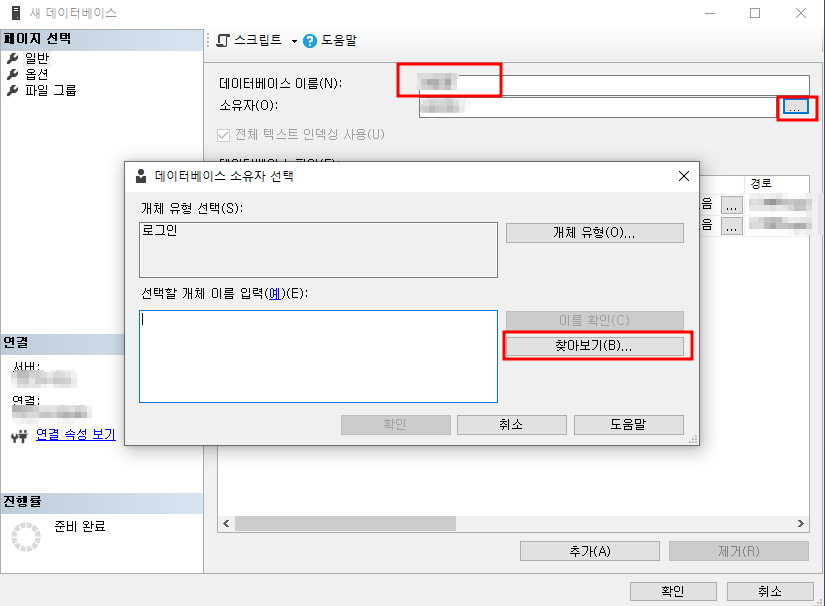
이 데이터베이스를 관리할 계정을 선택해주고 확인을 하면 MSSQL 에서 작업할 내용은 끝이 난다.
이제 DBeaver을 다운받고 실행하자
DBeaver를 실행하고 왼쪽 위에 새 연결을 누르고 MSSQL 선택
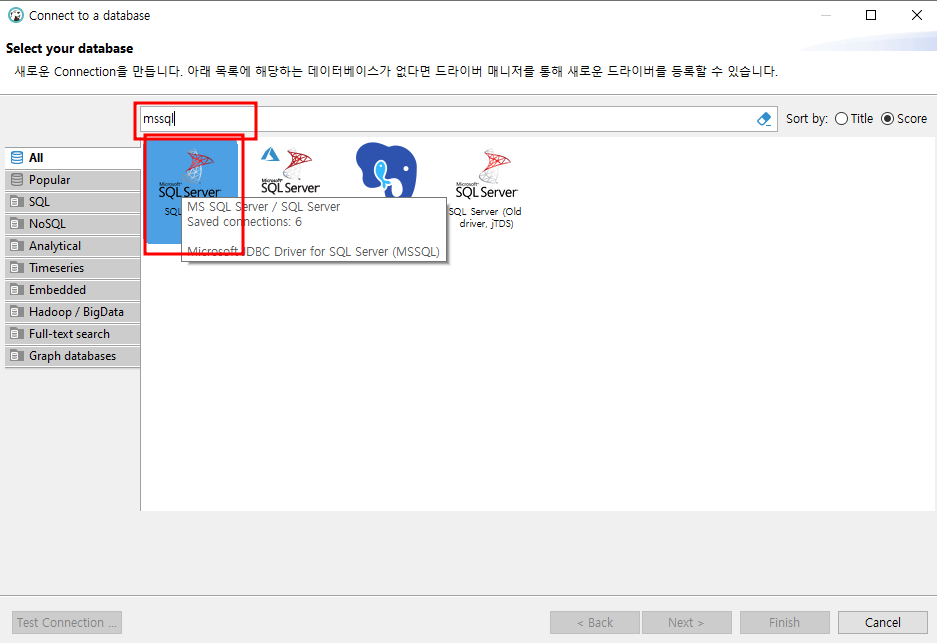
위에서부터 차례대로
Host : localhost
Port : 1433 ( MSSQL은 1433이 기본 포트 )
Username : 아까 설정한 데이터베이스 소유자
Password : 이것도 아까 설정한 SQL 서버 인증 암호
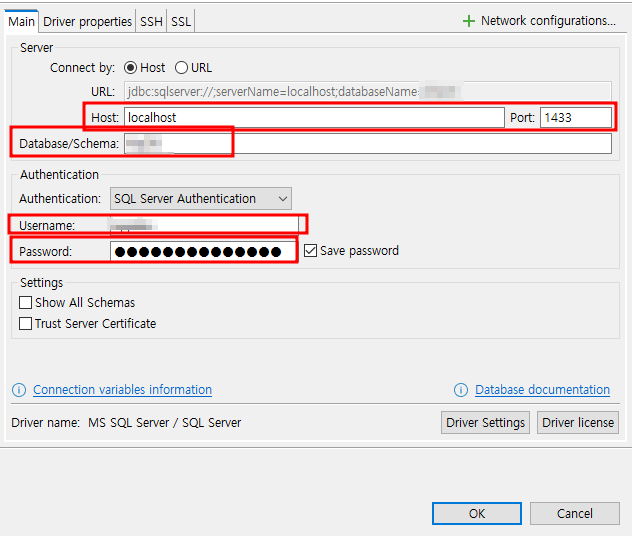
모두 입력하고 OK를 눌러주면!
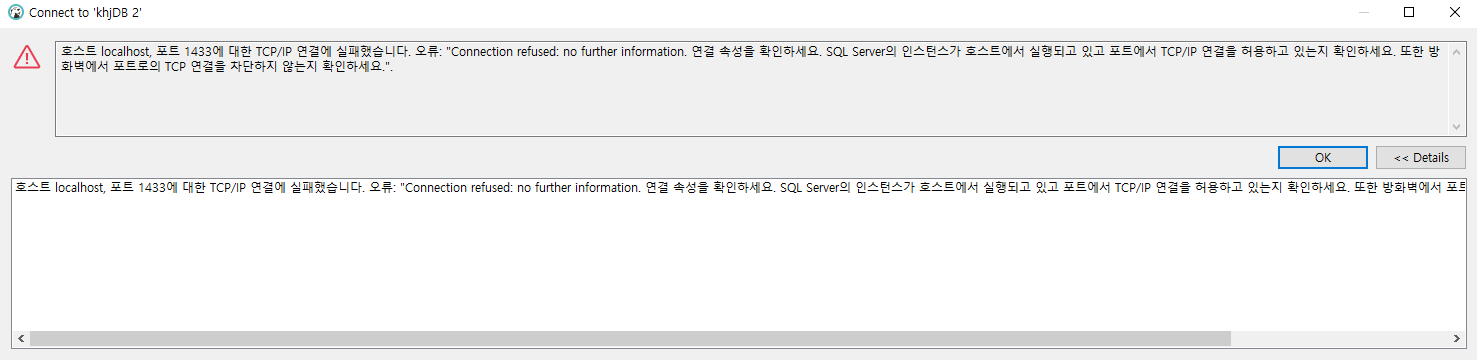
오류난다.
진짜 마지막으로 TCP/IP 연결을 허용해주자
Win + X 후 컴퓨터 관리
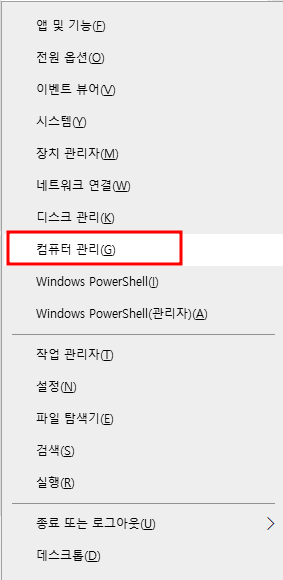
MSSQKSERVER에 대한 프로토콜 - TCP/IP 더블클릭
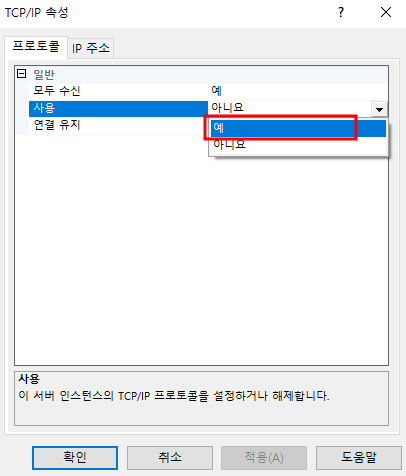
사용하기 설정
IP주소 확인해서 혹시 1433 포트가 아니면 이걸로 바꿔주자
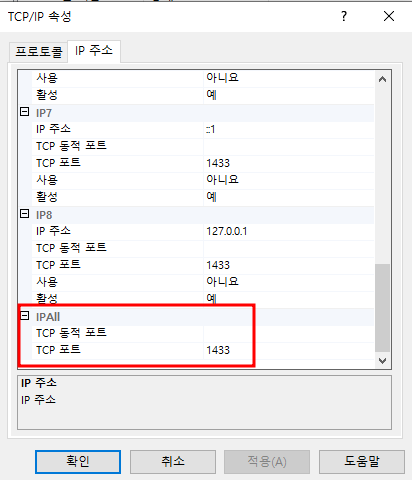
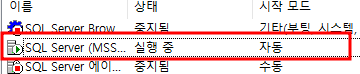
그리고 SQL Server 서비스에서 SQL 서버를 재부팅 해주면

연결이 된다.