WSL 명령어
wsl 버전 확인
wsl --list --verbos
wsl -l -v 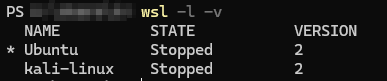
wsl 설치 가능한 배포판 목록
wsl --list --online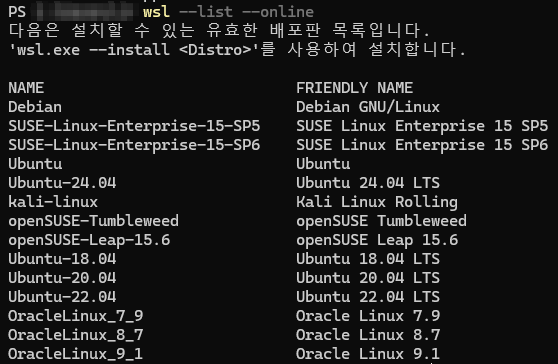
+참고+
WSL1 -> Linux를 Windows 상에서 직접 실행할 수 있게 해주는 호환성 제공 ( 가볍고 빠름 )
WSL2 -> 실제 Linux 커널을 포함하는 경량 VM 기반으로 더 큰 호환성을 제공 ( WSL1에 비해 무겁고 느리다 함 )
기본적으로 설치를 하면 버전 2가 설치된다.
설치된 배포판 목록 버전 변경
wsl --set-version [ 배포판 이름 ] [버전]
배포판 설치
wsl --install -> 기본적으로 Ubuntu가 설치되었음
wsl --install [ 배포판 이름 ]
기본으로 실행될 배포판 설정 & 실행
wsl --set-default [ 배포판 이름 ]

wsl
배포판 실행
wsl -d [ 배포판 이름 ]배포판 삭제 & 중지 & 종료
wsl --unregister [ 배포판 이름 ] -> 삭제
wsl --terminate [ 배포판 이름 ] -> 중지
wsl --shutdown -> 종료
WSL 삭제 후 재설치
1. Ubuntu 삭제
설정 -> 앱 및 기능 -> Ubuntu 삭제
2. WSL 제거
설정 -> 선택적 기능 -> 기타 Windows 기능
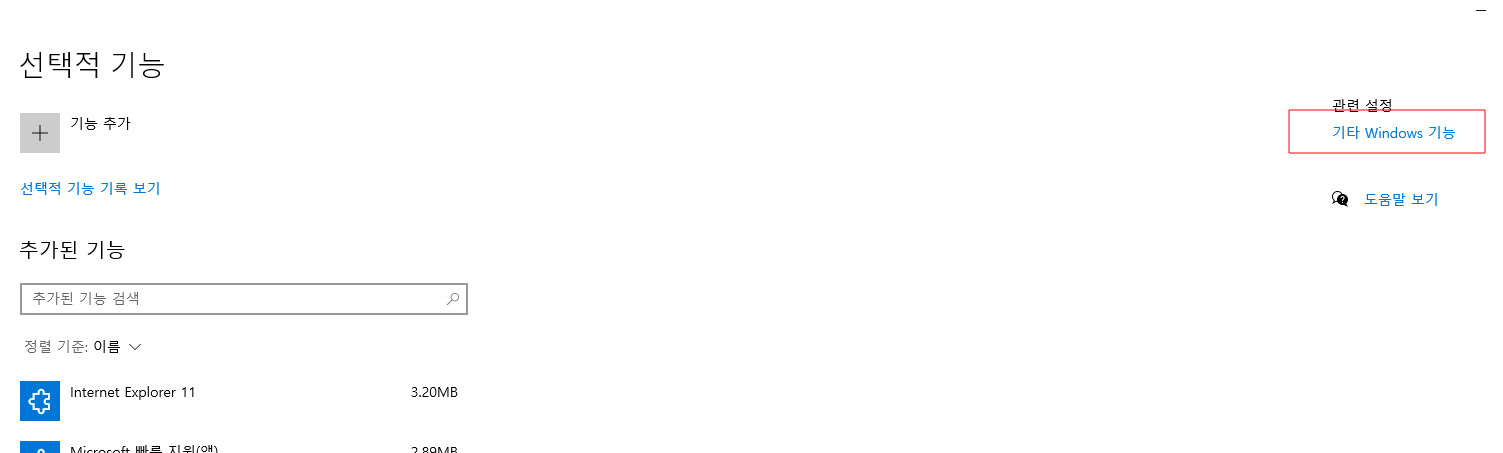
선택 해제
- Linux용 Windows 하위 시스템
- Windows 하이퍼 바이저 플랫폼
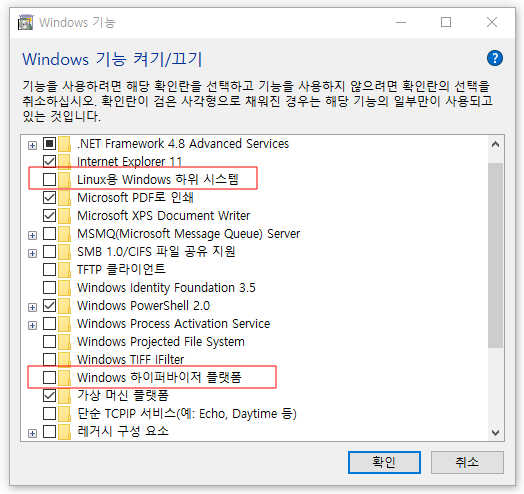
3. 재부팅
4. 재설치
wsl --install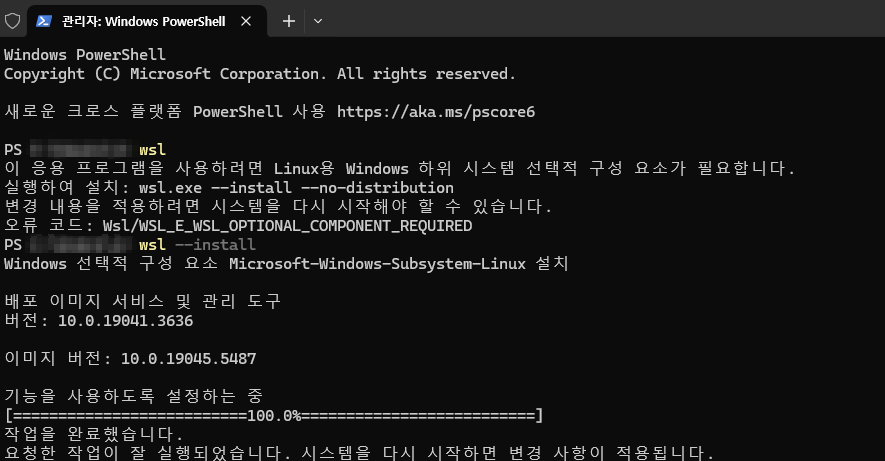
5. 재부팅
5-1. 오류나면
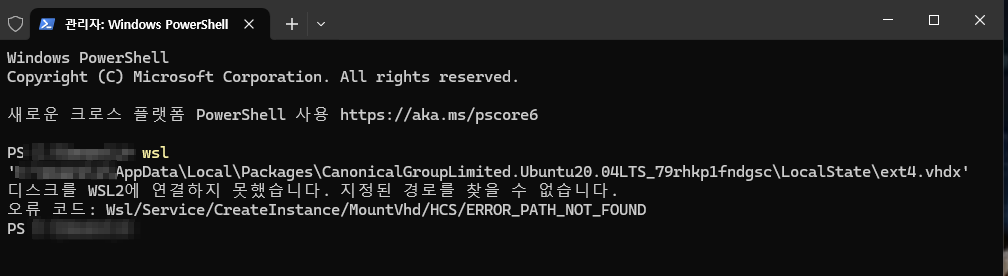
5-2. 다시 설치
wsl --install
WSL Ubuntu
파일 옮기기
윈도우에 있는 파일을 가져온다면 편하게 사용이 가능할 때
WSL Ubuntu에서 /mnt 경로로 이동하면 윈도우에 있는 파일로 접근이 가능하다.
파일 접근하지 못하게 하기
내 호스트 컴퓨터의 파일 시스템에 접근하지 못하게 하기 위해서
sudo vi /etc/wsl.conf

[automount]
enabled = false
후에 WSL 재부팅하면 설정 반영
우분투 22.04 실행 문제 해결
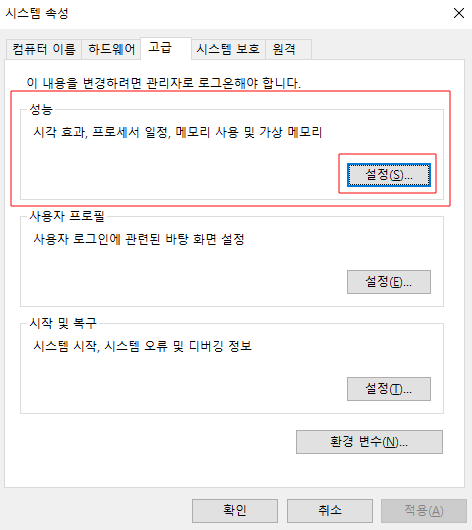
1. Win + R 실행 창에 SystemPropertiesAdvanced 검색
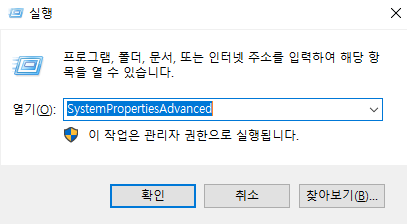
2. 고급 -> 성능 -> 설정
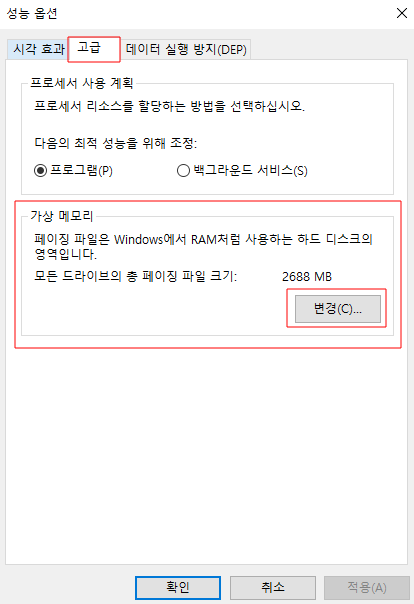
3. 가상 메모리 조정
가상메모리 -> 변경
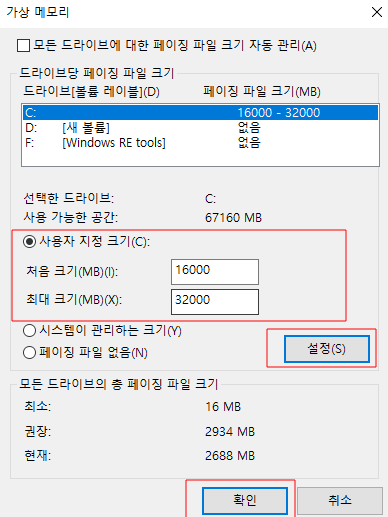
사용자 지정 크기 -> 처음 크기, 최대 크기 변경 -> 설정 -> 확인
+참고+
페이징 크기를 설정하는 이유는 시스템의 가상 메모리 용량을 충분히 확보해서
실제 물리 메모리 이상의 요구 사항에도 가상 메모리를 동적으로 할당해 안정적으로 동작하기 위하여 설정하는 것이고,
보통 본인의 램 크기보다 1.5배 ~ 2배 정도로 설정한다.
4. 가상 메모리 조절하지 않고 해볼만 한 것
WSL은 Windows의 LxssManager 서비스에 의해 관리되기 때문에 이 서비스를 재시작하면 WSL 관련 문제를 해결할 수 있다.
Restart-Service LxssManager네트워크 연결
WSL 네트워크가 연결이 안 돼요
apt update 명령어도 네트워크에 연결되지 않아서 모두 실패가 뜬다.
notepad $env:USERPROFILE\.wslconfig를 실행하고
[wsl2]
#kernel=<path>
memory=6G
#processors=<number>
#swap=<size>
#swapFile=<path>
#localhostForwarding=<bool>
이렇게 되어있다면
[wsl2]
#kernel=<path>
memory=6G
#processors=<number>
#swap=<size>
#swapFile=<path>
localhostForwarding=true
이렇게 수정해주자
wsl --shutdown 하고 다시
wsl을 실행하면 네트워크에 연결이 된다.
ERROR, WARNING 모음
wsl: 네트워크(networkingMode Nat)를 구성하지 못했습니다. networkingMode VirtioProxy(으)로 대체합니다.
NAT 네트워크 모드가 실패하면 VirtioProxy 네트워크 모드로 자동 대체되는 마지막 모드인데 사용자가 보기에는 인터넷 연결에는 정상적으로 되는 현상이다.
Virtio ( Virtual I/O, 가상 입출력 인터페이스 ) 기반 “Proxy”를 통해 Windows 호스트로 보내고, Windows가 대신 외부 네트워크랑 통신해 주는 모드
NAT 모드
WSL 안에 eth0 같은 가상 NIC + 172.x.x.x 같은 별도 IP가 생김
윈도우가 “공유기” 역할로 NAT을 해줌.
VirtioProxy 모드
WSL 쪽에 별도의 가상 IP/스위치 구성이 없음
WSL이 “인터넷 사용하고 싶어” -> 이걸 Virtio 채널로 Windows에게 던짐
Windows가 대신 TCP/UDP, DNS 요청을 실제 네트워크에서 처리해서 다시 WSL로 돌려줌.
우선은 정상적인 인터넷 연결이 되어서 잘 사용하는데 VPN, 프록시, 일부 개발 도구에서 예상 못 한 동작이 나올 수 있다고 한다.
사용하며 문제가 생기는 부분이 있으면 수정