개요
이 글에서는 Windows 환경에서 Claude Code를 설치하고 사용하는 방법을 (간단히) 다룹니다.
바이브 코딩(Vibe Coding)은 원래 AI 코딩 트렌드를 긍정적으로 묘사한 말이 아니었습니다. 이 표현이 처음 등장했을 당시 대부분 개발자들은 설계 없이 AI에게 모든 작업을 맡기는 무책임한 개발 방식이라는 비판적인 반응을 많이 보였습니다. 코드 품질 저하, 보안 취약, 유지보수 불가능(리팩터링 지옥...!) 등 부정적인 면이 크다는 비판이 많았습니다.
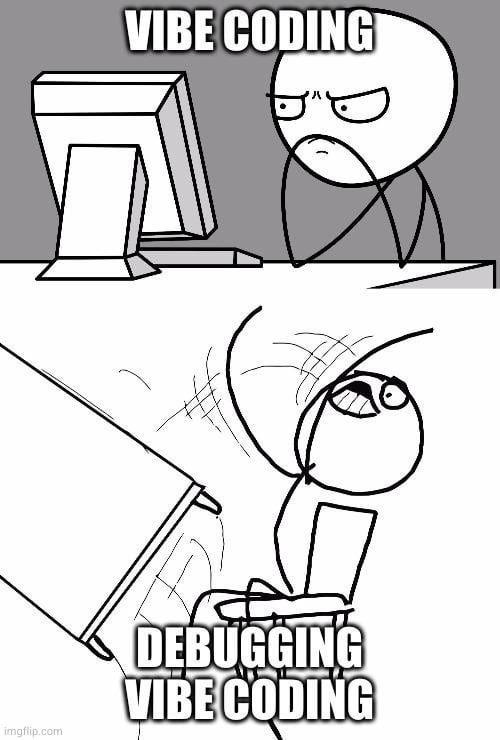
그런데 시간이 지나며 그 의미는 조금씩 달라지고 있습니다. 새로운 LLM 모델이 나올 때마다 반응도 점점 긍정적으로 바뀌었고, 최근 Claude Code의 등장 이후 많은 사람들이 직접 사용해보면서 바이브 코딩이 단순히 느낌에 의존한 즉흥적 코딩이 아니라는 인식이 퍼지기 시작했습니다. 이제는 전체 프로젝트의 맥락을 이해하고 터미널에서 에이전트처럼 작동하며 실제로 개발 생산성을 높여주는 개발 방식으로 받아들여지고 있습니다.
저도 최근 Claude Code를 개발에 적극 활용하며 많은 도움을 받고 있습니다. 물론 아직 완벽하진 않기에 100% 의존하기보다는 도움 받는 정도로만 사용하고 있지만 사용하기에 따라 가능성이 무궁무진한 것 같습니다.
아직 사용해보시지 못하신 분들을 위해 설치하고 사용하는 방법을 설명드리겠습니다. 우선 Claude Code를 Windows에 설치하고 사용하기 위해선 WSL과 NPM이 필요합니다.
※ WSL(Linux용 Windows 하위 시스템)은 Windows 운영 체제에서 Linux 환경을 실행할 수 있도록 하는 기능입니다.
※ NPM(Node Package Manager)은 JavaScript 코드 모듈을 쉽게 공유하고 재사용할 수 있도록 도와주는 도구입니다. 다른 사람들이 만든 유용한 기능들을 내 프로젝트에 가져와서 사용할 수 있게 해주는 패키지 저장소이자 도구입니다.
WSL 설치
관리자 권한으로 파워쉘을 열어주고 아래 명령어로 WSL을 설치합니다. 이미 WSL이 설치되어 있으신 분들은 생략합니다.
wsl --install
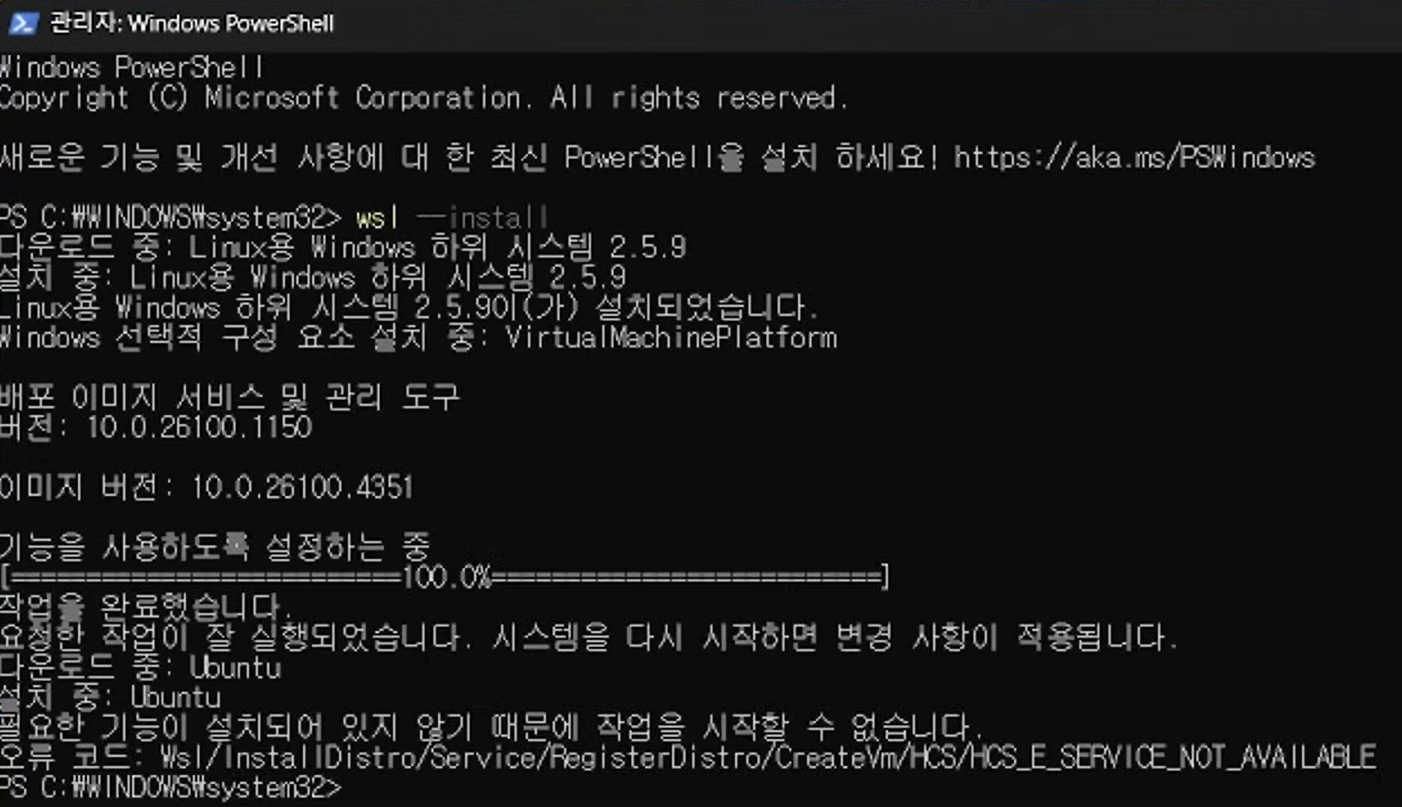
재부팅이 필요한 경우가 있는데, 재부팅 하라고 하면 재부팅 해준 뒤 관리자 권한으로 파워쉘을 열어 다시 위 명령어를 입력하면 됩니다.
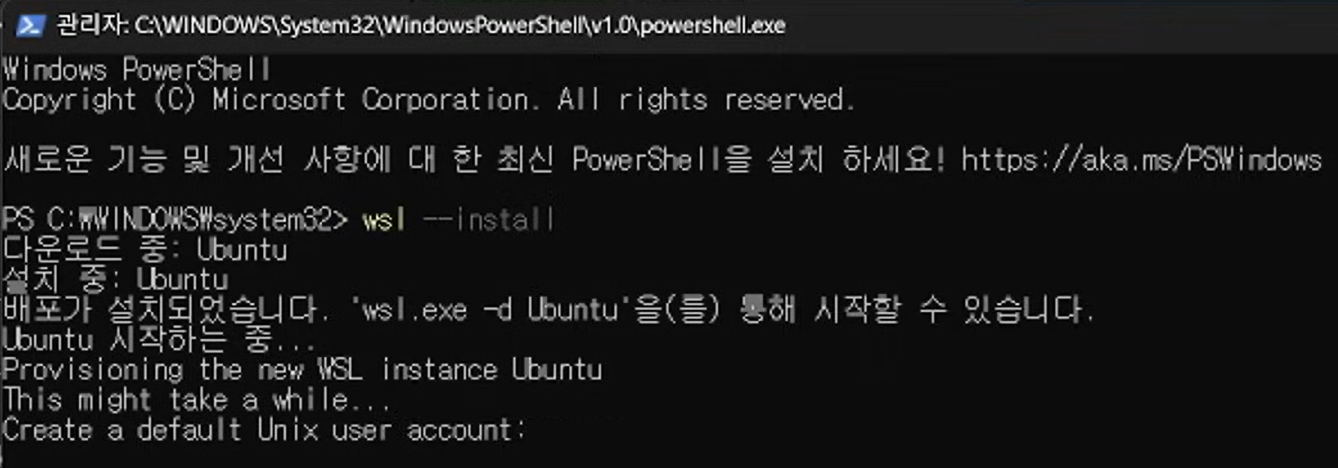
설치가 끝나면 사용자 아이디와 비밀번호를 입력하라고 나옵니다. 사용할 아이디와 비밀번호를 입력합니다.
아마 여기까지 성공적으로 되었다면 wsl에 자동으로 진입했을 것입니다. exit 명령어로 나와준 뒤, WSL 버전을 2로 설정합니다.
exit
wsl --set-default-version 2

NPM 설치
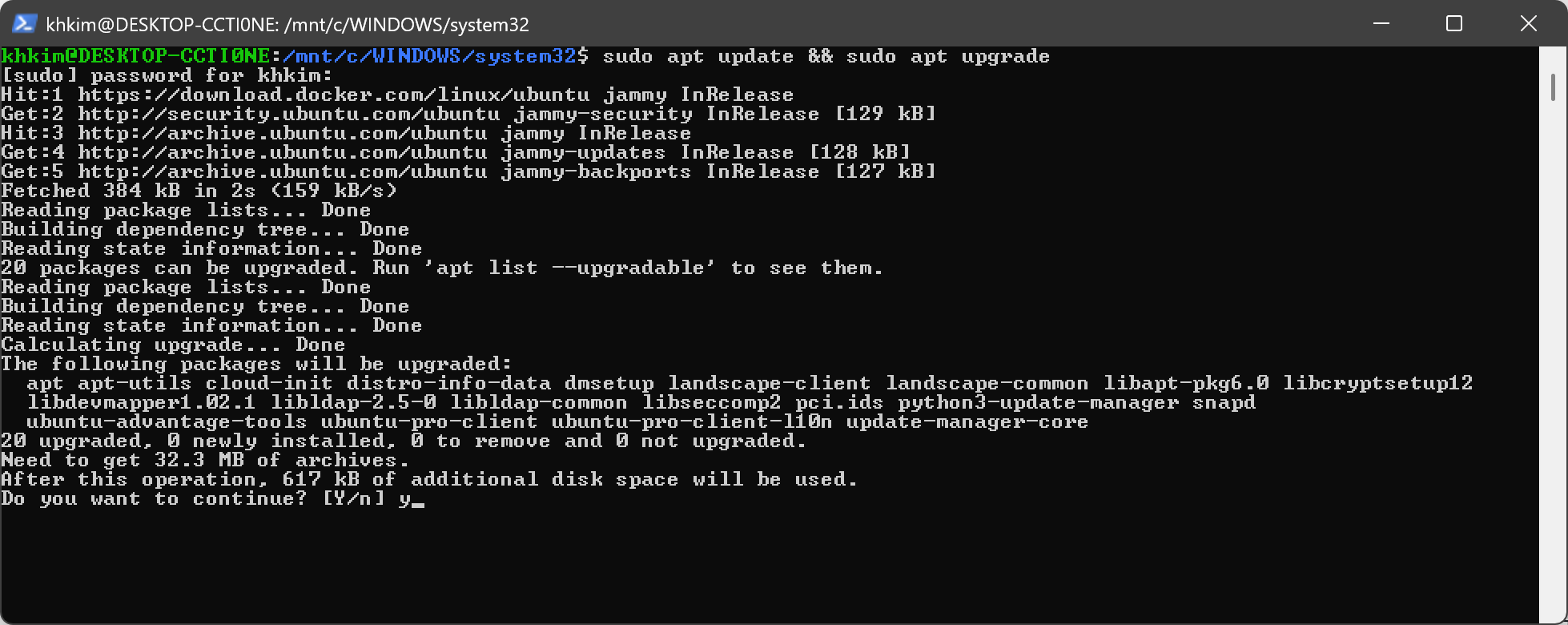
설치한 WSL Ubuntu에 접속이 되었다면, Linux 배포판의 기본 패키지를 업데이트하여 최신 패키지가 있는지 확인합니다. 중간에 계속 할 것인지 물어보는 물음이 나오면 Y를 입력해 계속합니다.
sudo apt update && sudo apt upgrade
Ubuntu의 apt-get 명령을 사용하여 설치할 수 있는 노드 버전은 현재 오래된 버전입니다. 최신 버전을 설치합니다.
먼저 인터넷에서 콘텐츠를 다운로드하는 데 사용되는 도구인 curl을 설치하겠습니다.
sudo apt-get install curl

다음 명령어로 nvm을 설치합니다.
curl -o- https://raw.githubusercontent.com/nvm-sh/nvm/master/install.sh | bash
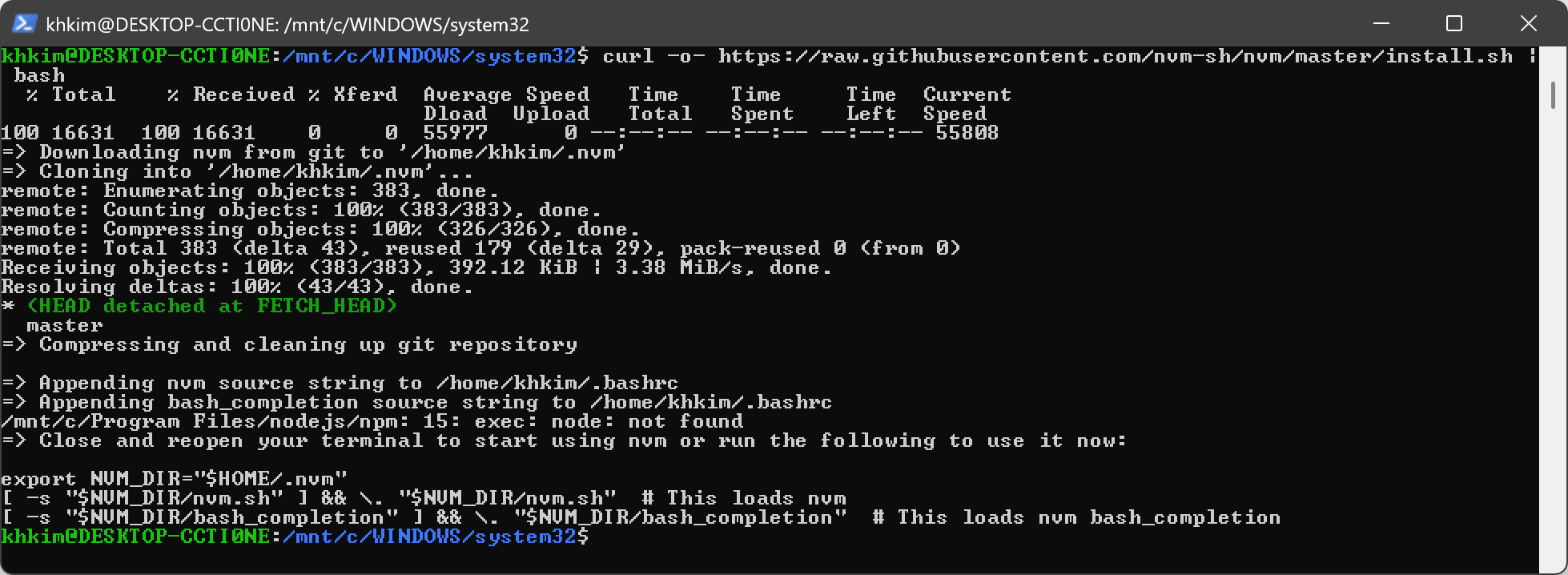
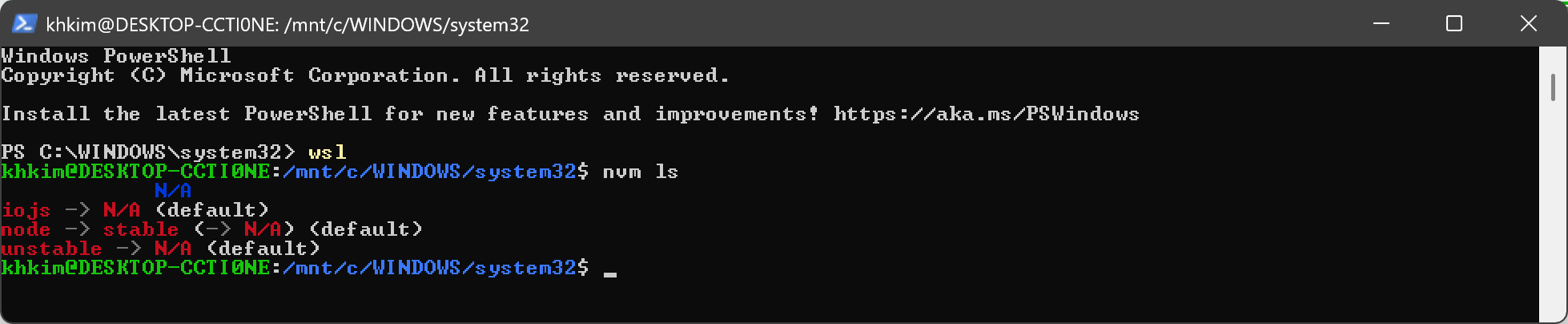
설치가 잘 되었는지 확인합니다. 파워쉘을 관리자 권한으로 실행한 다음 wsl을 입력해 wsl로 진입한 뒤 확인합니다. 만약 안된다면 새로운 쉘을 열고 실행해보세요.
nvm ls
현재 안정화 버전인 Node.js LTS를 설치합니다.
nvm install --lts

설치가 잘 되었는지 확인합니다.
node --version
npm --version

Claude Code 설치
이제 Claude Code를 설치할 준비가 되었습니다.
설치는 한 줄이면 끝납니다.
npm install -g @anthropic-ai/claude-code

Claude Code를 실행하려면 간단히 claude CLI를 호출합니다.
claude
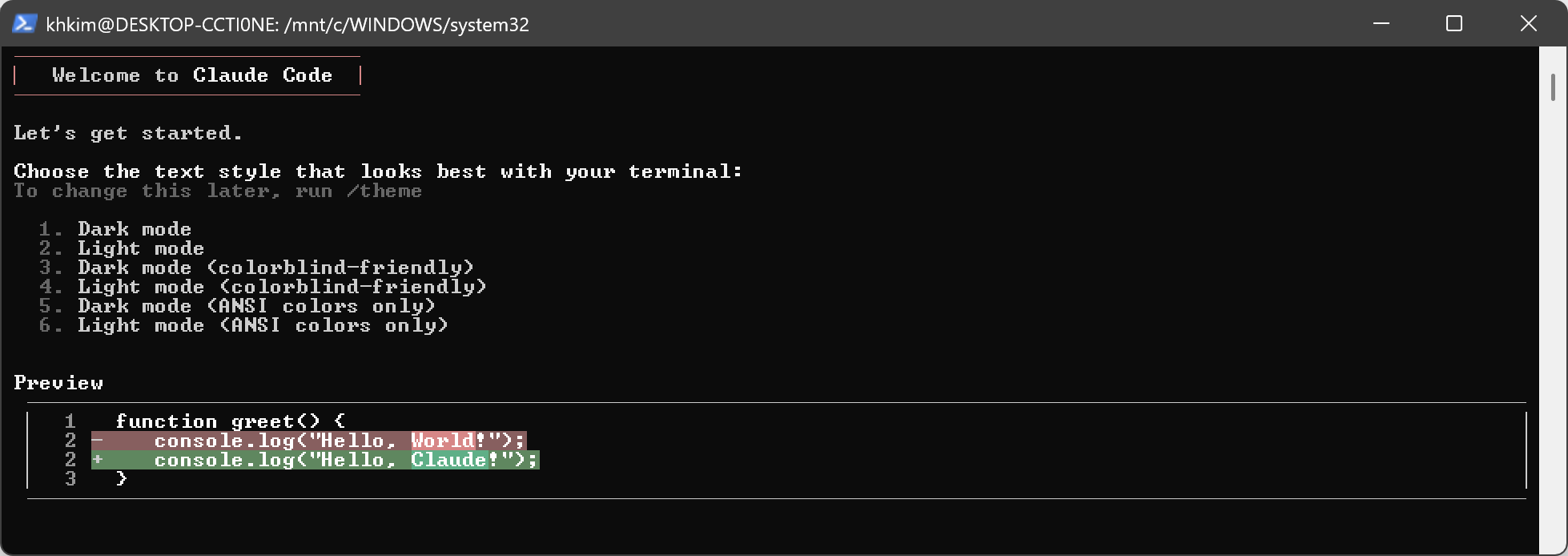
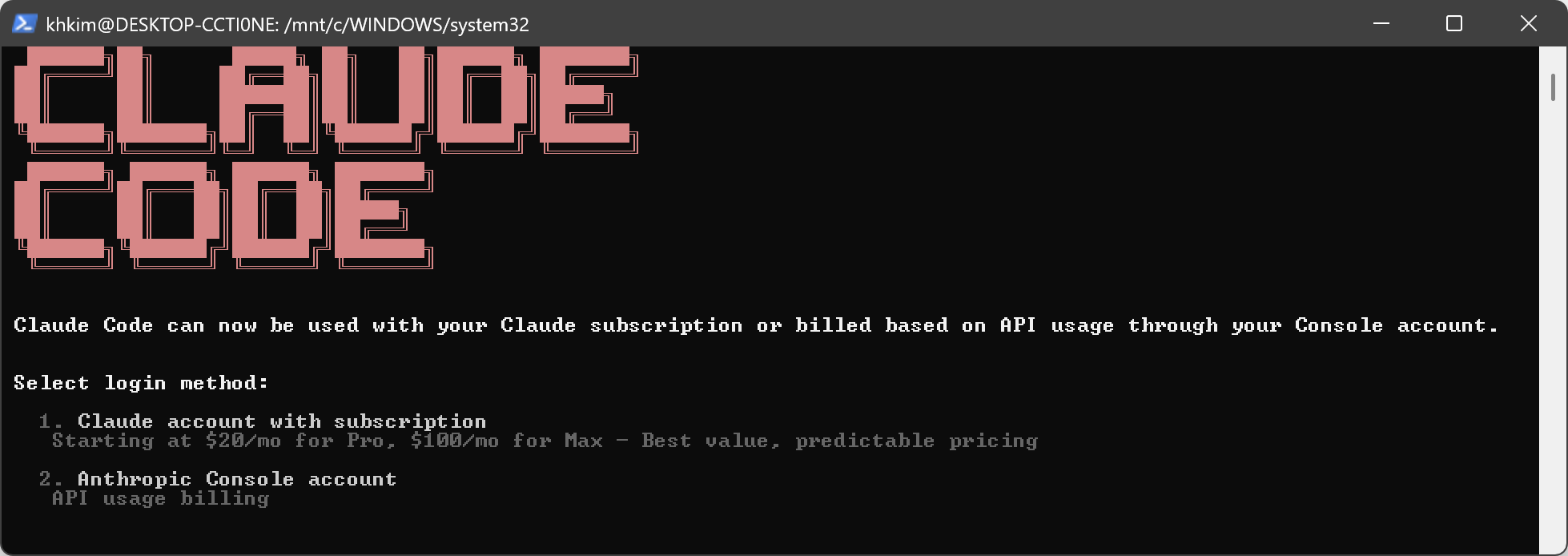
엔터를 한 번 입력하면 로그인 방법을 선택하라고 나옵니다.
1번은 이미 Claude Code를 구독한 사람들을 위한 옵션이고, 2번은 API 사용자를 위한 옵션입니다. 저는 이미 Pro 플랜을 구독하고 있으니 1번으로 진행해보겠습니다.
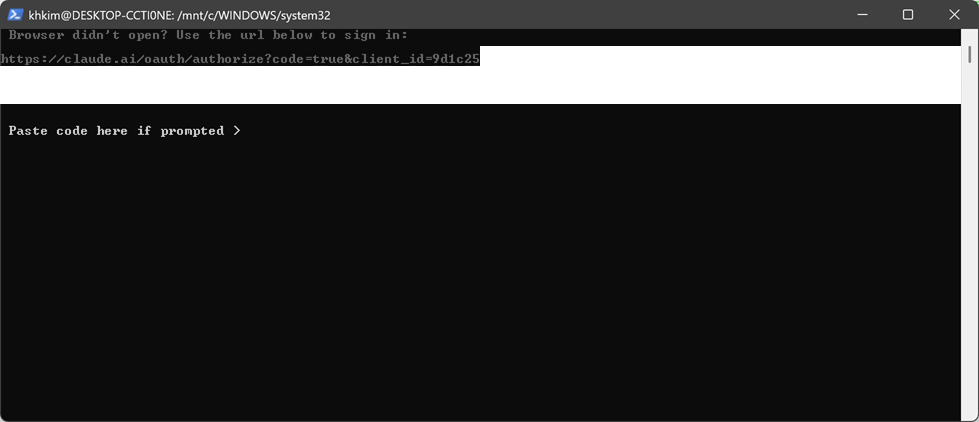
나오는 링크를 복사해서 브라우저에 입력해줍니다.

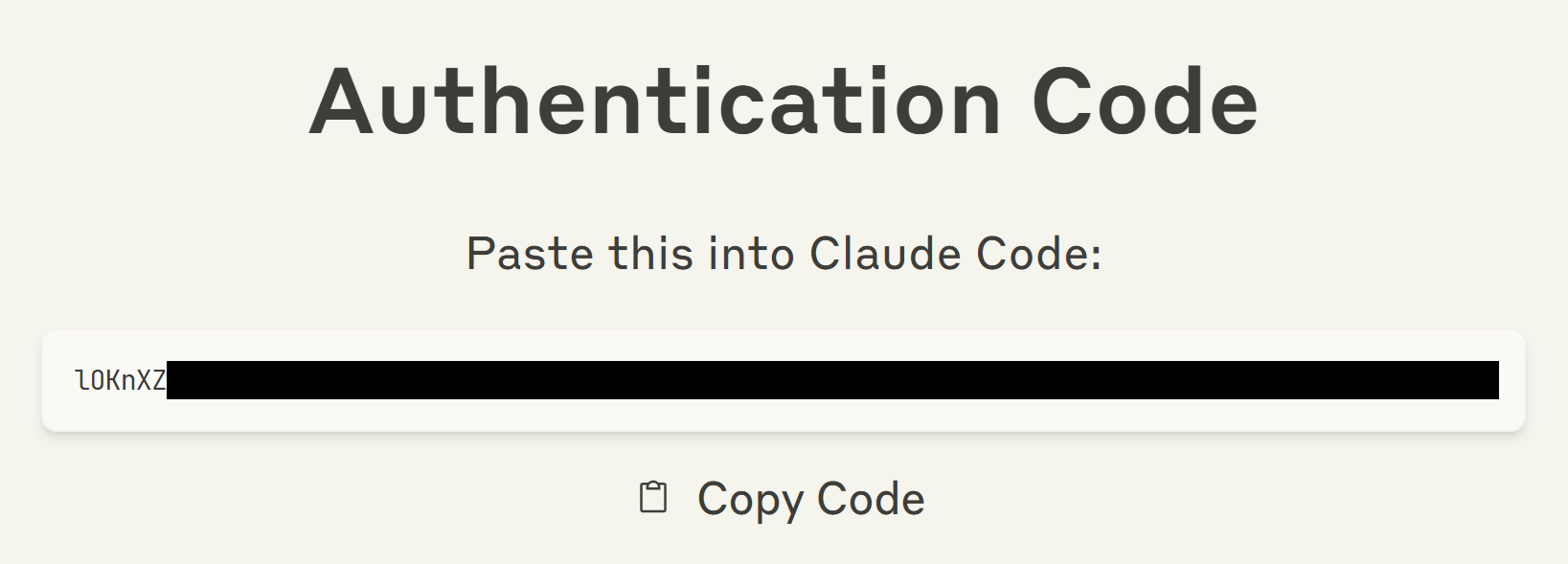
인증 페이지로 연결되었습니다. 승인을 누르면 나오는 코드를 복사합니다.
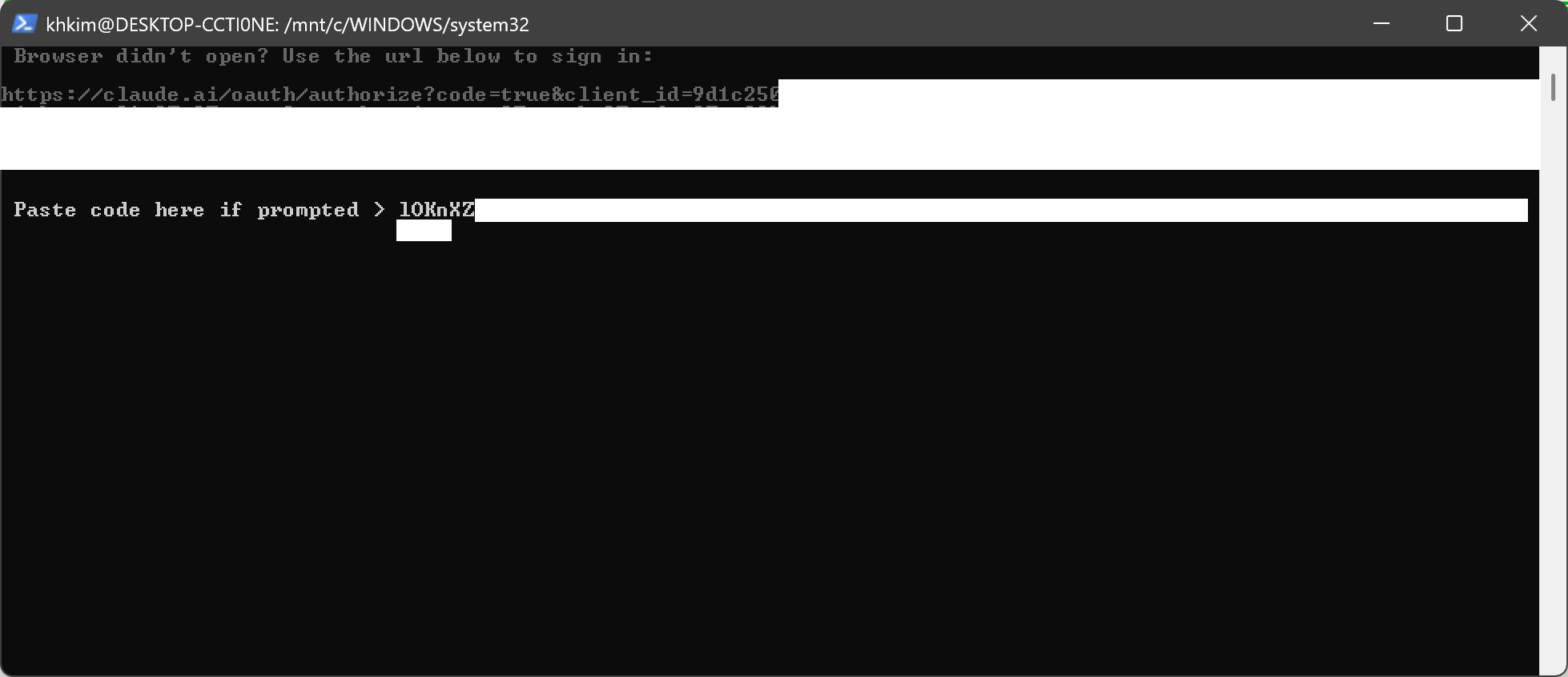
방금 전 창에 붙여넣어주고 엔터를 누릅니다.
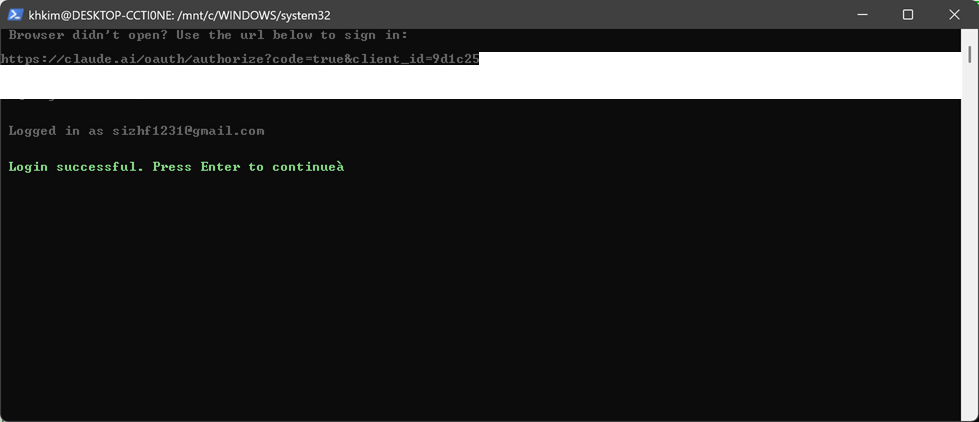
로그인에 성공했습니다. 엔터를 누릅니다.
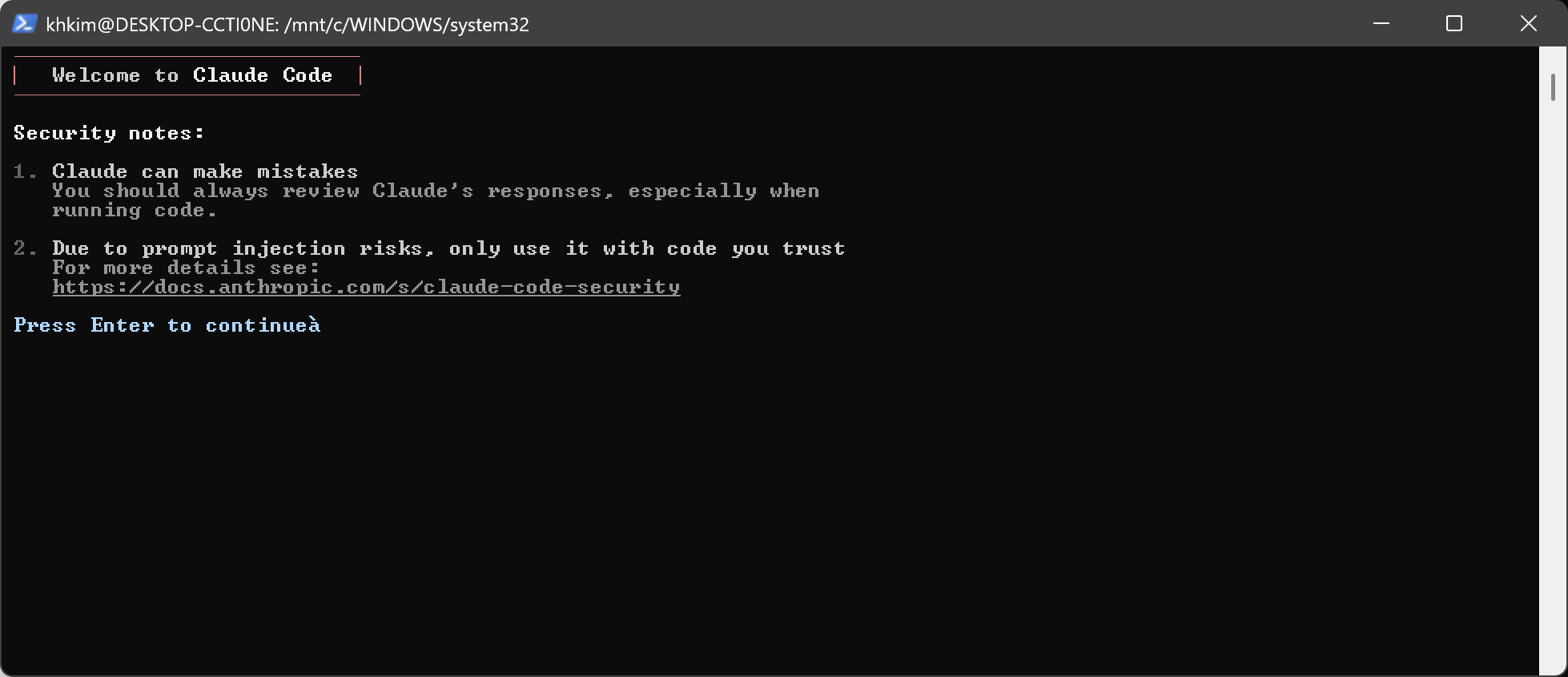
안내가 나옵니다. 계속 엔터를 누릅니다.
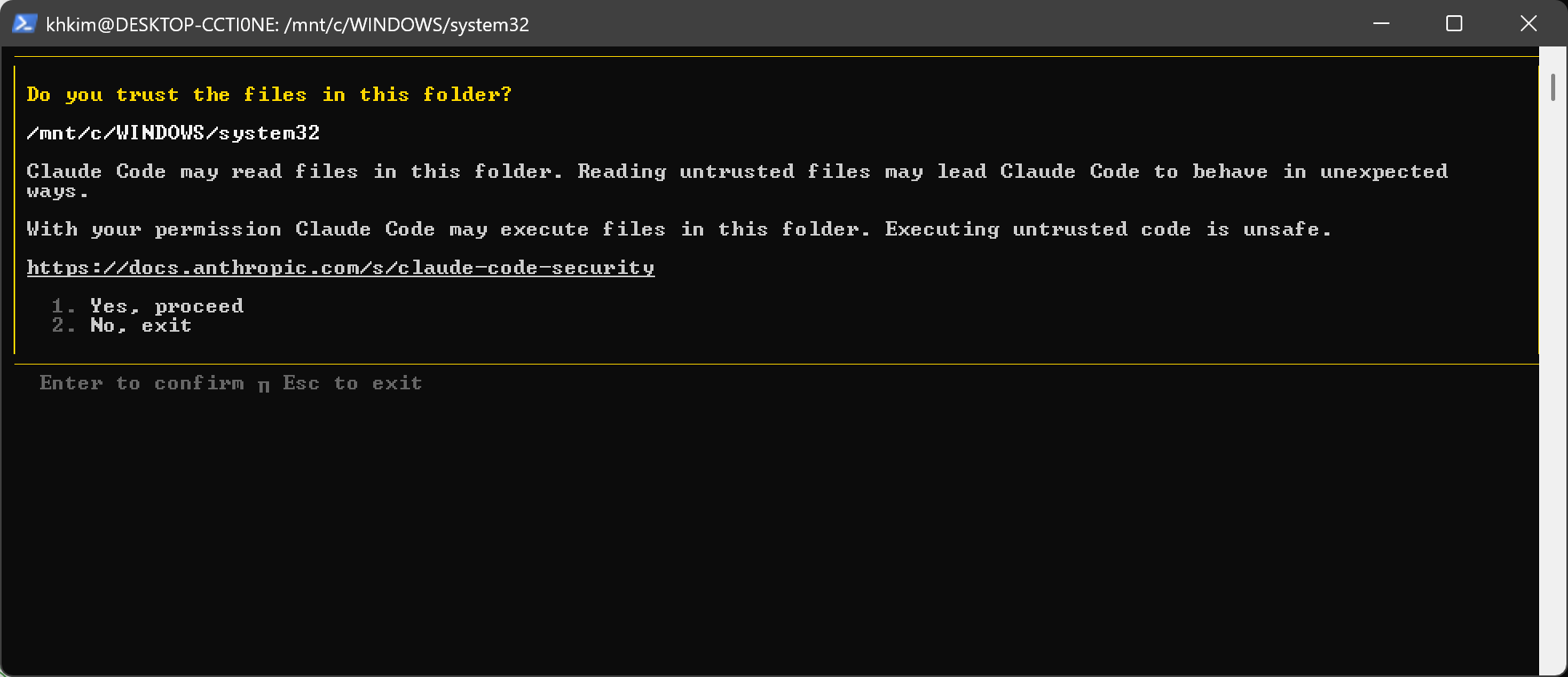
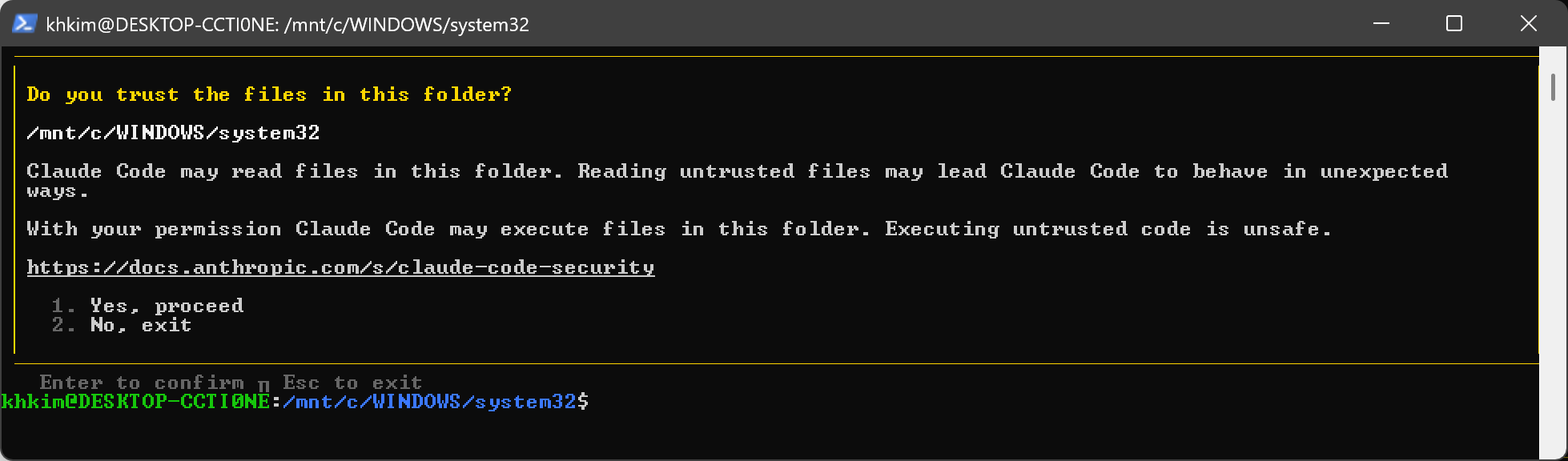
현재 위치의 폴더를 신뢰할 것인지 묻습니다. 프로젝트 폴더에서 진행한 것이 아니기에 Esc를 눌러 나와줍니다.
VSCode 연동
VSCode와 연동까지 해보겠습니다. 먼저 WSL 익스텐션을 설치합니다. Ctrl + Shift + X를 눌러 익스텐션 패널을 열어주고 WSL을 검색한 뒤 Install을 눌러 설치 해줍니다.
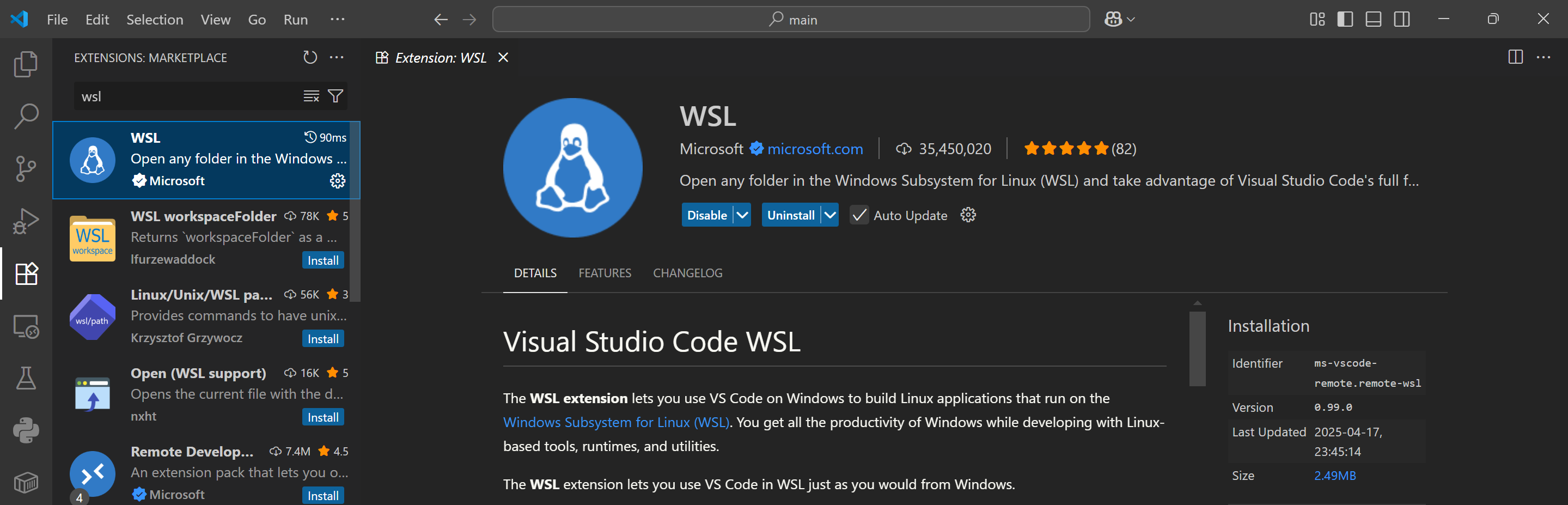
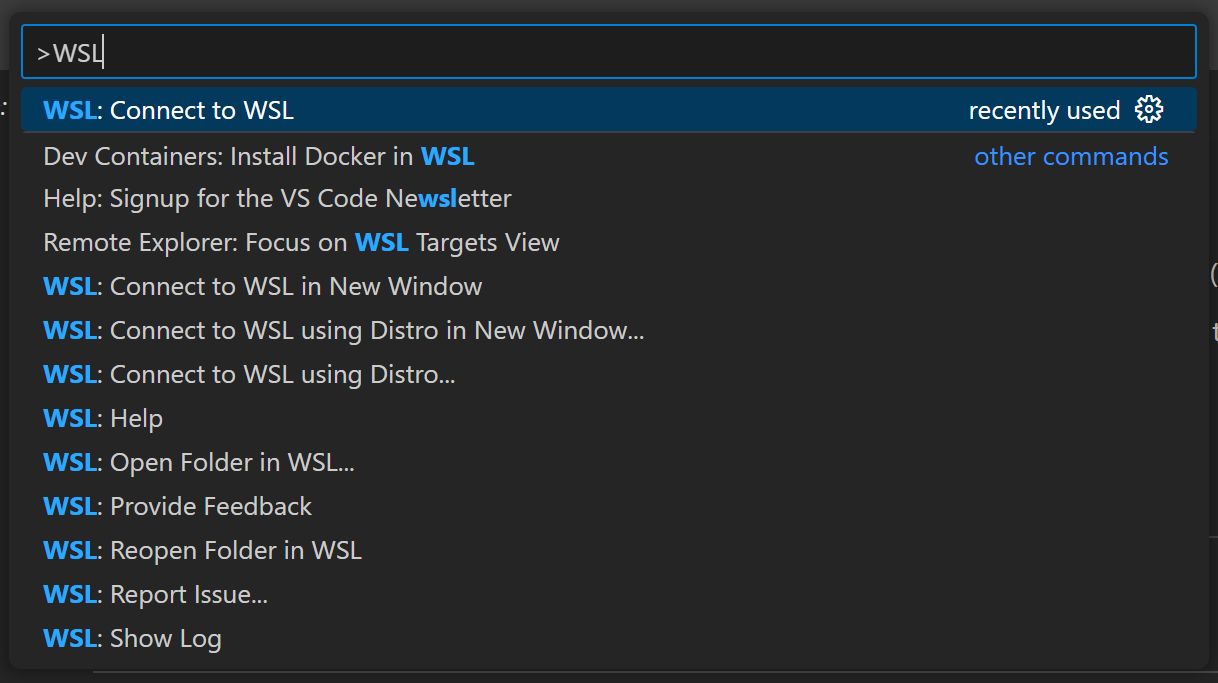
WSL 익스텐션이 설치되었다면 Ctrl + Shift + P를 눌러 WSL을 검색하여 WSL:Connect to WSL이 나오면 선택해줍니다.
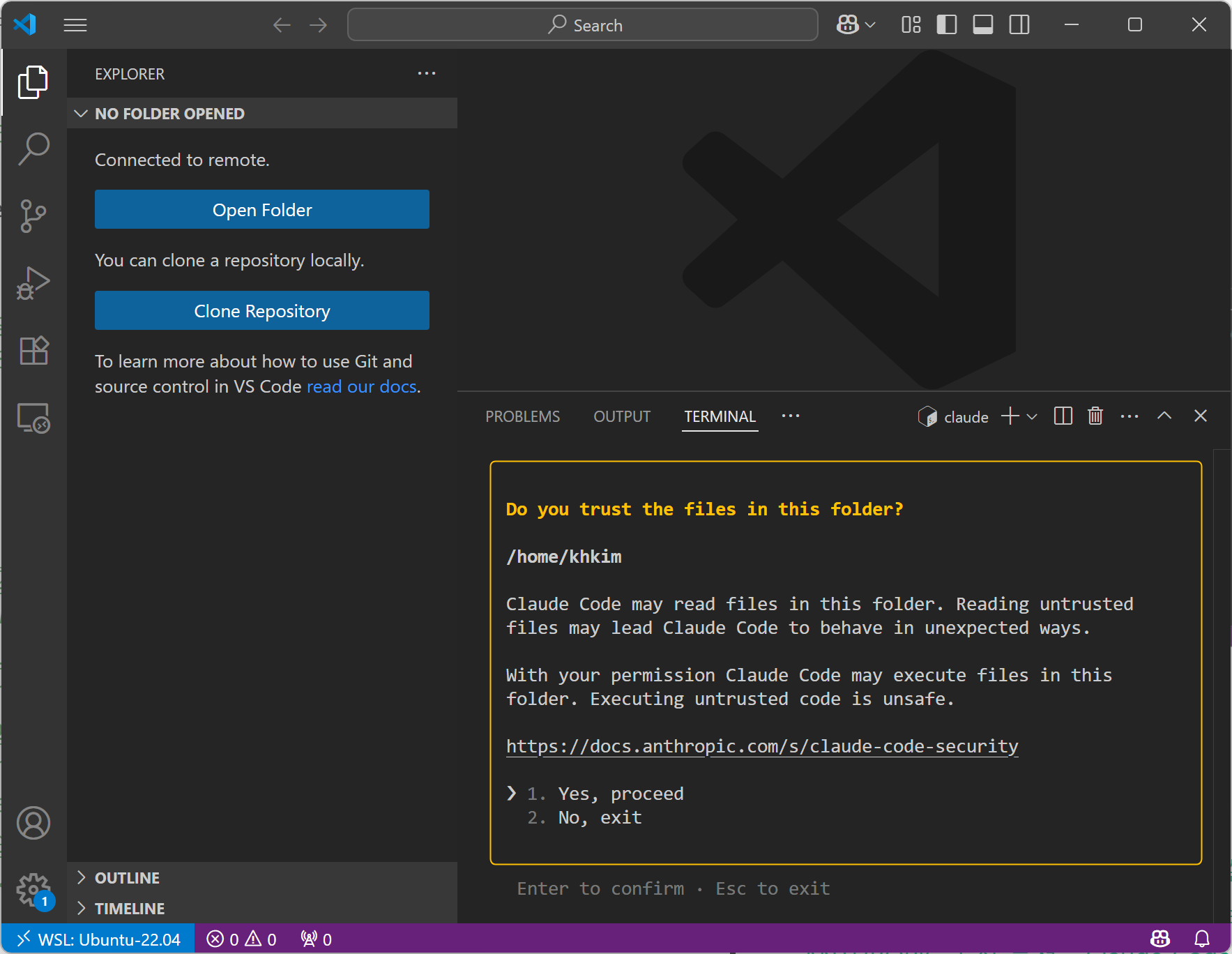
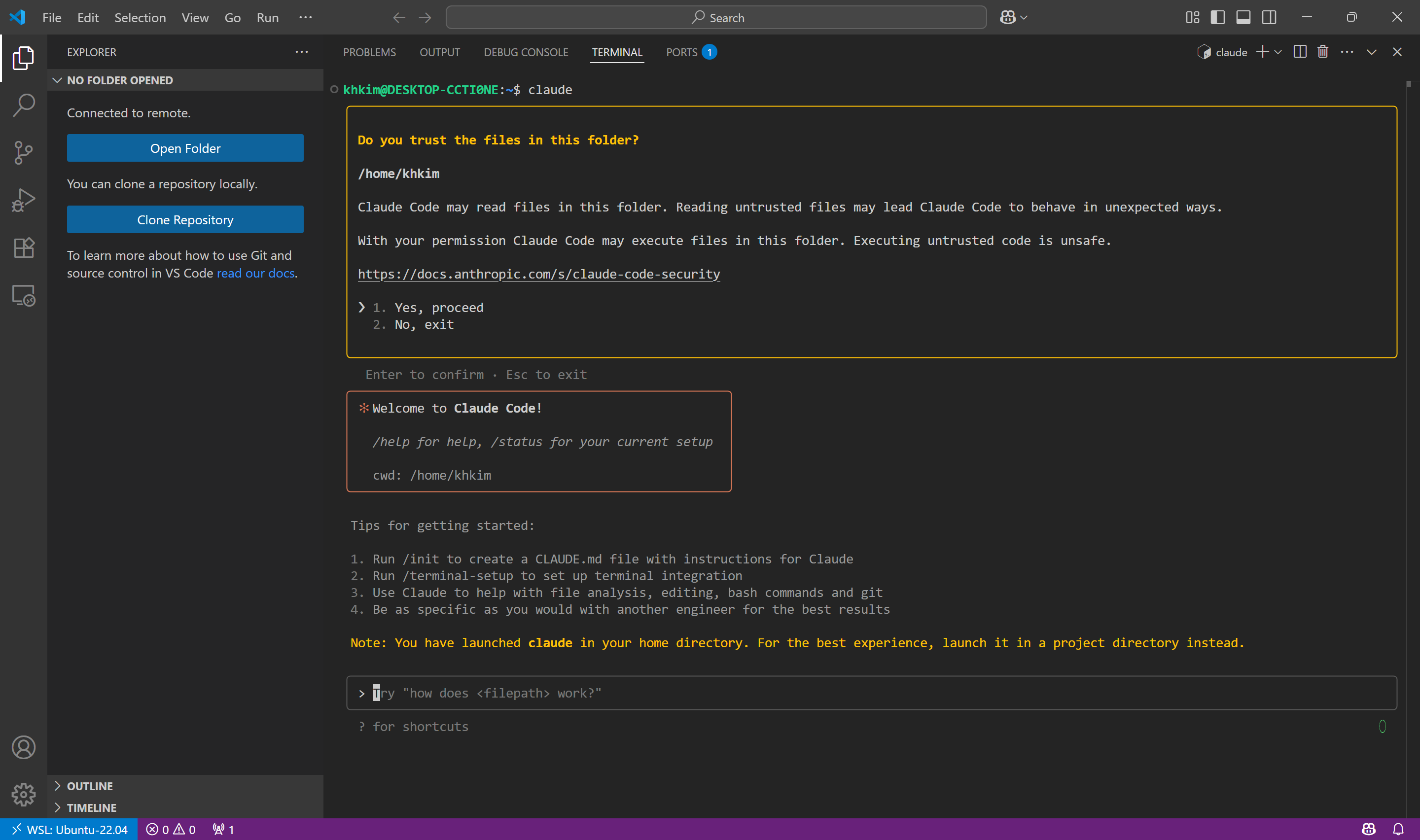
터미널에 claude를 입력하고 엔터를 친 이후 이 폴더를 신뢰하는지 묻는 질문에 1번 신뢰한다고 선택하면 Claude Code 익스텐션이 나타나는 것을 확인할 수 있습니다.
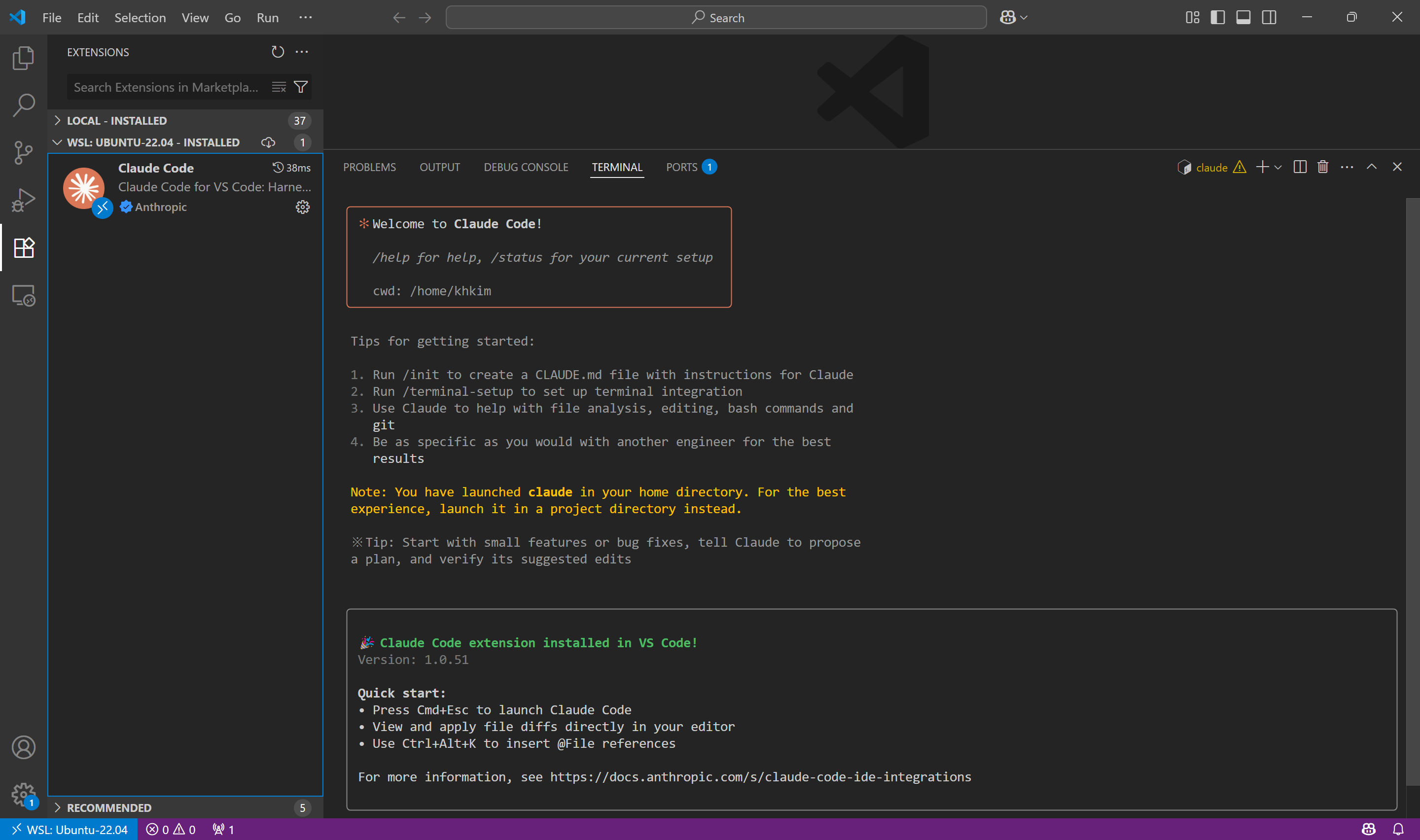
이제 VSCode를 껐다가 다시 켠 다음, 터미널에 claude를 입력하여 Claude Code를 실행하면 VSCode와 연동이 됩니다.
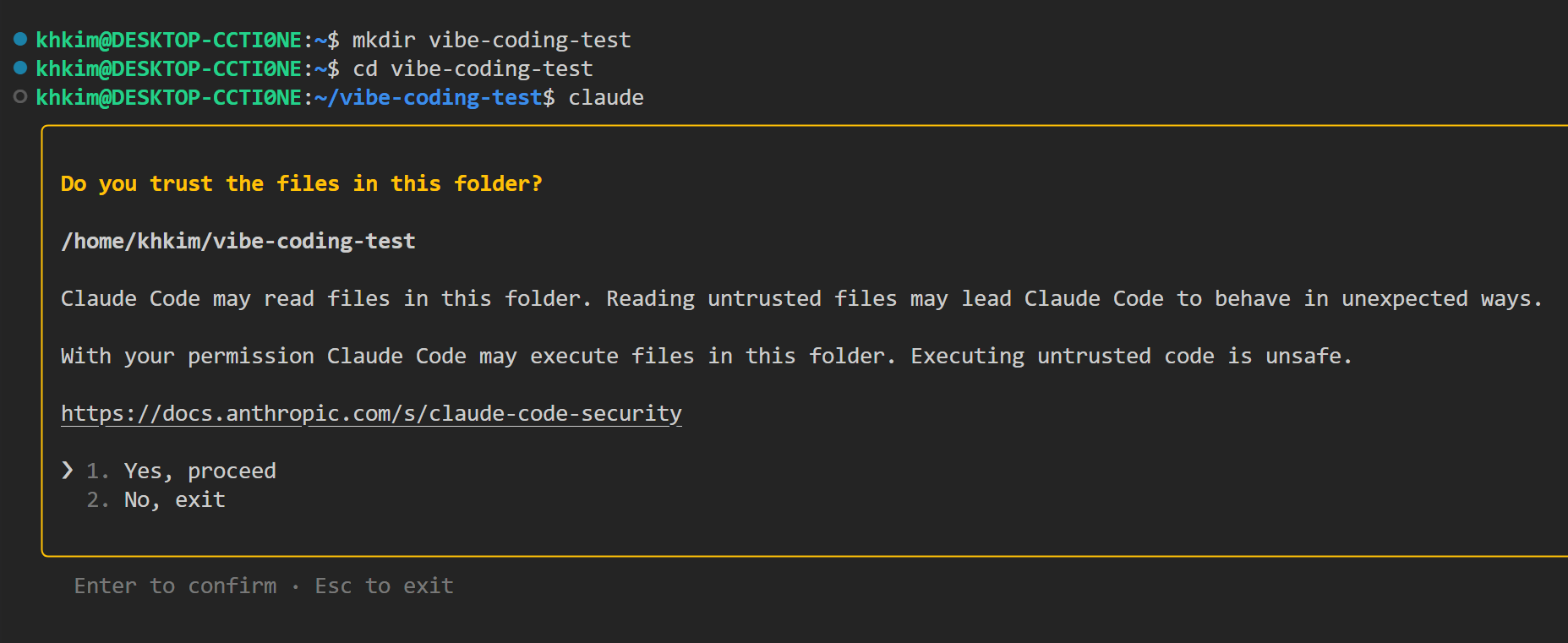
사용법을 간략히 보여드리겠습니다. 우선 폴더를 만들고 해당 폴더로 이동하여 claude를 실행합니다. 그리고 해당 폴더 신뢰에 선택합니다.
mkdir vibe-coding-test
cd vibe-coding-test
claude
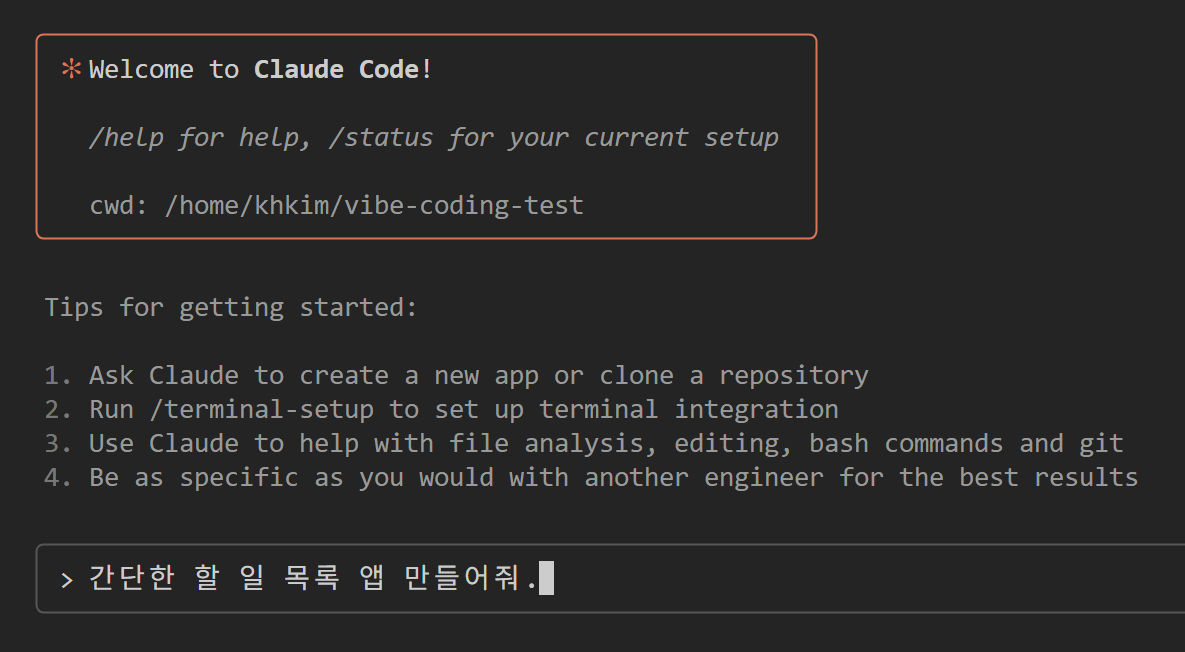
간단한 할 일 목록 앱을 만들어달라고 해보겠습니다.
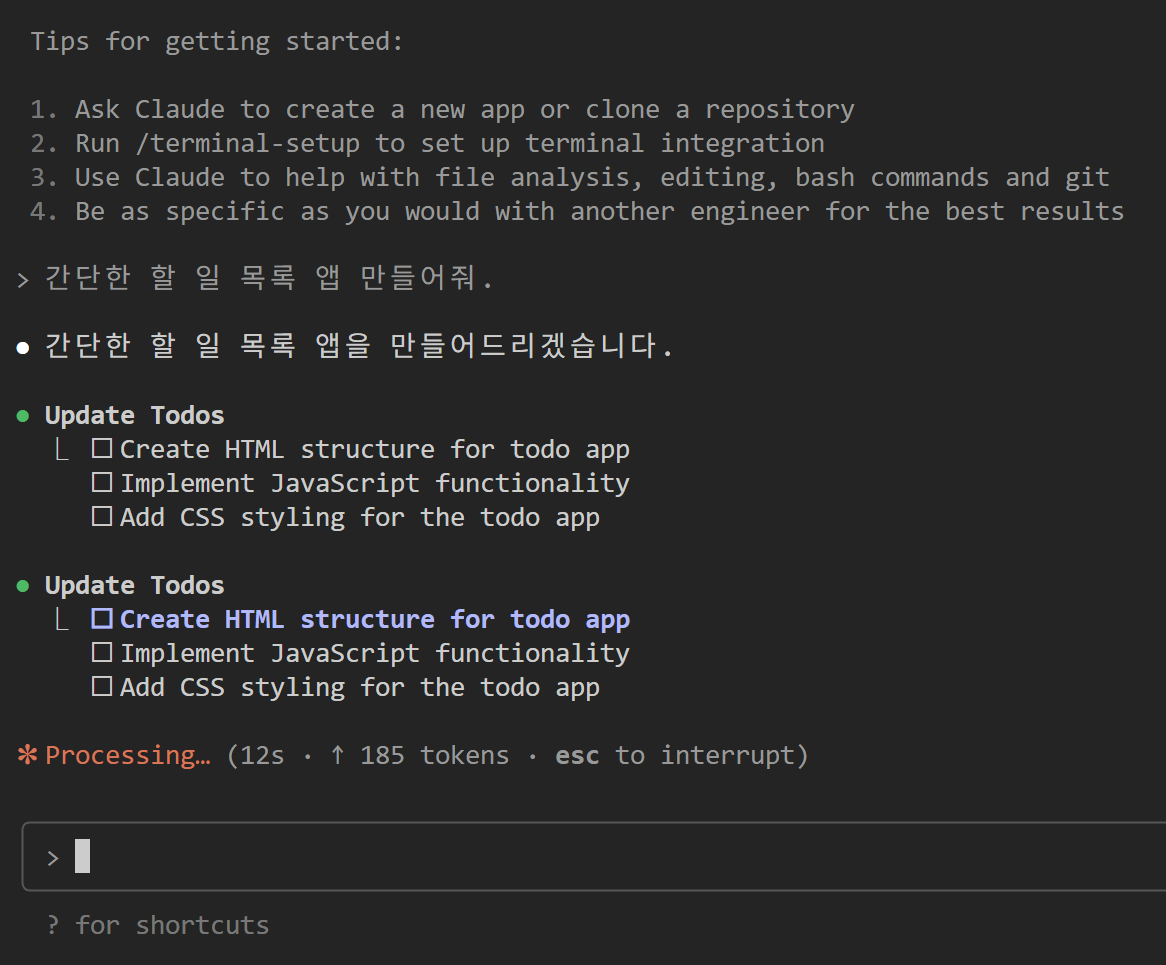
Claude Code 혼자 계획을 세우고 진행합니다.
중간 중간 생성한 코드를 승인할 것인지 묻습니다. 그 때 그 때 Yes를 선택해도 되고, shift+tab으로 모두 승인할 수도 있습니다. 참고로 저는 리뷰하지 않은 코드가 들어가는 것을 방지하기 위해 항상 확인하고 1번 Yes로 승인하거나, esc로 취소하고 프롬프트를 수정해 다시 명령하고 있습니다. 우선 간단한 테스트이니 모두 승인하겠습니다.
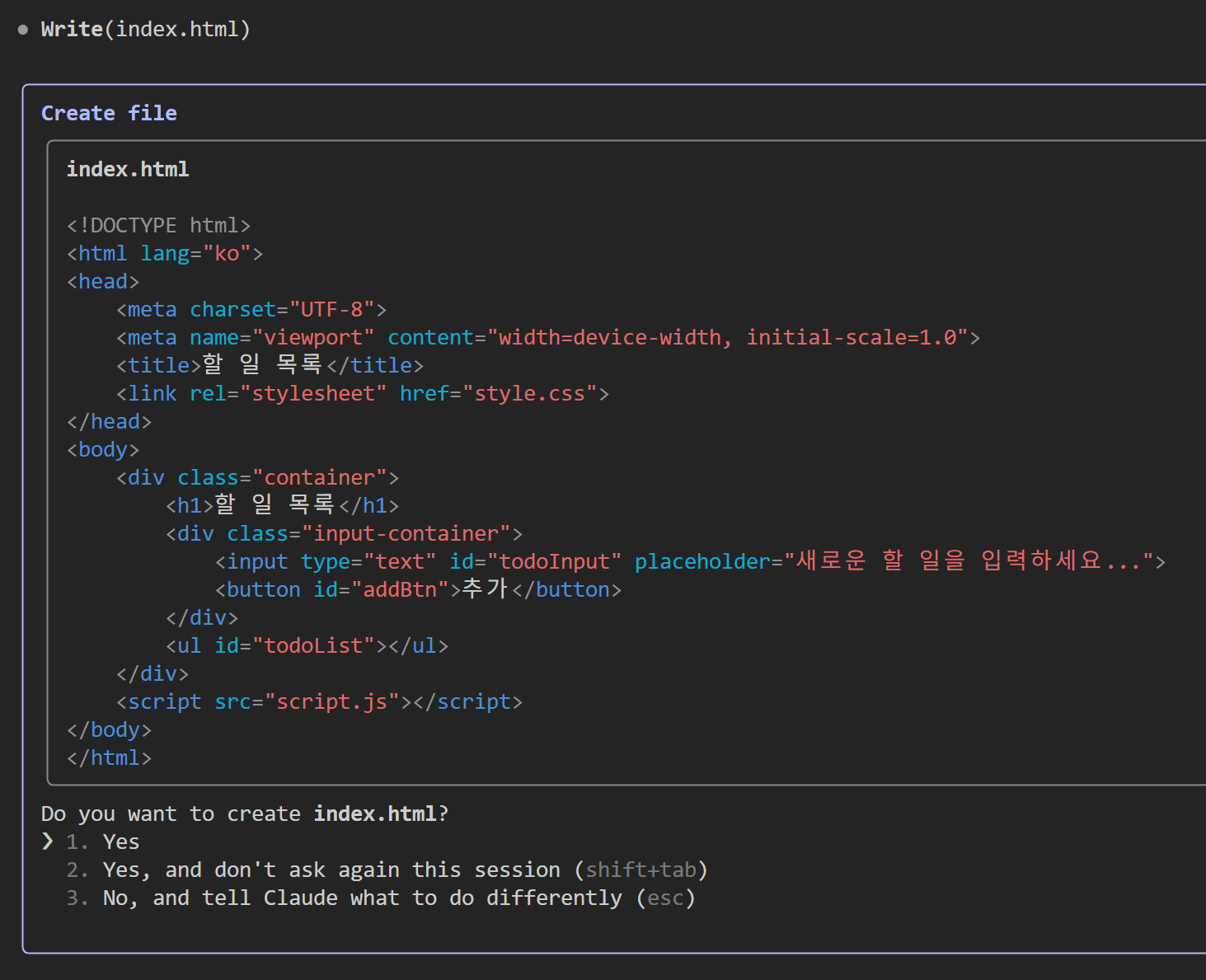
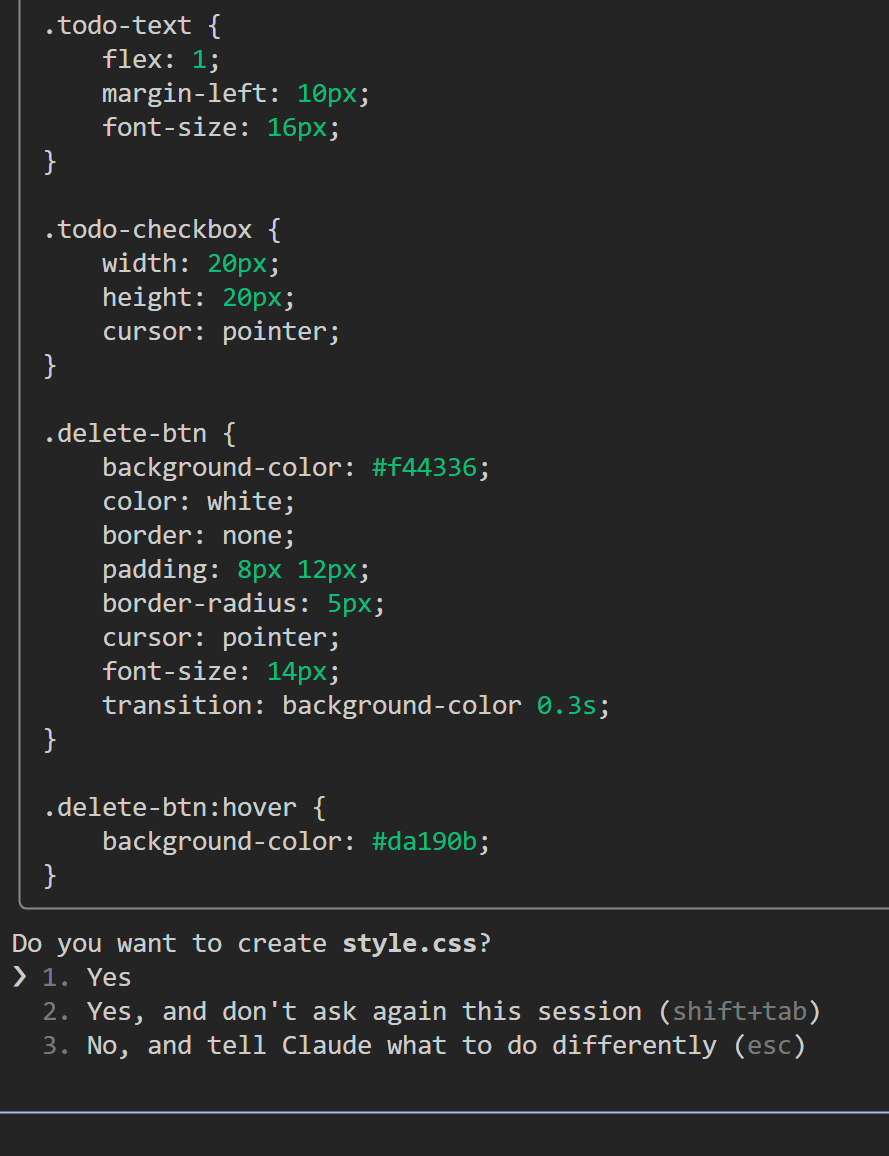
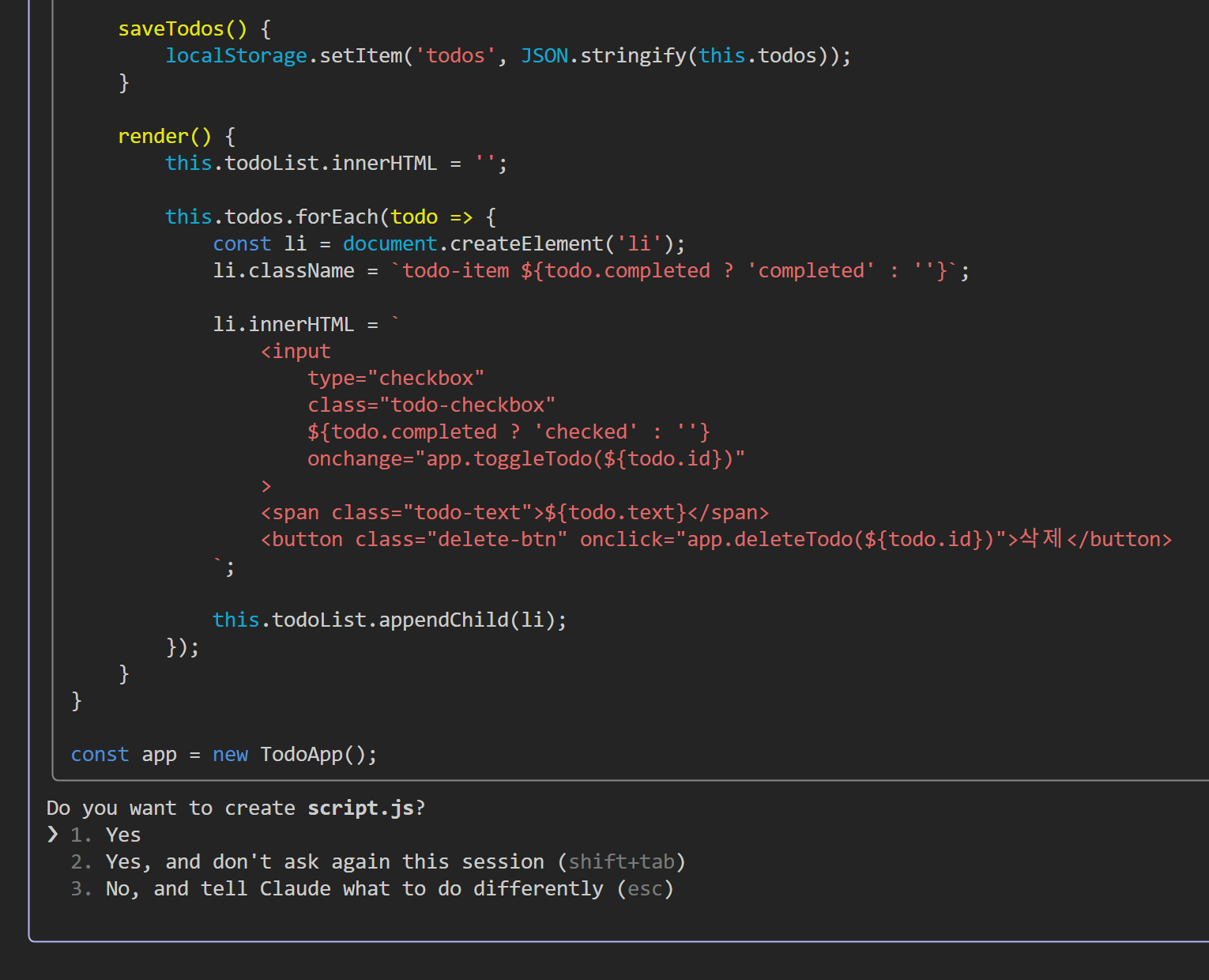
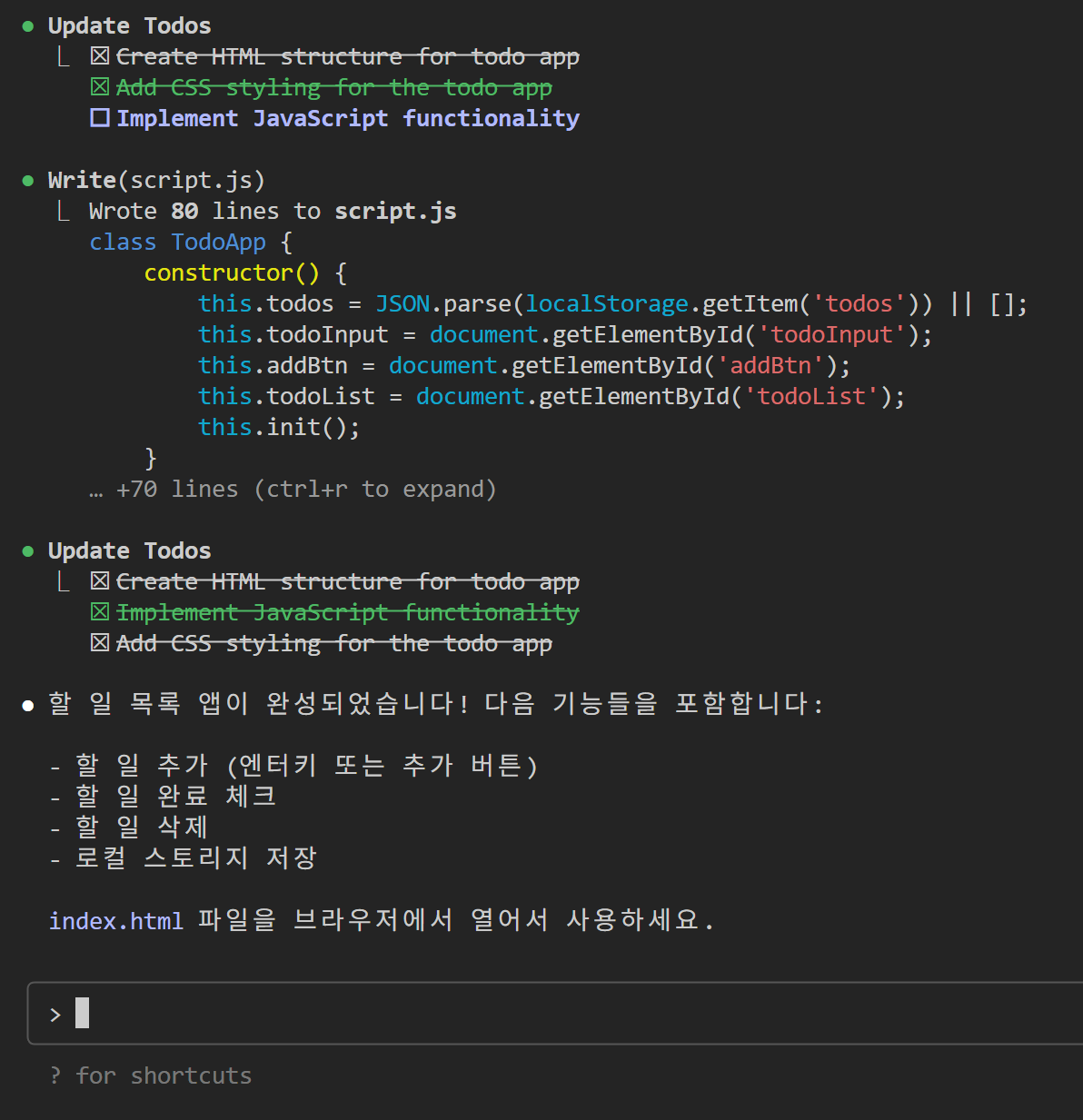
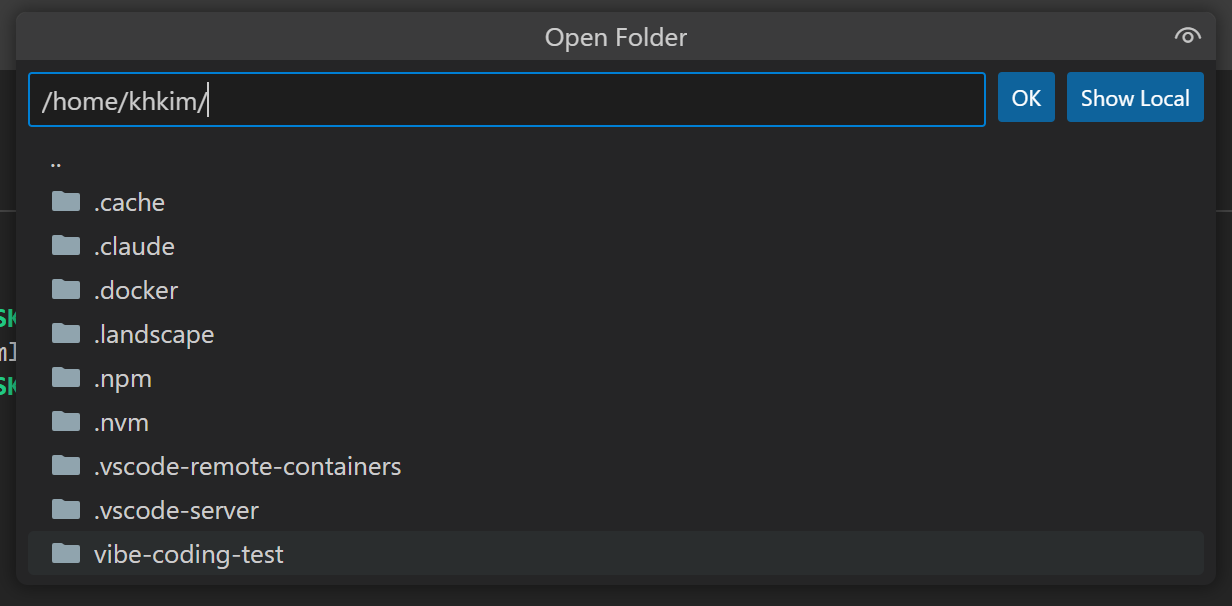
엔터 몇 번 쳤을 뿐인데 벌써 끝났습니다. 실행을 위해 vibe-coding-test 폴더로 이동해보겠습니다. 원래 처음부터 여기서 진행하면 파일이 실시간으로 생기는 것을 확인할 수 있는데, 간단한 테스트이기 때문에 생략했었습니다. 지금 이동해서 확인해보겠습니다.
실제로 알아서 코딩하고 파일까지 만들었습니다.
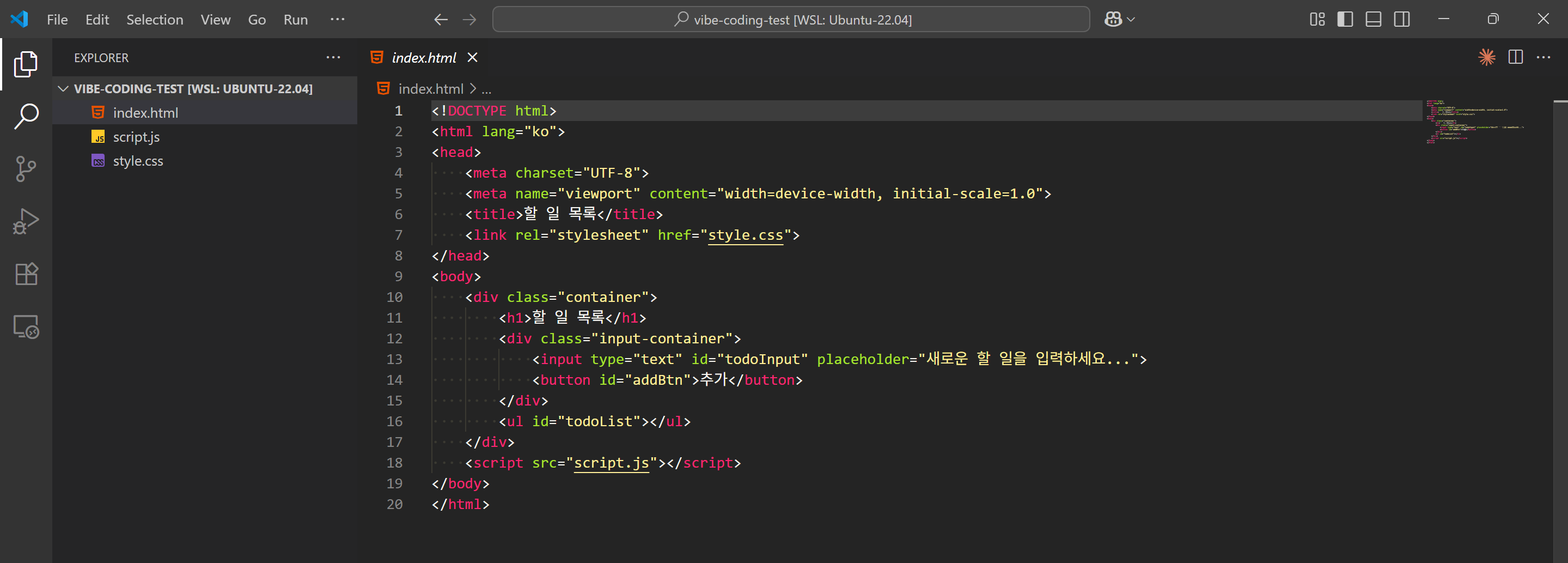
Live Server 익스텐션을 설치하고 실행해보겠습니다.
※ Live Server: VS Code 확장 프로그램으로, HTML 파일을 로컬 서버에서 실행하고 코드 변경 시 브라우저가 자동으로 새로고침되는 개발 도구입니다.

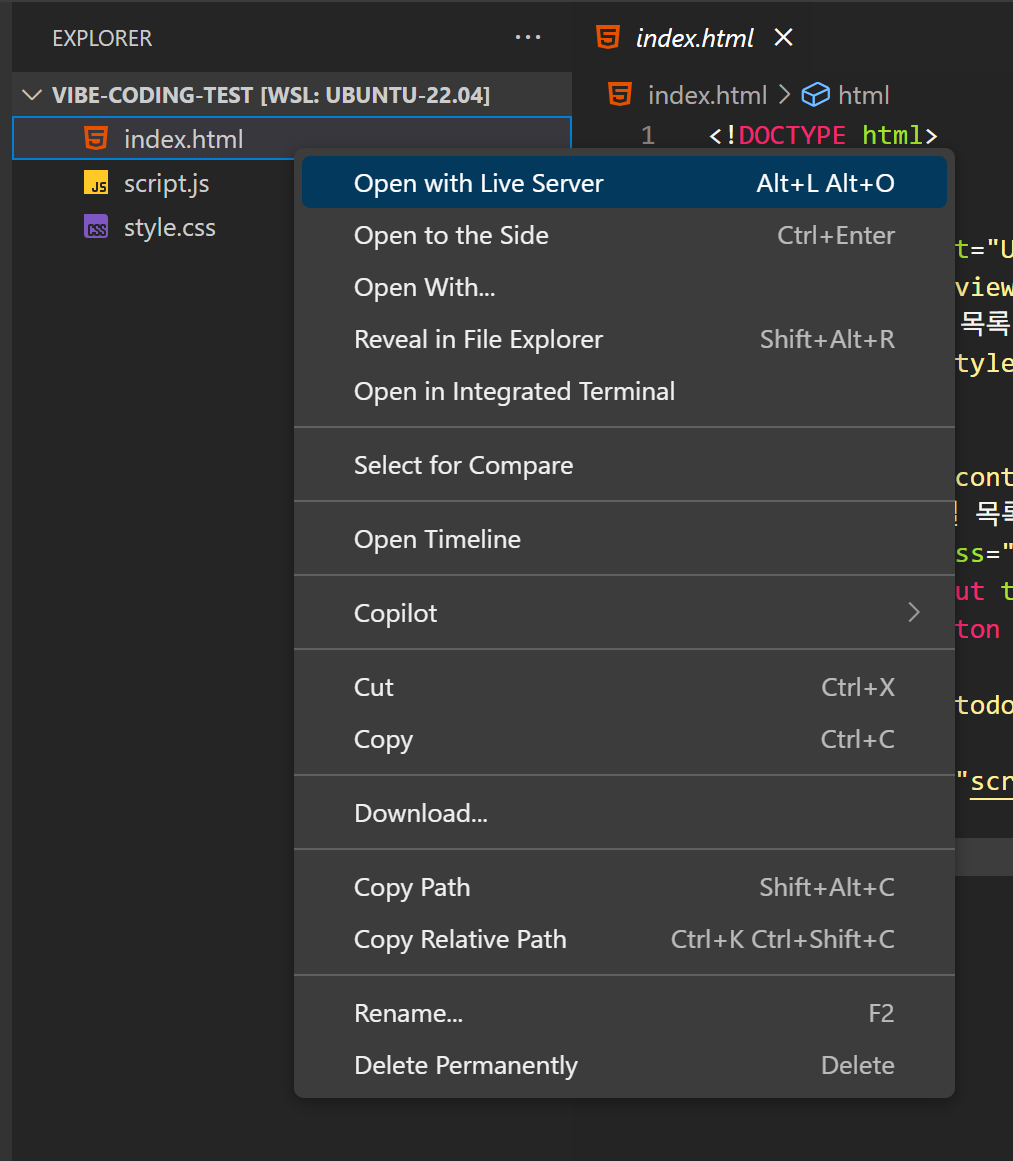
Live Server를 설치한 뒤 Explorer에서 index.html 파일을 우클릭 해보면 Open with Live Server가 있습니다. 클릭합니다.
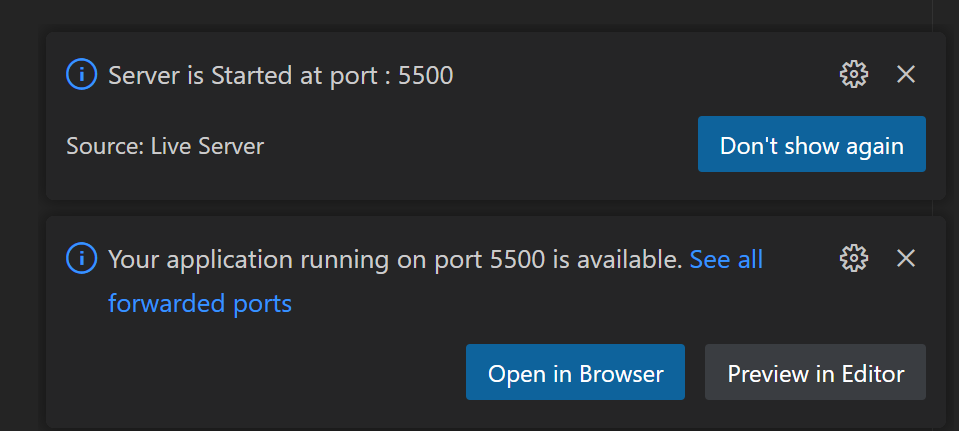
5500번 포트를 사용하여 서버가 실행되었습니다. Open in Browser를 선택하면 브라우저에서 확인할 수 있습니다.
2분만에 투두리스트가 완성되었습니다!
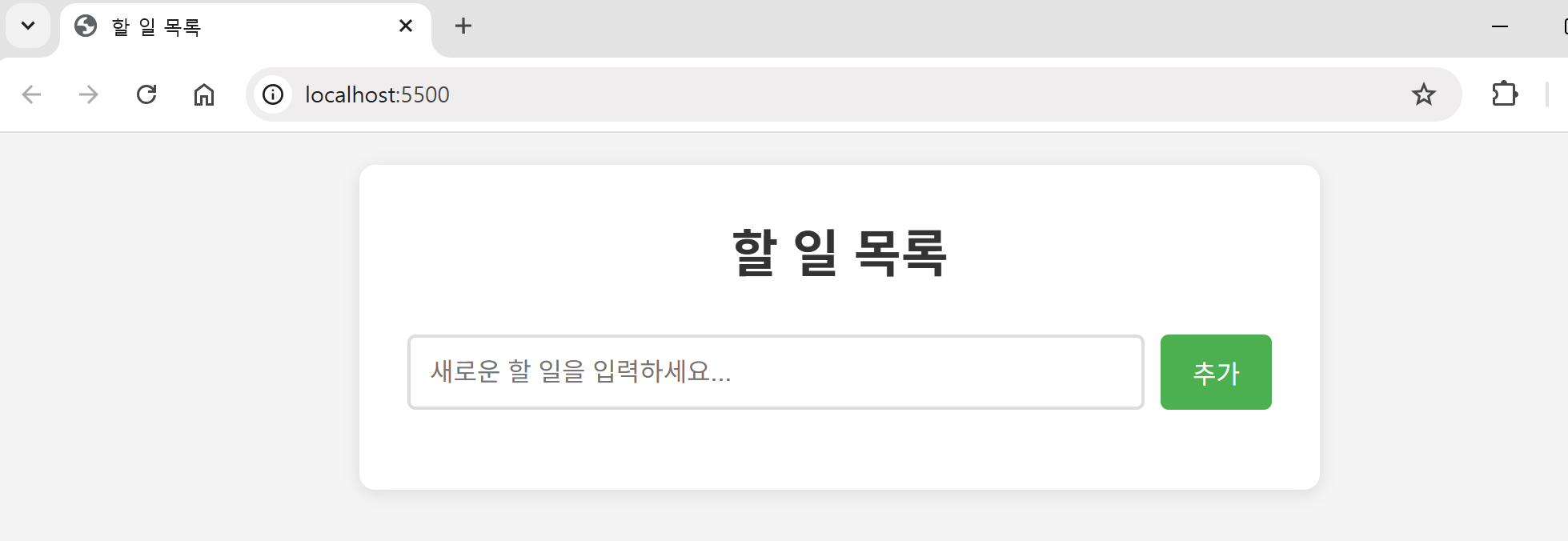
기능 테스트를 해봐도 문제 없이 작동합니다.
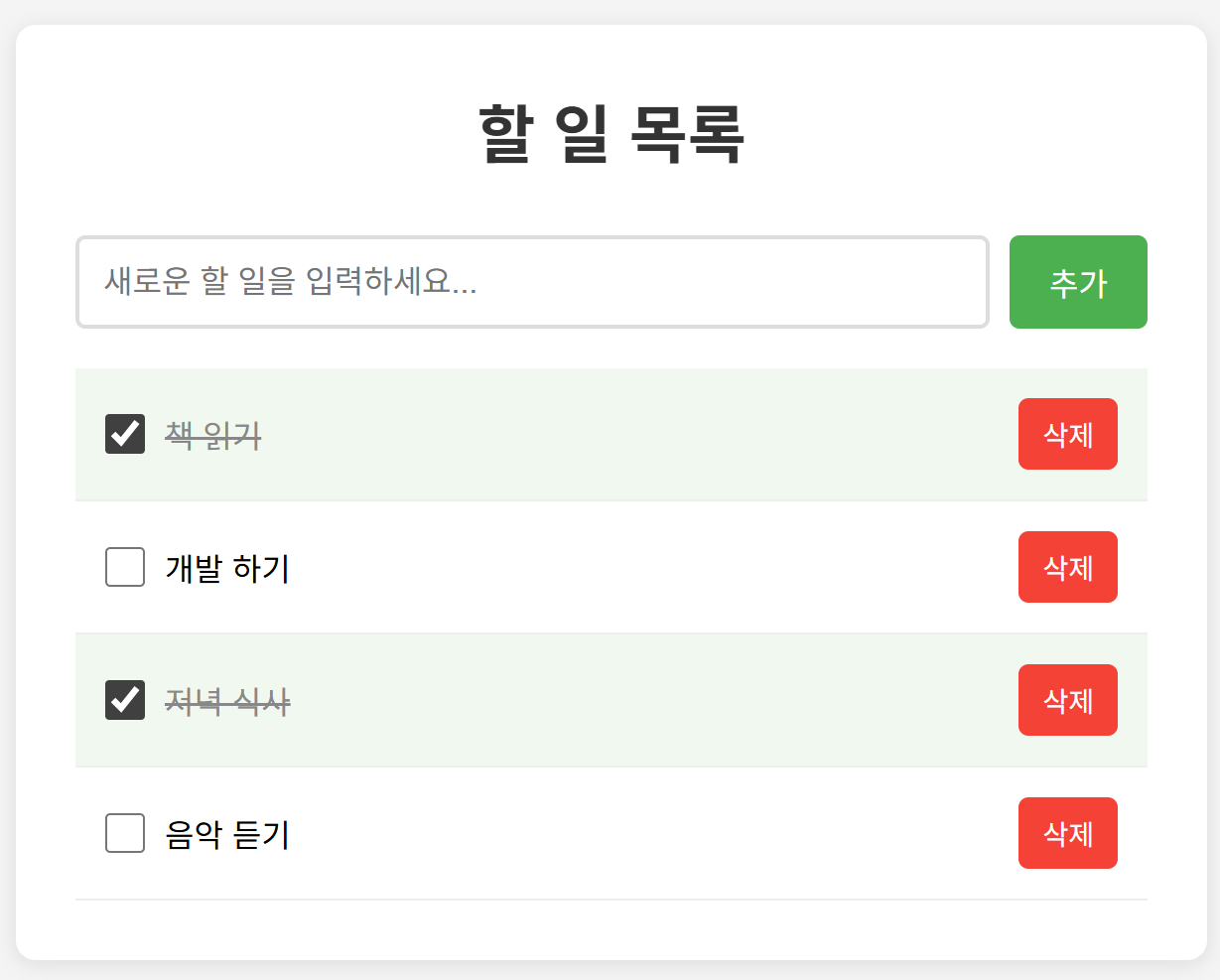
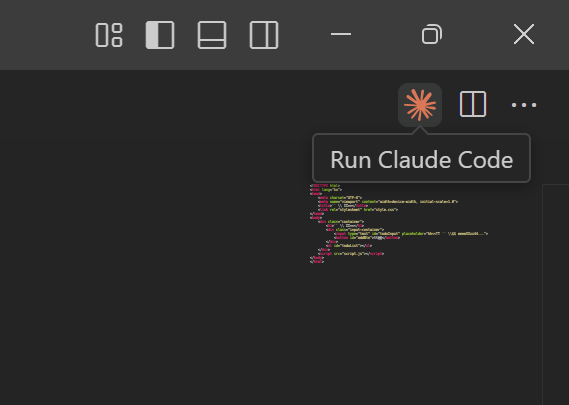
그런데 UI가 살짝 마음에 안듭니다. UI를 수정해달라고 해보겠습니다. 이번엔 터미널이 아니라 익스텐션을 사용해보겠습니다. 우측 상단에 Run Claude Code 버튼을 클릭합니다.
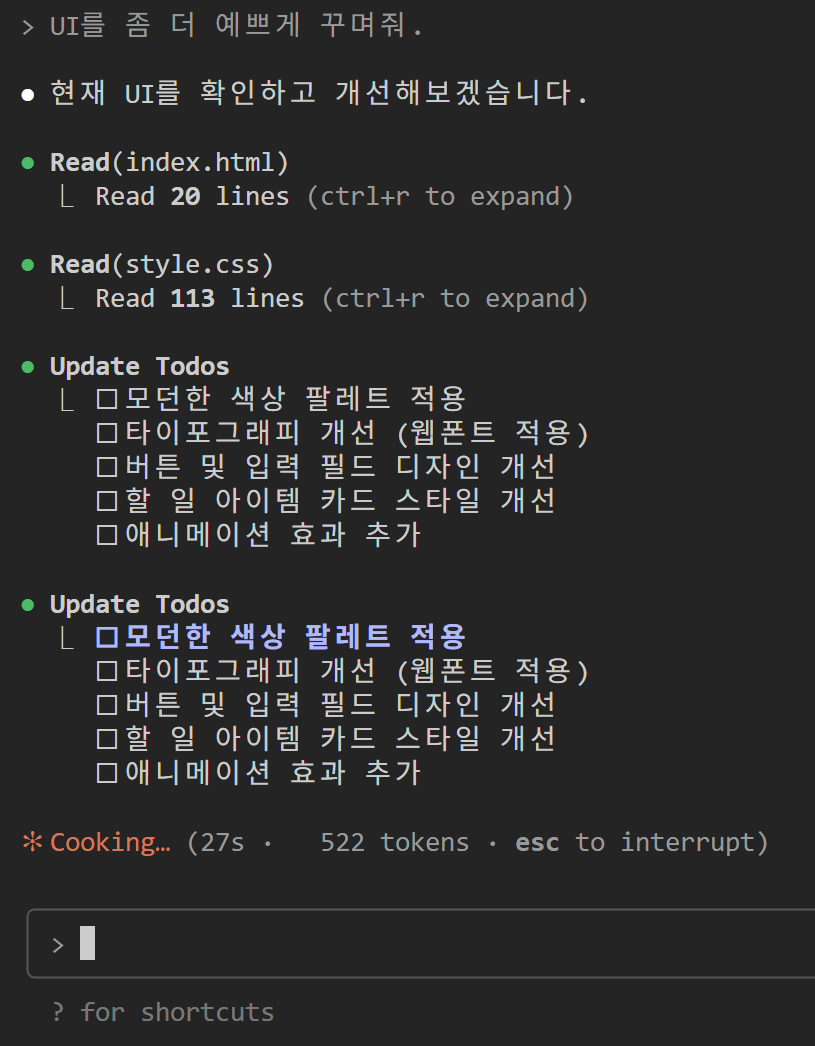
터미널 대신 사용하는 것일 뿐 사용법은 똑같습니다. UI를 좀 더 예쁘게 꾸며달라고 해보겠습니다.
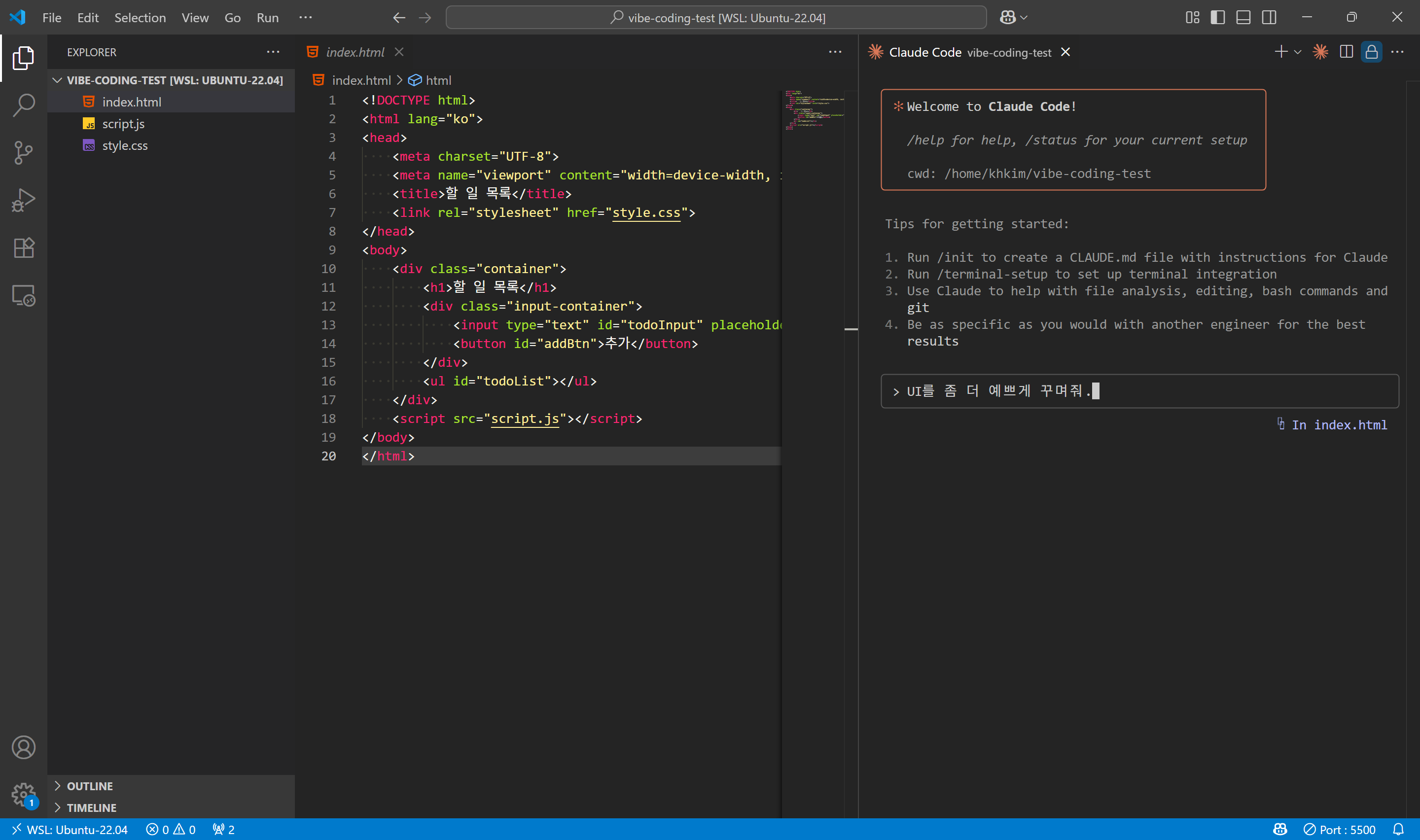
현재 폴더를 인식하고 알아서 코드를 분석해서 UI 수정까지 진행합니다.
코드의 어느 부분이 수정되었는지 확인할 수 있습니다.
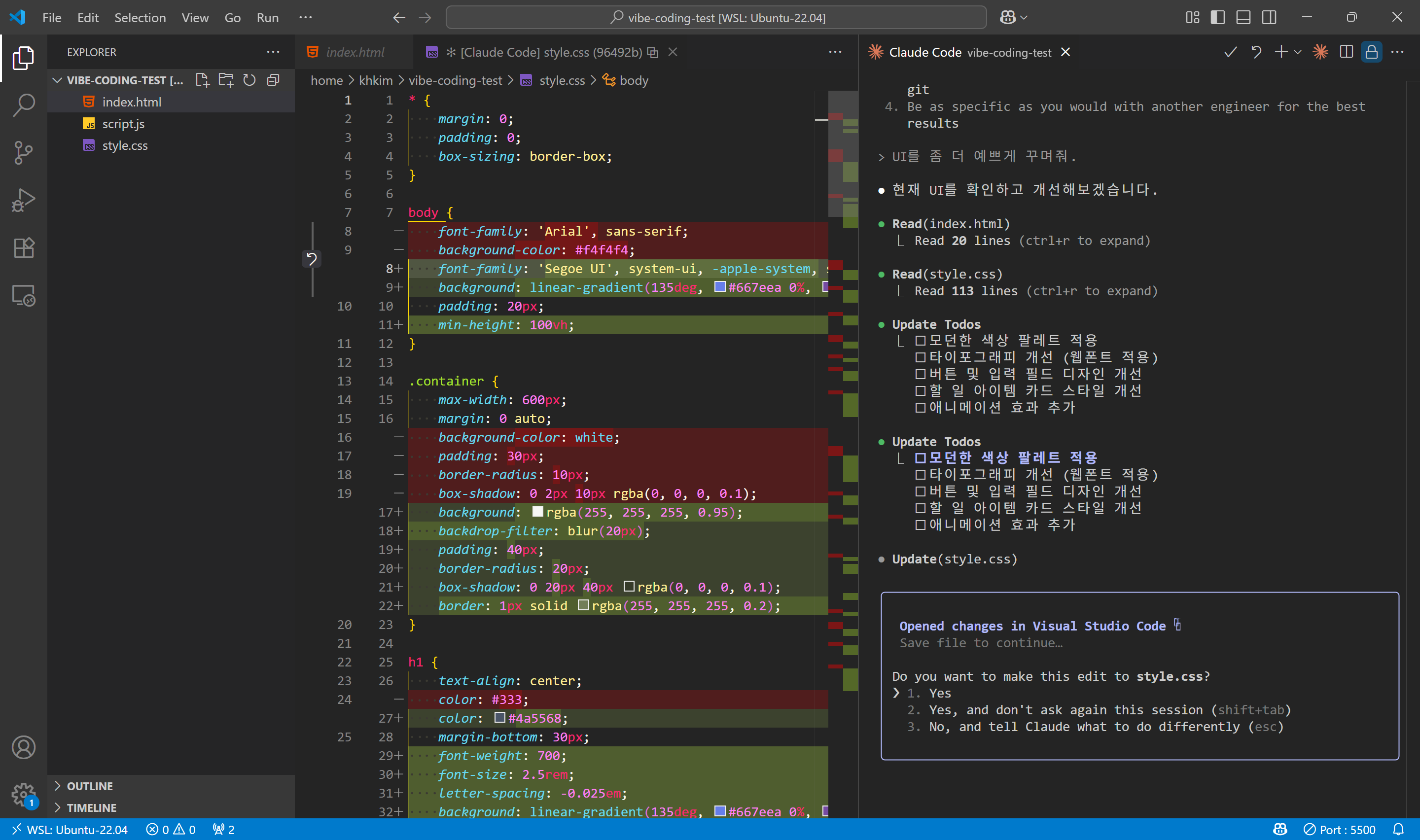
테스트해보는 것이니 상세한 확인 없이 모두 승인해보겠습니다. 이번에도 엔터만 쳤을 뿐인데 작업이 끝났습니다.
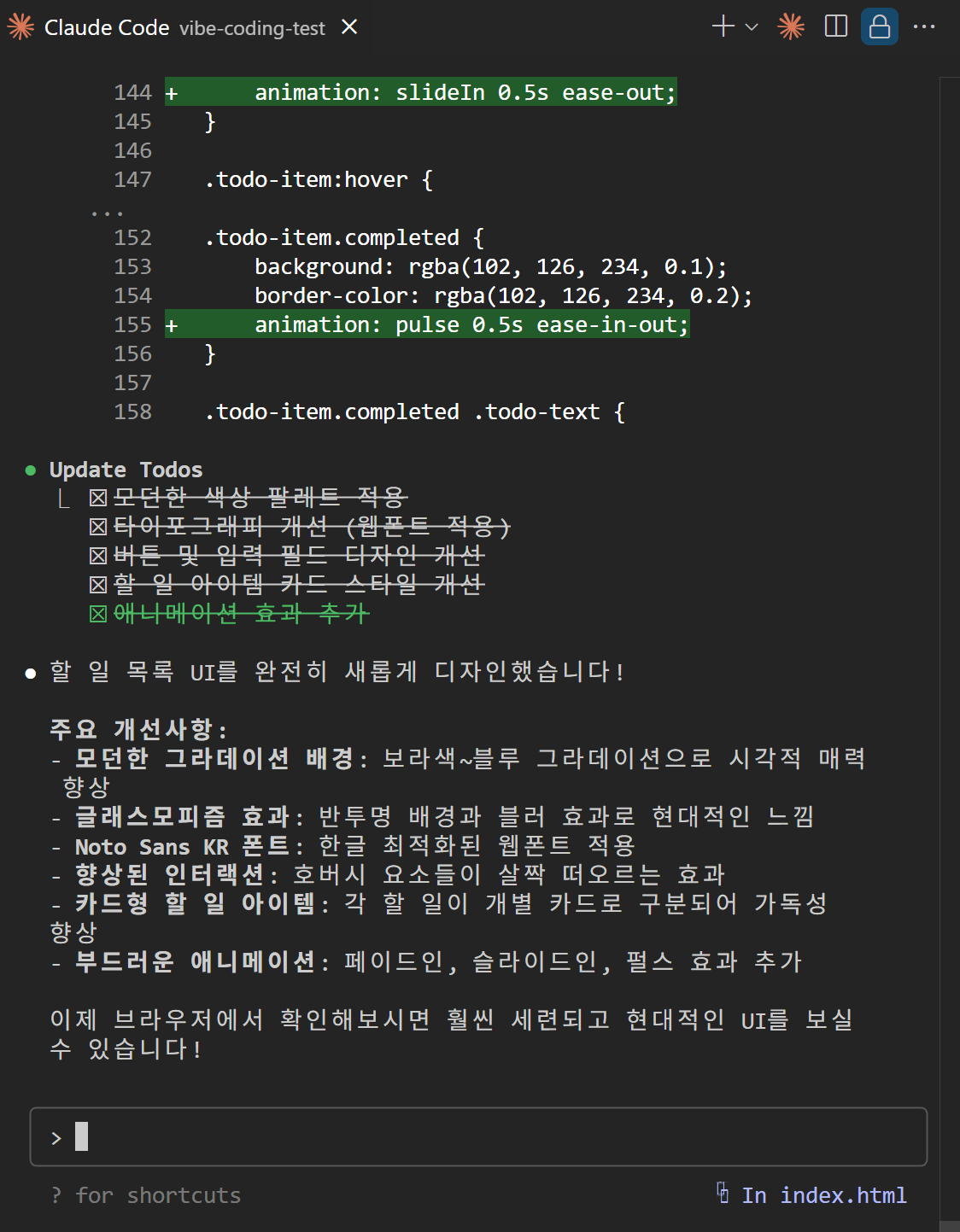
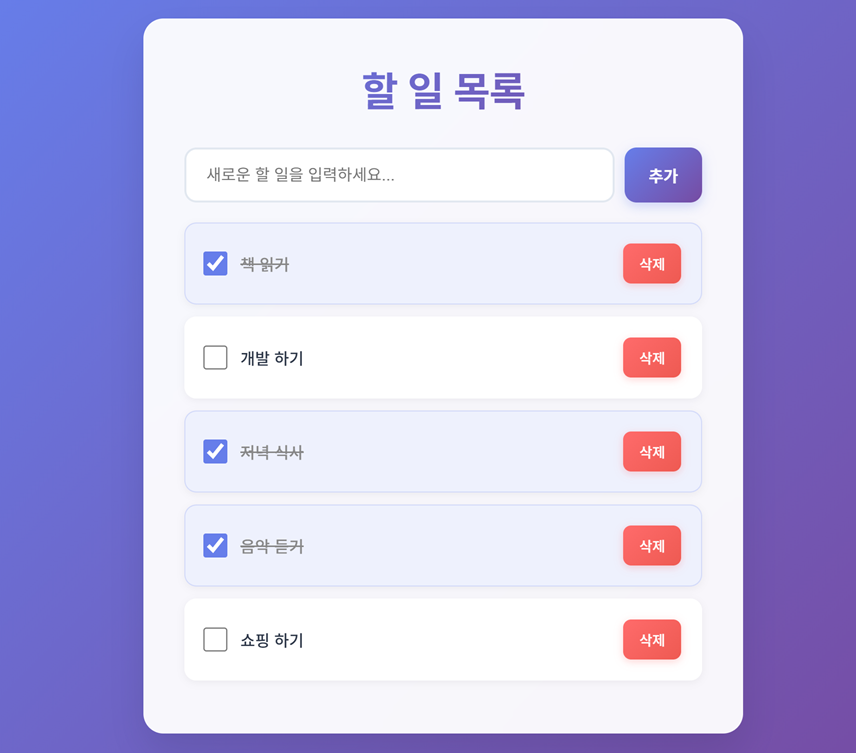
브라우저로 확인해보니 훨씬 나아졌습니다. 이미지로는 확인할 수 없지만 추가/삭제하거나 체크/체크 해제할 때 애니메이션 효과까지 추가됐네요.
마무리
Claude Code 설치를 위해 WSL과 NPM 설정이 번거로울 수 있지만 한 번 설치해두면 편리하게 사용할 수 있어 좋습니다.
위 예시는 간단하게 테스트해본 것이기 때문에 Claude Code만의 장점이 잘 안느껴질 수 있습니다. 전체 코드 베이스 맥락을 인식하고 개발에 도움 되는 프롬프트로 터미널에서 에이전트처럼 작동한다는 점을 잘 활용하면 개발 생산성이 말도 안되게 좋아집니다.
아직 개발자를 100% 대체할 순 없지만 앞으로는 Claude Code 같은 AI 도구가 개발자를 대체하는 것은 시간 문제인 것 같습니다. (뭐 먹고 살지?)
혹시 해보시는 과정에서 문제가 생겼거나 궁금한 점이 있으시면 댓글로 남겨주세요. 더 좋은 사용법을 공유해주셔도 좋습니다! 감사합니다.
참고 링크
[Microsoft] WSL을 사용하여 Windows에 Linux를 설치하는 방법
[Microsoft] Linux용 Windows 하위 시스템에 Node.js 설치 (WSL2)
[ANTHROPIC] Claude Code 개요
[챗과장] 클로드 코드 설치 5분 컷! | VS 코드, 커서 AI 통합 사용법
