Filezila로 사용법 (feat. 우분투)

파일질라 설치 후 사용
*파일질라 설치 후 우분투 서버 접근
1. 파일질라 설치
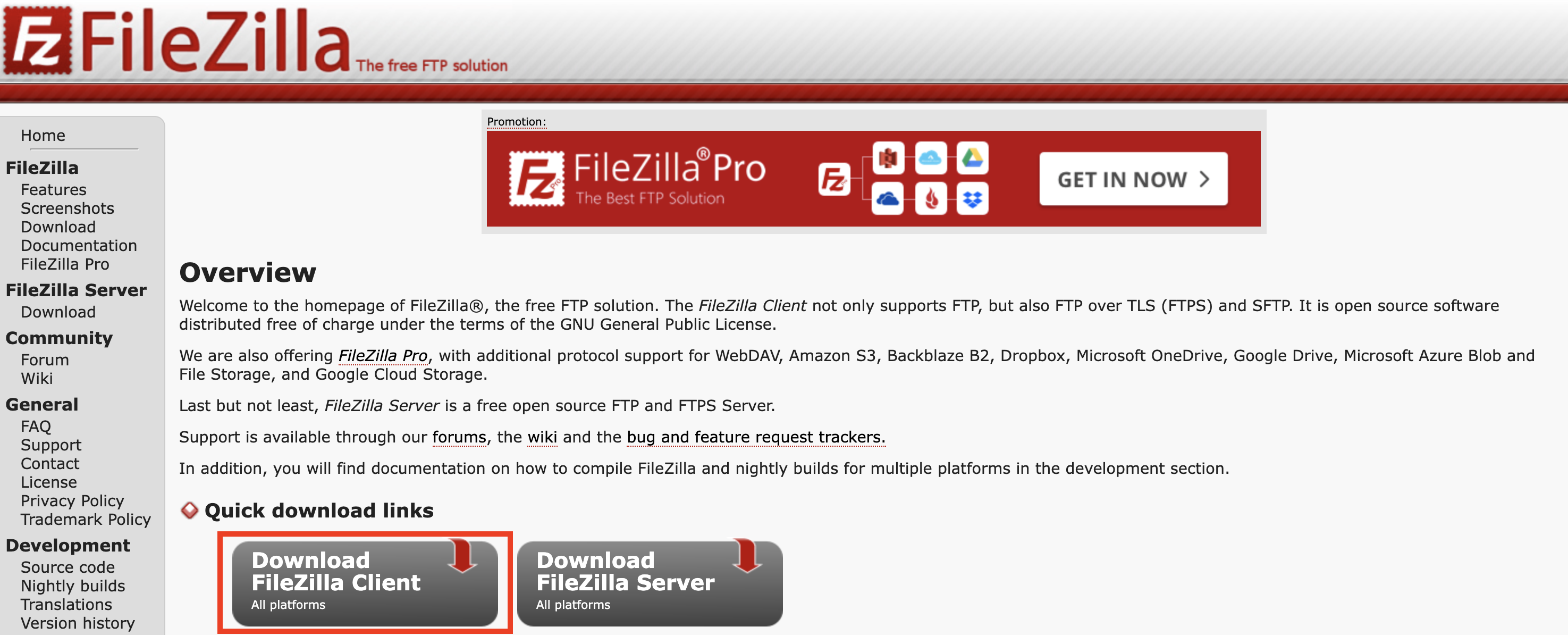
Filezila Client 설치
2. 파일질라 사용법
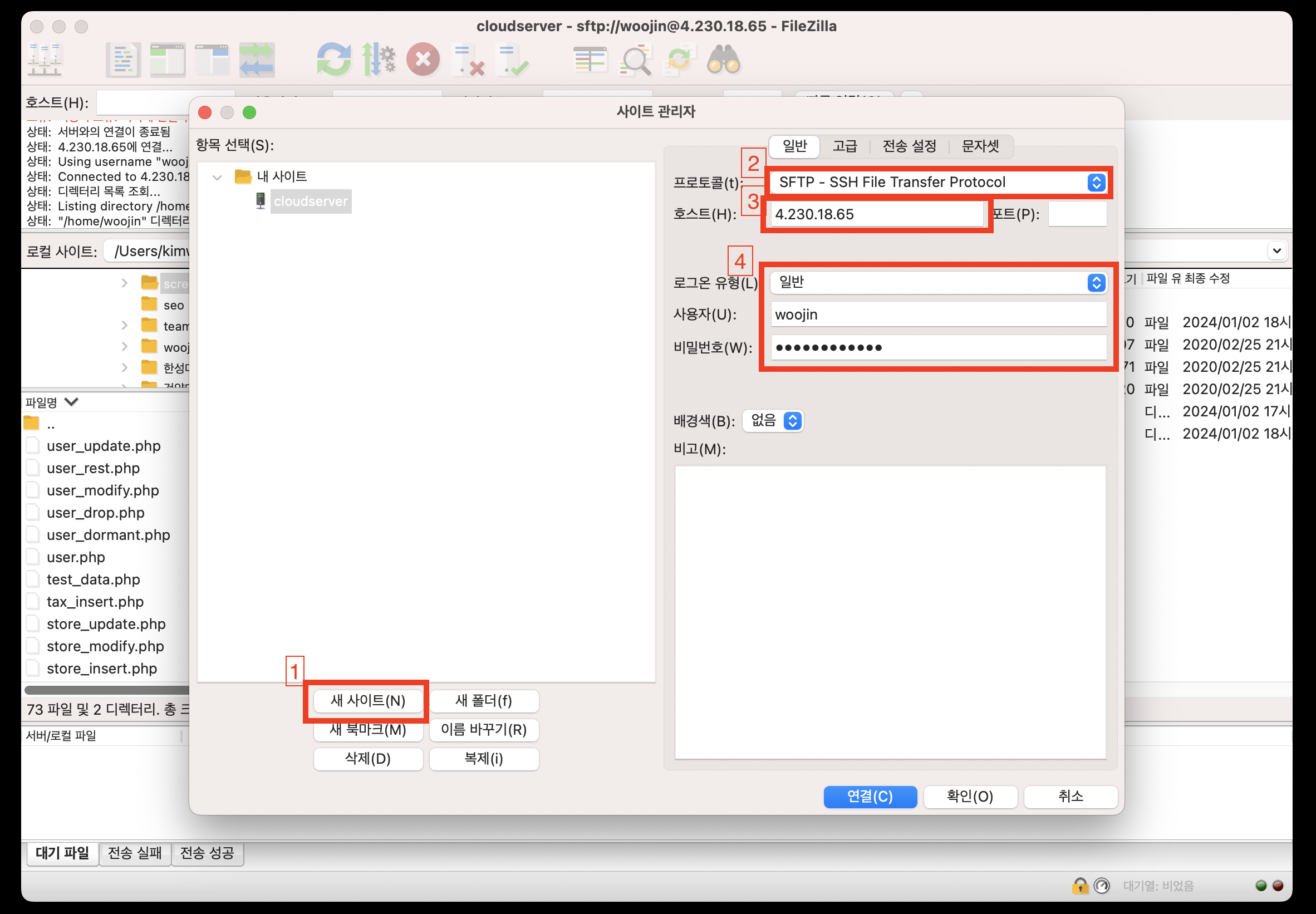
좌측 상단의 '사이트 관리자' 클릭 화면
1. 새 사이트 등록
2. 프로토콜 SFTP로 변경 (파일 전송 목적)
3. 호스트 각자의 해당 ip 입력
4. 우분투 서버 접근 ip/ pwd 입력
5. 우측 하단의 연결
3. 파일질라 웹서버 접근 (feat.우분투)
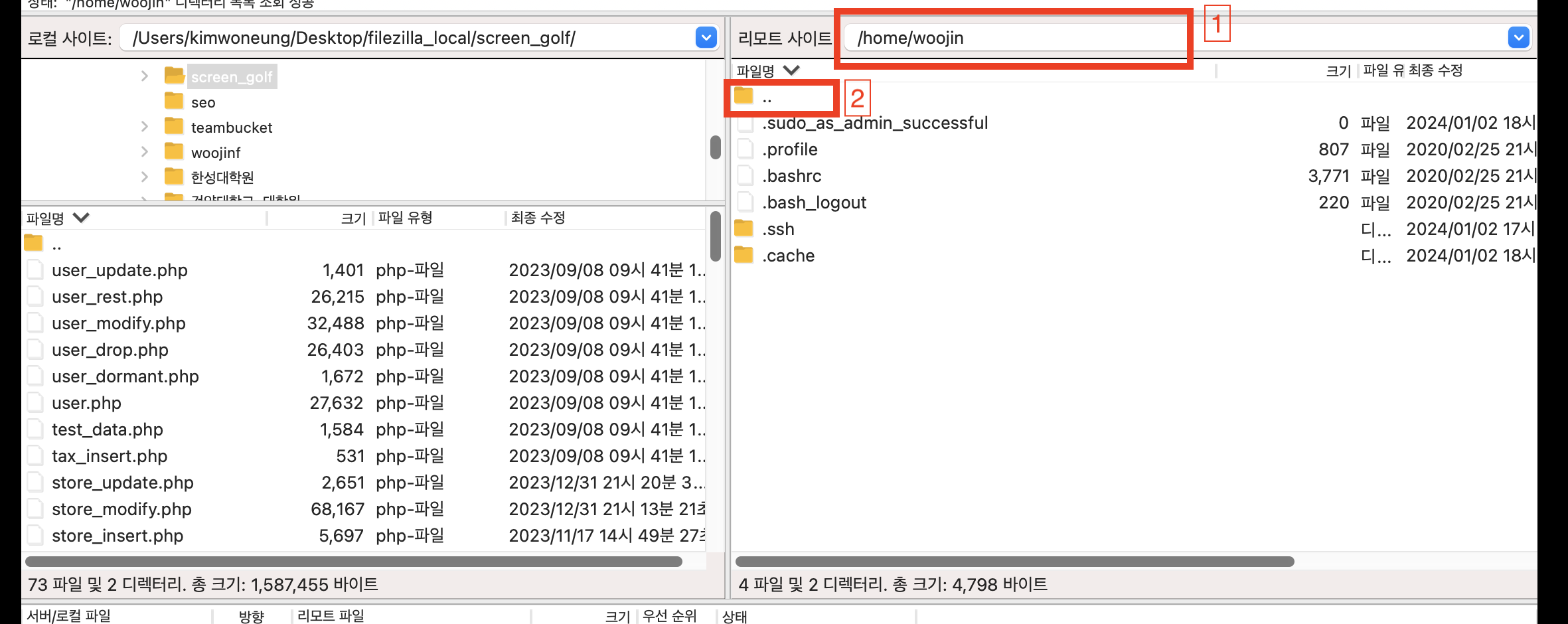
1. 주소를 검색하여 이동하는 방법
2. 디렉토리 파일을 직접 찾아 움직이는 방법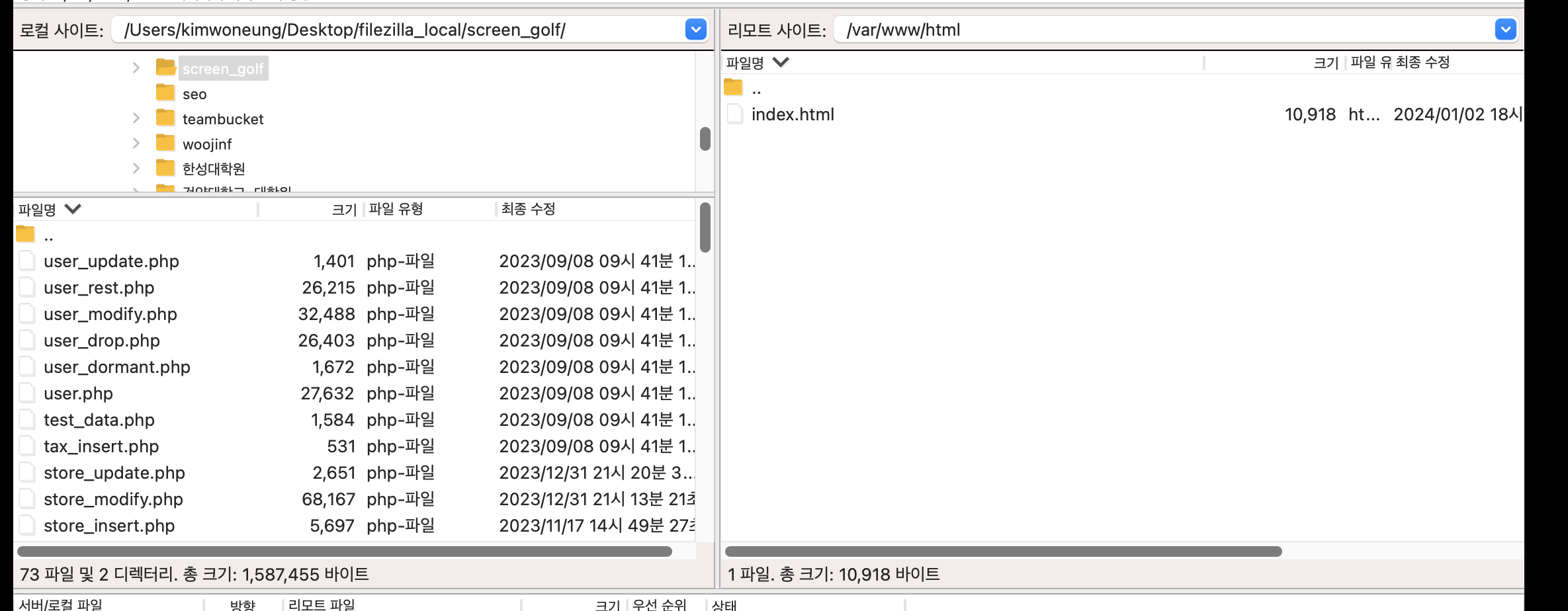
index.html 파일 위치까지 접근3-1. 우분투에서 파일질라 계정 접근 권한 부여
$ chown -R woojin /var/www/
*파일질라에 접속한 계정에 파일 수정, 생성 권한 부여 명령어
*woojin-> 각자의 우분투 로그인 아이디
4. 홈페이지 소스
무료 홈페이지 템플릿 다운로드 사이트
1. https://html5up.net
2. https://startbootstrap.com
3. https://bootstrapthemes.co/items/free-bootstrap-templates/
[참조 사이트](https://velog.io/@imwoojin/%ED%99%88%ED%8E%98%EC%9D%B4%EC%A7%80-%EB%AC%B4%EB%A3%8C-%ED%85%9C%ED%94%8C%EB%A0%9B)5. 파일질라 소스 업로드
- 드래그앤 드랍으로 홈페이지 소스 통째로 업로드
- 자신의 ip를 웹주소로 입력하여 변경됨 확인
- 필요한 원하는 부분의 html 파일을 수정하여 각자의 홈페이지 생성
5-1 홈페이지 소스 수정 툴 설치
vscode 설치
https://code.visualstudio.com/?wt.mc_id=vscom_downloads
visual Studio Code 라는 프로그램 툴로 개발에 있어서 편리함을 제공
(* html 및 다른 소스파일 수정할때 vscode로 열어서 수정)

나만의 플랫폼을 만들어 보자