-
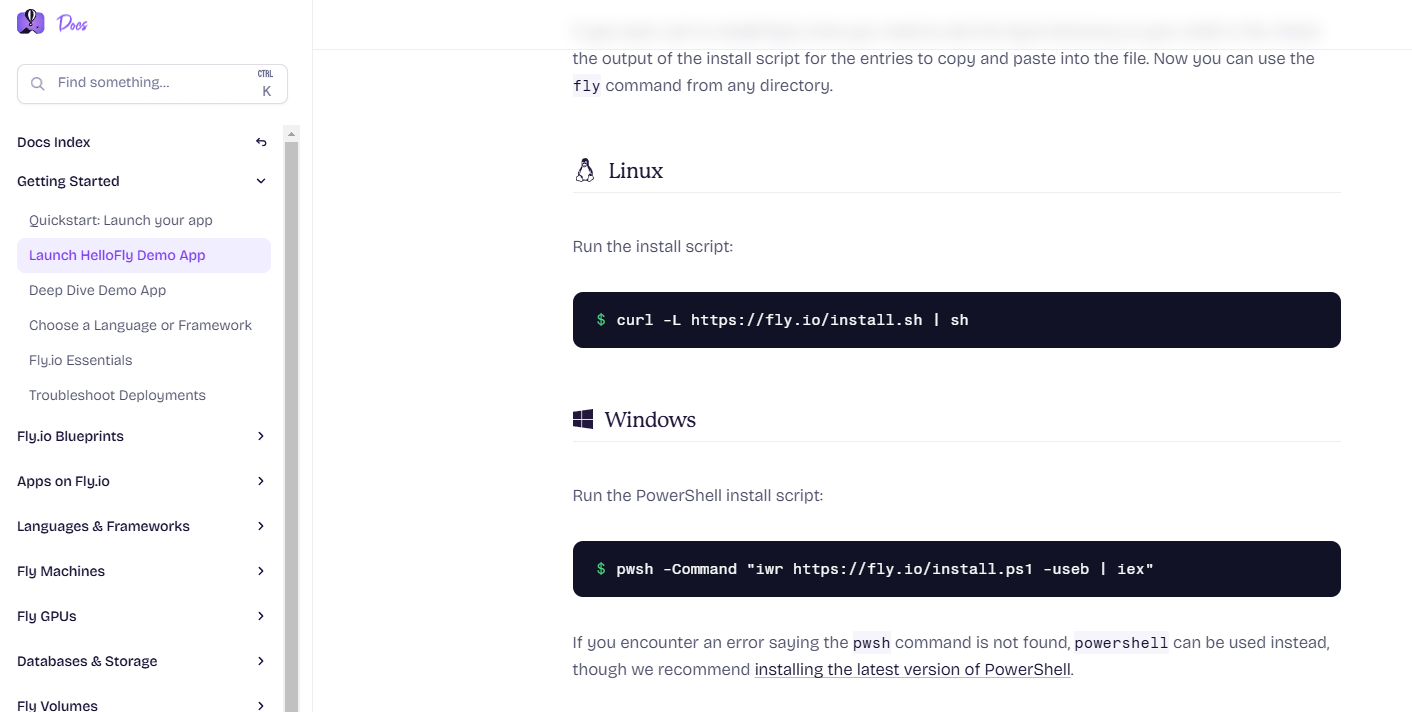
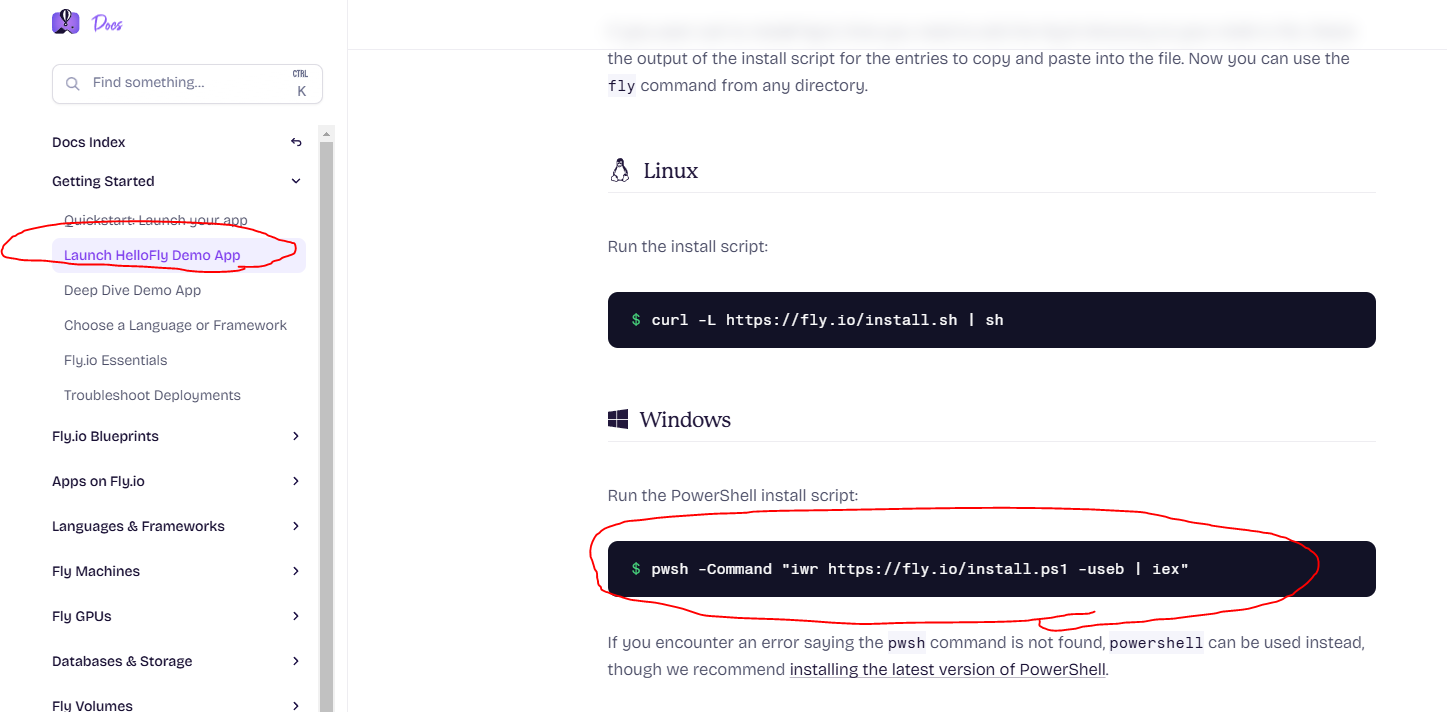
fly.io.docs를 들어가서 왼쪽에 표시되어 있는 Launch HelloFly Demo App 클릭 후 Window용 오른쪽 표시된 코드를 복사한다.
-
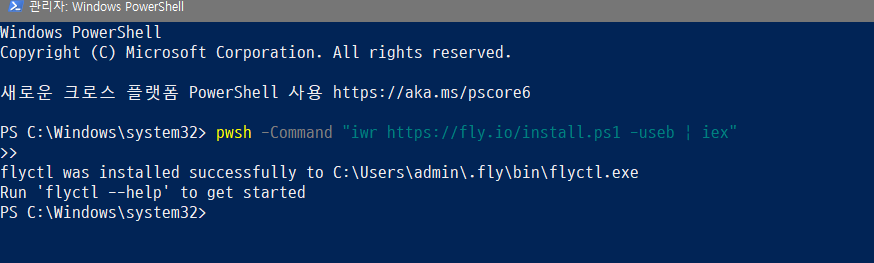
윈도우에 Windows PowerShell을 관리자 권한으로 연 뒤에 C:Users/admin 으로 이동한 뒤 복사한 코드를 붙여넣어준다 (Shift+Insert)
-
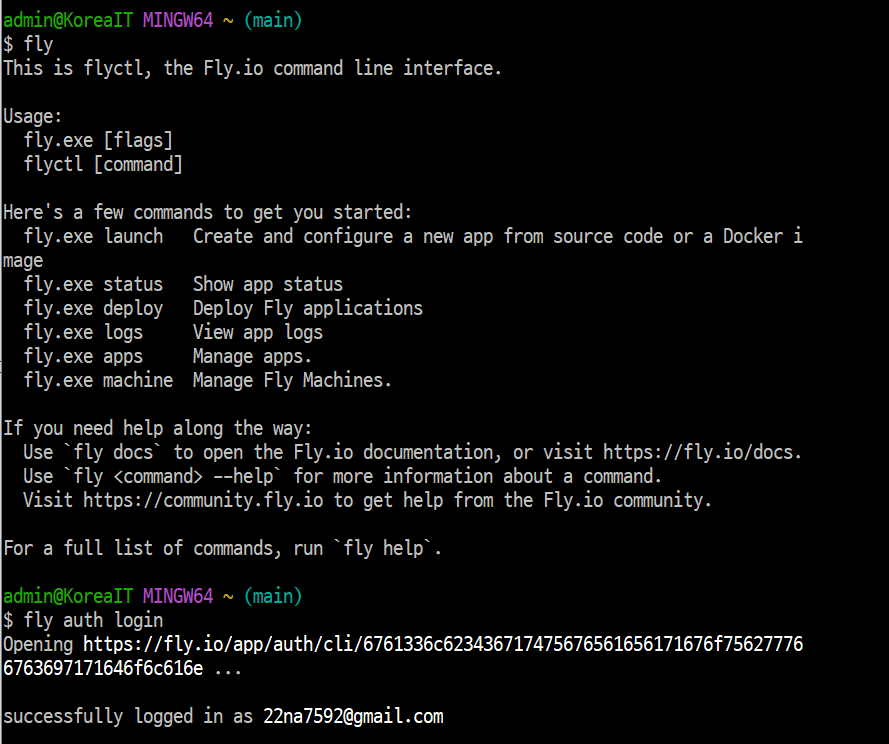
bash에 이렇게 입력해주면
-
자동으로 이 창이 뜬다.
-
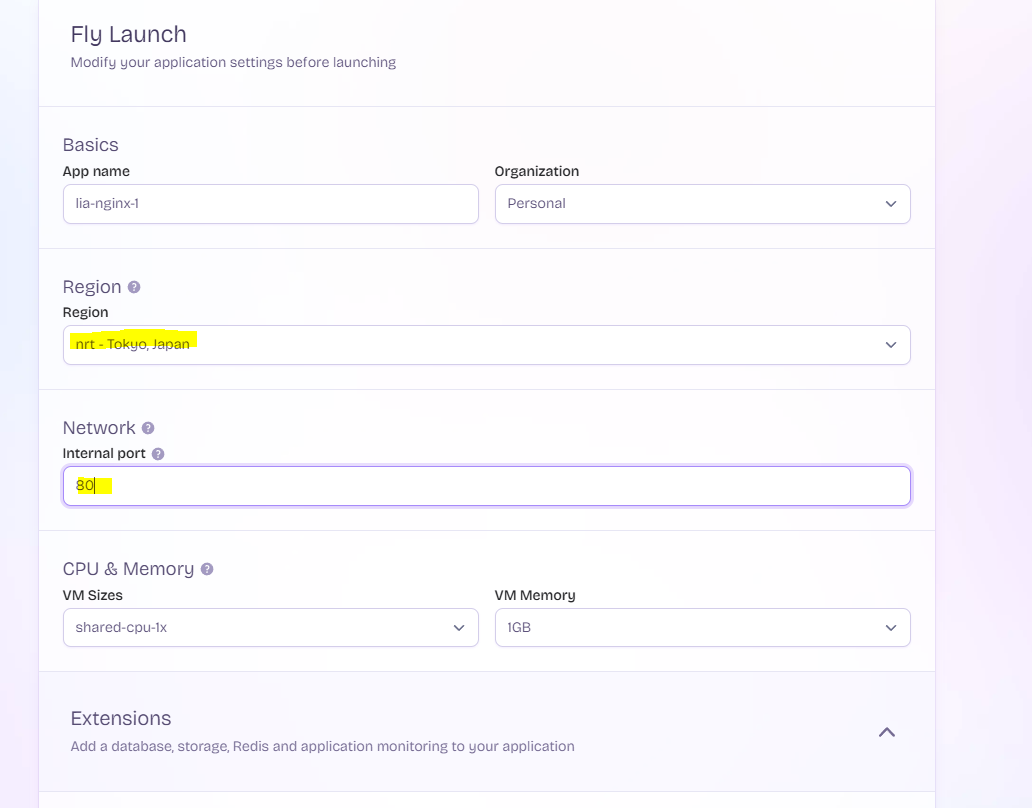
C:\Users\admin\projects 이 경로에서 fly.io 폴더를 생성해주고 fly.io 안에 lia-nginx-1 폴더를 생성하고 fly launch --no-deploy 코드를 쳐 주면 창이 하나 뜬다. 그 창은 사진에 표시된 부분만 똑같이 수정 해준다.
fly.io에 서비스 배포를 위해서는 '앱'이 필요함
- 앱은 fly.io에서의 서비스 단위
- 내가 5개 서비스 해야해. 앱이 5개 필요해
앱은 fly launch --no-deploy 명령어로 생성 - 앱은 대시보드에서 확인 가능
- fly.toml 파일이 생성됨 -> 앱의 설정을 바꿀 때 사용
fly deploy 명령어 수행 전이기 때문에 앱은 현재 Pending 상태
3가지 요소만 있으면 fly.io 배포 가능
- 3가지 요소: 프로젝트 폴더, Dockerfile, fly.toml
- fly.toml만 있으면 x, fly.toml에 대응하는 fly.io 앱이 있어야 함
프로젝트 폴더에서 fly deploy 명령어 입력 - 프로젝트 폴더의 모든 파일들이 fly.io 앱으로 복사
- 빌더 앱이 생성되고 업로드 된 파일들로 도커 빌드 진행
- 도커 이미지 완성
- machines(보통 2개)에 컨테이너가 위치함
- 여기서 기계는 머신, PC, 서버를 의미
도메인은 `https://앱_이름.fly.dev'
소스코드가 바뀌면 재배포 해야함
- 재배포 명령어 : fly deploy
- 머신에서 돌아가고 있는 기존 컨테이너는 제거되고 새 도커이미지로 만든 컨테이너가 차지
- 기존 컨테이너가 모두 사라지고, 새 컨테이너가 그 자리를 차지하게 되면,
- 단순 교체로 인한 고객입장에서의 중단 타임 발생
- 고객 입장에서 웹서비스를 이용하는중에 404 를 볼 수 있다.
- fly.io는 기본적으로 롤링 업데이트를 사용한다. -> 무중단배포(교체) 방식