VMware 가상머신 생성하기 + FTP로 원격...
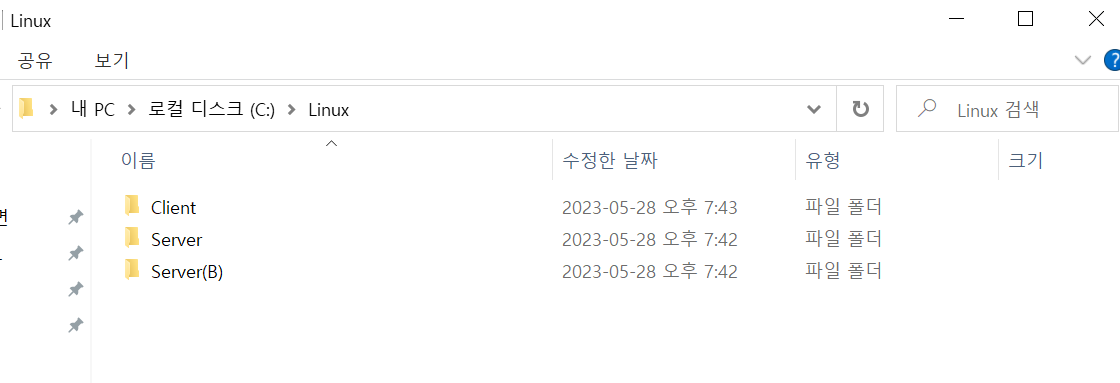
가상머신은 폴더에 저장되므로, C드라이브 밑에 Linux 폴더를 만들어서 가상머신 데이터를 저장할 폴더들을 생성합니다. (용량이 30GB 이상인 다른 드라이브여도 상관x)
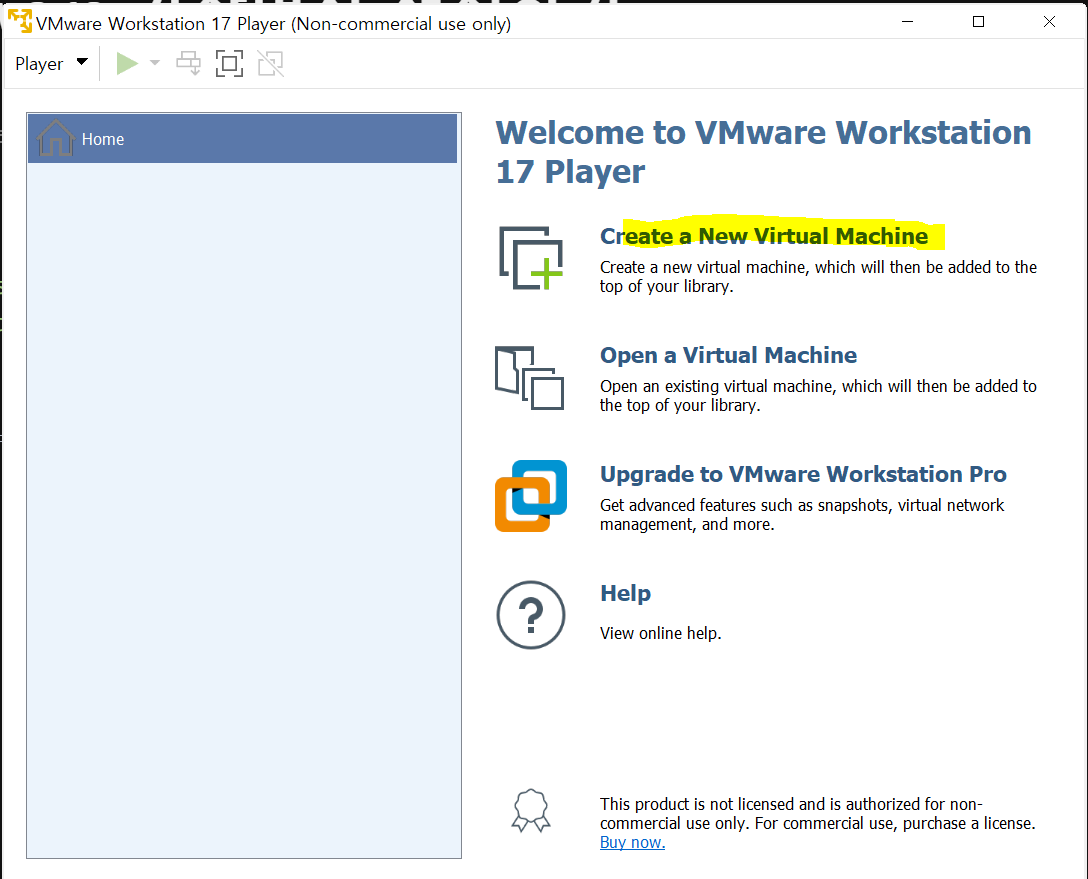
가상머신 생성하기 클릭!
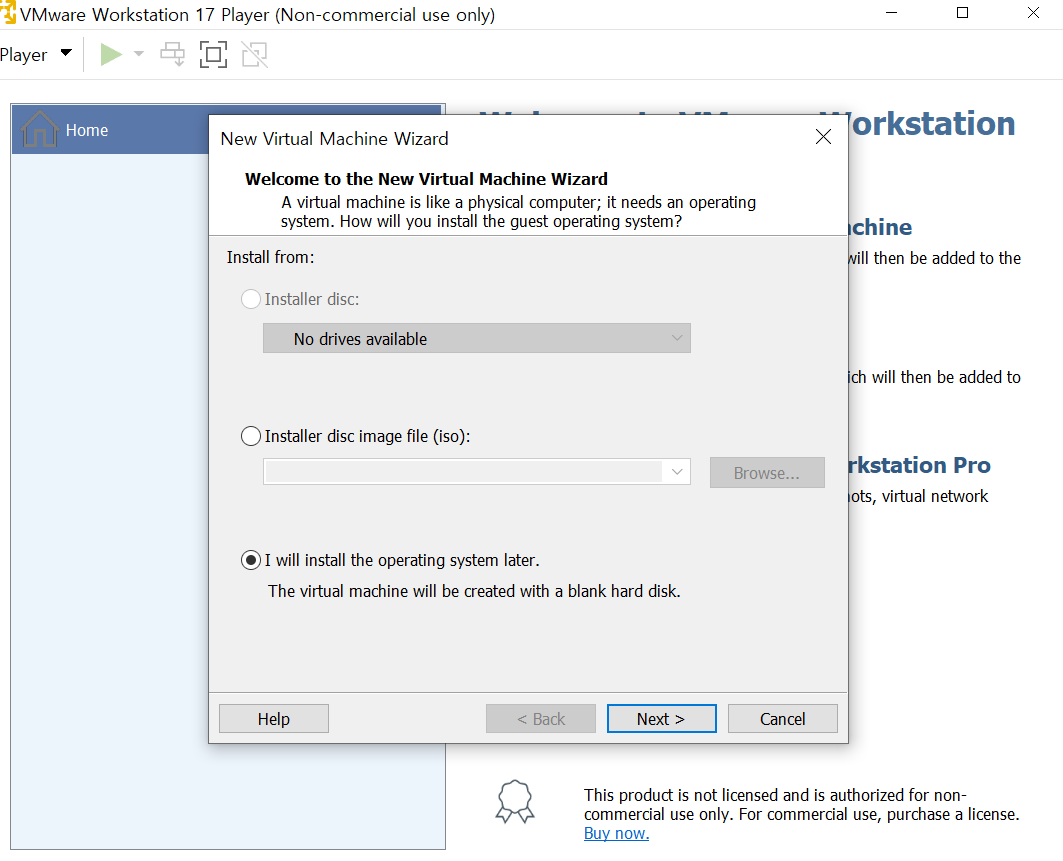
운영체제는 다음에 설치해주겠습니다.
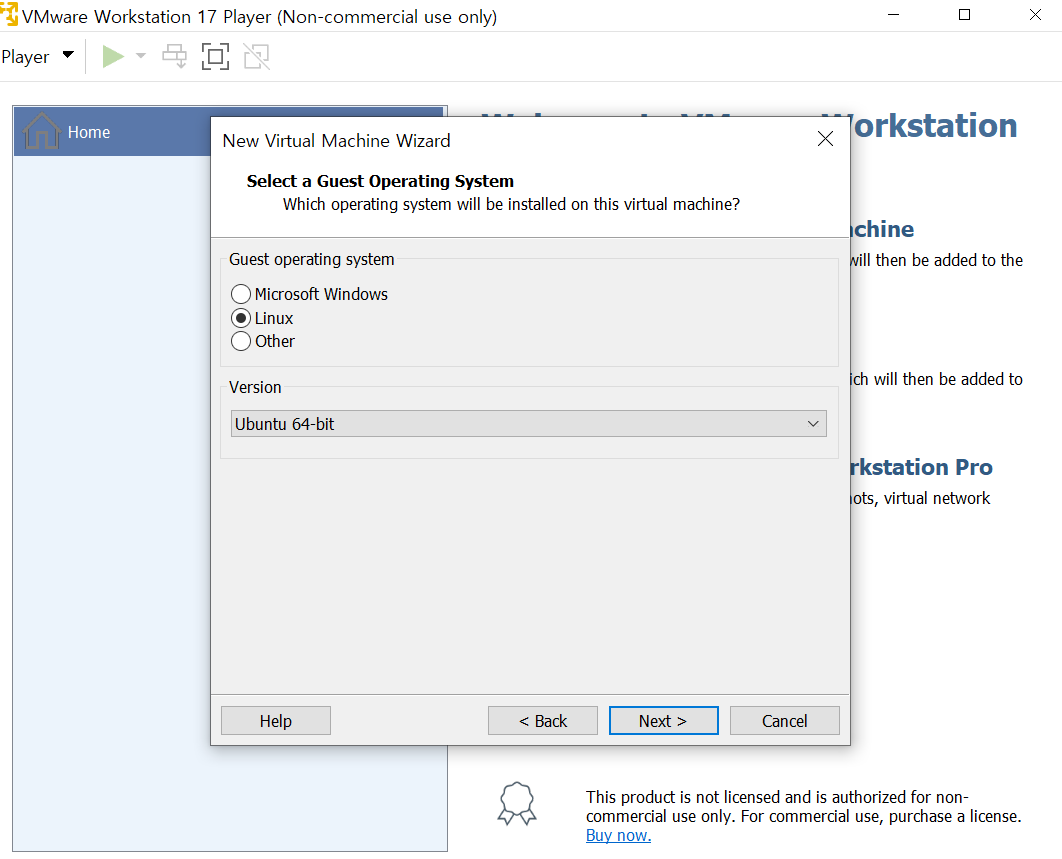
리눅스 > 우분투 64비트
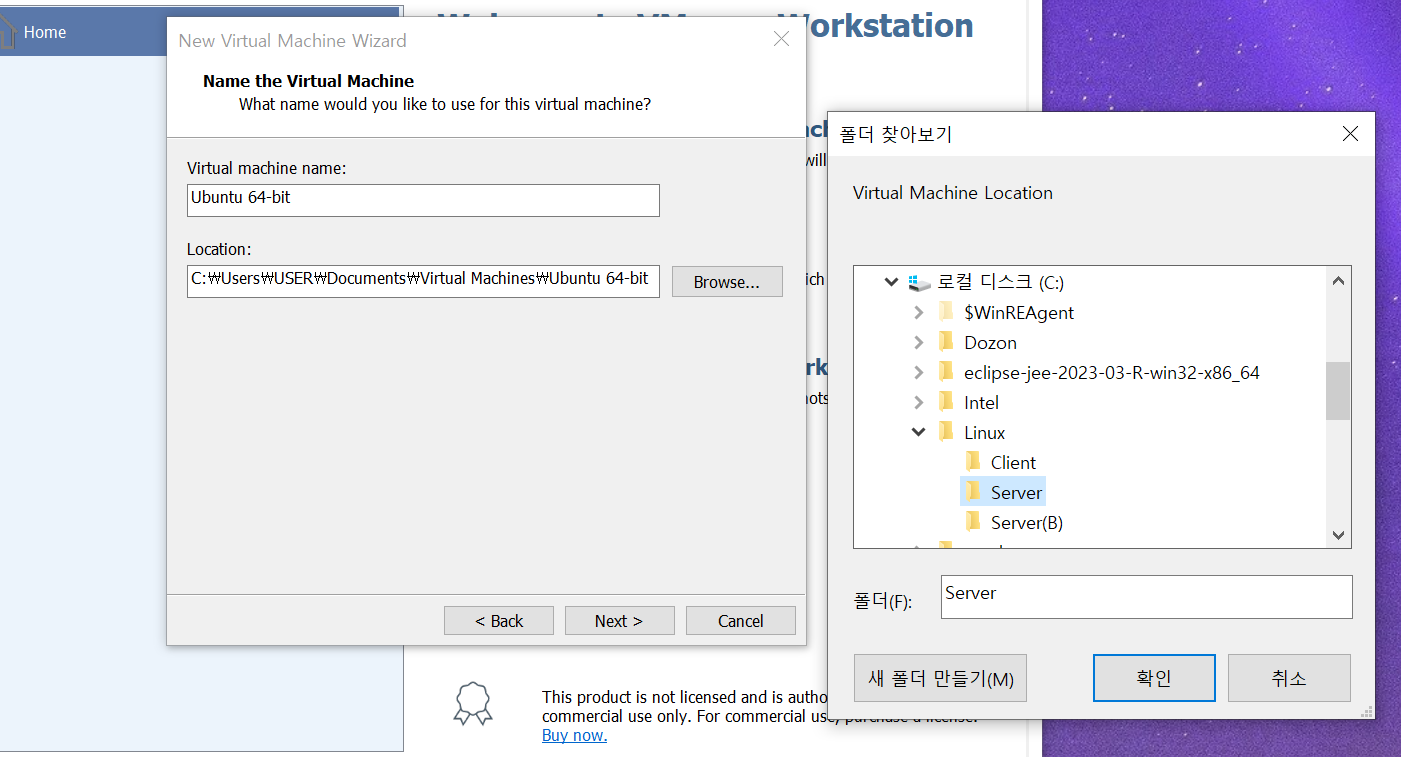
아까 만든 폴더 선택!
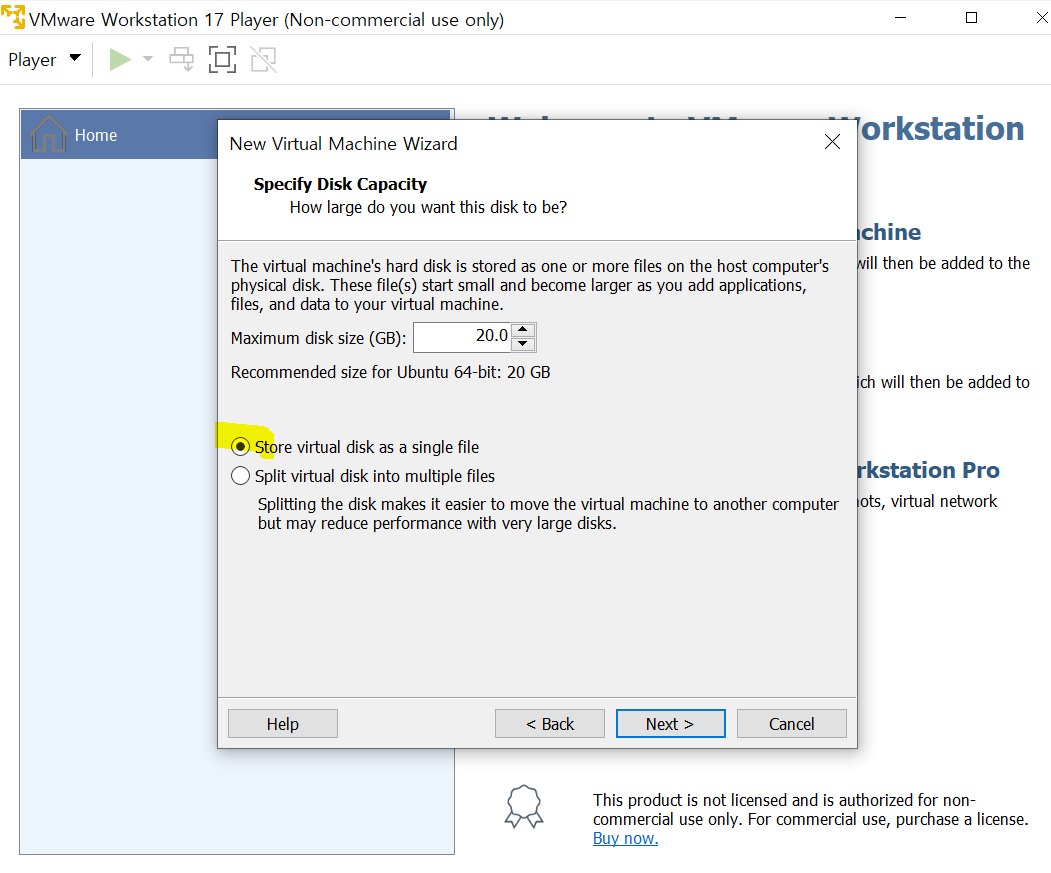
실습용이니까 일단 single file로 하겠습니다.
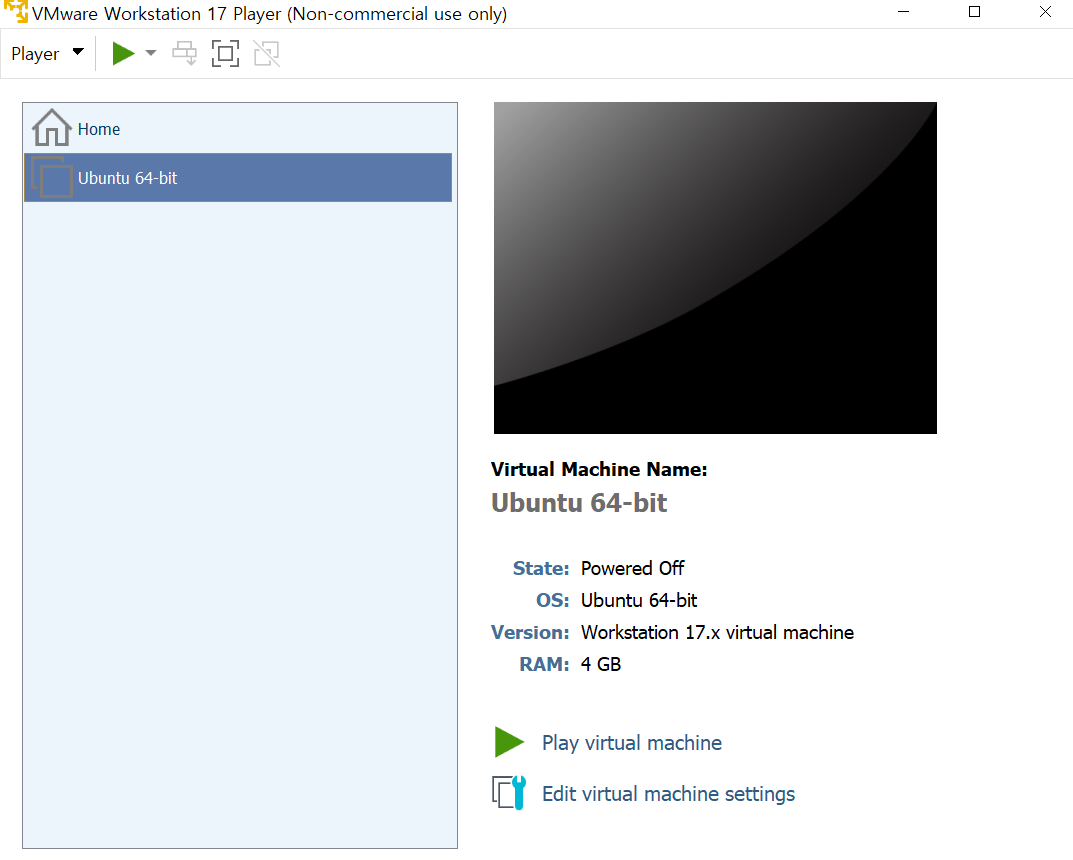
finish를 눌러주면 가상머신 생성 끝
Ubuntu 설치
ubuntu 공식 홈페이지에서 받은 iso 파일을 Cd/DVD(서버 edit에 있음) 에 등록해주고, 서버를 실행한다.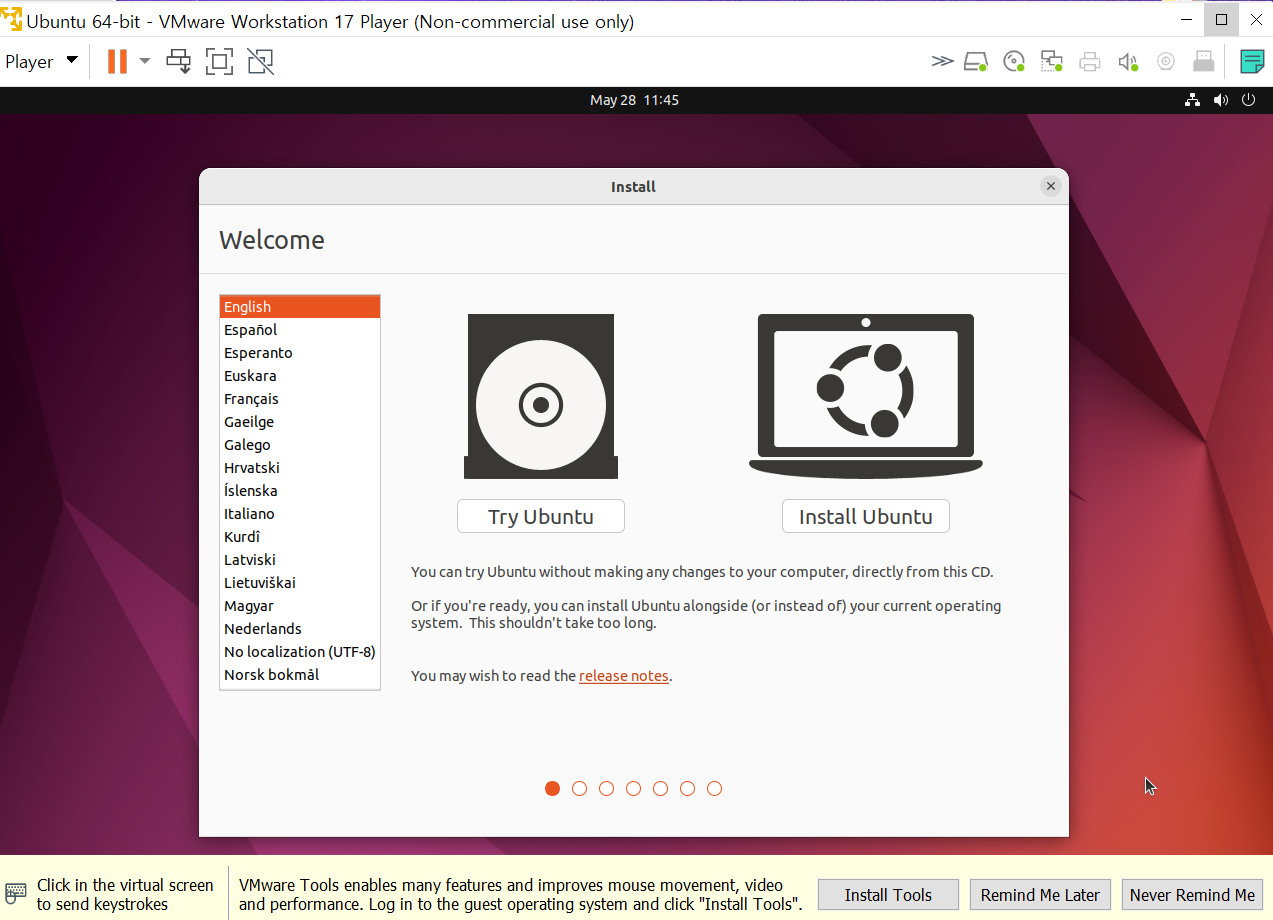
install ubuntu 클릭
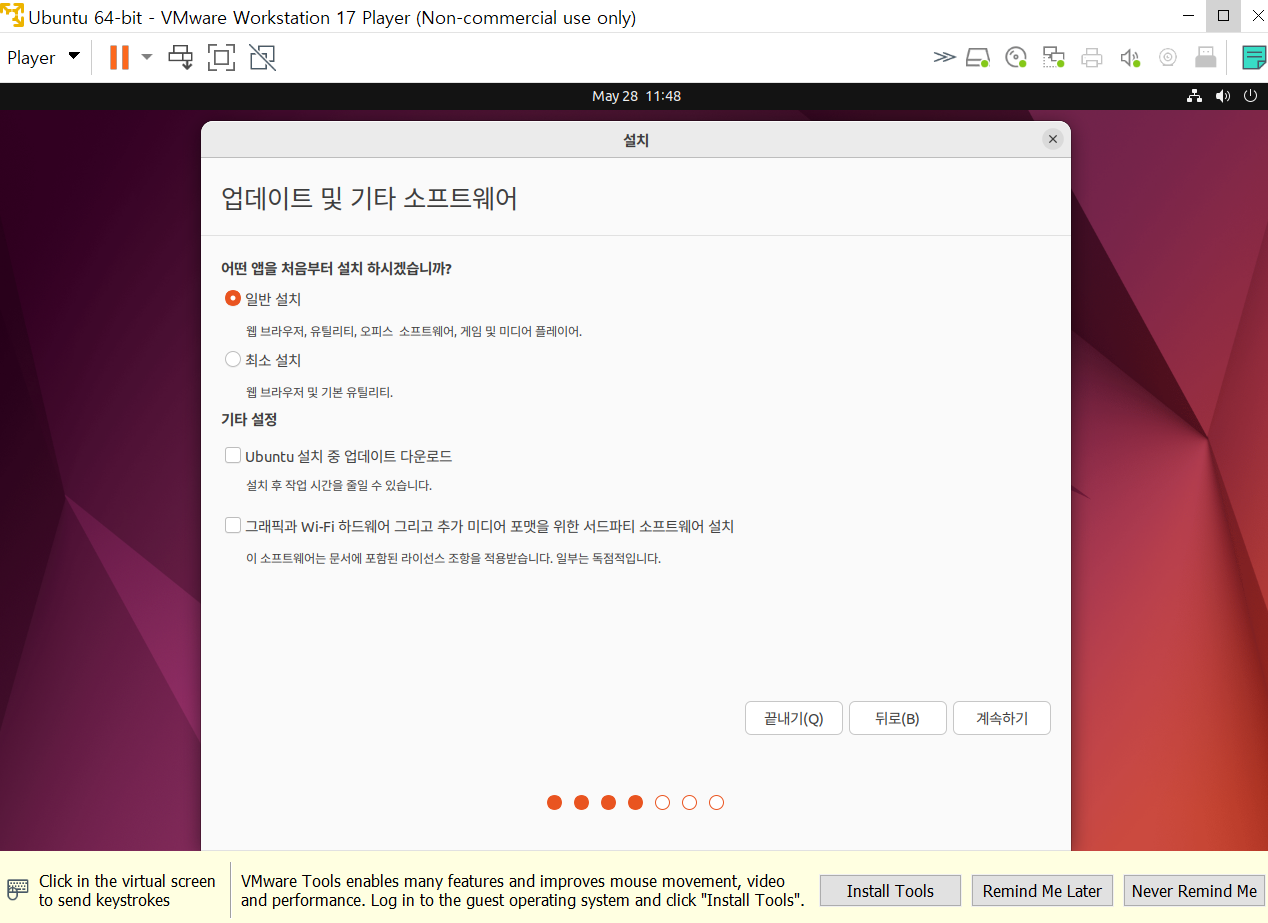
언어도 한국어로 바꿔주고 설치중 업데이트 다운로드 해지
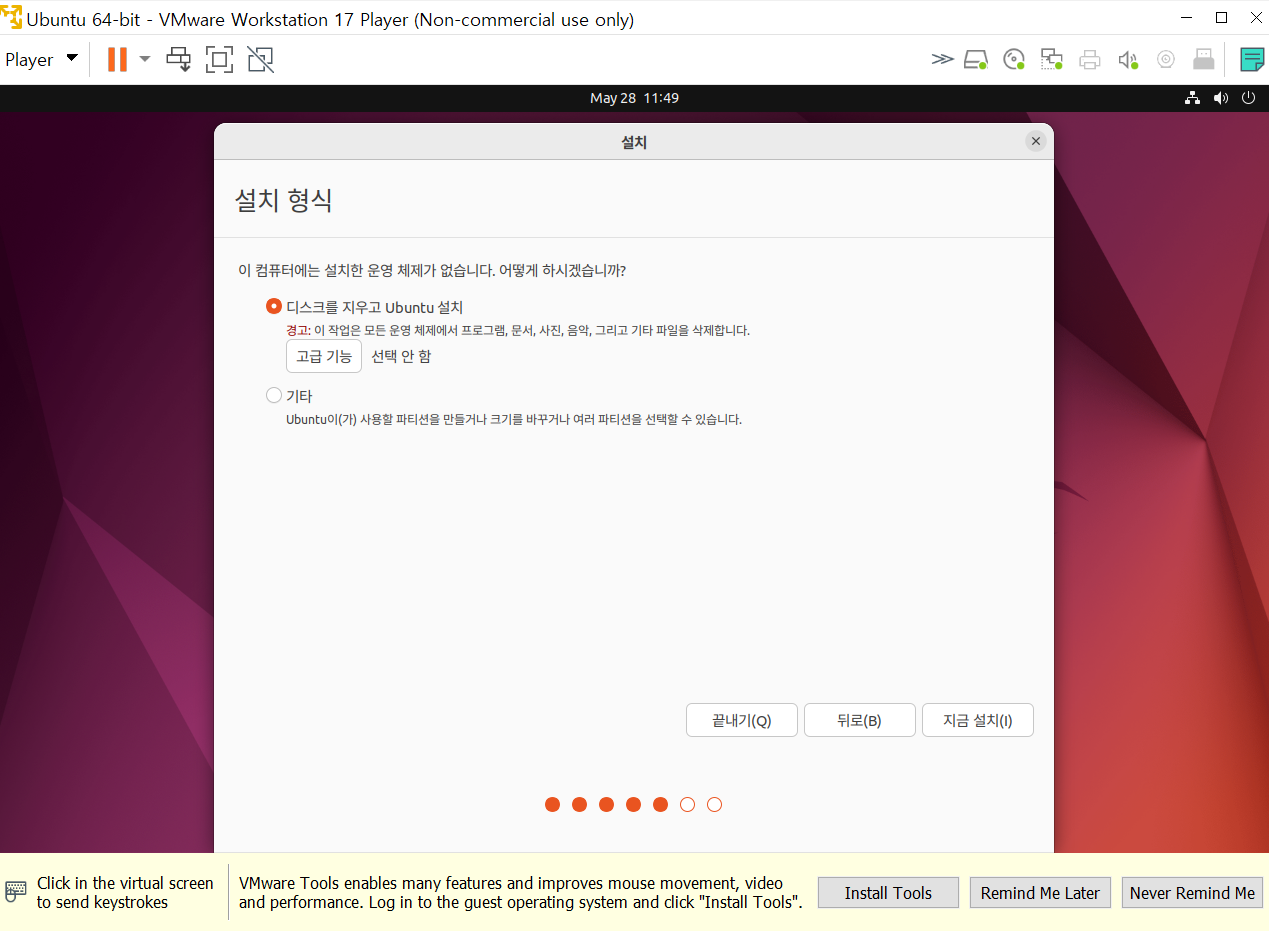
지금설치 클릭
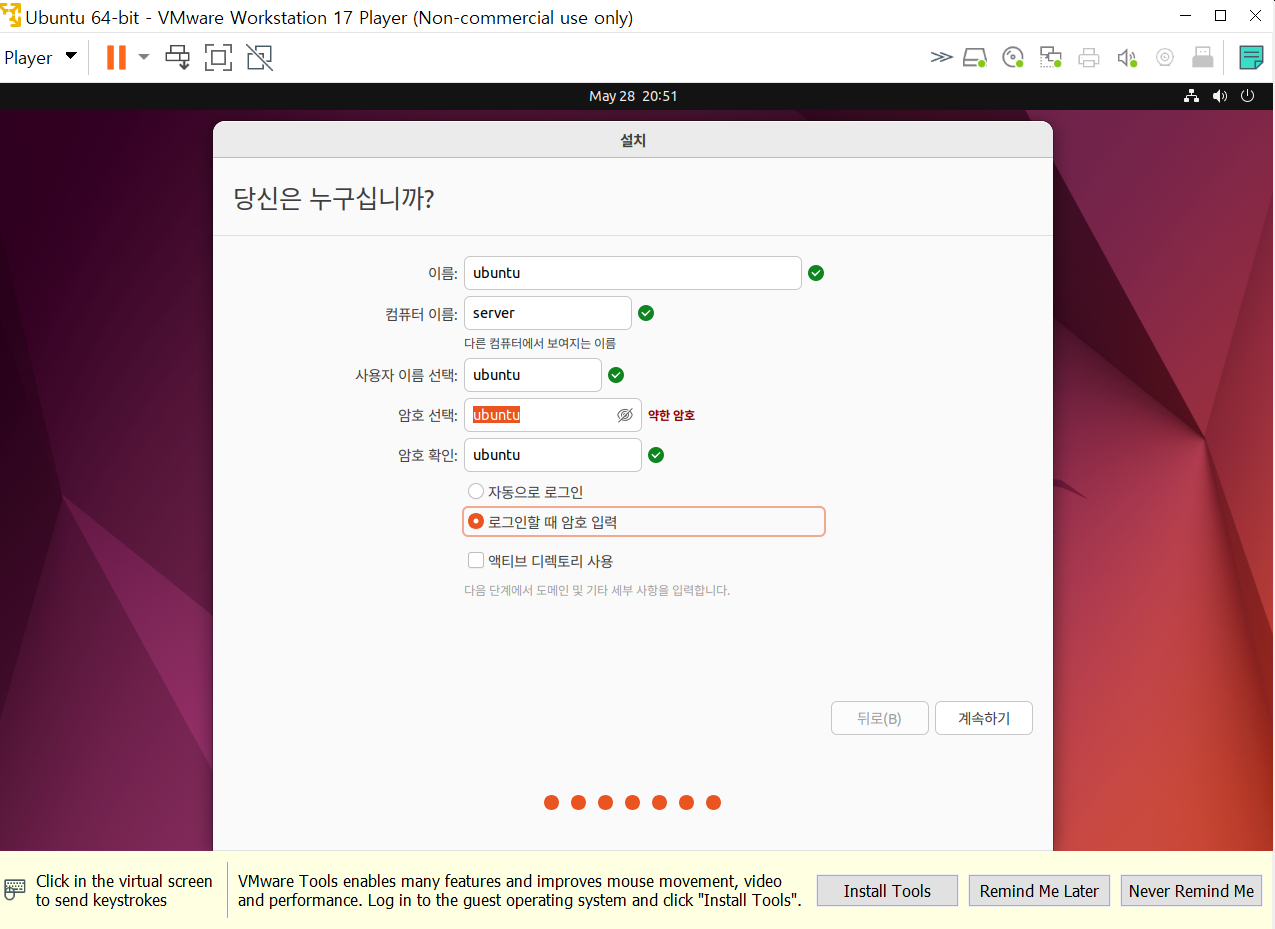
실습용이니깐 안까먹게 쉬운거로 해준다(실무에선 절대 이러면 안됨!)
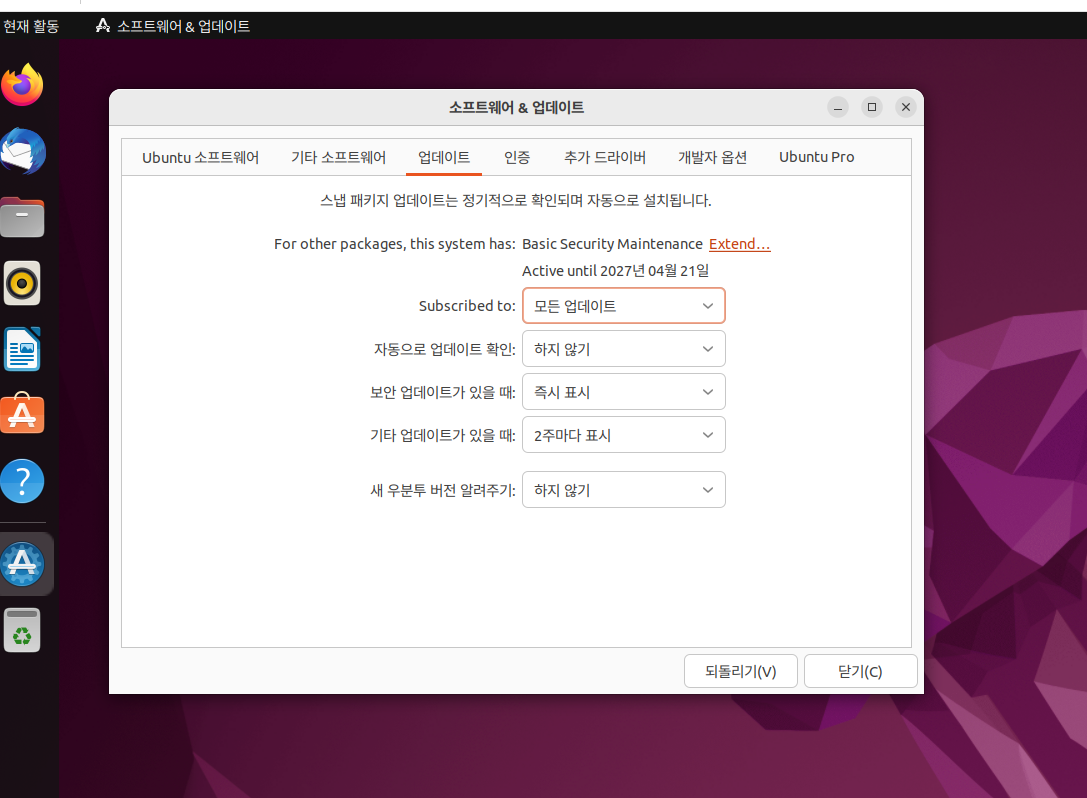
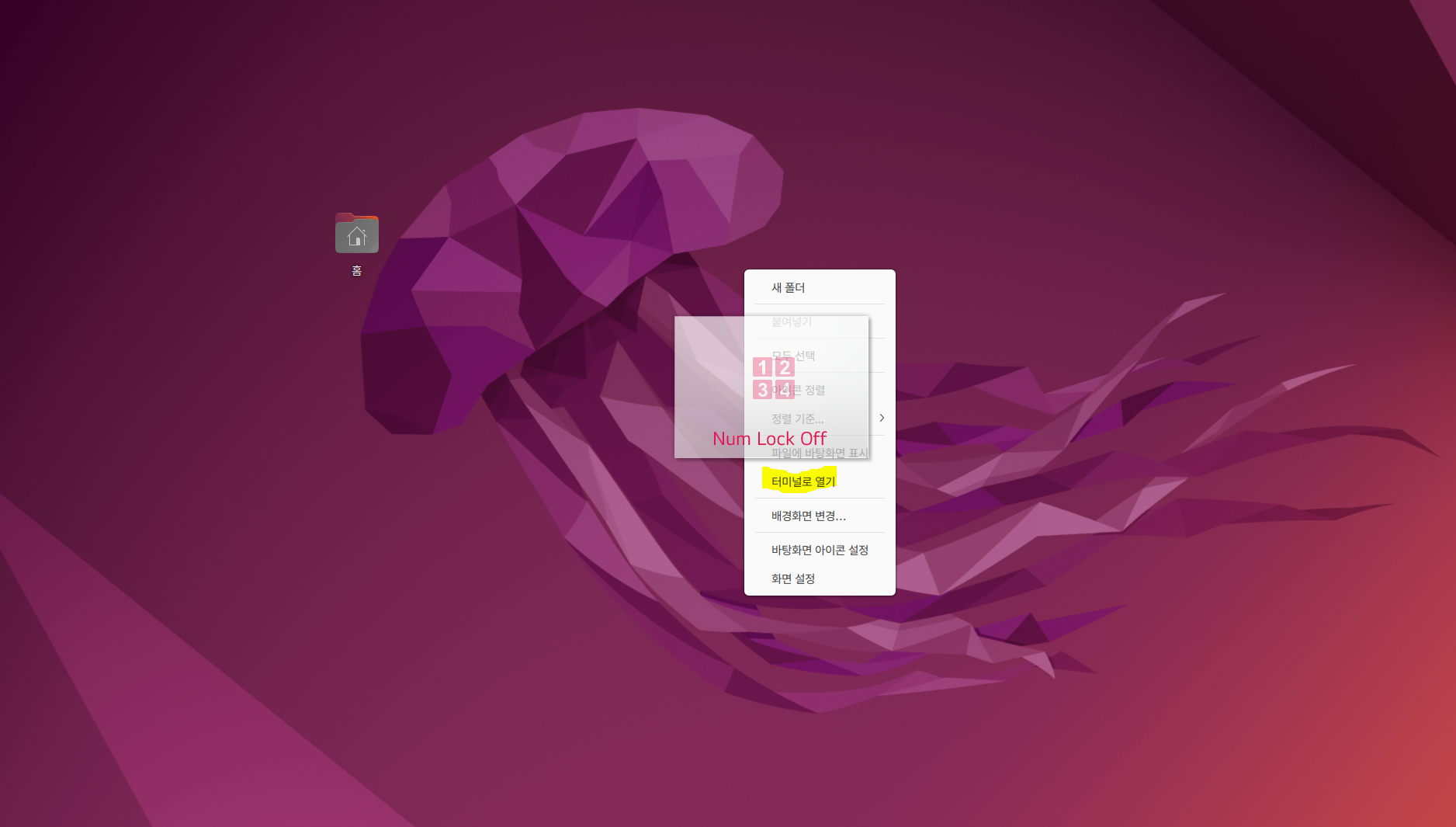
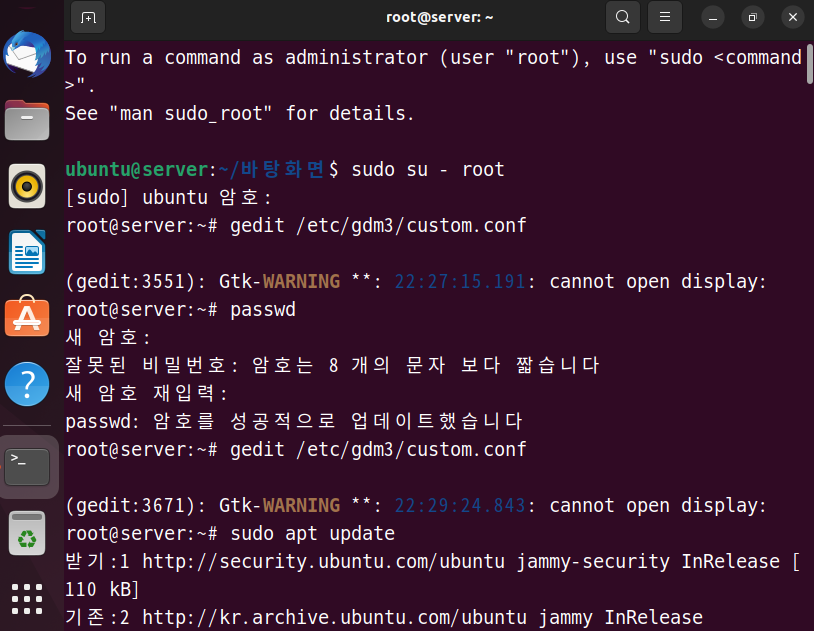
//FTP 설치
$ sudo apt update
$ sudo apt -y install vsftpd
$ sudo sudo gedit /etc/vsftpd.conf	//안될경우 gedit > nano
//설정 편집


//SSHD 설치
$ sudo apt -y install openssh-server
$ sudo gedit /etc/ssh/sshd_config


//JDK 설치
$ sudo apt -y install openjdk-11-jdk
$ sudo java -version //버전확인, 버전이 뜬다면 설치가 잘 된 것


//tomcat 설치(9버전)
$ sudo apt -y install tomcat9 tomcat9-admin
$ ss -ltn //포트번호 8080 기본세팅 된 것 확인(다른 포트일수도)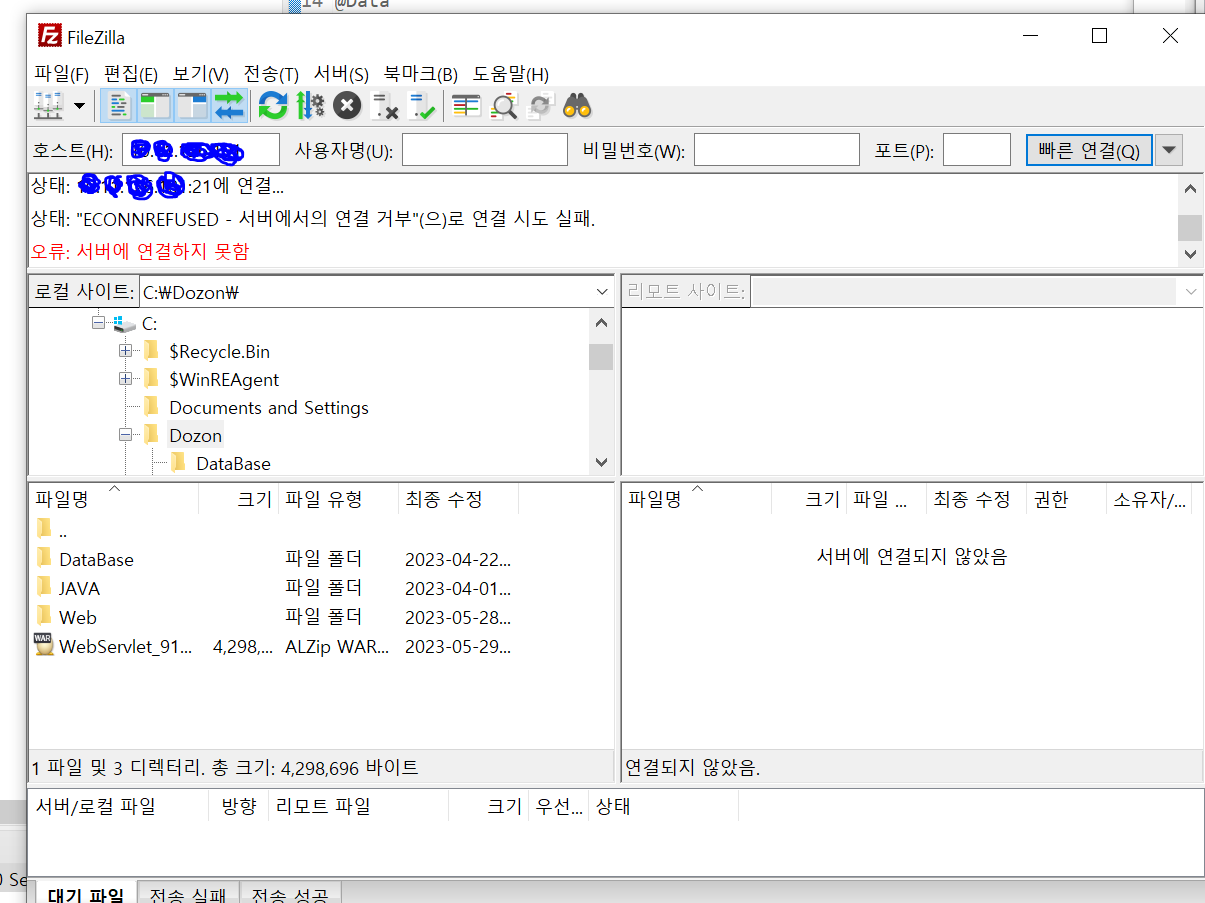
서버...연결 실패..?? putty 설치하고... key 값 얻어서 파일질라에 다시 넣고 해보기로...
putty ppk 키 파일 만들기
https://ldne.tistory.com/144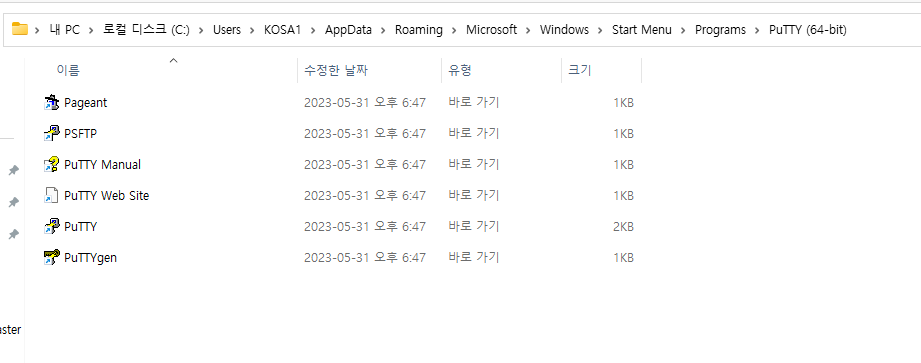
putty 다운로드한 폴더로 이동한다.
PuTTYgen 을 실행하고 Generate
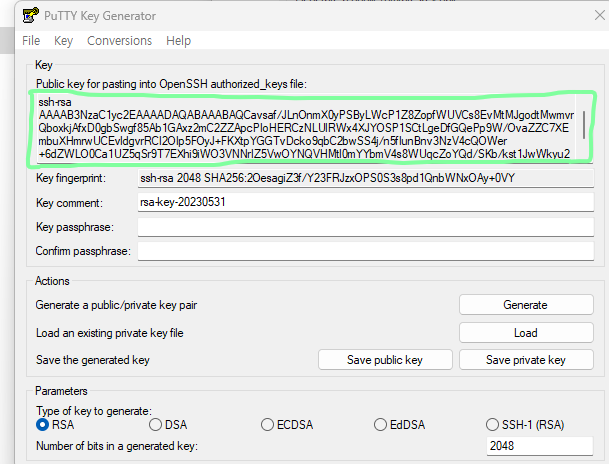
공용키를 만들고 싶다면 요 내용을 확장자가 .pub 인 파일로 저장하면 된다.
개인키를 만들고 싶다면 Save private key 클릭 > 예 > ppk 파일 생성
파일질라에 넣으려면 개인 키를 만들어야 한다.
키를 파일질라에 잘 등록해줬다면, 사이트 관리자 메뉴를 누른다.
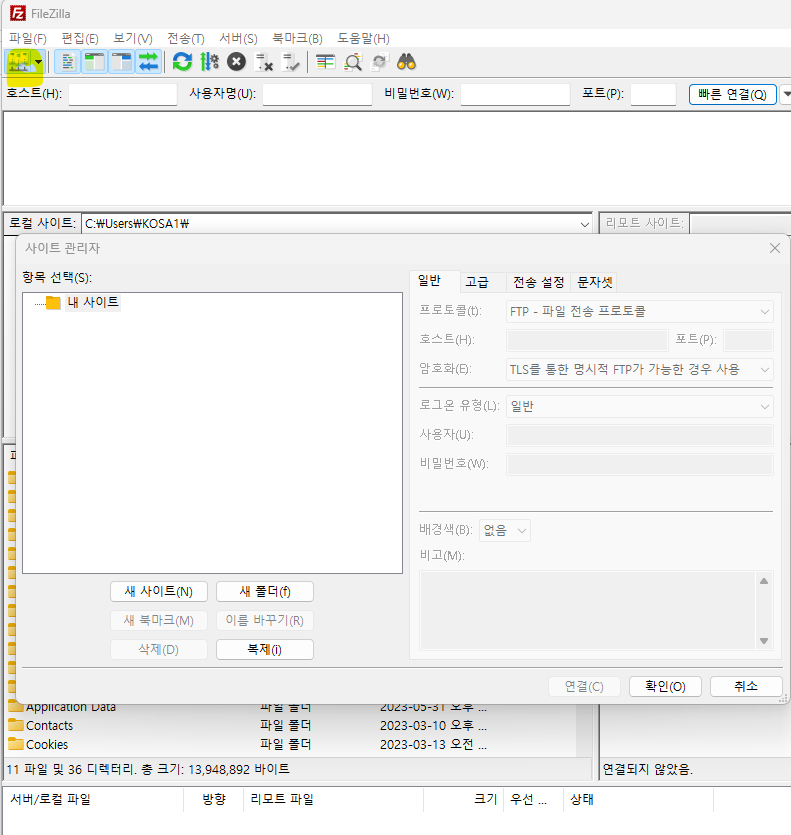
새 사이트를 만들어서 프로토콜은 SFTP - SSH File Transfer Protocol ,
호스트에는 AWS 퍼블릭 DNS , (AWS EC2 - 인스턴스) 의 인스턴스 설명에서 확인할 수 있다.
AWS EC2 인스턴스 생성 방법
-
AWS EC2 대시보드에 접속
(여기서 찾으면 된다...)
가입/로그인 후 대시보드 접속..
(약간의 과금있음... 검색해서 정보를 더 찾아볼 필요있음)
EC2 콘솔에 접근해서 SSH 연결 원하는 인스턴스를 체크하고 연결버튼을 클릭한다.