#36 #Flutter 캘린더 일정 관리 UI 상세 구현 (BottomSheet & CustomTextField)

오늘의 수업 주제
지난 시간에 구현한 캘린더 UI에 이어, 실제 일정을 표시하는 ScheduleCard, 오늘 날짜를 알려주는 TodayBanner, 그리고 일정을 입력받기 위한 BottomSheet와 CustomTextField를 구현하고 화면에 배치하는 방법
코드 분석
component/custom_text_field.dart
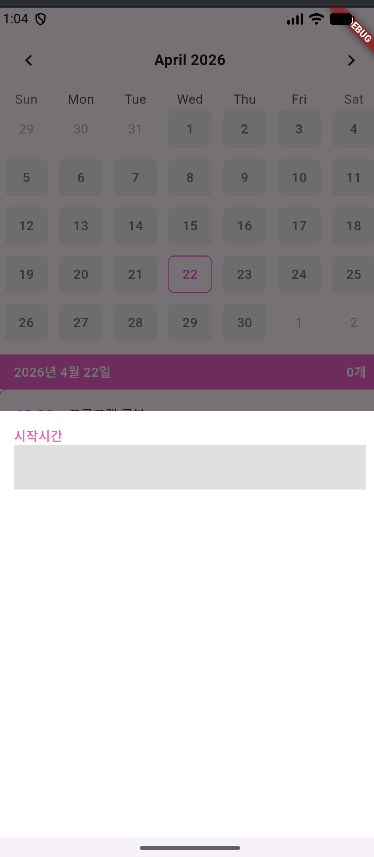
사용자로부터 시간이나 일정 내용을 입력받는 공통 위젯
import 'package:calendar_scheduler/const/colors.dart';
import 'package:flutter/material.dart';
import 'package:flutter/services.dart';
class CustomTextFeild extends StatelessWidget {
final String label;
final bool isTime;
const CustomTextFeild({
required this.label,
required this.isTime,
Key? key,
}) : super(key: key);
Widget build(BuildContext context) {
return Column(
crossAxisAlignment: CrossAxisAlignment.start,
children: [
Text(
label,
style: TextStyle(
color: PRIMARY_COLOR,
fontWeight: FontWeight.w600,
),
),
Expanded(
flex: isTime ? 0 : 1,
child: TextFormField(
cursorColor: Colors.grey,
maxLines: isTime ? 1 : null,
expands: !isTime,
keyboardType: isTime
? TextInputType.number
: TextInputType.multiline,
inputFormatters: isTime
? [FilteringTextInputFormatter.digitsOnly]
: [],
decoration: InputDecoration(
border: InputBorder.none,
filled: true,
fillColor: Colors.grey[300],
suffixText: isTime ? '시' : null,
),
),
),
],
);
}
}| 코드 역할 | 비고 |
|---|---|
| final bool isTime | 시간 입력용(숫자)인지 내용 입력용(멀티라인)인지 구분 |
| maxLines: isTime ? 1 : null | 시간은 한 줄만, 내용은 줄 제한 없이(null) 입력 가능 |
| expands: !isTime | 내용 입력창일 때 부모의 남은 공간을 모두 채움 |
| inputFormatters | digitsOnly를 사용해 시간 입력 시 숫자만 허용 |
| suffixText: '시' | 시간 입력창 우측에 '시' 단위를 표시 |
component/schedule_card.dart
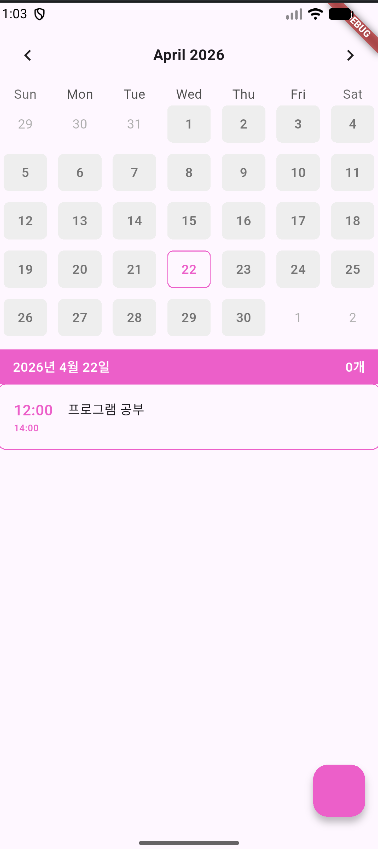
등록된 일정의 시간과 내용을 시각적으로 보여주는 카드 위젯
import 'package:calendar_scheduler/const/colors.dart';
import 'package:flutter/material.dart';
class ScheduleCard extends StatelessWidget {
final int startTime;
final int endTime;
final String content;
const ScheduleCard({
required this.startTime,
required this.endTime,
required this.content,
Key? key,
}) : super(key: key);
Widget build(BuildContext context) {
return Container(
decoration: BoxDecoration(
border: Border.all(width: 1.0, color: PRIMARY_COLOR),
borderRadius: BorderRadius.circular(8.0),
),
child: Padding(
padding: const EdgeInsets.all(16.0),
child: IntrinsicHeight(
child: Row(
crossAxisAlignment: CrossAxisAlignment.stretch,
children: [
_Time(startTime: startTime, endTime: endTime),
SizedBox(width: 16.0),
_Content(content: content),
SizedBox(width: 16.0),
],
),
),
),
);
}
}
class _Time extends StatelessWidget {
final int startTime;
final int endTime;
const _Time({required this.startTime, required this.endTime, Key? key}) : super(key: key);
Widget build(BuildContext context) {
final textStyle = TextStyle(fontWeight: FontWeight.w600, color: PRIMARY_COLOR, fontSize: 16);
return Column(
crossAxisAlignment: CrossAxisAlignment.start,
children: [
Text('${startTime.toString().padLeft(2, '0')}:00', style: textStyle),
Text('${endTime.toString().padLeft(2, '0')}:00', style: textStyle.copyWith(fontSize: 10.0)),
],
);
}
}
class _Content extends StatelessWidget {
final String content;
const _Content({required this.content, Key? key}) : super(key: key);
Widget build(BuildContext context) {
return Expanded(child: Text(content));
}
}| 코드 역할 | 비고 |
|---|---|
| IntrinsicHeight | 자식 위젯들(시간/내용) 중 가장 높은 위젯에 맞춰 높이를 동기화 |
| padLeft(2, '0') | 시간이 1자리(예: 9)일 때 앞을 0으로 채워 '09'로 표시 |
| _Time / _Content | 위젯을 분리하여 코드 가독성과 재사용성을 높임 (Private 위젯) |
component/today_banner.dart & schedule_bottom_sheet.dart
상단 날짜 표시 배너와 하단 입력창 부분
// today_banner.dart 일부
return Container(
  color: PRIMARY_COLOR,
  child: Row(
    mainAxisAlignment: MainAxisAlignment.spaceBetween,
    children: [
      Text('${selectDate.year}년 ${selectDate.month}월 ${selectDate.day}일'),
      Text('$count개'),
    ],
  ),
);

// schedule_bottom_sheet.dart 일부
showModalBottomSheet(
  context: context,
  isDismissible: true,
  builder: (_) => ScheduleBottomSheet(),
);| 코드 역할 | 비고 |
|---|---|
| MainAxisAlignment.spaceBetween | 날짜(좌)와 개수(우)를 양 끝으로 배치 |
| isDismissible: true | 배경 탭 시 바텀 시트가 닫히도록 설정 |
| MediaQuery... / 2 | 화면 높이의 절반만큼만 시트가 올라오도록 설정 |
screen/home_screen.dart
위의 컴포넌트들을 모두 모아 하나의 화면으로 조립
class _HomeScreenState extends State<HomeScreen> {
DateTime selectedDate = DateTime.utc(
DateTime.now().year, DateTime.now().month, DateTime.now().day,
);
Widget build(BuildContext context) {
return Scaffold(
floatingActionButton: FloatingActionButton(
backgroundColor: PRIMARY_COLOR,
onPressed: () {
showModalBottomSheet(
context: context,
isDismissible: true,
builder: (_) => ScheduleBottomSheet(),
);
},
),
body: SafeArea(
child: Column(
children: [
MainCalender(selectedDate: selectedDate, onDaySelected: onDaySelected),
SizedBox(height: 8),
TodayBanner(selectDate: selectedDate, count: 0),
ScheduleCard(startTime: 12, endTime: 14, content: '프로그램 공부'),
],
),
),
);
}
}이 파일이 하는 일: 캘린더, 배너, 일정 카드를 세로(Column)로 배치하고, FAB를 통해 일정을 추가할 수 있는 진입점을 제공합니다.
새롭게 알게 된 것
- IntrinsicHeight: 자식 위젯들의 높이를 가장 큰 자식에 맞춰주는 위젯으로, 디자인의 일관성을 맞추기 매우 편리하다.
- padLeft(): 문자열의 길이를 고정하고 빈 곳을 특정 문자로 채우는 함수를 통해 시간 포맷팅을 쉽게 구현할 수 있었다.
- InputFormatters: 텍스트 필드에서 특정 타입(숫자 등)만 입력받게 강제하는 법을 배웠다.
헷갈리는 부분
- Expanded와 Column:
CustomTextField내에서Expanded를 사용할 때 부모 위젯의 제약 조건에 따라 에러가 날 수 있어 높이 설정에 유의해야 한다. - State 공유: 바텀 시트에서 입력한 값을 어떻게 다시
HomeScreen의 리스트에 추가할지에 대한 로직 구현이 더 연습이 필요할 것 같다.
실습

시대를 따라가는 개발자가 아닌, 시대를 이끄는 개발자