
SQL Server 괜히 썼나 싶기도 하고...
먼저, 이 포스트를 쓰게 된 이유
구글에
SQL Server 원격접속이라고 치면 그래도 꽤나 많은 포스트들이 있다.
그러나 해당 포스트들은 대부분 많은 설명이나 예외사항이 생략되어 있어 불편했다....🥲🥲
저와 같은 주제로 고민하시는 분들에게 조금이나마 도움이 되고자 이 포스트를 쓴다..
그리고 해당 포스트는
SQL Server가 이미 사용자 PC에 설치되어있다는 가정 하에 작성된 포스트입니다.Windows운영체제를 기준으로 작성된 포스트입니다.
1. 로그인 시, Windows 인증에서 SQL Server 인증으로 바꾸자
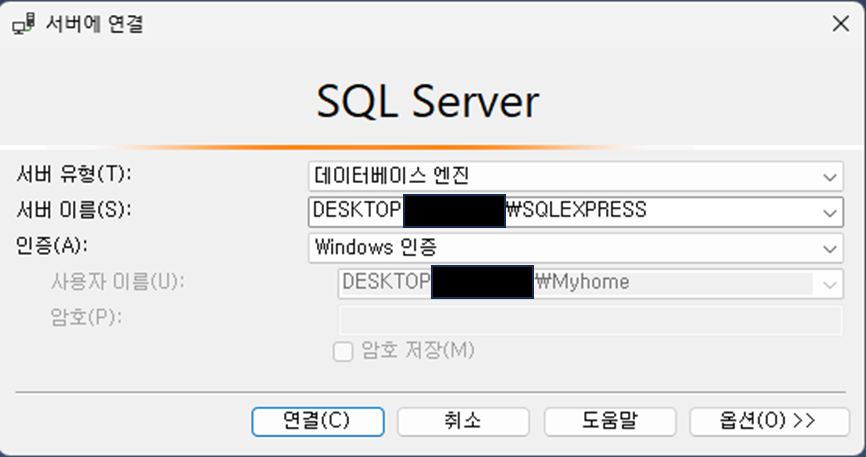
-
SQL을 설치했는데, 만약
Windows 인증으로 되어있다면SQL Server 인증으로 변경해야 한다. -
일단
Windows 인증으로 로그인을 해야한다.
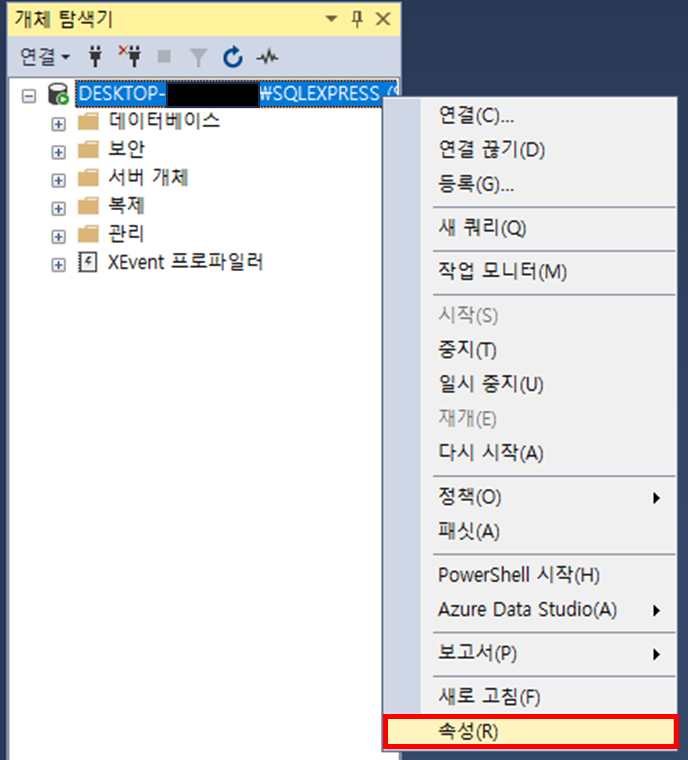
- 그리고
서버를 선택 후,오른쪽 마우스를 클릭하여속성에 들어간다.
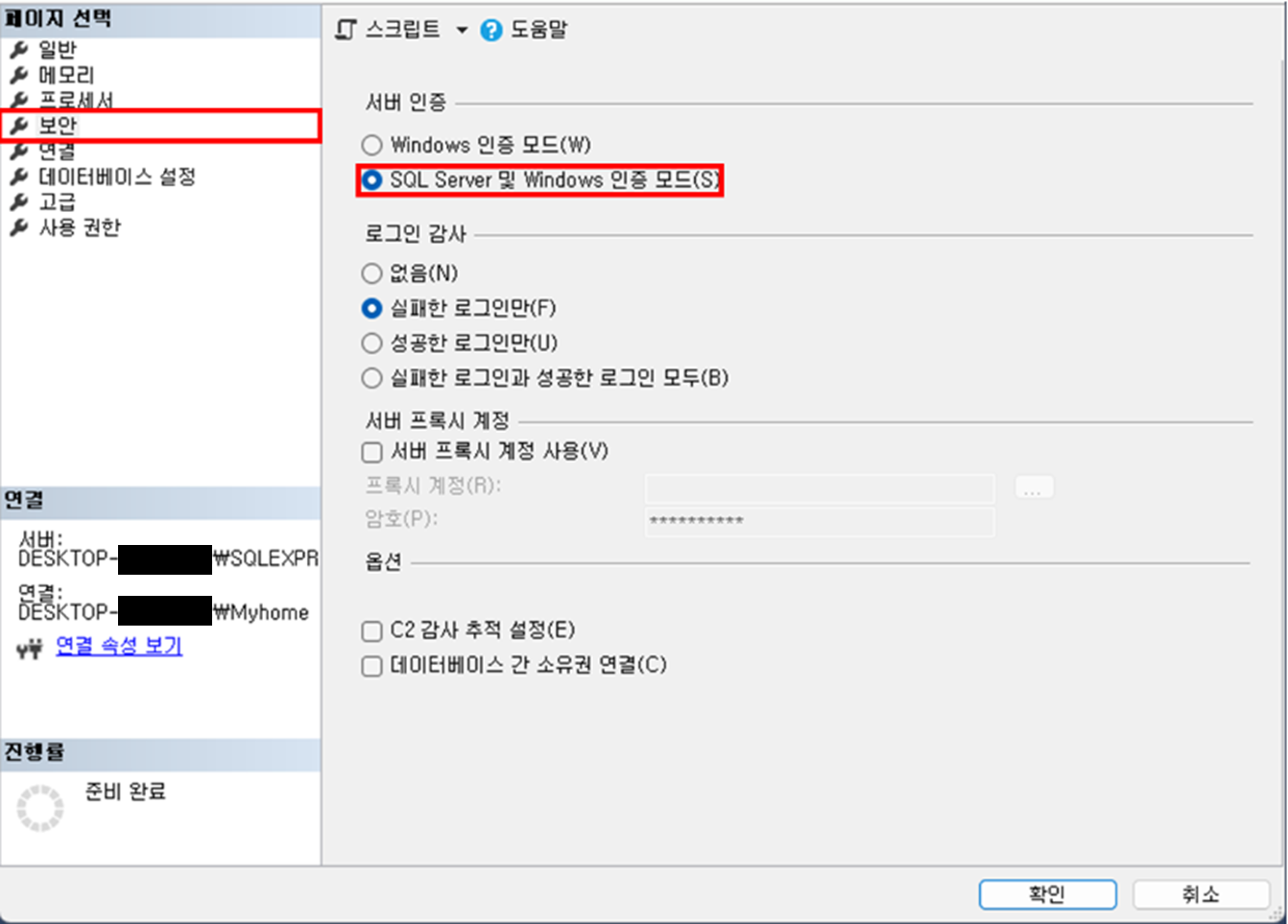
- 그리고
보안탭 👉서버 인증에서SQL Server 및 Windows 인증 모드를 클릭 후 선택해준다.
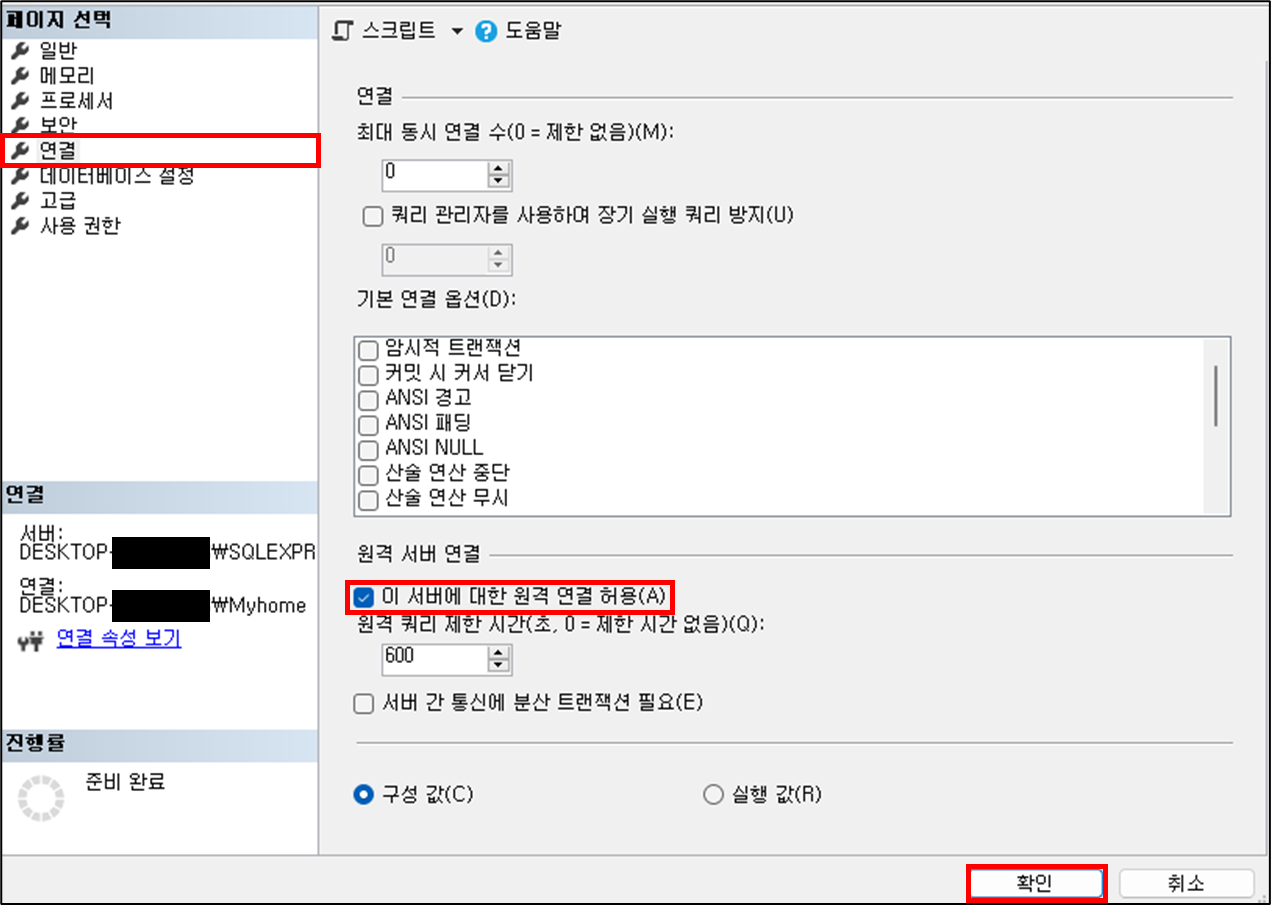
- 그리고
연결탭 👉원격 서버 연결에서이 서버에 대한 원격 연결 허용을 선택 후확인을 누른다.
2. SQL Server 구성 관리자에서 설정
- 윈도우
시작👉구성 관리자검색 👉SQL Server 2022 구성 관리자선택
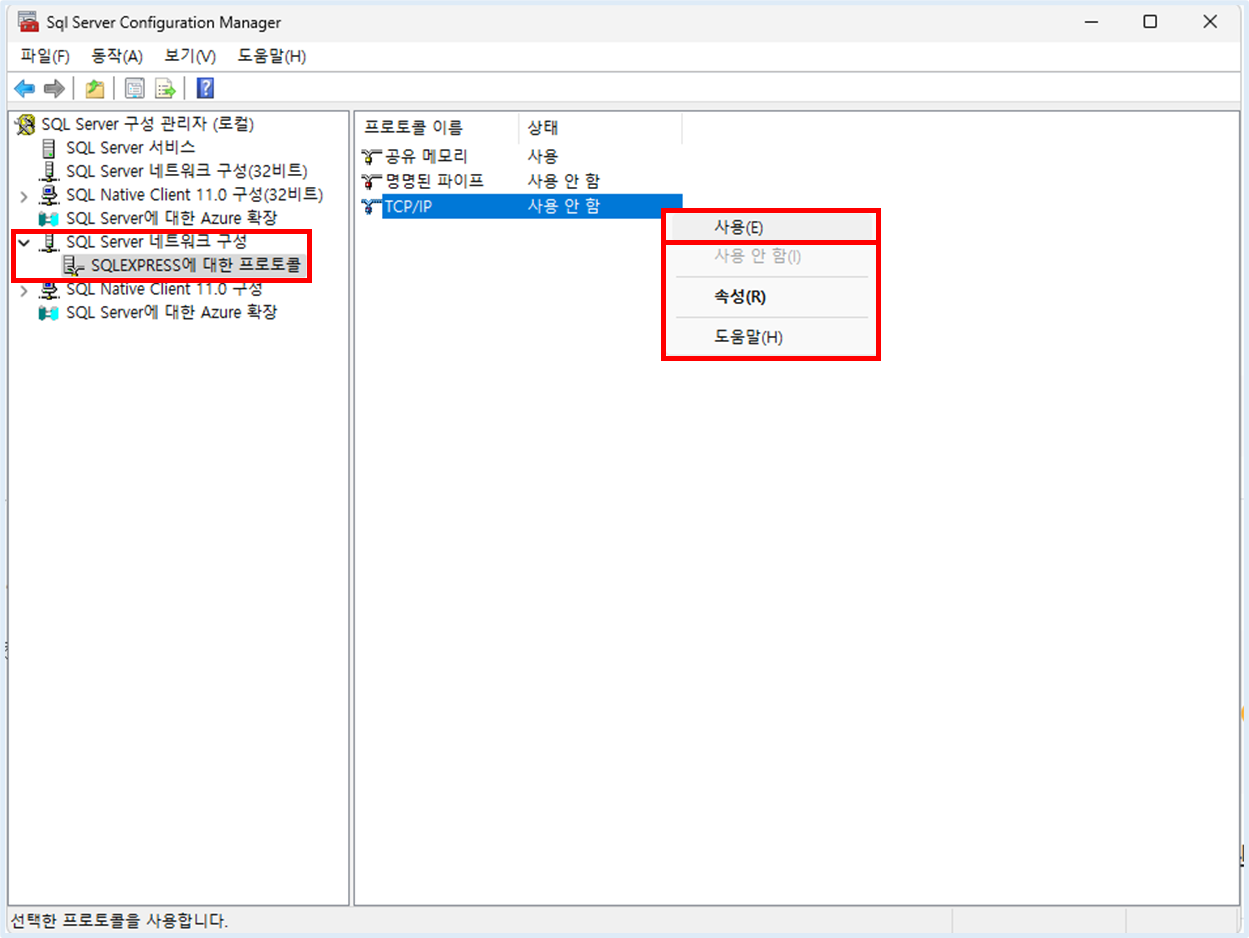
SQL Server 네트워크 구성하단의SQLEXPRESS에 대한 프로토콜을 선택한다- 그리고
TCP/IP의 상태가사용 안함(기본 값)으로 설정되어 있다. 오른쪽 마우스 클릭하여사용으로 변경해준다.
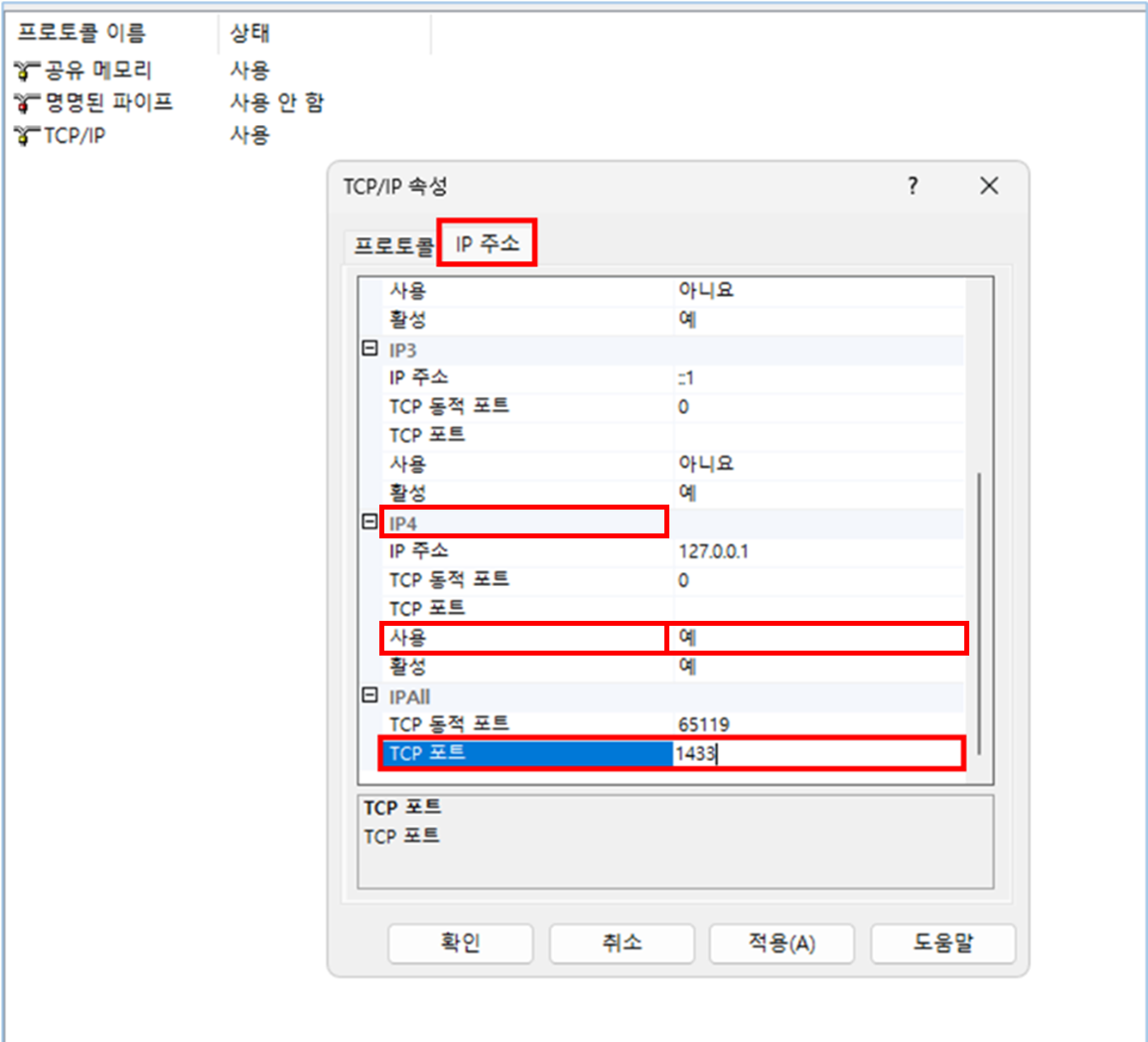
TCP/IP👉오른쪽 마우스 클릭👉IP 주소탭에 들어간다
IP4탭에서사용값을예로 변경하여 접속 시, IPv4 주소를 사용한다는 것을 알 수 있다.- 스크롤을 맨 밑으로 내려서
IPAll속성의TCP 포트속성의 값을1433(기본포트)로 변경 후확인및적용을 클릭하여 값을 수정한다.
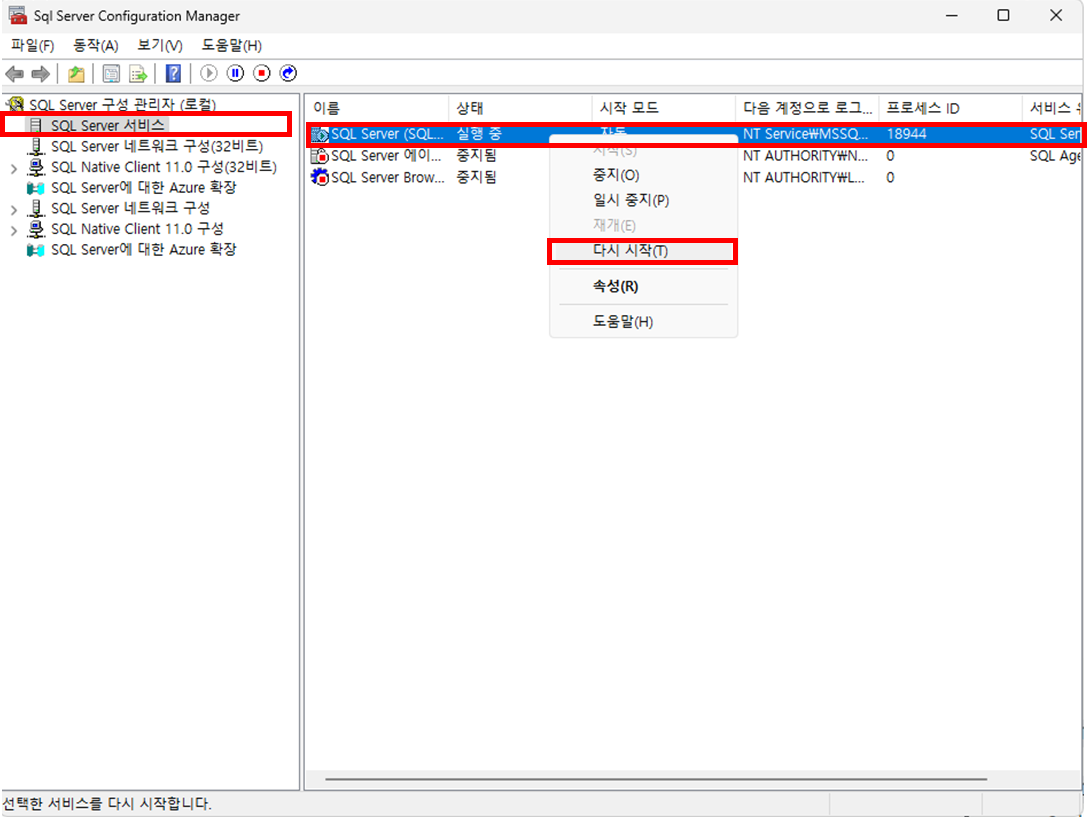
그리고 SQL Server 서비스로 돌아가서 현재 사용중인 SQL Server(SQLEXPRESS) 👉 오른쪽 마우스 클릭 👉 다시시작을 눌러 서비스를 다시 시작해야만 변경 사항이 적용된다.
3. 외부 포트 설정
인바운드 / 아웃바운드 란?
- 인바운드 규칙
- 클라이언트가 자신의 서버 데이터에 들어올 수 있는 규칙
다른 컴퓨터(네트워크)👉자신의 컴퓨터로 네트워크 데이터가 들어올 수 있도록 규칙을 정의.
- 아웃바운드 규칙
- 서버에서 나갈 수 있는 데이터에 대한 규칙
자신의 컴퓨터👉다른 컴퓨터(네트워크)로 네트워크 데이터가 나갈 수 있도록 규칙을 정의
일단, 우리는 원격 접속을 위해
방화벽에인바인드 규칙을 정의할 것이다.
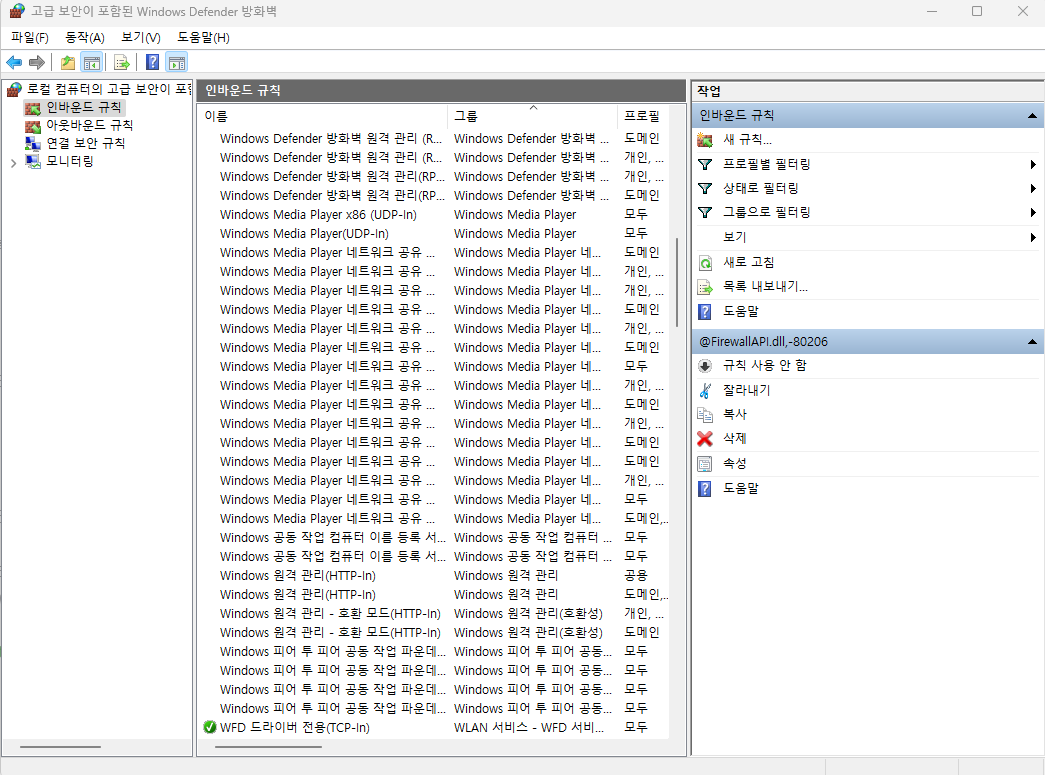
Windows 보안👉방화벽 및 네트워크 보호👉 하단의고급 설정- 아니면
시작에서고급 보안이 포함된 Windows Defender 방화벽을 검색하면 된다.
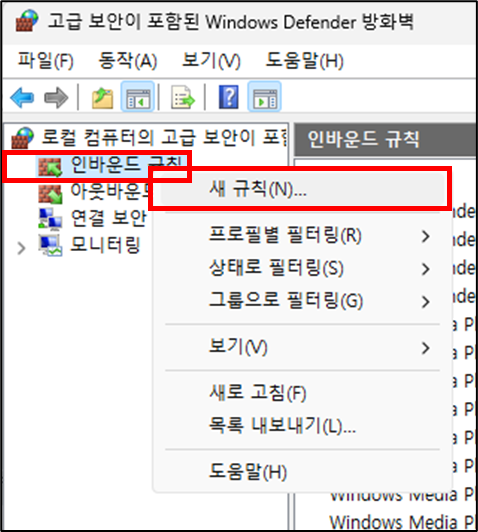
- 그리고
인바운드 규칙👉오른쪽 마우스 클릭👉새 규칙을 클릭하자
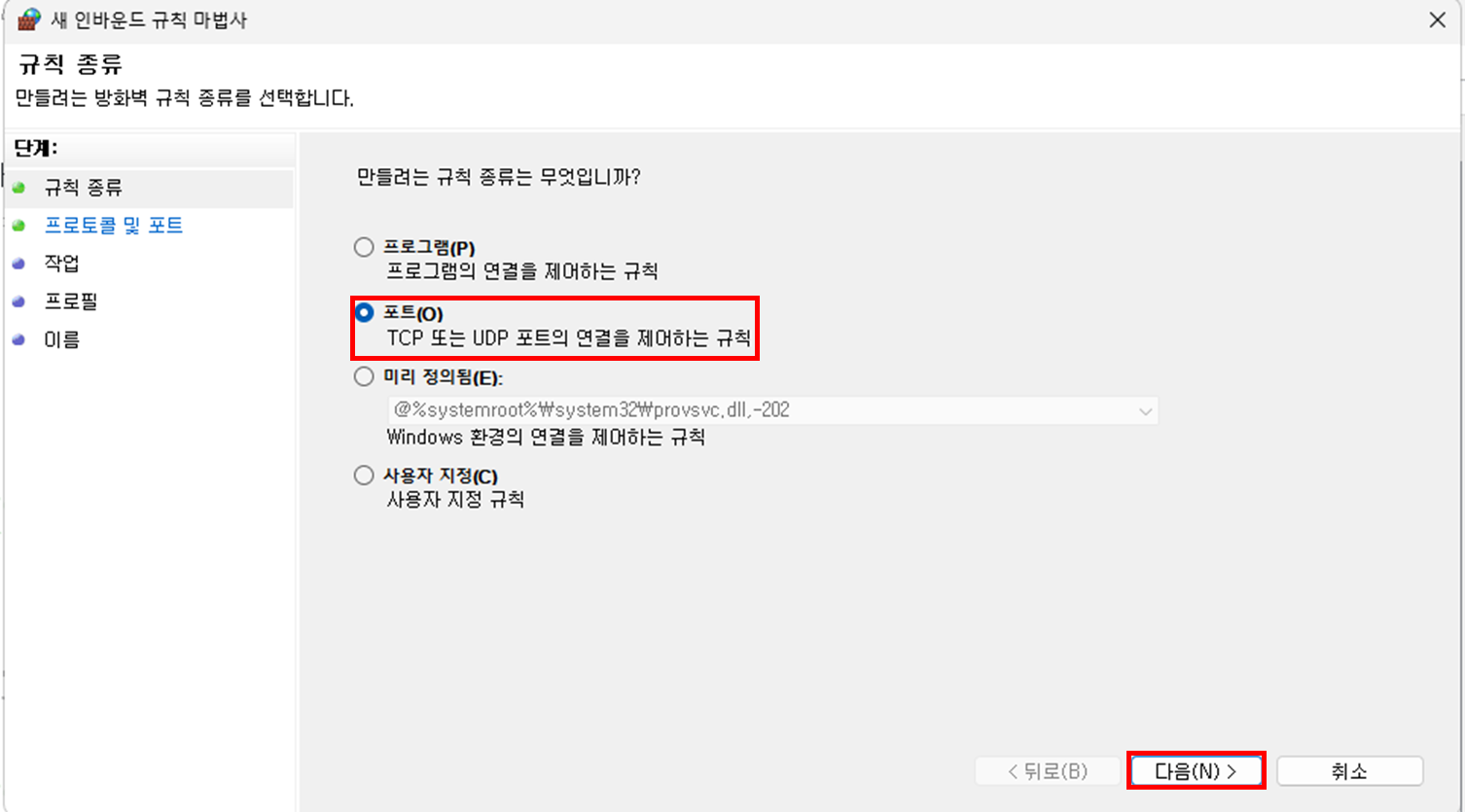
규칙 종류는 포트(O)를 선택 후 👉 다음 >
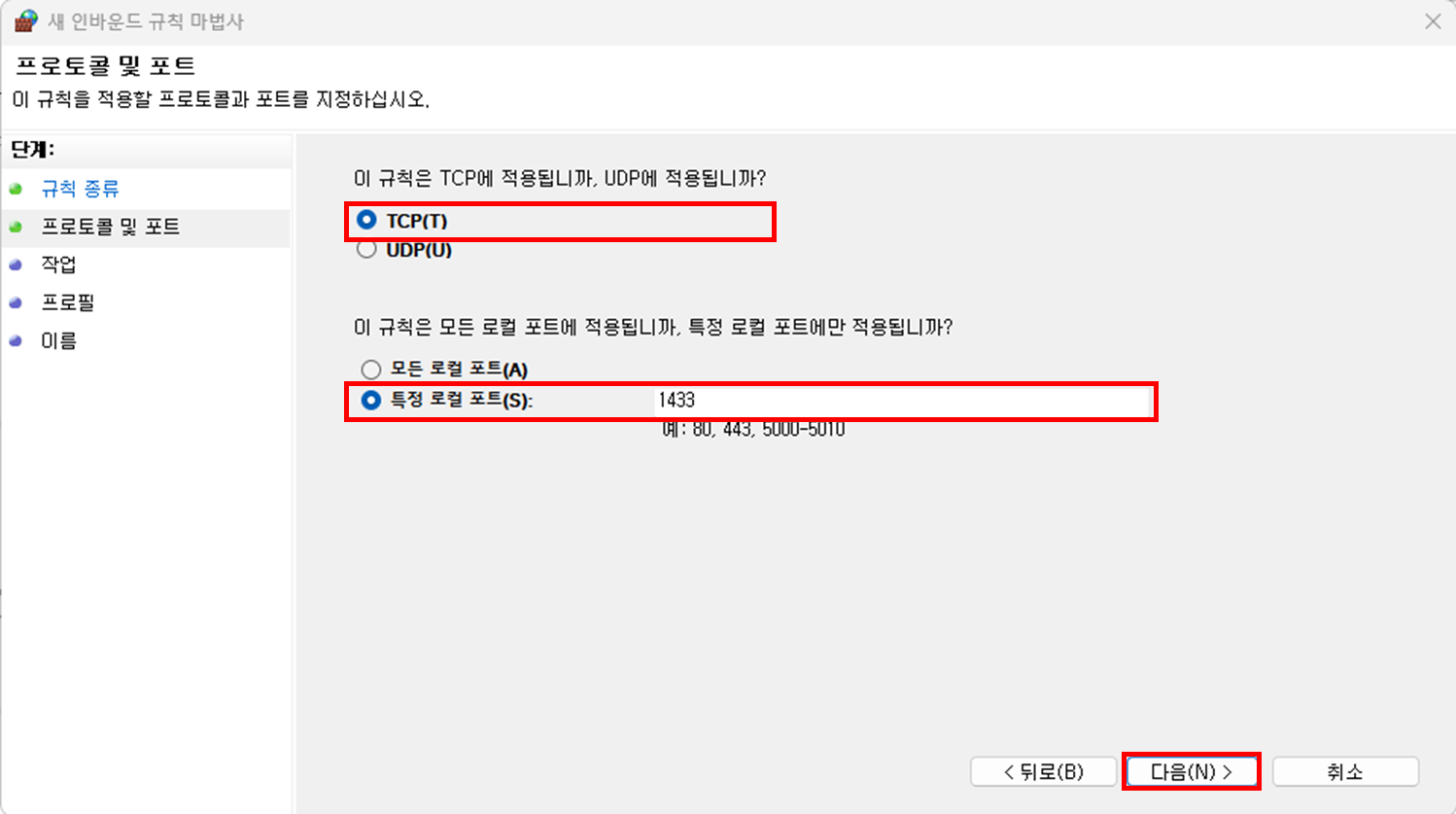
- 적용할 규칙으로는
TCP(T)선택 특정 로컬 포트(S)선택 후, 포트의 값으로 아까 설정한1433을 넣어준다.
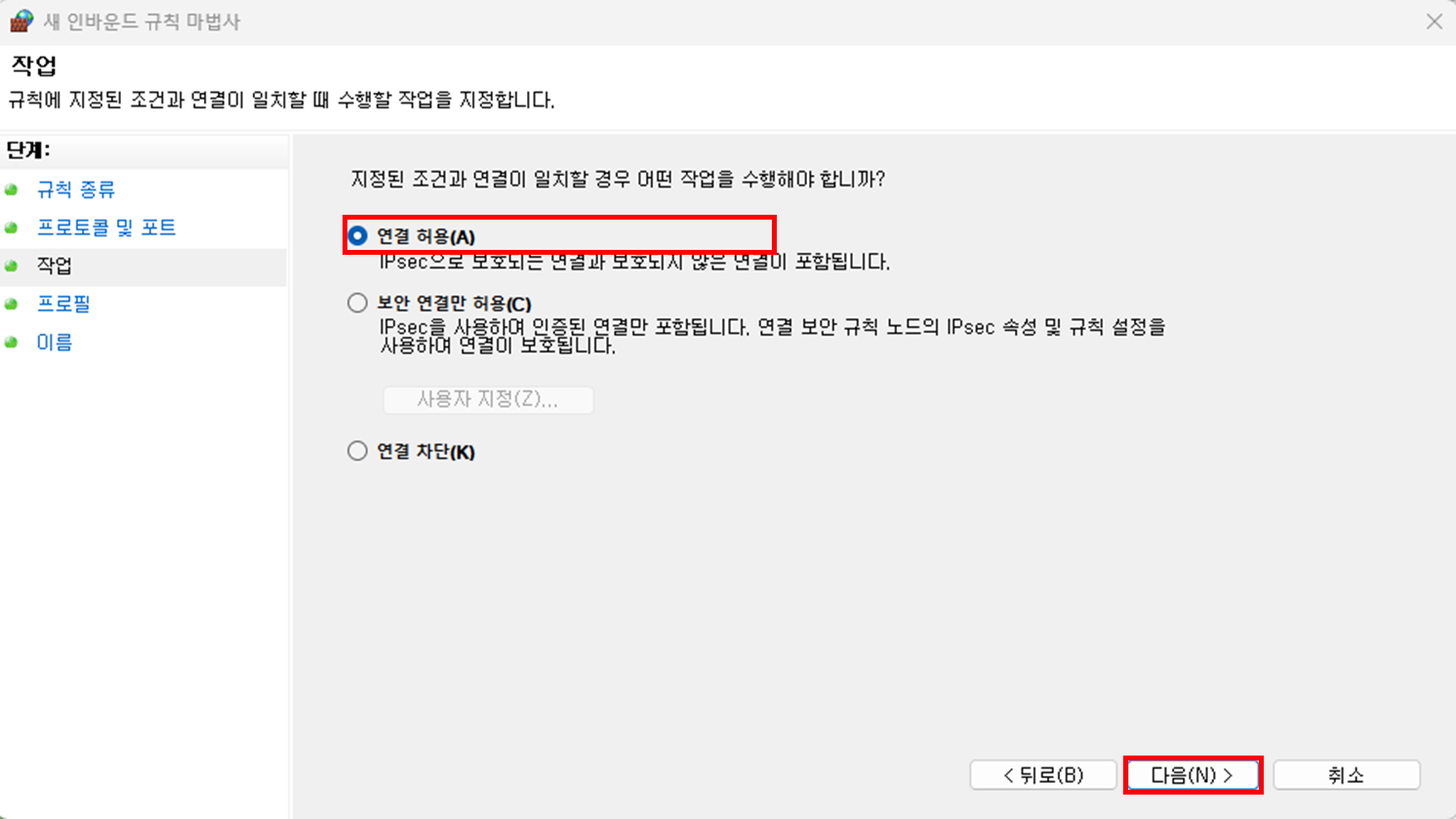
연결 허용(A)를 선택 후,다음클릭
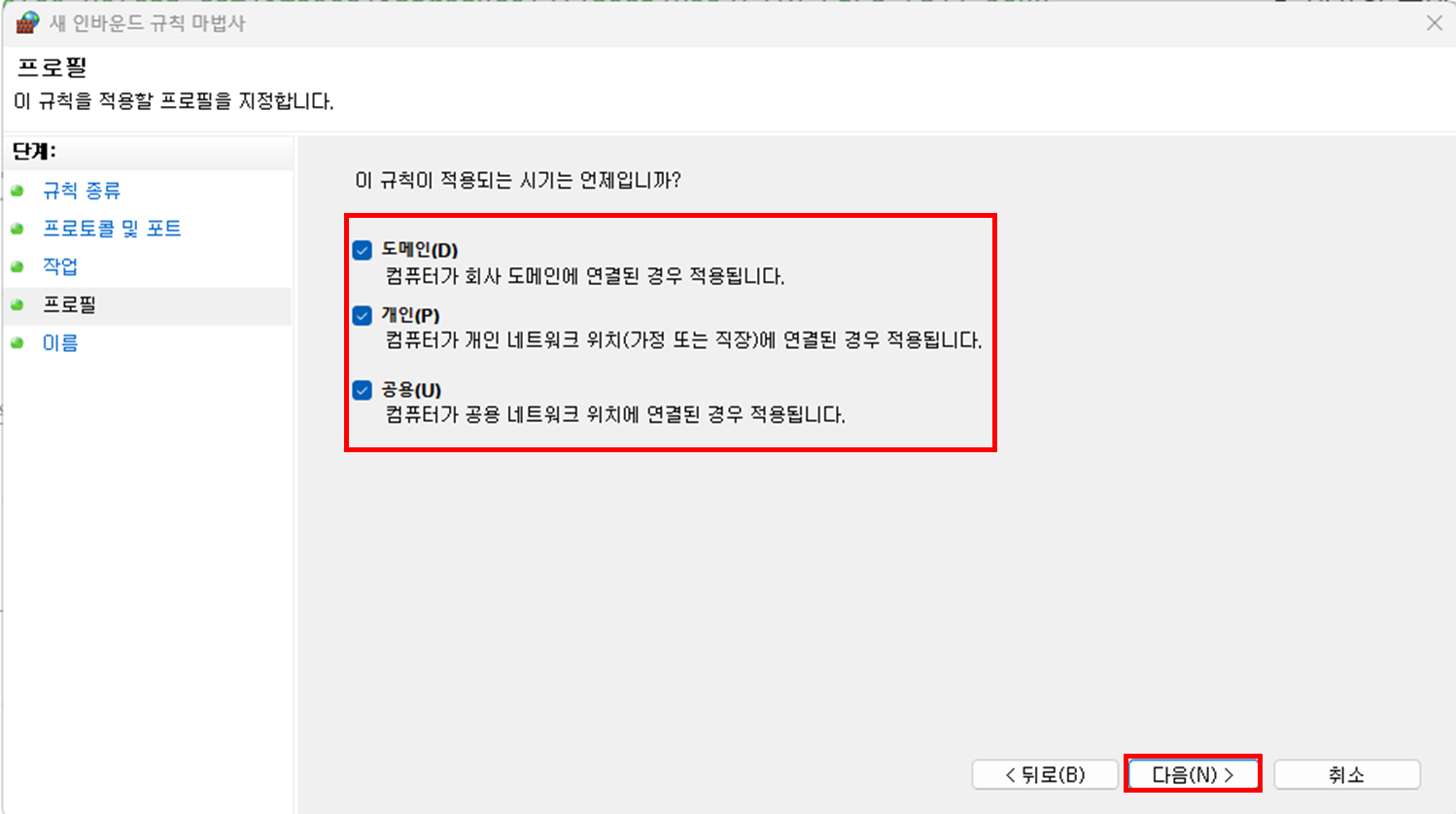
- 적용되는 시기는
도메인,개인,공용을 전부 선택해준다. 그리고다음
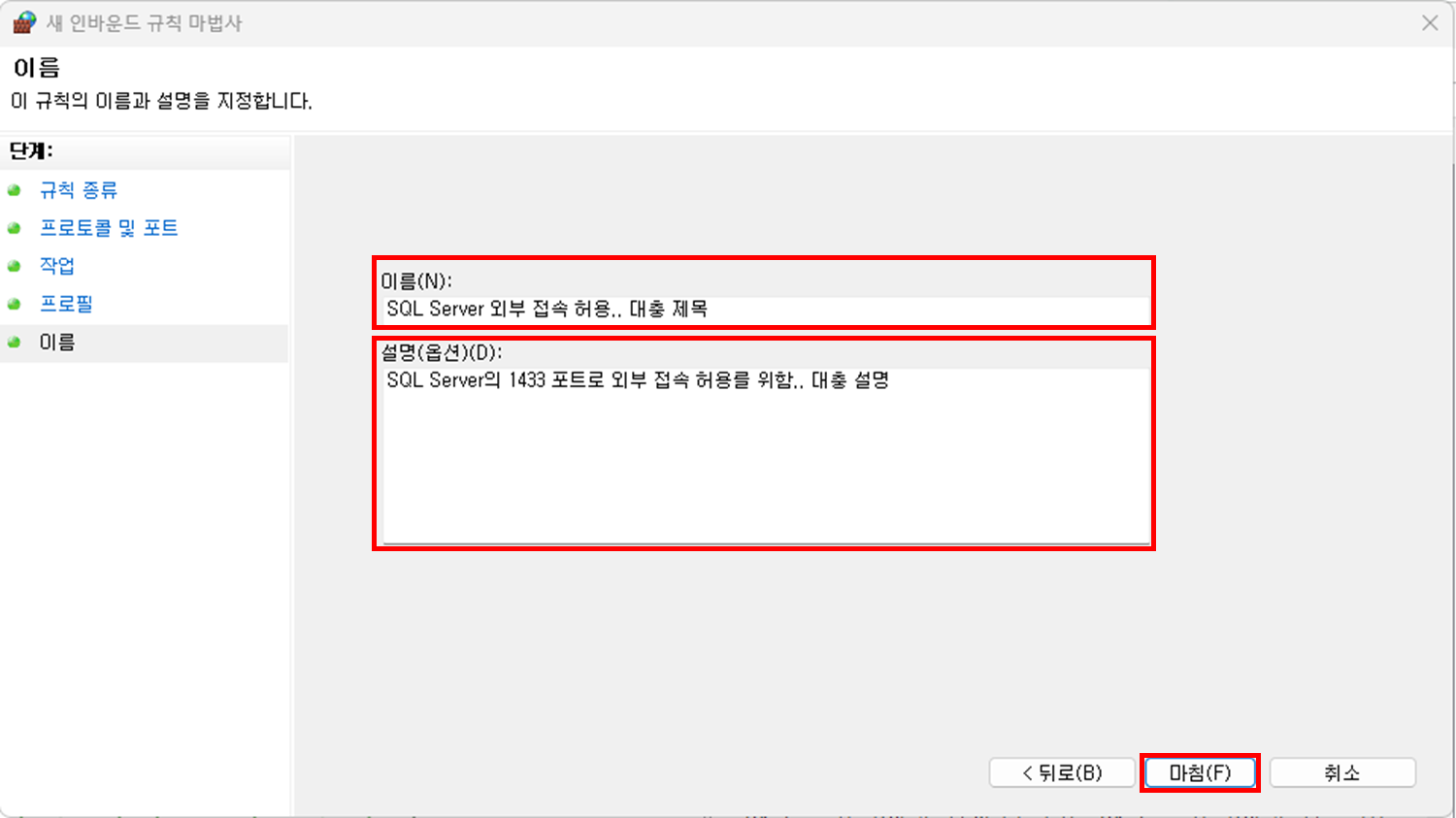
그리고 규칙의 이름과 설명을 대충 적어서 마침을 클릭하여 새 인바인드 규칙을 생성한다.
4. 데이터베이스에 접속할 사용자를 추가해보자
- 먼저 데이터베이스에 접속을 하자
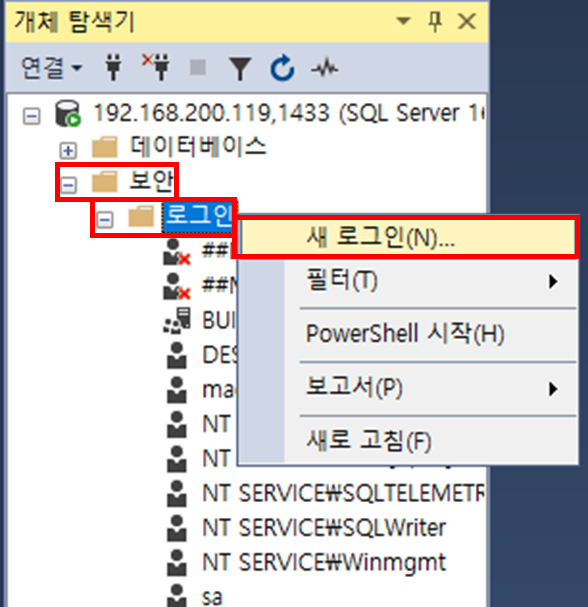
그리고 개체 탐색기에서 보안 👉 로그인 👉 오른쪽 마우스 클릭 👉 새 로그인을 클릭한다.
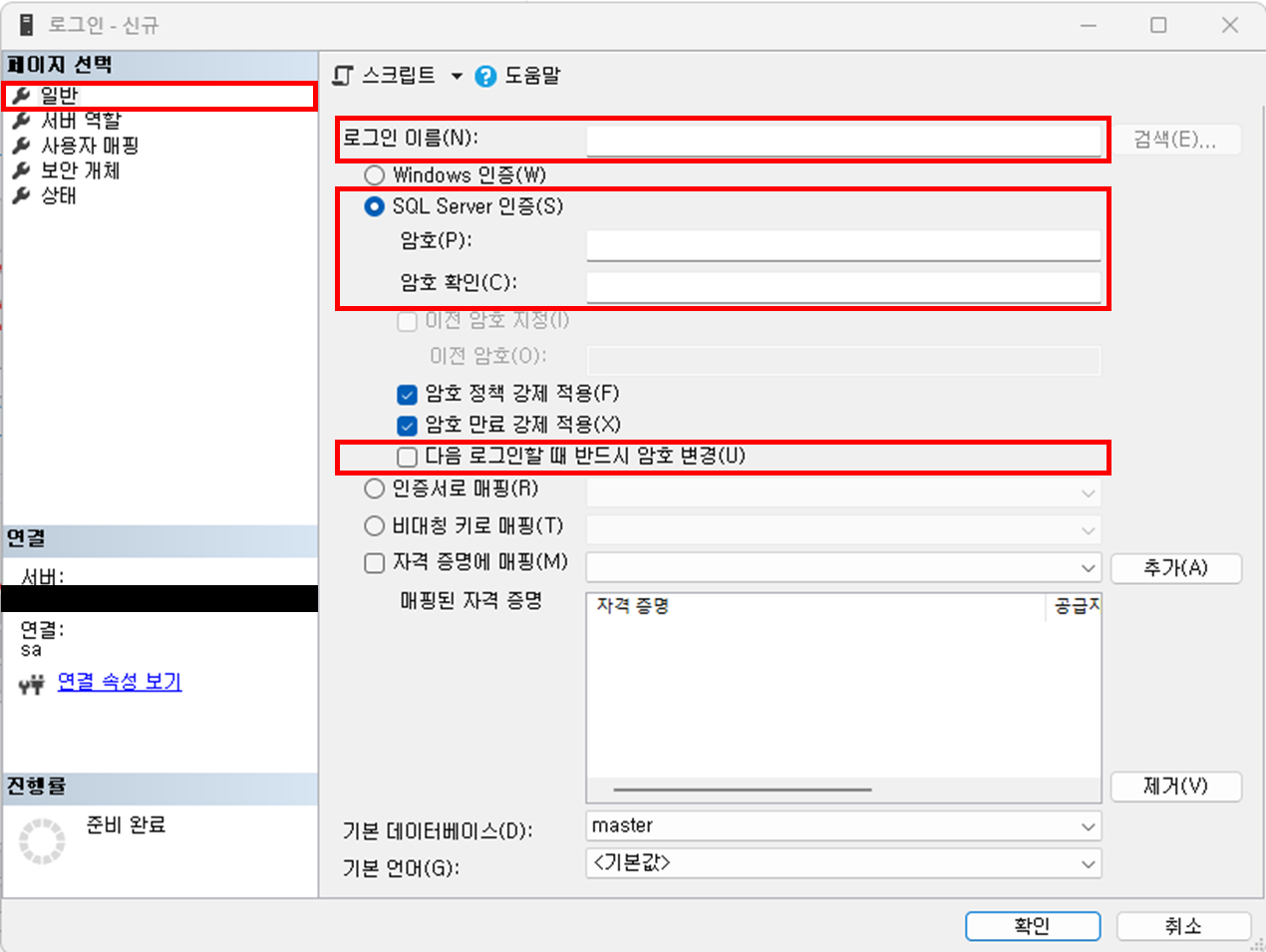
일반탭으로 이동한다.로그인 이름: 생성할 로그인 이름(ID)을 입력한다.SQL Server 인증으로 변경암호,암호 확인: 사용할 암호를 입력한다.다음 로그인할 때 반드시 암호 변경을체크 해제해준다.
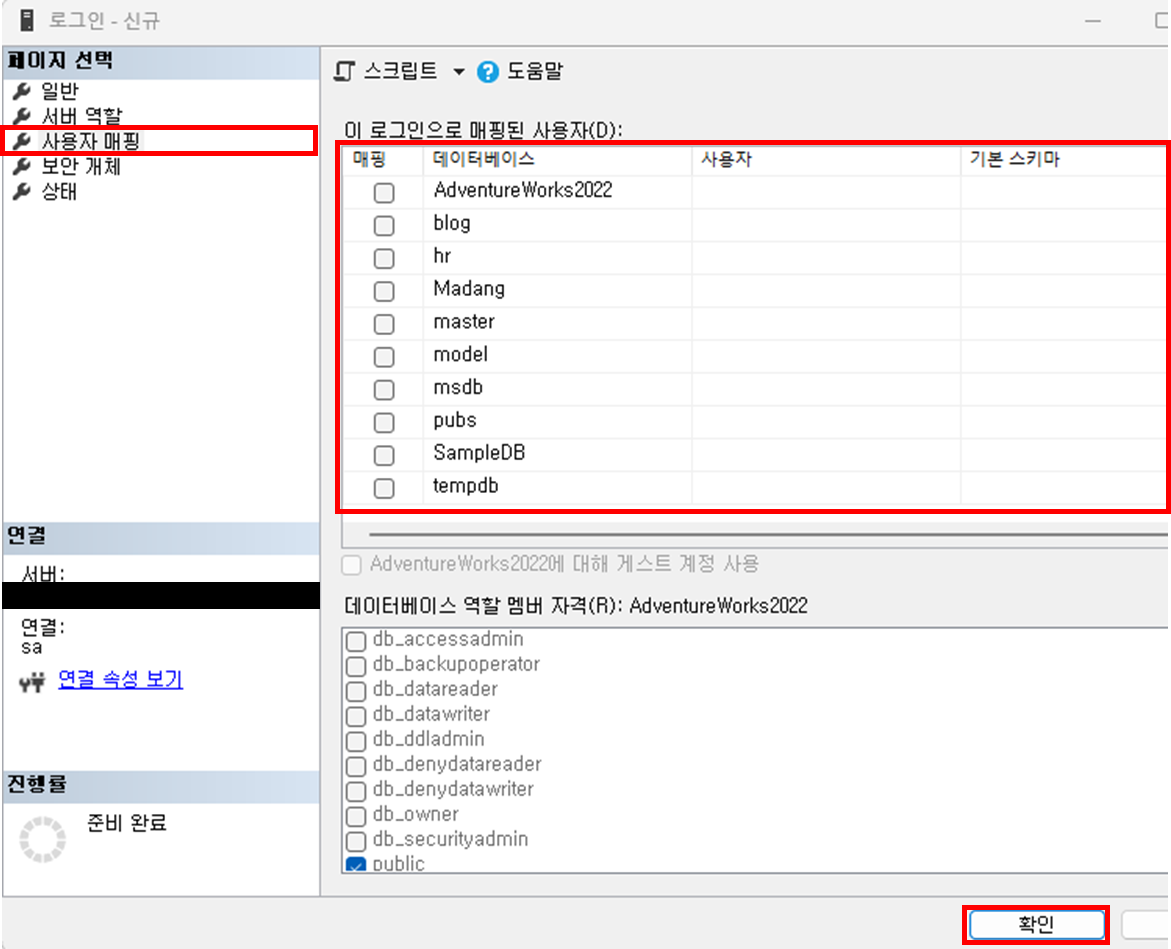
사용자 매핑탭으로 이동- 로그인 시 사용할 데이터베이스를 선택할 수 있다.
확인버튼을 눌러서 설정을 완료해주면 된다.
5. 이제 접속을 해보자...
- 먼저
cmd(명령 프롬프트)에 들어가서 다음 명령어를 입력한다
ipconfig /all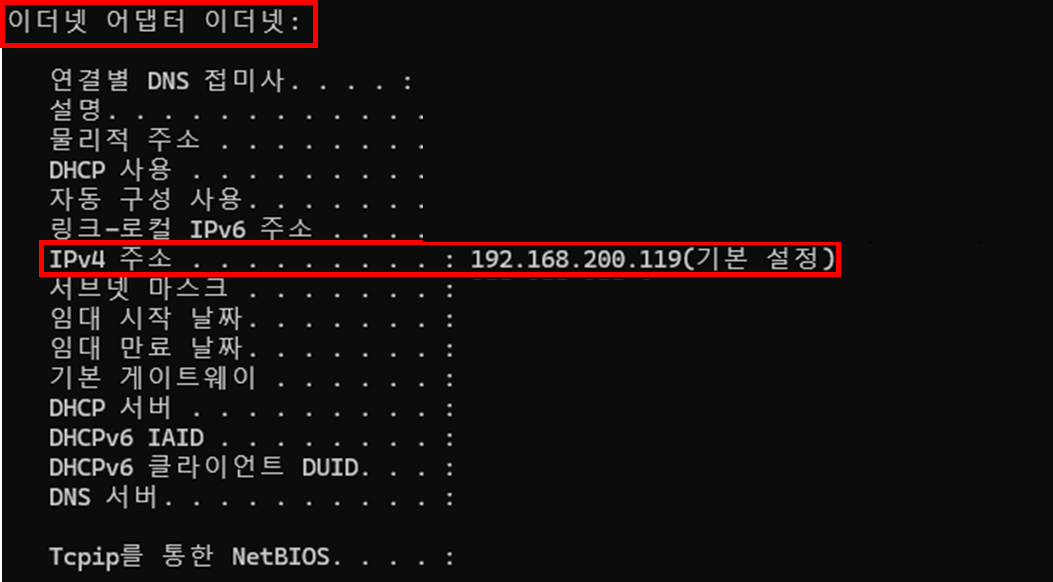
- 그리고
이더넷 어댑터 이더넷:의IPv4 주소에 있는 IP주소를 가져온다.
- 이제
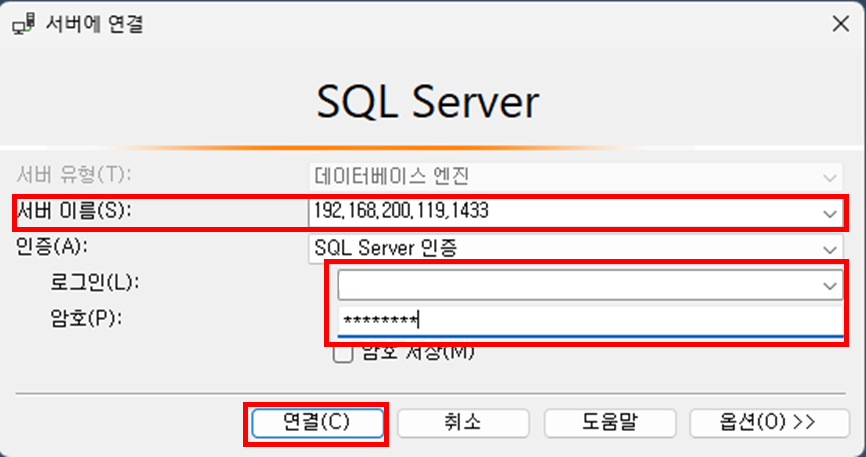
SQL Server Management Studio(SSMS)에 접속한다 서버 이름: [ip주소, 포트번호] 형식- 예시 )
192.168.200.119,1433
- 예시 )
- 그리고
로그인과암호에 아까 만든사용자 ID와암호를 넣어서연결을 클릭한다.
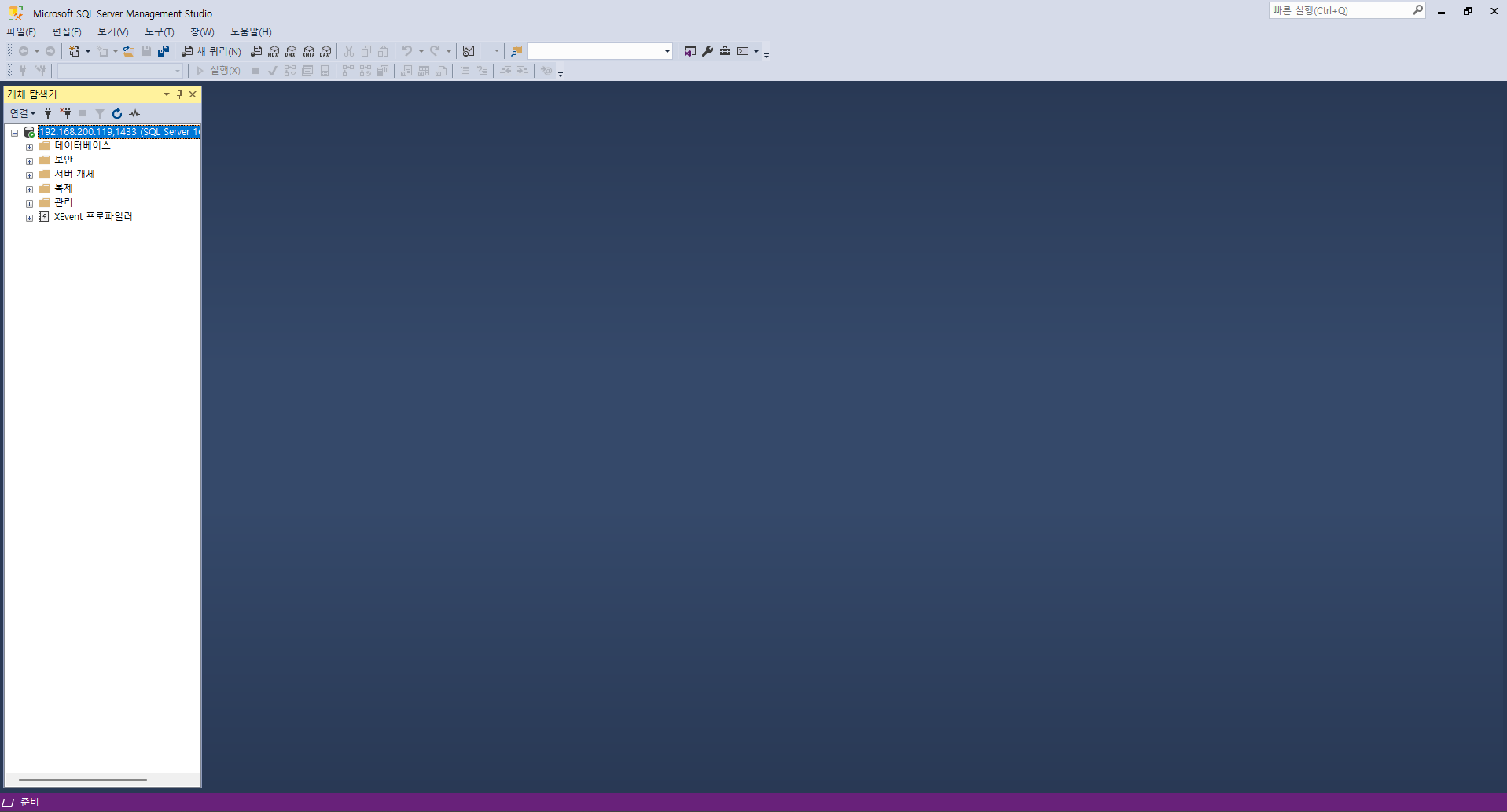
그러면 제대로 접속이 되는 것을 볼 수 있다 👏👏
6. 이제 외부 환경에서 접속해보자..
외부환경에서 접속이 되야 진짜 외부접속이지... 당장 해보자
- 위에 나와 있는
192.168.xxx.xxx이런 형식의 ip는 보통내부 ip라고 볼 수 있다. - 하지만 외부에서 접속하려면 자신의
외부 ip(진짜 ip)를 알아야 한다. - 이 포스트에서 설명하기엔 너무 긴 내용이라 당장은 그냥 그렇구나 하고 넘어가자
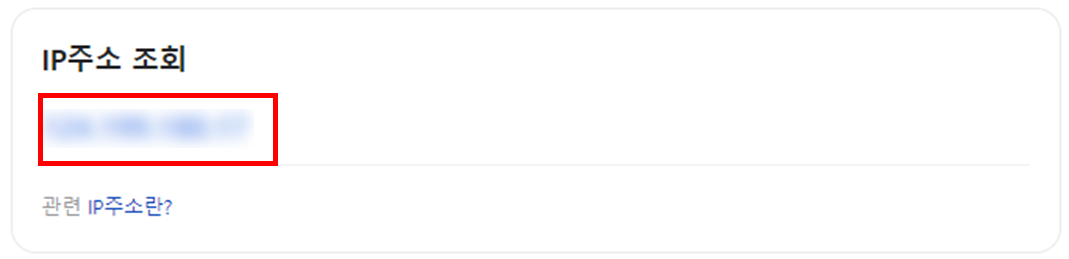
- 일단, 내 IP주소 확인 👈 클릭해서 자신의
외부(진짜) IP주소를 알 수 있다... - 잘 복사해두자..
그리고 접속 테스트를 위해 다른 네트워크 환경에 있는 (와이파이를 쓰고 있는)
노트북에서 접속을 해보려고 한다.
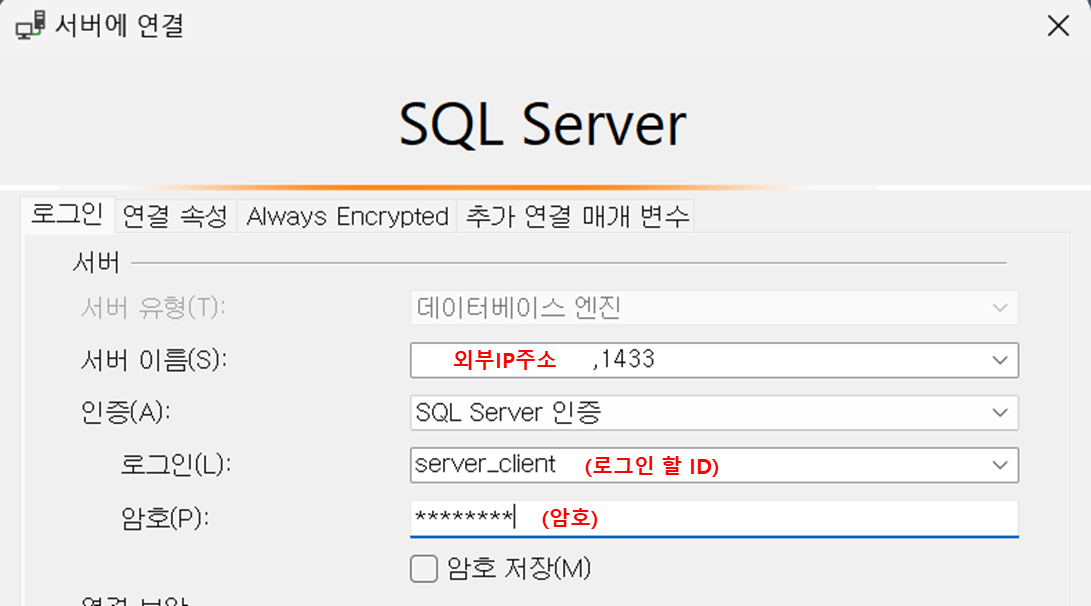
- 아까 네이버에서 알아온
외부 IP주소뒤에포트번호(1433)을 넣고 로그인 ID와암호를 넣어서 로그인을 하려고 한다.
⚠️ 그 전에, 먼저 옵션을 추가해야 한다 ⚠️
- 왜냐면 옵션을 추가 하지 않으면
인증서 오류가 발생할 수 있기 때문이다. - 2가지 작업을 해주면 된다.
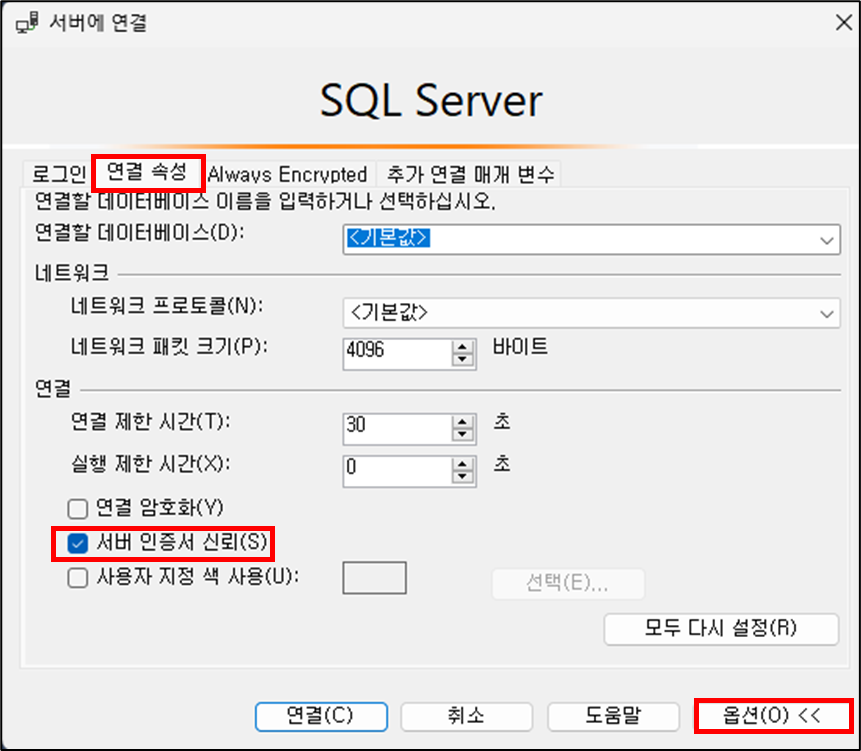
- 먼저 하단에
옵션(O)버튼을 눌러 옵션 설정을 볼 수 있다. 연결 속성탭 👉연결👉✅ 서버 인증서 신뢰(S)를 체크 해주어야 한다.
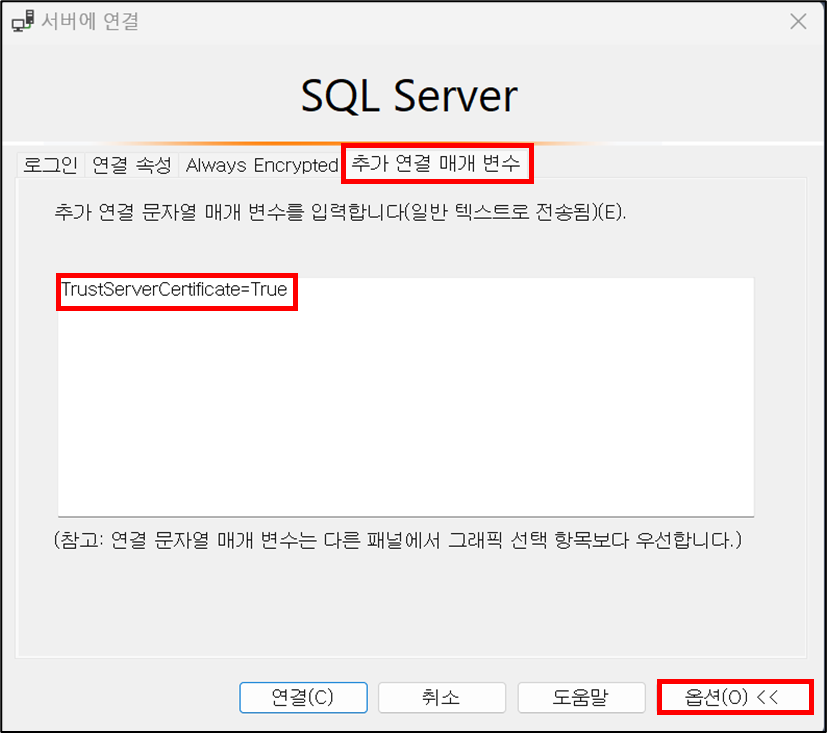
- 그리고
추가 연결 매개 변수로 이동한다 - 그리고 다음 텍스트 상자에 값을 적어준다
TrustServerCertificate=True그리고 다시 옵션(O) << 버튼을 클릭하여 연결 속성을 접어주면 된다.
이제 다시 로그인 탭으로 돌아와서 외부IP 주소와 로그인 정보를 넣고 연결을 클릭하여 연결을 한다.
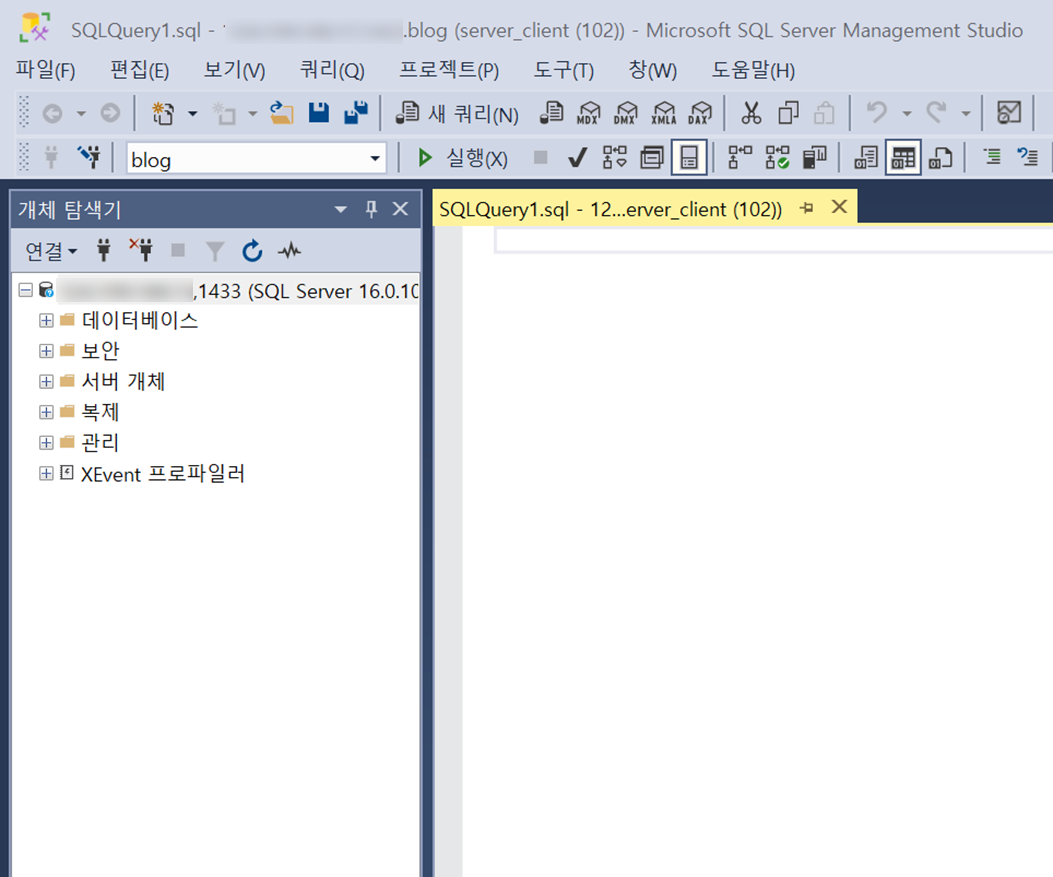
그러면 외부 환경에서도 제대로 접속이 된다는 것을 알 수 있다 👏
힘들다.. 🥲
⚠️ 다음과 같은 오류가 발생할 수 있습니다. (에러 258)⚠️
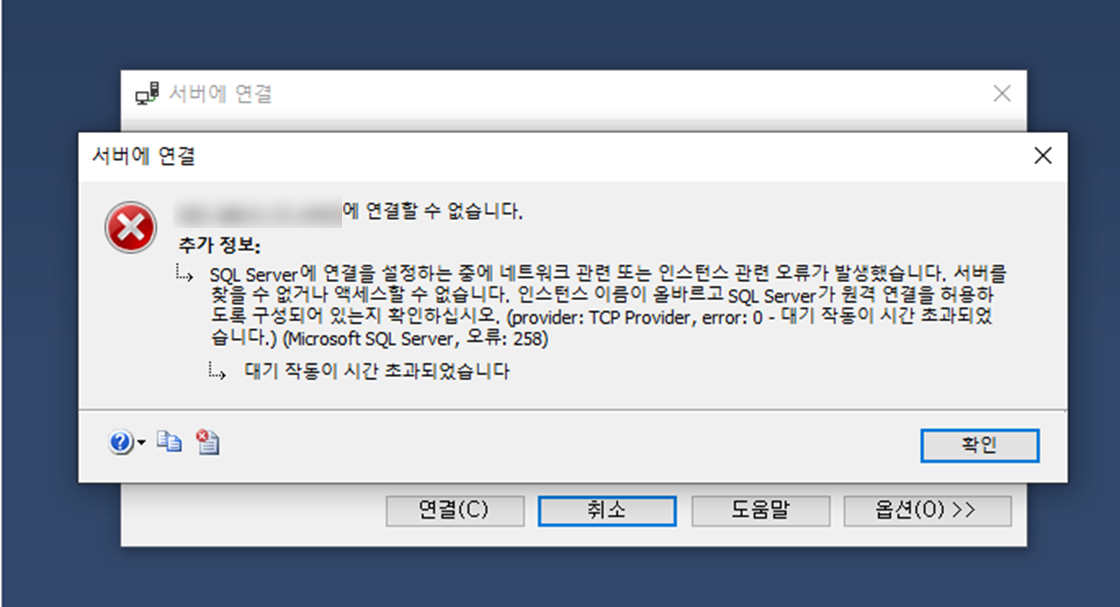
원인 1. SQL Server 구성관리자에서 TCP/IP 설정을 허용하지 않았기 때문
- TCP/IP 접속 에러 해결 를 눌러서 설정이 제대로 되어 있는지 확인해봐야한다.
원인 2. 공유기 문제 (포트 포워딩)
- 공유기에서 외부에서 들어오는 접속을 막을 경우가 있다.
- 필자도 이 문제 때문에 몇시간 삽질을 계속 했다...
- 하지만 검색해보니 바로 해결책이 나와서 금방 처리되었다..ㅎ
- 집집마다 공유기의 모델이 다르니..
포트 포워딩관련으로 검색해보면 좋은 결과가 나올 것 같다.
원인 3. 보안 프로그램에서 막고 있다. (Window Defender 제외)
안랩(Ahnlab)등의 백신/보안 프로그램에서 막고 있을 수 있다.- 해당 프로그램의 설정에 들어가서 설정을 해줘야 할 수 있다.
- 혹은 삭제해버리면 되긴하는데... 필자는 화나서 그냥 삭제(
안랩)해버렸다
자료 출처 (감사합니다 🥲)
- 인바운드/아웃바운드 - https://timeboxstory.tistory.com/11
- TCP/IP 접속 에러 해결 - https://seodavi.tistory.com/49