Spring Boot Project 생성
https://start.spring.io/ 에 접속한 후 옵션들을 선택한다.
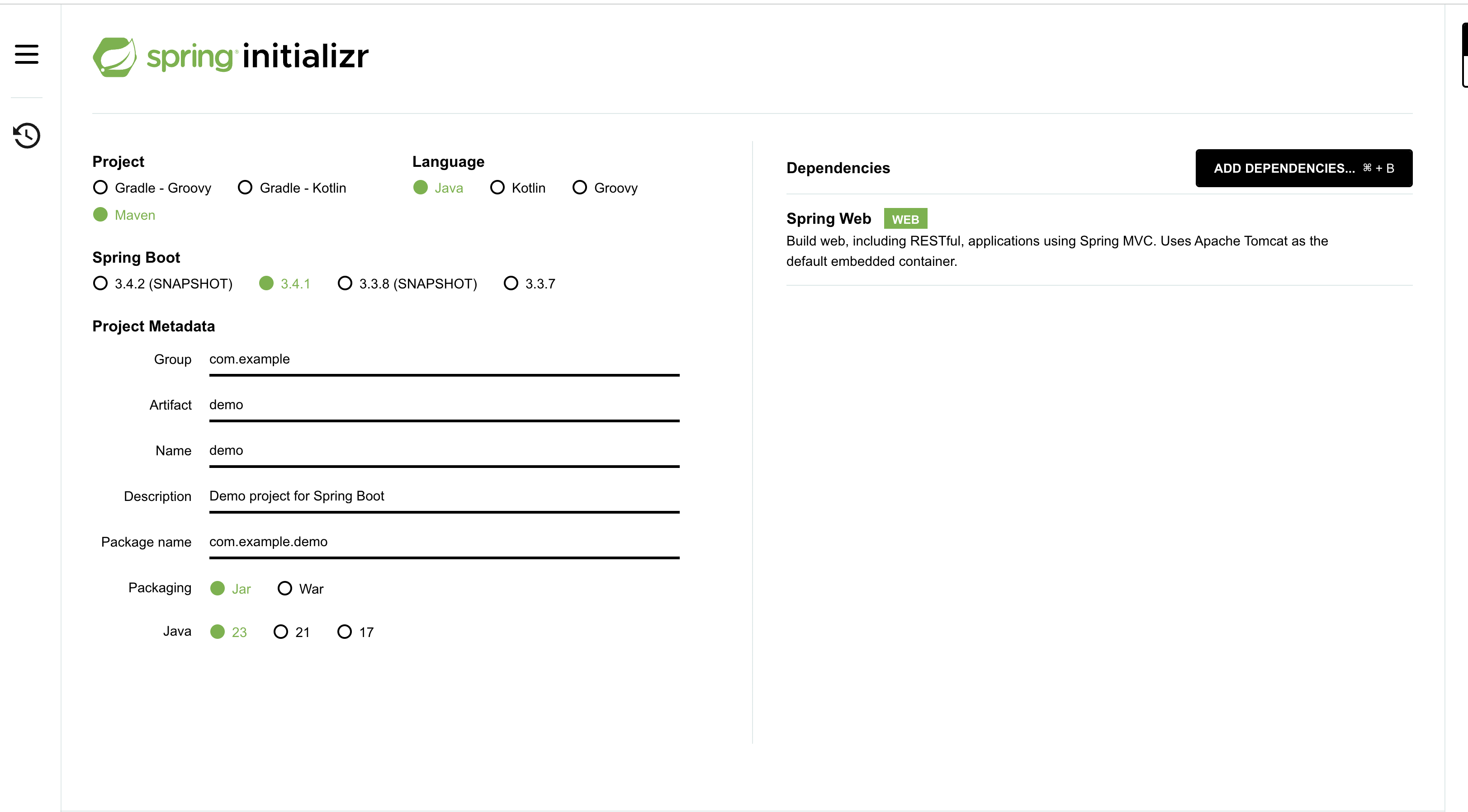
자바 23버전이기 때문에 (jdk 설치하는 법은 이전 포스팅 참고!) Java 23으로 설정해주고
빌드 툴은 메이븐으로 설정한다.
또한 의존성 추가를 위해 우측 상단의 'ADD DEPENDENCIES'버튼을 눌러 'Spring Web'을 선택해준다.
- 의존성을 추가한다는 것은 다른 라이브러리를 사용하기 위해 추가하는 것이라고 생각하면 됨!
원하는 이름으로 설정해주고 'GENERATE' 버튼을 누르면 아티팩트 이름과 같은 파일이 다운로드 된다-!
원하는 워크스페이스에서 압축을 풀어준다.
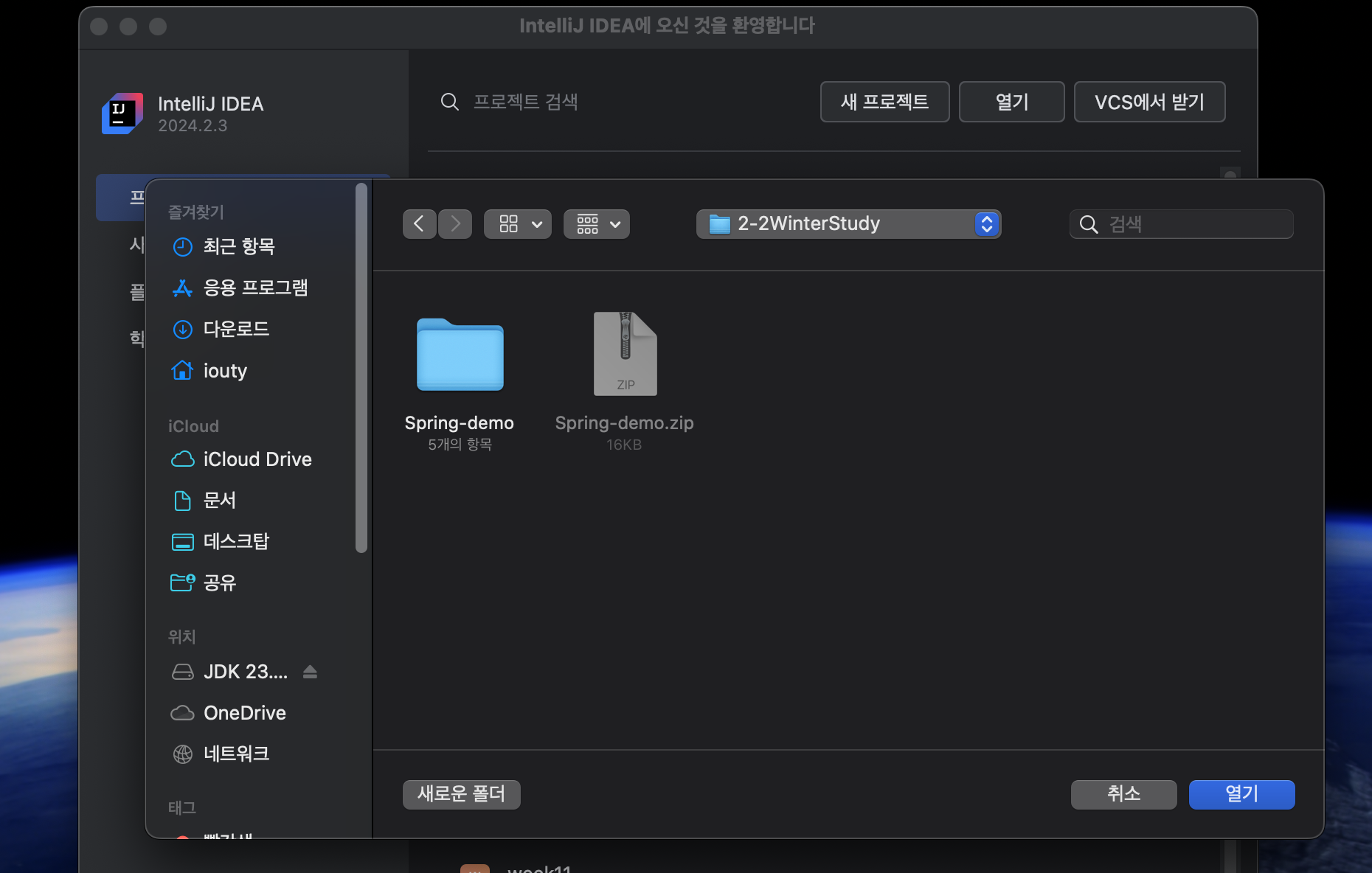
그리고 이전에 설치했던 인텔리제이 실행하여 '열기'를 눌러 압축 풀었던 파일을 열어준다.
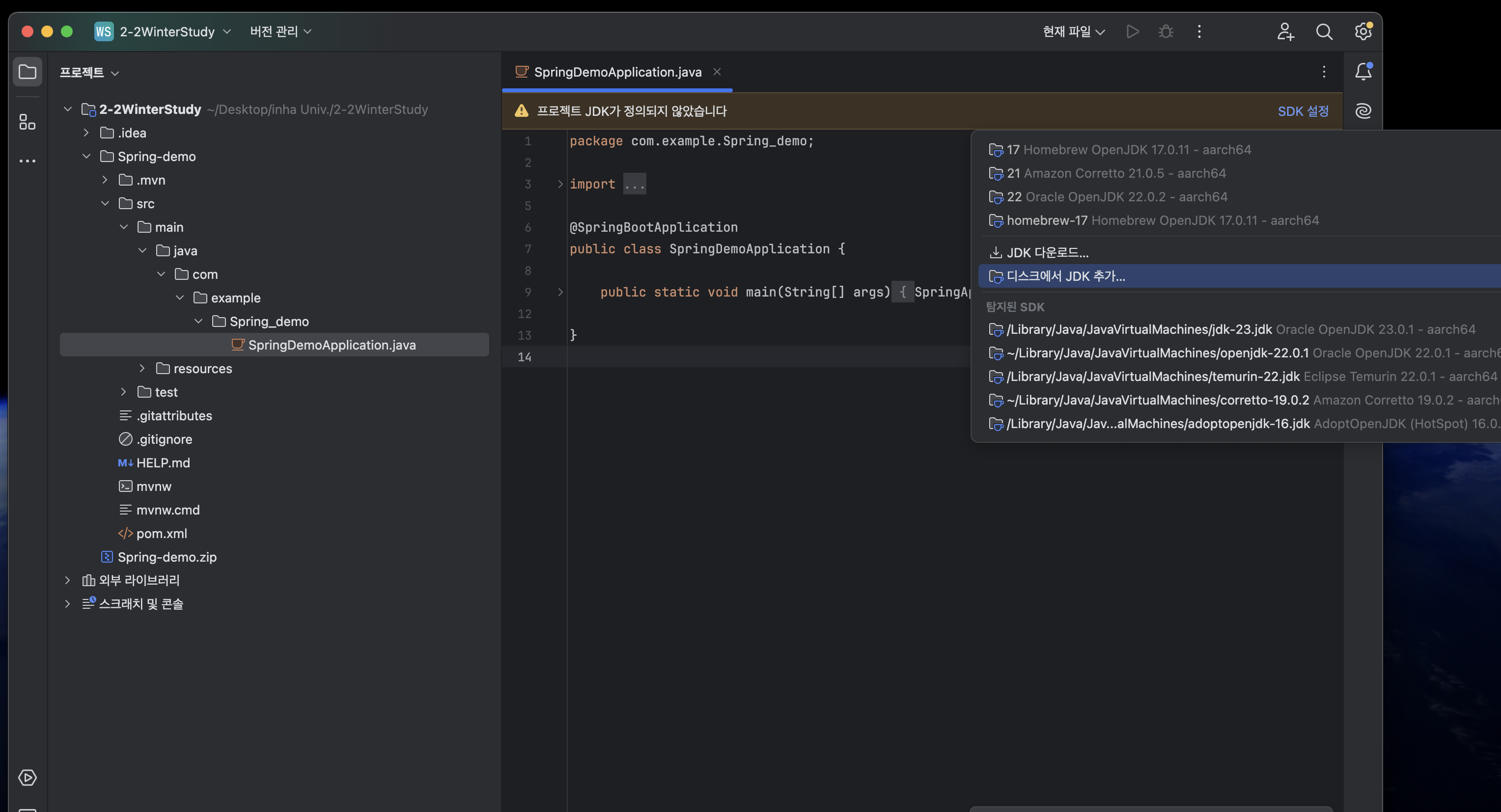
sdk까지 23버전으로 설정해주면 완료!
- main/java패키지 아래에 자바 소스코드를 작성
- main/resources 디렉토리 아래 HTML, CSS, JS 등 정적 리소스 저장
- 템플릿 엔진인 thymeleaf는 기본적 뷰를 src/main/resources/templates/에서 찾는다.
해당 디렉토리 아래 HTML 파일을 작성하고 Controller Class 에서 반환한 뷰와 동일한 이름의 html 파일을 찾아 웹 드라우저에 띄운다. - src/test/java 패키지 아래 테스트 코드 작성
Maven
Maven - 프로젝트의 빌드를 자동화해주는 빌트 둘이다. 개발 과정 중 많은 라이브러리가 필요한데 메이븐이 알아서 네트워크를 통해 다운로드하고 경로 지정까지 해준다!
메이븐 설정에 들어가면
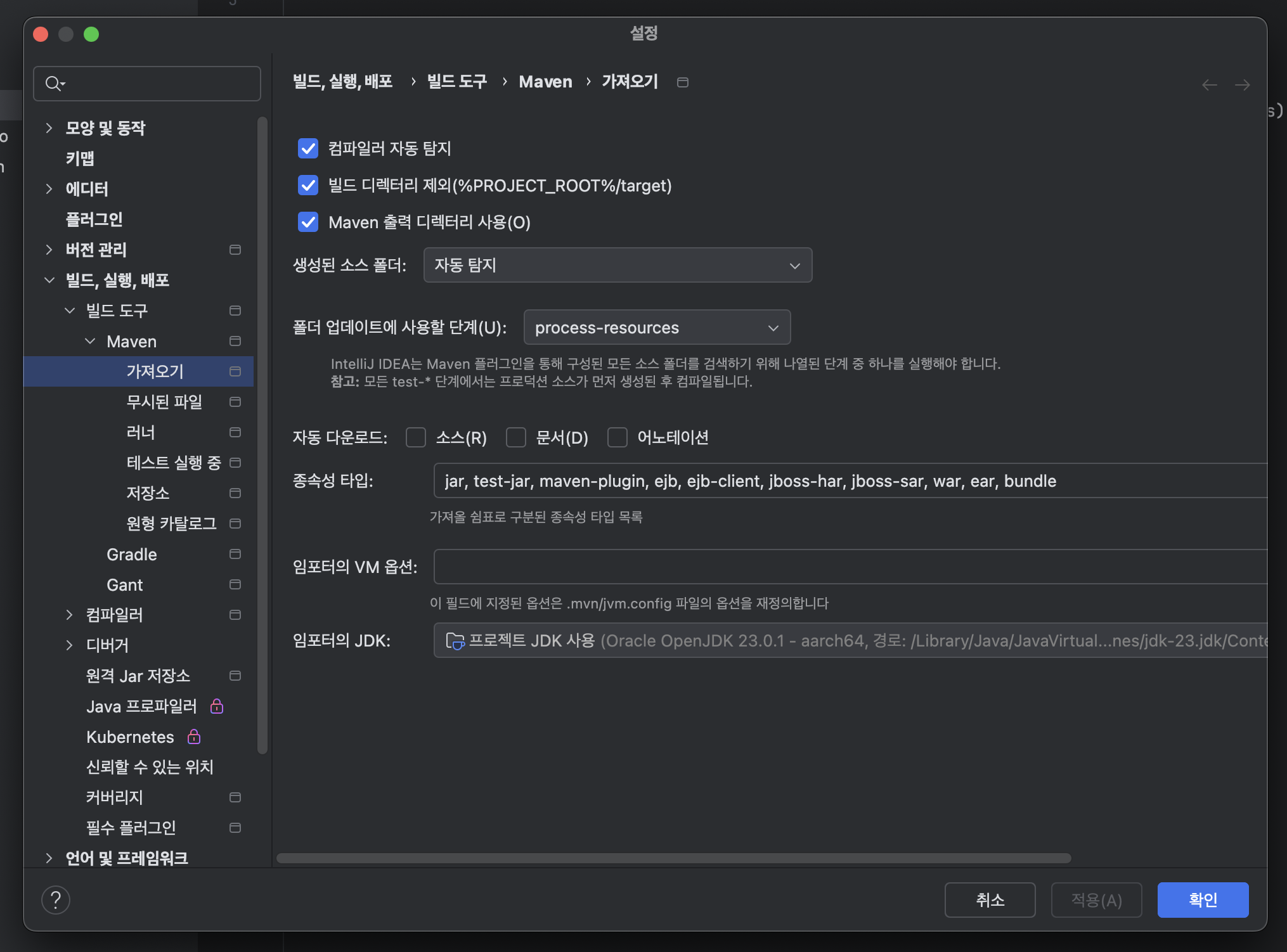
이러한 창이 뜨고 로컬 저장소 확인이 가능하다.
여러 프로젝트를 동시 진행할 때 Local repository를 프로젝트별로 다른 폴더를 지정하는 것 추천!
설정파일
설정파일이란 스트링 부트 어플리케이션 실행 시 사용하는 여러가지 설정 값들을 정의하는 파일
src/main/resources 폴더 아래 자동생성된다.
여기까지 하면 기본적인 설정 완료~