IDE IntelliJ
1) IDE
-
통합계발환경
1. IntelliJ IDEA Community Edition
- Community Edition 다운로드
https://www.jetbrains.com/idea/download/?section=windows
2. 설치후 기본 설정
-
코딩용 폰트 설치 (D2Coding)
-
D2Coding-Ver1.3.2-20180524.zip 선택하여 다운로드 및 압축 해제하기
-
D2Coding/D2CodingBold-Ver1.3.2-20180524.ttf 파일 선택하여 폰트 설치하기
- Community Edition 다운로드
2) IntelliJ, 첫 프로젝트 생성
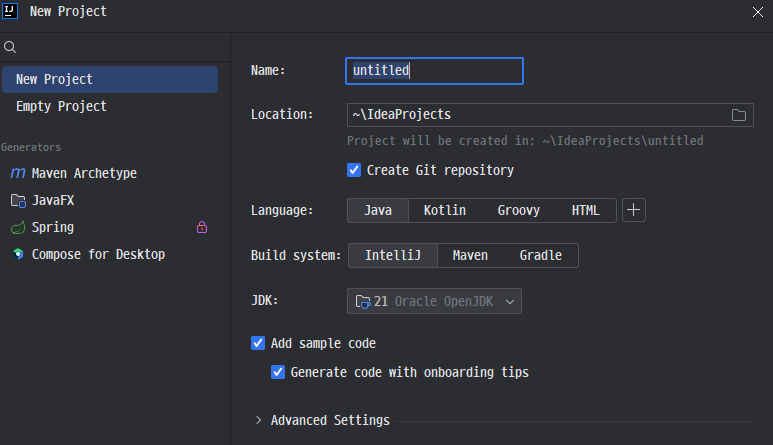
1.프로젝트 생성시 확인해야하는 항목
- Language : Java
- Build system : IntelliJ
- JDK : Download JDK - Oracle OpenJDK Version 21.0.2
2.IntelliJ 설치직후 초기 설정 항목
-
메뉴 => Help => Edit Custom VM Options => -Dfile.encoding=UTF-8 입력 후 종료
-
메뉴 => File => Settings => Appearance & Behavior => Appearance
- Font : D2Coding
- Size : 본인 시력에 맞게 조정
- 인텔리제이 UI의 폰트를 정함
-
메뉴 => File => Settings => Editor => Font
- Font : D2Coding
- Size : 본인 시력에 맞게 조정
- 소스코드의 폰트를 조정
3.IntelliJ 프로젝트 생성시 설정 항목
- 메뉴 => Build, Execution, Deployment => Compiler
- Build project automatically : 체크
- 스프링부트 프로젝트 진행할때 체크
- 일반 자바프로젝트에서는 필요없음
- 메뉴 => Build, Execution, Deployment => Build Tools => Gradle
- Build and run using : IntelliJ IDEA
- Run tests using : IntelliJ IDEA
- Gradle JVM : Project SDK correctto-17
4.IntelliJ에서 원격저장소로 백업하기
프로젝트 폴더에서 진행
- 기존의 git 저장소가 있으면 삭제
- rm -rf .git
- src 폴더로 이동
- cd src
src 폴더에서 진행
- git 저장소 생성
- git init
- git 저장소 생성 확인
- git status
- scr 폴더 내의 파일들 stage 추가
- git add .
- stage 추가된 파일들을 commit 하여 저장
- git commit -t "comment"
- github에서 원격저장소 생성 후 원격지 등록
- git remote add origin 원격저장소 주소
- 원격저장소에 파일 push
- git push origin main
5. 프로젝트 원격저장소에서 가져오기
- intelliJ 프로젝트 생성
- intellij 터미널 bash로 설정
- setting - terminal 검색 => shell pathfmf bash로 변경 후 적용
- 터미널 열고 src 폴더로 이동
- cd src
- git 저장소 생성
- git remote add origin 원격 저장소 주소
- 원격저장소에서 코드 가져오기
- git pull origin main
- intellij 터미널 bash로 설정
=============================================================
본격적인 java에 대해서 배우는 시간이였던것 같다.
기본적인 구조나 코드를 작성함에 대해서는 막힘은 없었으나, 앞으로의 문제 및 능력 향상을 위해서 꾸준한 공부는 필수 인것 같다.
=============================================================