💻 대학교에서 열심히 배워서 취업해야 했었지만 놀기만 했던 공백기 때문에 다 까먹어버렸다..
벨로그 한줄 소개처럼 생베이스로 한다는 마음가짐으로 갤로그를 쓰면서 공부해보려고 한다!
학교에서는 HTML을 크게 다루지 않아서 메모장으로 구조 형식과 동작방법으로만 배웠었지만
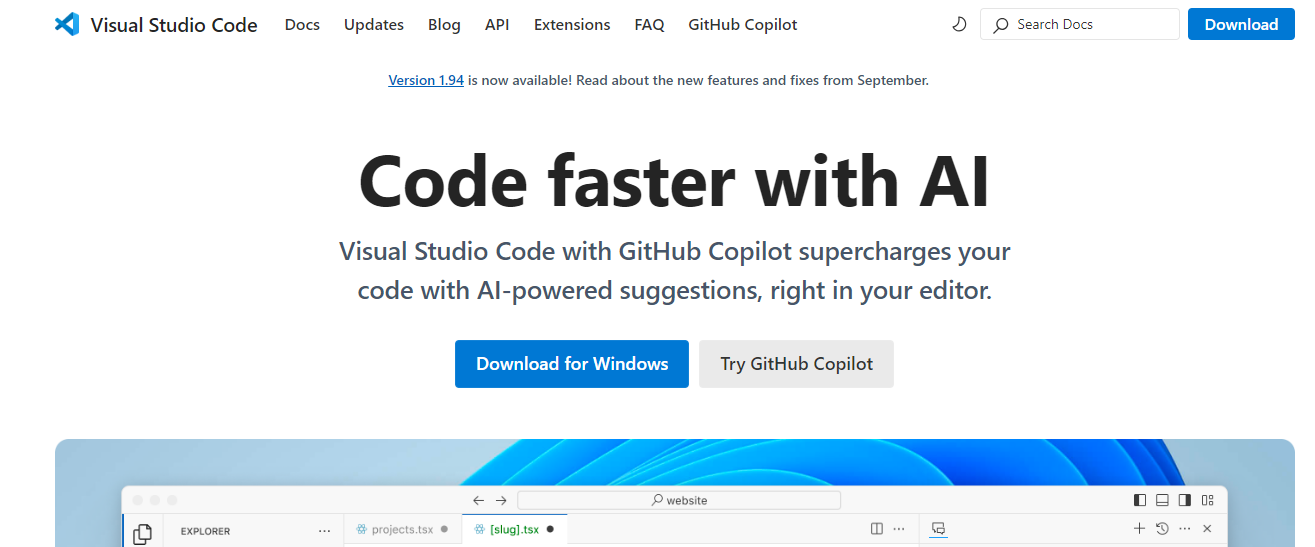
VS CODE가 코드 짜기가 쉽기 때문에 설치를 해주었다.
https://code.visualstudio.com/
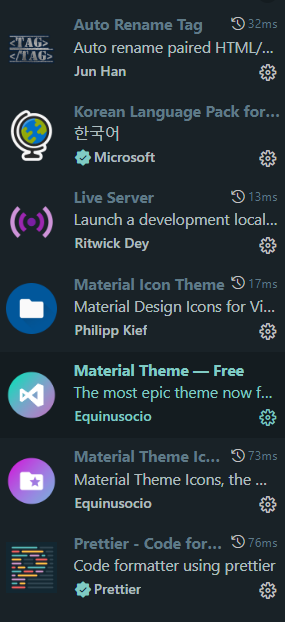
필수는 아니지만 있어야 하는 확장명들을 추가해주었다
H태그는 H1부터 H6까지 있는데 H1태그는 반드시 하나만 있어야 한다
또한 H태그는 반드시 순서대로 나타내야한다.
물론 순서가 다르게 되어 있다고 해서 작동이 안되지는 않겠지만
건물을 지을때 철근을 설치하기도 전에 지붕을 올려놓는 격이다
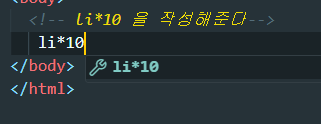
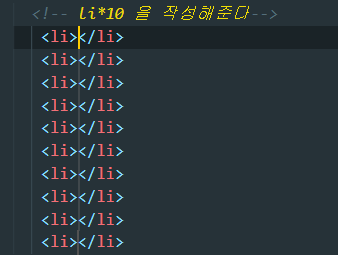
이번에 VS코드로 HTML을 다시 배우면서 유용한 자동완성 기능이 있었다
예를 들어 <li> </li>를 10번 작성해야한다고 생각해보자
 |  |
|---|
응용하면 이런 자동완성도 할 수 있다
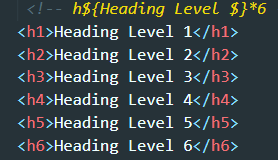
주석에 있는 코드를 해석하자면 h태그 안에 Heading Level을 6번 점진적으로 증가한다는 뜻이다.
참고로 주석 단축키는 Ctrl + / 다
p태그는 여러 단락이 있는 내용을 각각의 단락으로 구분할 수 있도록 해주는 태그다
그래서 나는 br태그랑 다른게 뭐가 있나 생각을 해보았는데
p태그 안에 br태그를 넣어 단락에서 줄바꿈을 할 수 있는 것을 알았다.

나머지 태그들은 그냥 끄적이며 마무리 해야겠다.
ul태그는 순서에 제약이 없다 ex)내가 먹고 싶은 음식득
반면 ol태그는 순서에 제약이 있다. ex) 아침, 점심, 저녁 해야 할 일
ul태그에 p태그를 자식처럼 사용할 수 없다. BUT ul 태그 안에 li태그 사이에는 사용 가능
a태그 <a href= "https://www.naver.com">Naver</a> 를 사용하면 네이버 링크에 들어가게 된다.
하이퍼링크에 클릭하면 새 탭으로 연결되지 않는데 새탭으로 연결을 위해서는
<a href= "https://www.naver.com" target ="_blank">Naver</a>
로 사용하면 새탭으로 연결된다