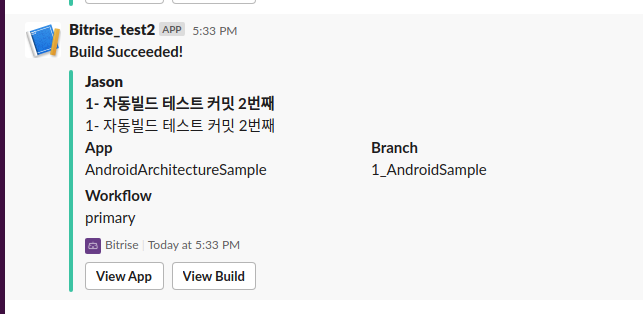
Bitrise란
2014년에 설딥된 회사로 자동 빌드를 손쉽게 구성해줄 수 있는 사이트 입니다.
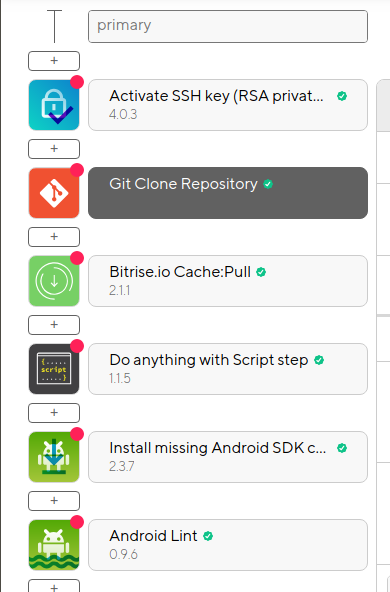
위의 이미지처럼 스택형식으로 직관적인 UI를 가지고 있고
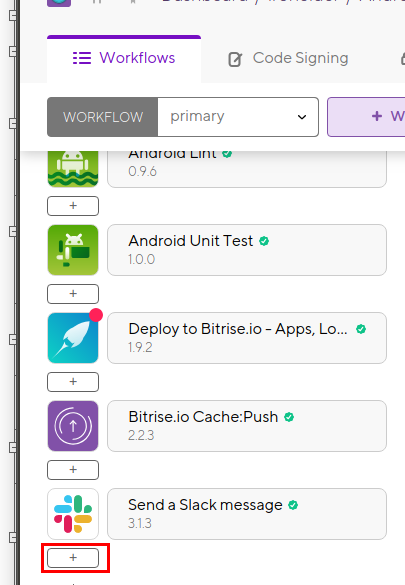
' + ' 버튼을 통해서 중간에 다른 프로세스를 추가할 수 있습니다.
Bitrise 바로가기
오늘 진행할 내용은 Bitrise에 Slack 메시지를 연동하는 것 입니다.
(슬랙 및 Bitrise의 빌드할 앱이 이미 존재한다는 가정으로 진행하겠습니다.)
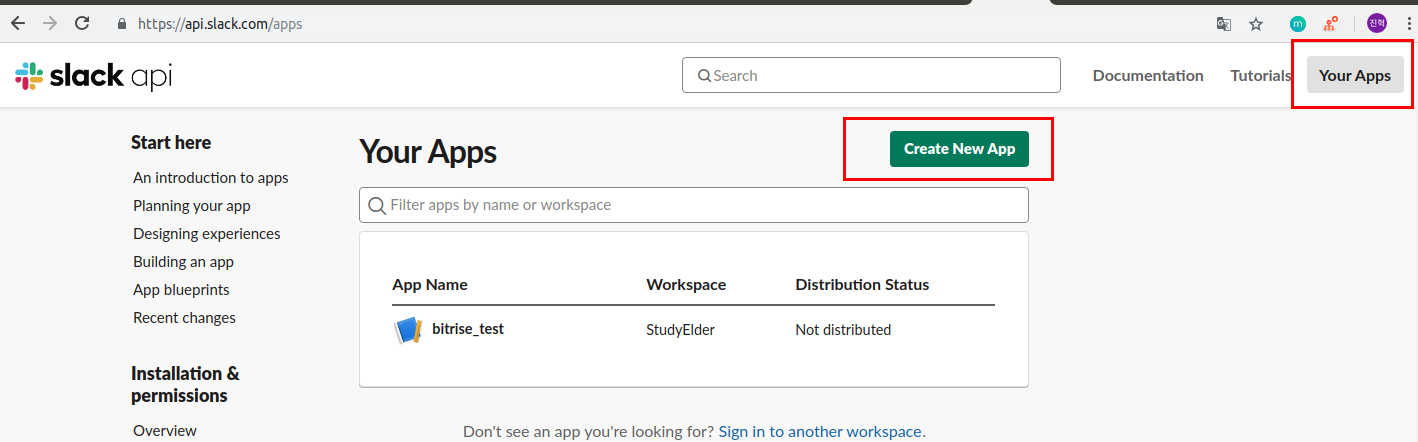
1. 먼저 슬랙의 API페이지로 이동하여 우측 상단의 YourApps 버튼을 눌러 Create New App을 선택합니다.
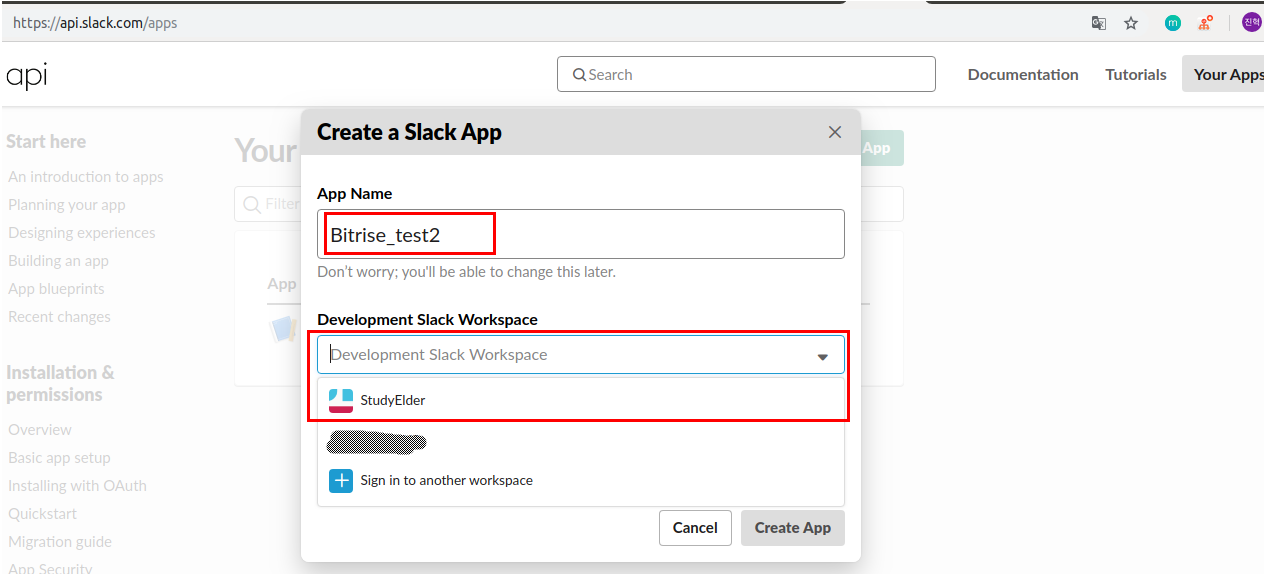
2. 다음으로 App의 이름을 정하고, Slack Workspace를 선택합니다.
3. Create App 버튼을 클릭하여 App이 만들어져서 화면이동을 하면 Webhook을 만듭니다.
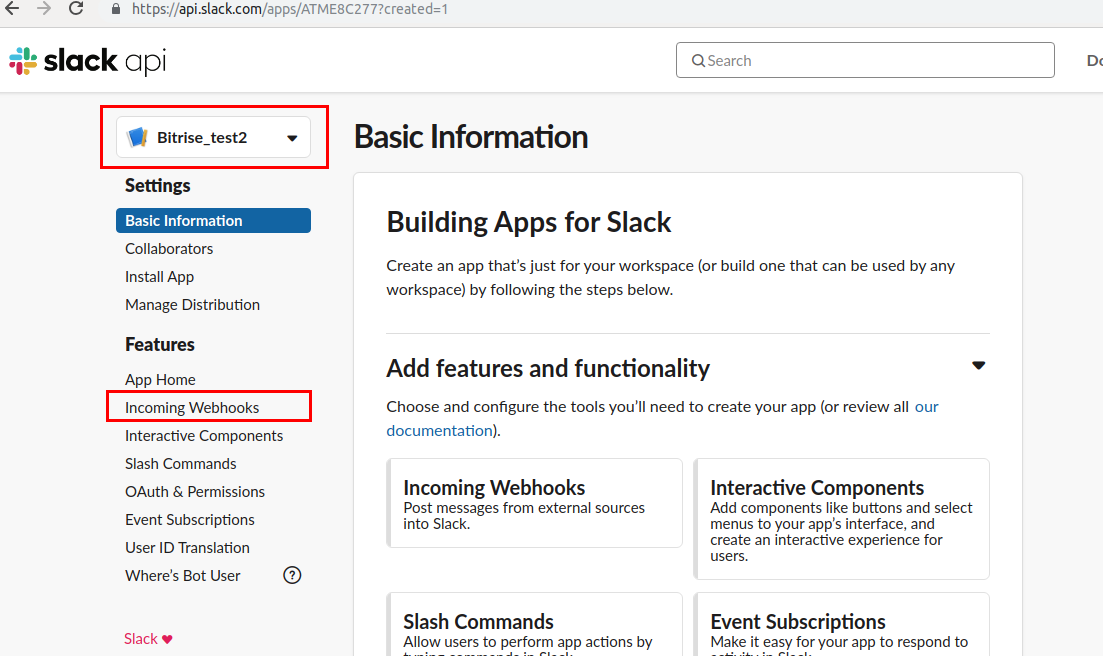
4. Off로 되어있는 부분을 On으로 변경하고
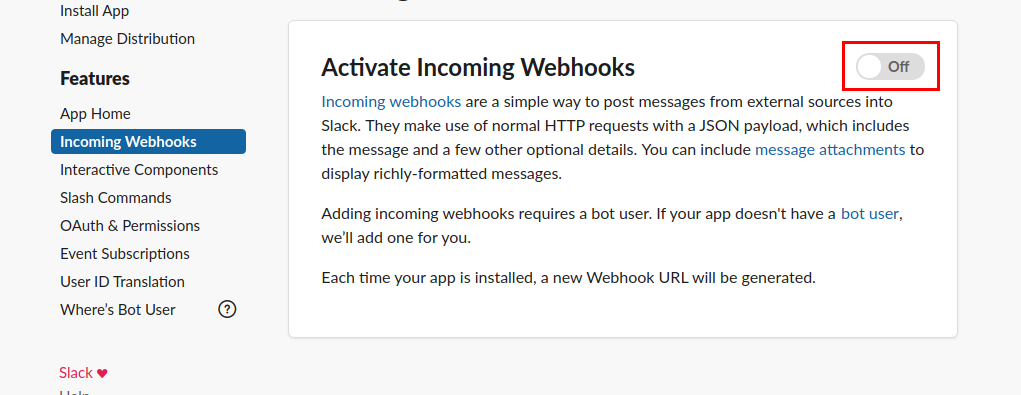
5. 스크롤을 아래로 내려서 Add New Webhook to Workspace 버튼을 클릭합니다.
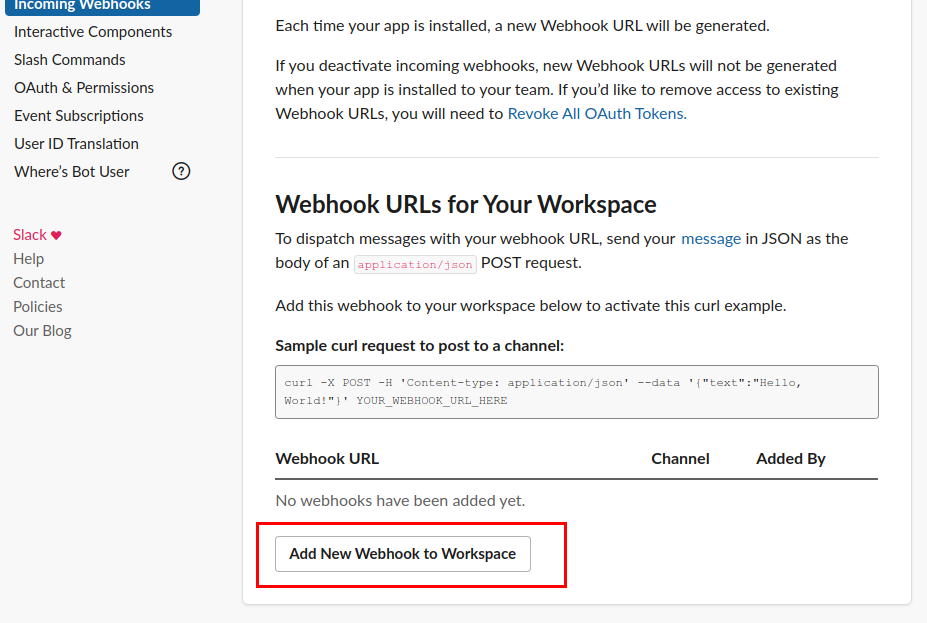
6. App이 포스팅할 채널을 선택하고 Allow를 클릭합니다.
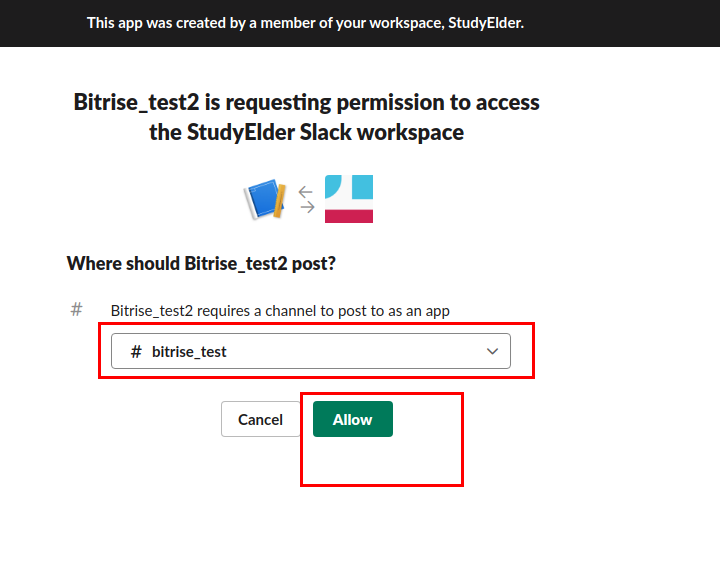
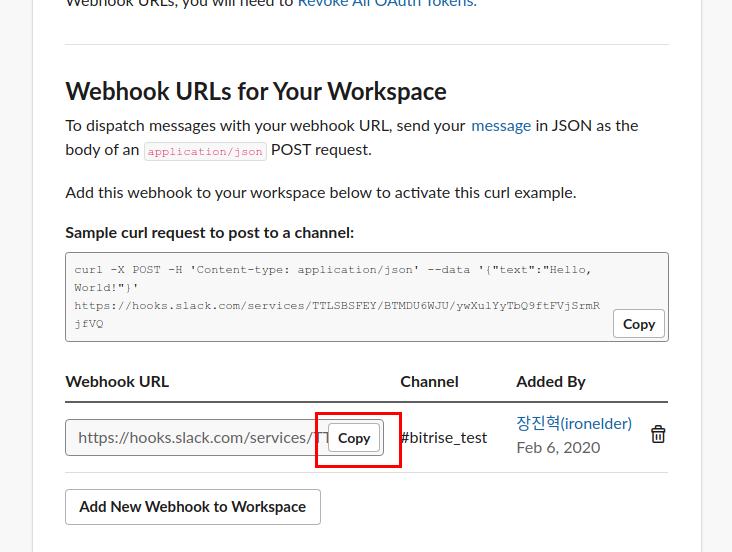
7. 아까는 안보이던 WebhookURL 이 생겼습니다 Copy버튼을 누르고 해당 값을 잘 가지고 있습니다. (잠시후 Bitrise에서 써야 합니다.)
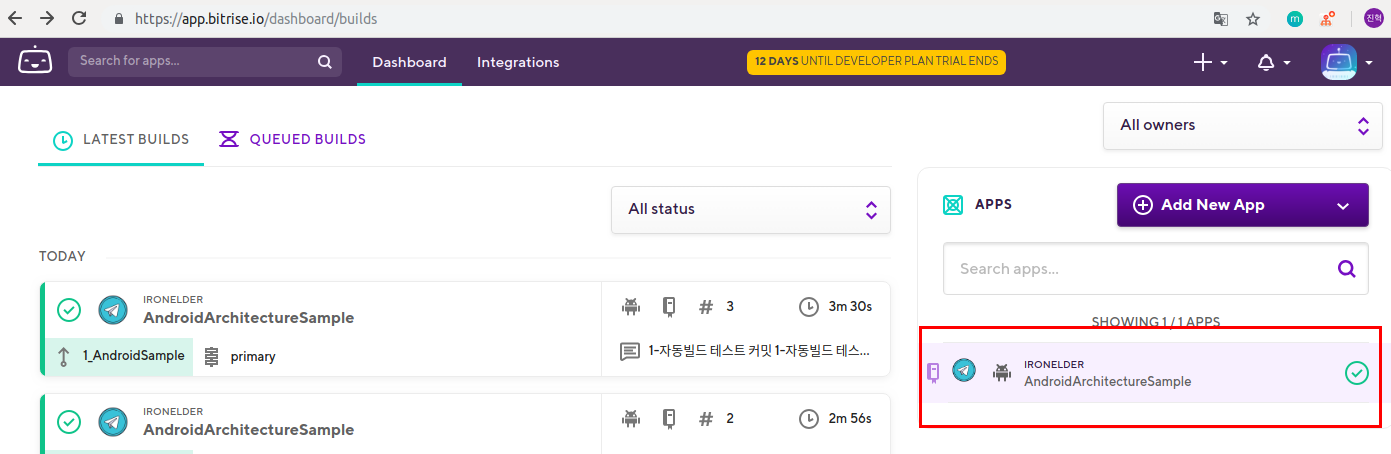
8. Bitrise로 이동하여 Dashboard의 우측에 있는 앱을 클릭합니다.
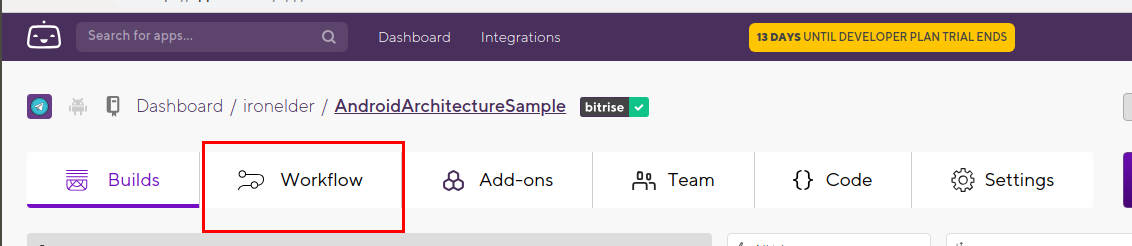
9. 상단의 Builds / Workflow / Add-ons ... 이 있는 탭에서 Workflow를 선택합니다.
10. 이동된 화면에서 스크롤을 아래로 내려서 ' + ' 버튼을 클릭합니다. (다른 원하는 위치의 + 를 클릭하셔도 됩니다.)
11. 옆에 열리는 사이드에서 검색 창에 Slack를 입력하고 클릭합니다.
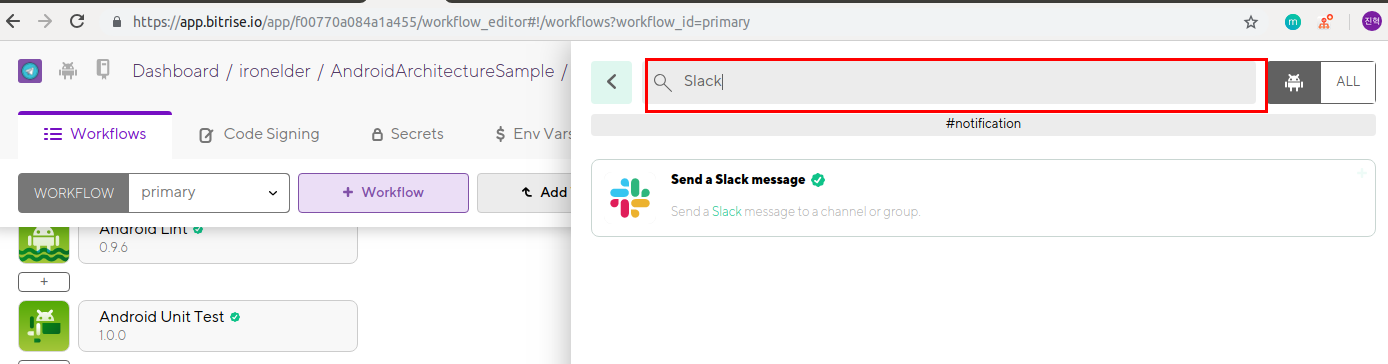
12. Slack의 Flow가 추가되었습니다.
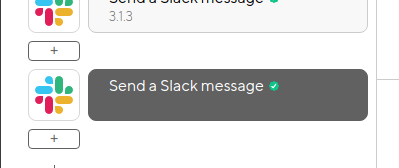
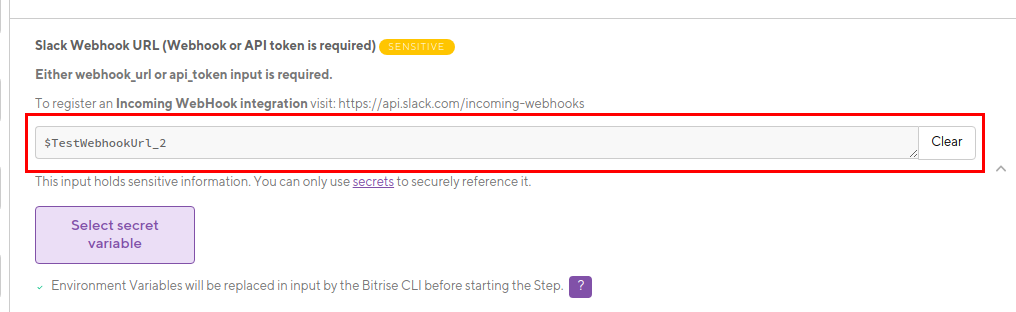
13. 스크롤을 위로 살짝 올리면 Slack Webhook Url이 존재합니다. 클릭합니다.
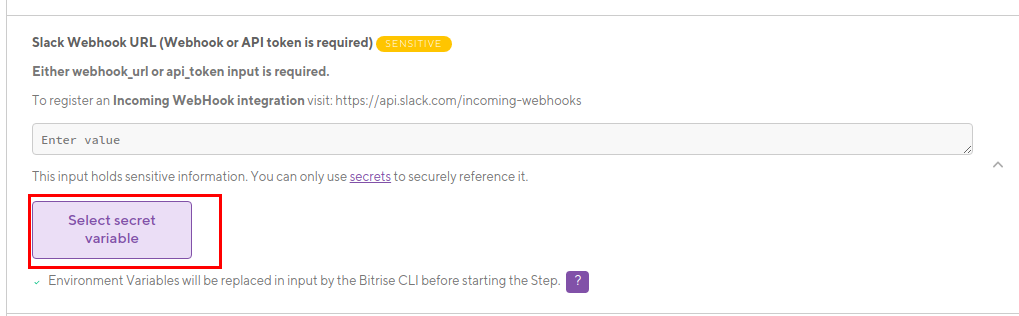
14. Select secret variable버튼을 클릭하면 나오는 창에 이름(Key)을 넣고 아까 복사한 Slack의 Webhook Url을 넣어주고 AddNew버튼을 넣어줍니다.
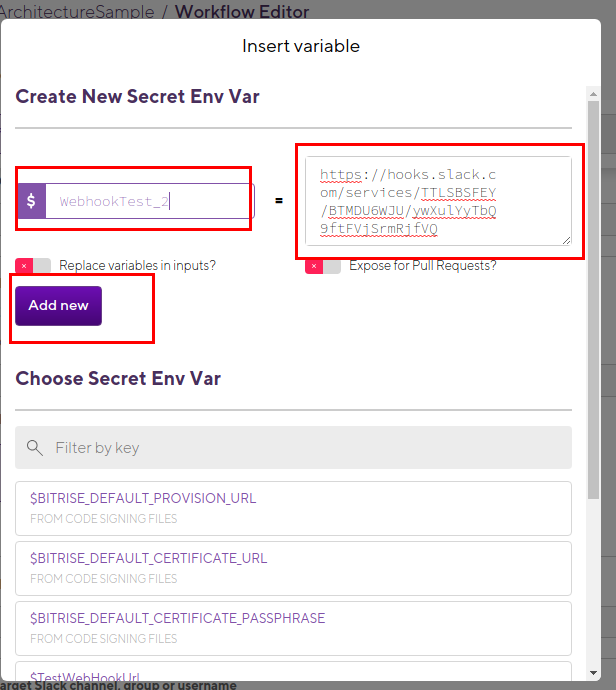
15. 값이 들어간 것을 확인합니다.
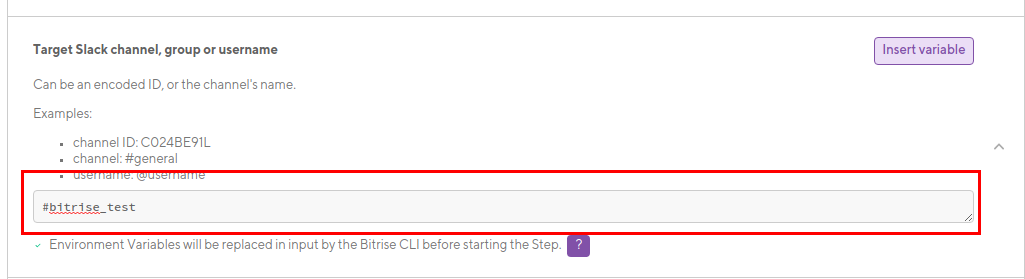
16. 스크롤을 살짝 내려서 Target Slack channel, group or username 을 찾아서 Slack의 App을 만들때 선택한 채널을 작성합니다.
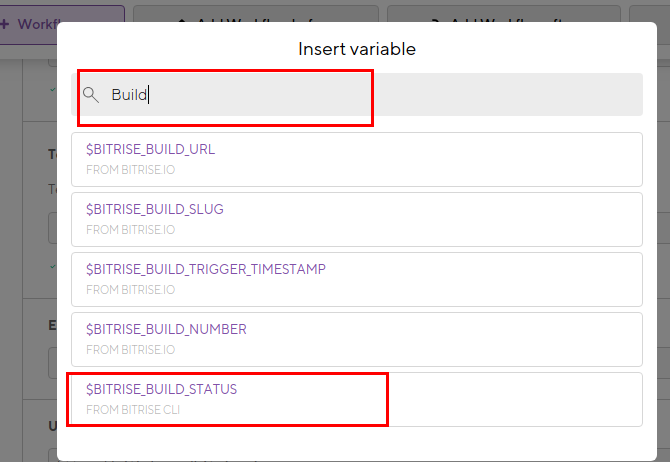
17. Slack에 보내는 메시지를 선택해야 합니다. 바로 아래의 Text of the message to send.에 값을 넣어주도록 합니다. (Insert variable버튼을 누르면 미리 정의된 값을 넣을 수 있습니다.)

18. 버튼을 눌러 나오는 팝업의 검색창에 Build를 검색하여 기본 Build_status메시지를 선택해줍니다.
19. 우측 상단의 Save버튼을 클릭합니다.

20. Bitrise에서 빌드를 수행시킵니다.
(별도의 이미지는 없습니다. 커밋을 하여 수행하셔도 되고, 수동으로 빌드를 Start해도 됩니다.)
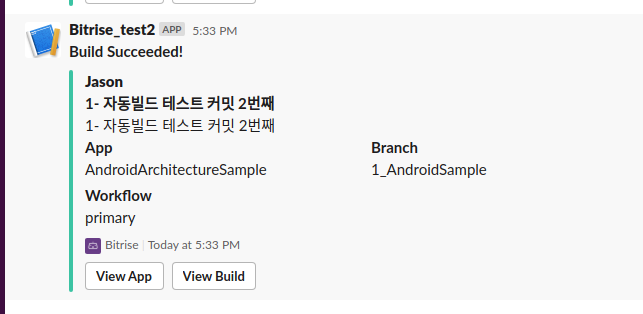
21. Slack의 Webhook을 지정한 채널로 메시지가 날아오는지 확인합니다.
마치며...
여기저기에서 자동화툴이 많은데 자원 리소스를 적게 사용하면서 쉬운것을 찾다보니 Bitrise까지 왔습니다.
서드파티가 쉽다고하여 버튼한번에 클릭하는 줄 알았는데, 너무 쉽게 생각해서 여기저기 헤메다가 어찌저찌 성공하고 아직 한글로된 과정이 없는 것 같아서 글을 작성해보았습니다.
이글은 velog를 하면서 처음으로 글을 작성해보았습니다.
기억보다는 기록하기 위하여 사용할 예정이고... 중간중간 스터디 내용도 기록하기 위하여 노력하겠습니다.
감사합니다.
참고한내용:
https://www.bitrise.io/integrations/steps/slack
https://qiita.com/a_jike/items/2907ede75f96d123861e
https://blog.junil.kim/bitrisero-andeuroideu-aeb-bildeubuteo-baepoggaji-jadonghwahagi-1/

안녕하세요. 장진혁 입니다. 반갑습니다.