일출, 일몰시간 표시하면서 정리해본 Date 객체와 메서드
-
날짜와 시간 얻기 -> Date 객체 사용: new Date()을 사용하면 현재 날짜와 시간을 나타내는 Date 객체가 생성됨.
-
Date 객체를 다양한 메서드를 통해 다른 형식으로 출력할 수 있음. Date안에는 다양한 메서드가 있음.
- ISO 문자열 (toISOString 메서드)
- UTC 문자열 (toUTCString 메서드)
- 로컬 날짜 및 시간 문자열 (toLocaleString 메서드) 등
-
Date 객체의 개별 구성 요소를 추출할때 쓸 수 있는 메서드들 예시
console.log(currentDate.getFullYear()); // 예: 2024 console.log(currentDate.getMonth() + 1); // 예: 6 (월은 0부터 시작하므로 1을 더함) console.log(currentDate.getDate()); // 예: 12 console.log(currentDate.getHours()); // 예: 14 console.log(currentDate.getMinutes()); // 예: 20 console.log(currentDate.getSeconds()); // 예: 30 -
현재 시간을 밀리초 단위의 정수로 받기: Date 객체와 getTime() 메서드를 사용
const now = new Date(); const timestamp = now.getTime(); console.log(timestamp); // 예: 1686568830000 (밀리초 단위의 정수 형태) -
현재 시간을 초 단위의 정수로 받기:밀리초 단위 대신 초 단위로 받고 싶으면, 밀리초 단위를 1000으로 나누면 됨
const now = new Date(); const timestampInSeconds = Math.floor(now.getTime() / 1000); console.log(timestampInSeconds); // 예: 1686568830 (초 단위의 정수 형태) -
Date.now() 메서드: 현재 시간을 밀리초 단위의 정수 형태로 반환!
- Date.now()는 new Date().getTime()과 동일한 결과를 반환하지만, 객체를 생성하지 않고 바로 현재 타임스탬프를 얻을 수 있어서 더 간단함
-
padStart: JavaScript의 String 객체 메서드로, 문자열의 시작 부분을 특정 문자로 채워 지정된 길이의 문자열을 반환해줌.
- 두 개의 인수를 받음. 최종 문자열의 길이, 문자열을 채울 문자
- 주로 숫자를 두 자리 형식으로 맞추기 위해 사용할 수 있음. 예를 들어, 숫자 5를 "05"로 포맷팅할 때
const number = 5; const formattedNumber = number.toString().padStart(2, '0'); console.log(formattedNumber); // "05"- padStart 메서드는 문자열의 길이를 특정 길이로 맞추기 위해 필요한 경우 앞에 지정한 문자를 추가함. 문자열 "11"을 padStart(2, '0')로 포맷팅하면 길이가 이미 2이므로 앞에 0이 추가되지 않음
-
Date 객체 생성자에는 다양한 형태의 인수를 사용할 수 있다.
- 밀리초 /초 단위 스탬프, ISO 8610문자열, UTC 문자열, 날짜와 시간 문자열, 개별 숫자 인수 ==> 해당 인수들을 받아 객체로 생성
OpenWeatherMap 데이터를 이용한 일출, 일몰시간 나타내기
메세지로 나오는 게 좋기는 한데, 그래도 구체적인 날씨정보를 수치로 확인하고 싶은 마음이 들었음.
그래서 메세지 area를 클릭하면 detail이 보이도록 만들어 보았음.
openWeatherMap에서 날씨 데이터에는 아래와 같은 내용이 포함되어 있음
  sys: {
    type: 1,
    id: 8105,
    country: 'KR',
    sunrise: 1718223019,
    sunset: 1718276047
  },
  timezone: 32400,
이 중에서 내가 사용할 부분은 sunrise, sunset,timezone
sunrise와 sunset은 시간을 초단위 타임스탬프로 보여주고 있음. 그래서,
-
이 녀석들을 우선 밀리세컨즈로 변환하여 Date 객체를 생성하고
-
그리고 getUTCHours()와 getUTCMinutes()를 사용해서 시간, 분을 추출하고
-
padStart를 사용하여 두자리로 포맷팅 할 것이다!
코드
export function convertSuntime(timestamp: number) {
  // 밀리세컨즈로 변환하여 Date 객체 생성
  const date = new Date(timestamp * 1000);
  // 시간, 분 추출 + 두 자리 포맷팅
  const hours = date.getHours().toString().padStart(2, "0");
  const minutes = date.getMinutes().toString().padStart(2, "0");

  return `${hours}:${minutes}`;
}
사용부
 <p>
   일출: <span>{convertSuntime(sunrise)}</span> | 일몰:
   <span>{convertSuntime(sunset)}</span>
 </p>
결과
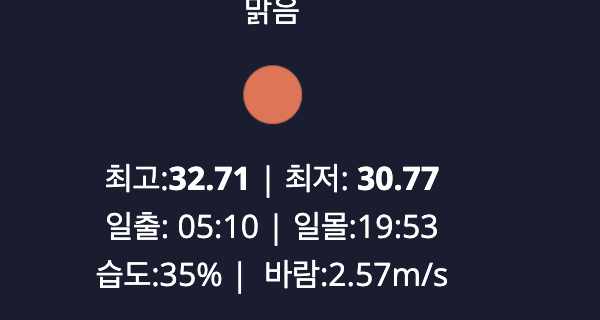
Ta-da!
-
시간, 분을 추출할 때 getUTCHours, getUTCMinutes를 사용하면 특정 타임존에 맞는 시간을 보여줄 수 있다. 특정 지역의 일출/일몰 시간을 계산해서 보여주고 싶을때 쓸 수 있겠음.
-
그냥 getHours, getMinutes를 쓰면 시스템의 로컬 시간대로 변환하기 때문에 시스템의 로컬 시간대에 따라 결과가 달라질 수 있음!
-
나는 특정 지역의 일출/일몰 시간을 사용자의 로컬 시간대로 보고 싶기 때문에 그냥 getHours, getMinutes를 사용함
캐스터 랜덤 옵션 추가
- 기존 Caster 타입을 이용해서 ExtendedCaster 타입 생성
- 선택 옵션 CASTERTS 배열에 "랜덤"추가
- handleOptions에 클릭된 옵션이 "랜덤"일 경우 Math.random으로 랜덤하게 인덱스를 받아서 setCaster 해주기
- casterContext에도 새로만든 extendedCaster로 타입 변경
5.CasterAvatar 컴포넌트에 수정: 기존애 아바타 이미지 클릭시 배열 순서대로 Caster를 변경하던 기능삭제
- 처음에 CasterAvatar 컴포넌트에서 랜덤으로 인덱스를 받아서 캐스터 정보를 가져오게끔 했는데, 그랬더니 아바타 이미지가 안나오는 문제가 있었음.
- CasterAvatar 컴포넌트가 아니라 CasterOptions 컴포넌트에서 setCaster할때 랜덤하게 캐스터를 넘겨주도록 변경해야했음!
완성 코드
//src>app>components>CasterOptions.tsx

import { Caster } from "../service/openai";
import { useCaster } from "../context/CasterContext";

type Props = {
  onClose: () => void;
};
export type ExtendedCaster = Caster | "랜덤";

const CASTERS: ExtendedCaster[] = [
  "랜덤",
  "할머니",
  "이장님",
  "엄마",
  "여자캐스터",
  "남자캐스터",
  "KPOP매니아",
  "먹방유튜버",
];
export default function CasterOptions({ onClose }: Props) {
  const { setCaster } = useCaster();

  const handleOptions = (event: React.MouseEvent<HTMLLIElement>) => {
    const clickedText = event.currentTarget.innerText as ExtendedCaster;

    if (clickedText === "랜덤") {
      const randomIndex = Math.floor(Math.random() * CASTERS.length);
      setCaster(CASTERS[randomIndex] as Caster);
    } else {
      setCaster(clickedText);
    }
    onClose();
  };

  return (
    <ul className="flex flex-col items-center w-full h-full justify-around ">
      {CASTERS.map((caster) => (
        <li
          onClick={handleOptions}
          className="hover:cursor-pointer flex justify-center items-center w-full h-full  hover:bg-indigo-50 border-b"
          key={caster}
        >
          {caster}
        </li>
      ))}
    </ul>
  );
}
// src>app>components>CasterAvatar.tsx

import Image from "next/image";
import { useCaster } from "../context/CasterContext";
import { Caster } from "../service/openai";
import { useState } from "react";
import ModalPortal from "./ModalPortal";
import CasterOptions from "./CasterOptions";
import CasterModal from "./CasterModal";

type CasterDetail = {
  name: Caster;
  src: string;
};

export const CASTERS: CasterDetail[] = [
  { name: "할머니", src: "/images/grandma.webp" },
  { name: "이장님", src: "/images/viliageChief.webp" },
  { name: "엄마", src: "/images/mom.webp" },
  { name: "여자캐스터", src: "/images/femaleCaster.webp" },
  { name: "남자캐스터", src: "/images/maleCaster.webp" },
  { name: "KPOP매니아", src: "/images/kpopMania.webp" },
  { name: "먹방유튜버", src: "/images/foodVlogger.webp" },
];

export default function CasterAvatar() {
  const [openModal, setOpenModal] = useState(false);
  const { caster } = useCaster();

  const currentCaster = CASTERS.find((c) => c.name === caster);

  return (
    <section className="flex flex-col py-2">
      <div className="relative w-[400px] h-[400px]">
        {currentCaster && (
          <Image
            priority
            src={currentCaster.src}
            alt={`image of ${currentCaster.name} `}
            fill
          />
        )}
      </div>
      <button
        className="mt-5 p-3 bg-white bg-opacity-50 rounded-md font-bold hover:bg-opacity-30"
        onClick={() => setOpenModal(true)}
      >
        {caster}
      </button>
      {openModal && (
        <ModalPortal>
          <CasterModal onClose={() => setOpenModal(false)}>
            <CasterOptions onClose={() => setOpenModal(false)} />
          </CasterModal>
        </ModalPortal>
      )}
    </section>
  );
}
// src>app>context>CasterAvatar.tsx

import React, {
  Dispatch,
  SetStateAction,
  createContext,
  useContext,
  useState,
} from "react";

import { ExtendedCaster } from "../components/CasterOptions";

type CasterContextType = {
  caster: ExtendedCaster;
  setCaster: Dispatch<SetStateAction<ExtendedCaster>>;
};

export const CasterContext = createContext<CasterContextType>({
  caster: "할머니",
  setCaster: () => {},
});

export const CasterProvider = ({ children }: { children: React.ReactNode }) => {
  const [caster, setCaster] = useState<ExtendedCaster>("할머니");
  return (
    <CasterContext.Provider value={{ caster, setCaster }}>
      {children}
    </CasterContext.Provider>
  );
};

export const useCaster = () => useContext(CasterContext);