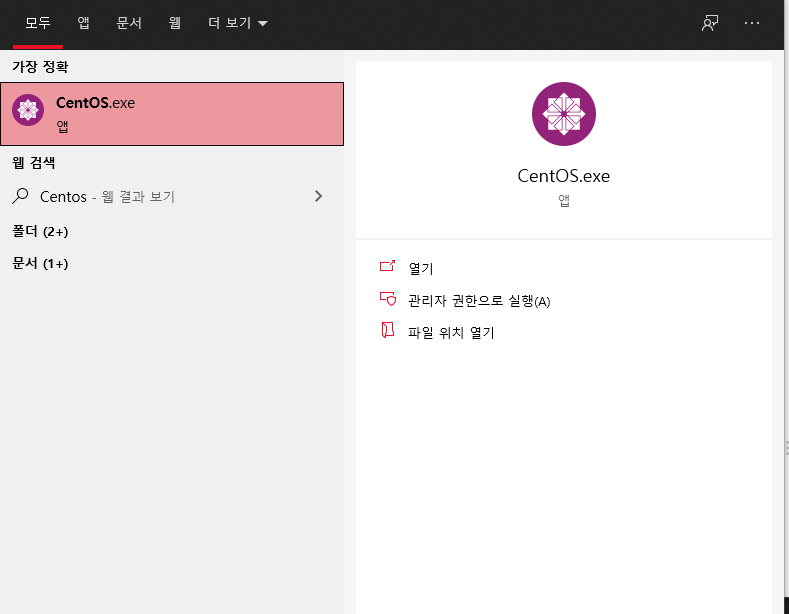
CentOS를 품은 윈도우
윈도우에서 리눅스(CentOS)를 사용해보자!
1. WSL로 CentOS를 윈도우에서 사용하기
1.1. 왜 사용해야 하는가?
아무래도 리눅스는 무료다 보니 서버 컴퓨터로 많은 회사들이 사용한다.
그에 따라 많은 개발 도구들도 리눅스에 조금 더 원활하게 사용 가능하다.
하지만 반대로 무료다 보니 지원을 받기 쉽지 않다.
누구 하나 나서서 관리하지도 않는다.
물론 오픈소스의 힘으로 발전하고 있지만 유료시장보단 힘이 약한것이 사실이다.
그렇다하여 모든 리눅스가 무료이며 오픈소스의 힘을 빌리는 것은 아니다.
레드헷의 경우 리눅스의 유료 버전인데 이것 역시 리눅스에서 포크를 한 것이기에 GPL을 적용 받아 소스가 전부 공유되어 있다.
리눅스에 친화적인 개발도구들을 사용하면서 회사에서 돈을 받고 관리하는 OS라는 장점을 모두 가지고 있는 레드헷, 그것의 코드를 이용하여 무료로 공개된 것이 CentOS이다.
어떠한가, 쓰고 싶지 아니한가?
1.2.WSL 이란 무엇인가?
윈도우에서 제공하는 기본 두번째(?) 운영체제
윈도우에서 리눅스를 사용하는 많은 방법이 있다.
이때 hyper-v나 vmware같은 친구들을 사용하여 리눅스를 돌리게 될 경우,
운영체제 위에 가상 운영체제가 돌아가게 된다. 당연히 성능면에서 좋게 나올리가 없다.
이런 문제를 해결하기 위해 MS에서 윈도우와 동일한 레벨에서 돌아가는 리눅스를 지원하기 시작했는데 이것이 WSL이다.
따라서, VMwere이나 Hyper-v처럼 네트워크를 실제 물리 네트워크랑 가상 네트워크를 연결하는 것이 아닌 물리 네트워크(뿐만 아니라 다른 모든 하드웨어들)를 직접 접근한다.
덕분에 성능 면에서 훨씬 좋은편
1.3. WSL 설치하기
먼저 WSL을 키기 위해서는 윈도우 버전이 맞아야 한다.
- OS : Windows 10 버전 1607이상
- 아키텍처 : x64
- 계정 : 이메일 계정으로 PC로그인 (로컬사용자 제외 - MS스토어 사용을 위해)
만약, 윈도우 버전이 1607보다 낮다면 윈도우 업데이트를 눌러주자!
다음 '제어판 > 프로그램 > 프로그램 및 기능 - Windows 기능 켜기/끄기'을 들어가서 Linux용 Windows 하위 시스템 의 체크박스를 활성화하자 그리하면 재부팅이되면서 기능설치가 이루어진다.
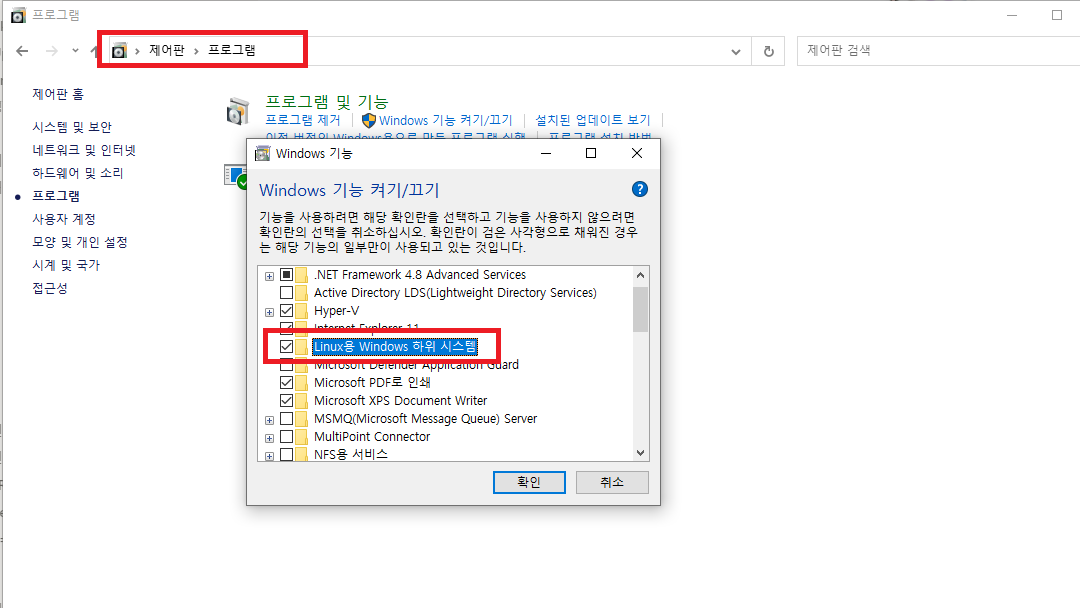
이제 WSL 기능이 설치가 완료된 것이다! 와우 정말 쉽군
2. 본격적으로 CentOS를 설치하기
2.1 혹시라도 다른 것을 쓰고 싶다면..
비록 CentOS 설치 문서지만 만약 우분투나 데비안 칼리리눅스 등을 사용하고 싶다면 어떻게 해야 하는가?
간단하다. MS Store에 들어가서 WSL을 검색하여 원하는 운영체제를 다운하자!
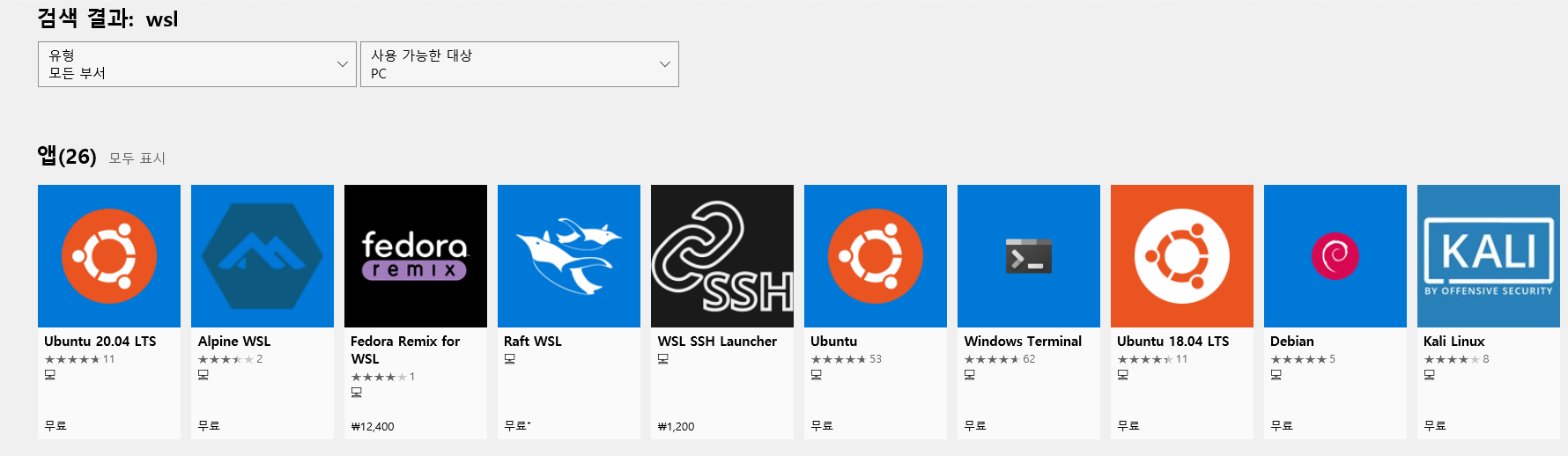
그냥 다운을 받기만 하면 된다.
그렇다면 CentOS도 다운만 받으면 되는거 아냐?
⇒ 안탑깝게도.
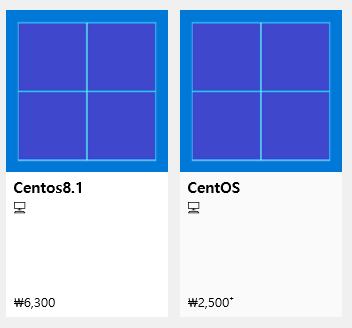
유료이다.
하지만 무료 CentOS를 받을 수 있다! (사실 레드헷이 유료지 CentOS는 원래 무료..)
다음 프로젝트에 들어가자
https://github.com/wsldl-pg/CentWSL/releases/tag/7.0.1905.1
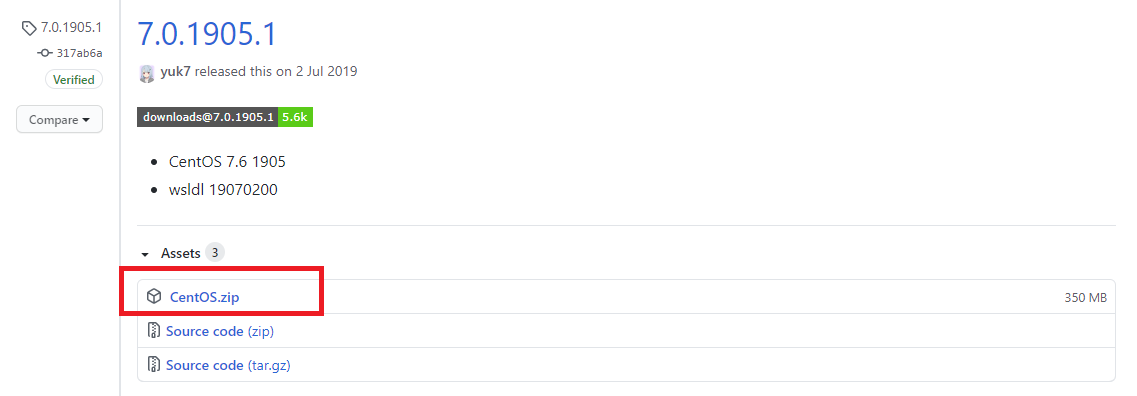
CentOS를 클릭하여 다운받고 압출을 풀자.
풀린 압축 폴더를 원하는 위치로 옮기자
이후 설치가 완료되면 해당 폴더는 옮기기 힘드니 원하는 위치에 잘 옮겨두자.
다음

실행하자. 그럼 설치가 될것이며 완료되면 아무키나 누르라고 한다.
그럼 그때 누르고 다시 실행!
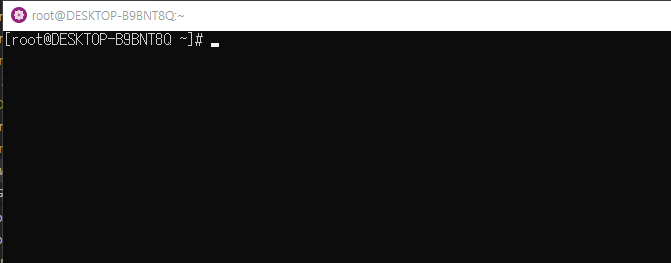
짜라 CentOS가 정상적으로 실행 된다.!
윈도우에서도 찾을 수 있는 것은 안비밀