
⭐ EC2(Elastic Compute Cloud) : (Virtual Machine) 가상 컴퓨팅 환경 서비스
📕 인스턴스 생성
-
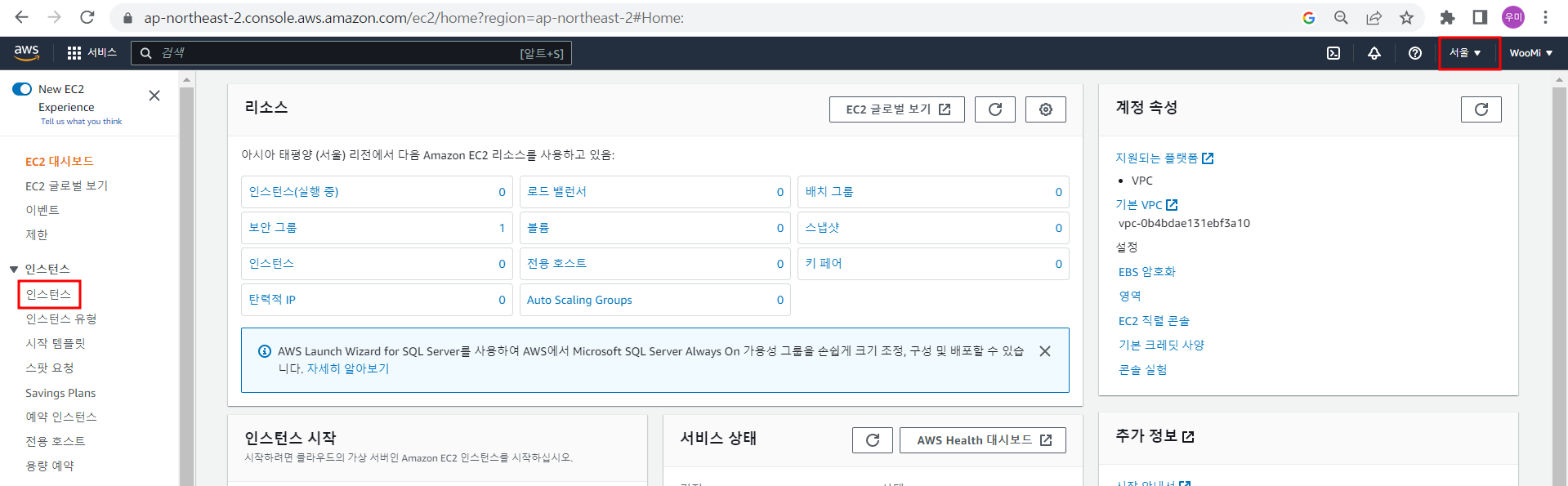
AWS console 로그인하여 EC2 검색
-
어떤 지역에 있는 컴퓨터를 빌릴 것인지 결정 ㅡ> 서울
-
인스턴스(한대, 한대의 컴퓨터) 메뉴 클릭 : 생성된 인스턴스를 관리하고 새로운 인스턴스를 시작할 수 있는 화면
-
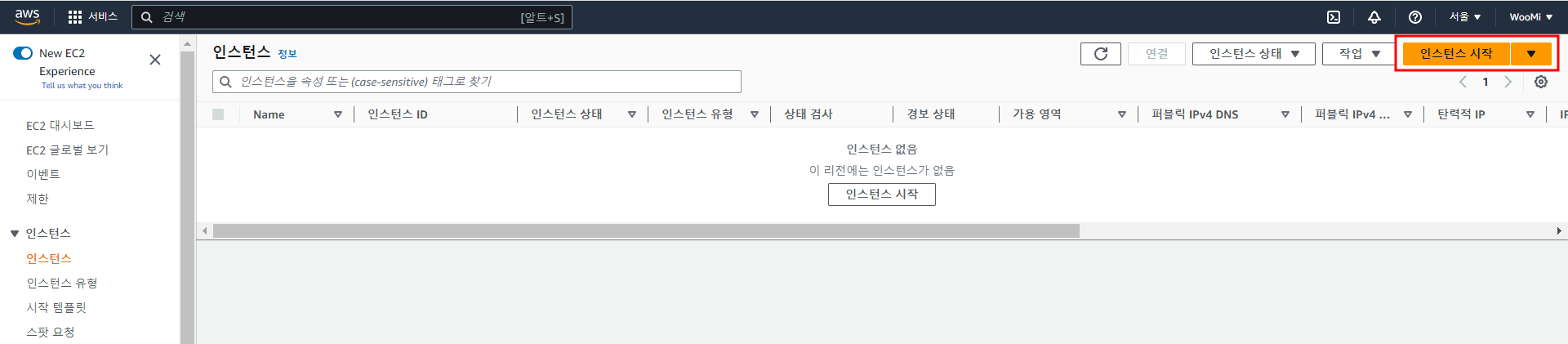
인스턴스 시작 버튼 클릭 : 새로운 컴퓨터를 빌릴때 그 켬퓨터에 기본적으로 어떤 운영체제, 어떤 서비스가 설치될지를 지정
-
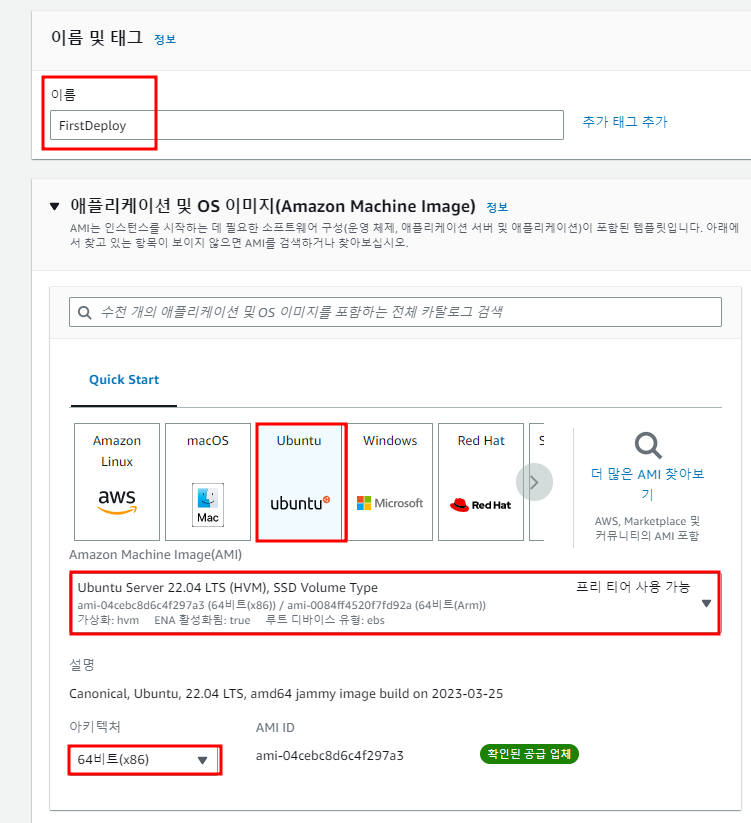
인스턴스이름설정, 운영체제 선택(Ubuntu를 가장 많이 사용), 운영체제의 버전 선택, CPU선택(intel)
-
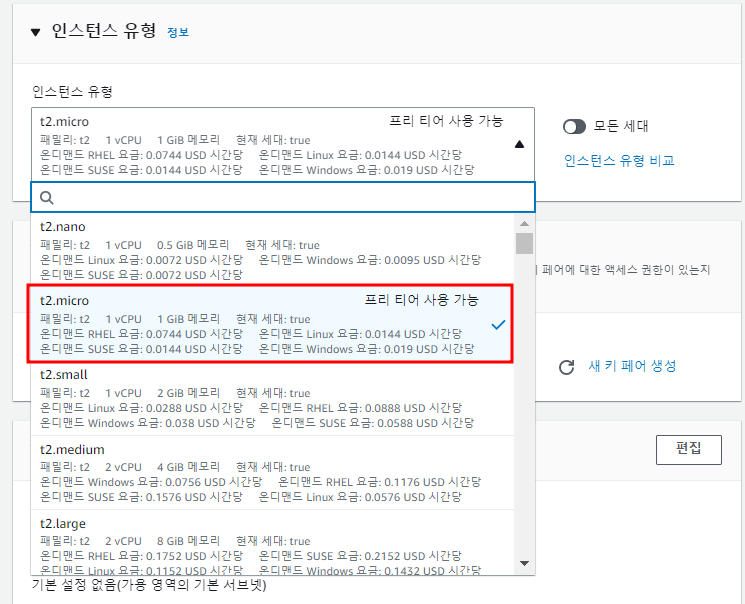
인스턴스 유형(컴퓨터의 유형, 성능별로 이름이 지정되어 있음) ㅡ> 프리티어사용(무료버전:요금이 적혀있지만 안나감)
-
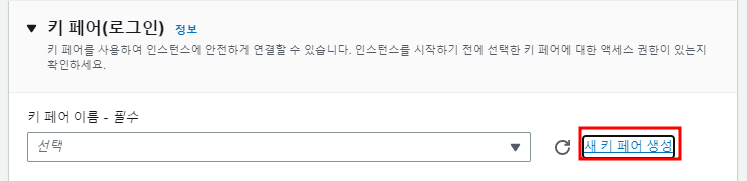
키페어(AWS 컴퓨터에 접근하기 위한 키를 발급받는 것) ㅡ> 새 키 페어 생성
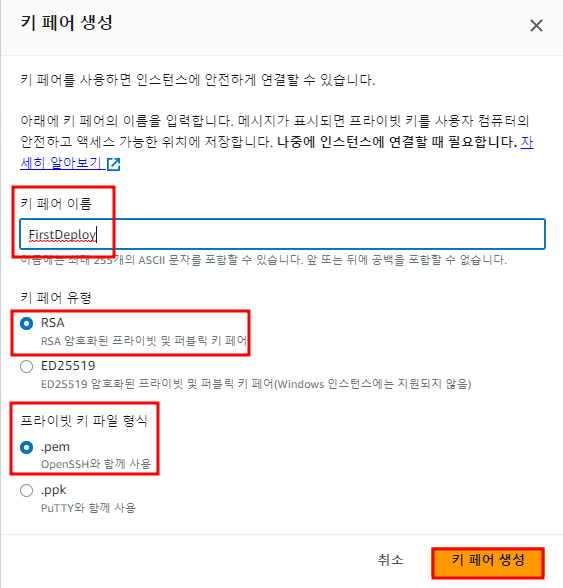
키 페어 이름 설정, 키 페어 유형(이 키를 어떠한 암호화 패턴으로 만들것인지) 선택, 프라이빗 키 파일 형식(.pem : 터미널로 접근하겠다.) 선택 ㅡ> 키 페어 생성
-
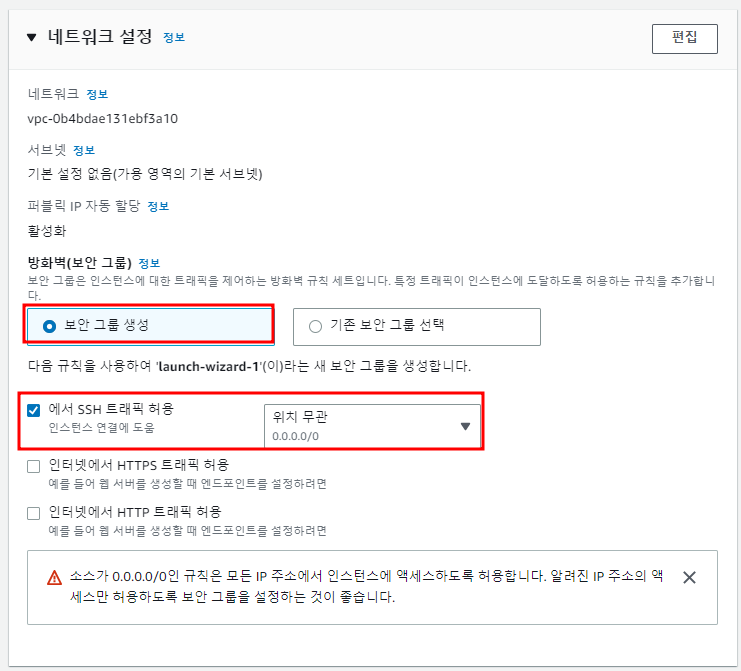
네트워크 설정 ㅡ> 방화벽(보안그룹) : (외부에서의 접근을 어떤 규칙으로 막을 것인지 설정) 보안 그룹 생성 체크, 어떤 접근들을 허용할 것인지 설정(SSH : 터미널로의 접근 허용, 0.0.0.0/0 : 모든 IP대역대의 접근을 허용하겠다)
-
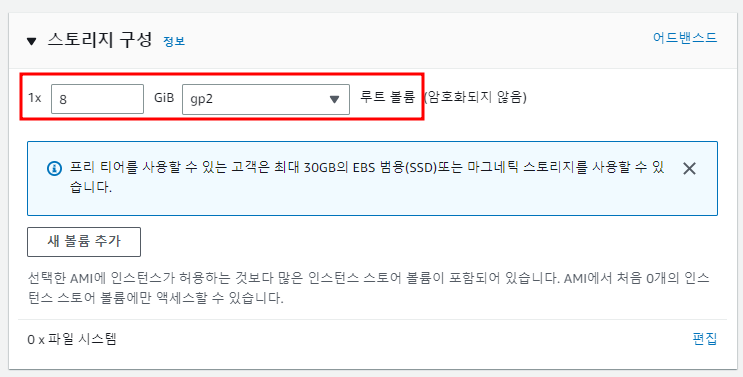
스토리지(데이터가 저장되는 저장소) 구성 : 기본(8기가바이트, gp2: 범용 SSD)설정
-
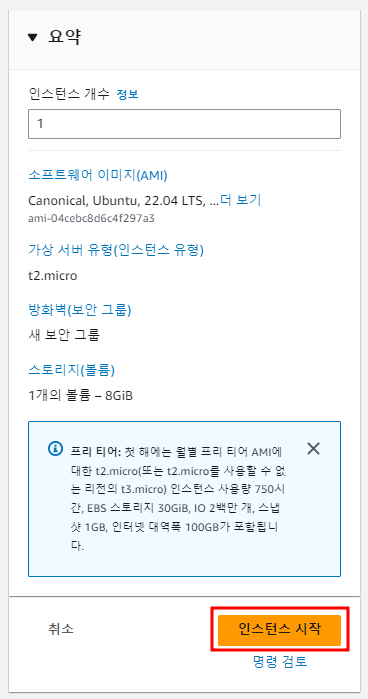
설정한 정보들 요약되서 나온 것 확인 후 인스턴스 시작
-
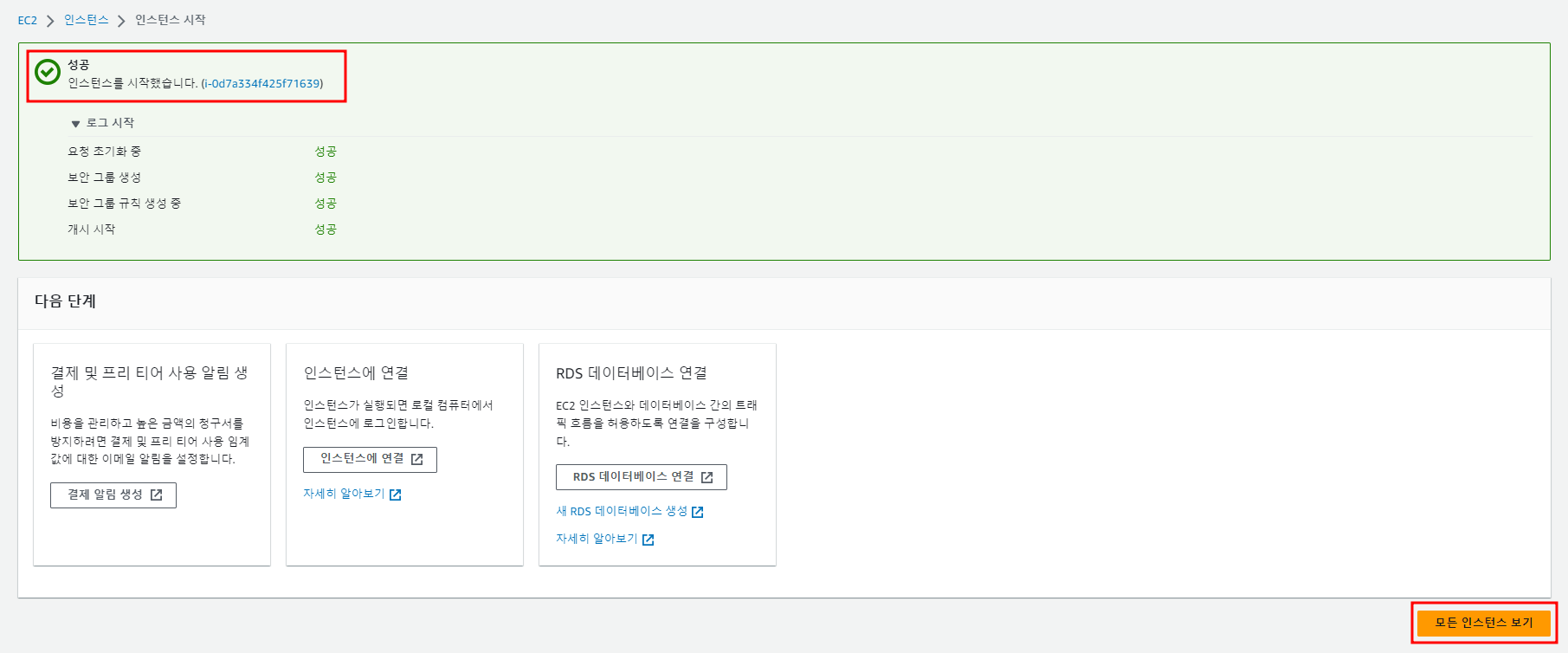
인스턴스 생성 성공 후 모든 인스턴스 보기 클릭
📙 인스턴스 연결
-
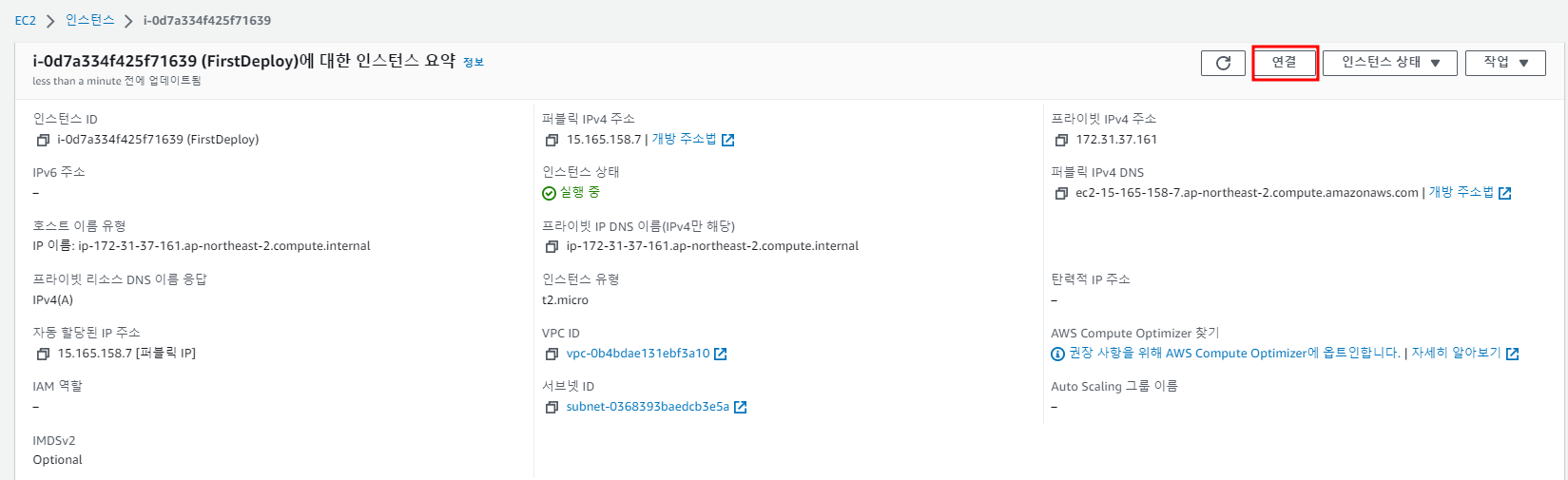
인스턴스 보기에서 인스턴스 생성 확인 후 인스턴스ID 클릭

-
연결 클릭 (퍼블릭 IPv4주소 : 외부에서 접근할 수 있는 IP이지만 우리가 SSH에서만 가능하다고 설정함)
-
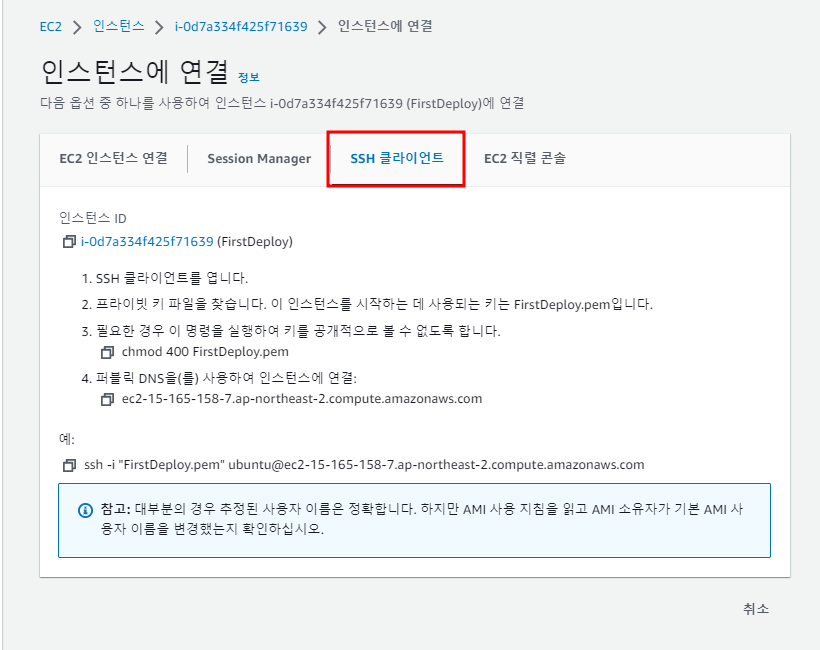
EC2 인스턴스 연결 : 웹을 통해서 인스턴스 연결, SSH 클라이언트 : SSH를 이용해서 내 컴퓨터에서 직접 제어
📌 윈도우10에 WSL로 리눅스 설치
참고