
🌼 Intellij
-
JetBrains사에서 제작한 상용 자바 통합 개발 환경
-
장점
- 플러그인을 간편하게 설치 가능하며 우수한 스마트 코드 작성 기능 제공
- 자동완성, 소스코드분석, 지능형리펙토링, 디버거, 테스트러너 기능우수
-
단점
- 유료 (무료버전도 있으나 유료버전에서 훨씬 많은 기능 구현 가능)
📕 주요 단축키
- find action을 이용해서 Plugins 검색 → Presentation Assistant 다운로드(단축키 사용시 유용)
| 단축키 | 의미 |
|---|---|
ctrl + shift + A | find action |
Alt + insert | New 생성 |
Ctrl + Shift + F10 | 실행하기 |
Shift + F10 | 이전꺼 다시 실행하기 |
Ctrl + D | 현재 줄 복사 |
Ctrl + Z | 실행 취소 |
Ctrl + Shift + Z | 실행 취소했던 것 재실행 |
Ctrl + Y | 현재 줄 삭제 |
F2 | 오류 라인 자동 포커스 |
Ctrl + R | 텍스트 바꾸기(Replace : 하나만 바꾸기, Replace All 모두 바꾸기) |
Ctrl + Shift + R | 프로젝트 전체에서 바꾸기 |
Alt + F12 | Terminal 열기 |
Ctrl + O | @Override (자물쇠 : protected) |
📌 찾기 실행시 정규표현식 사용
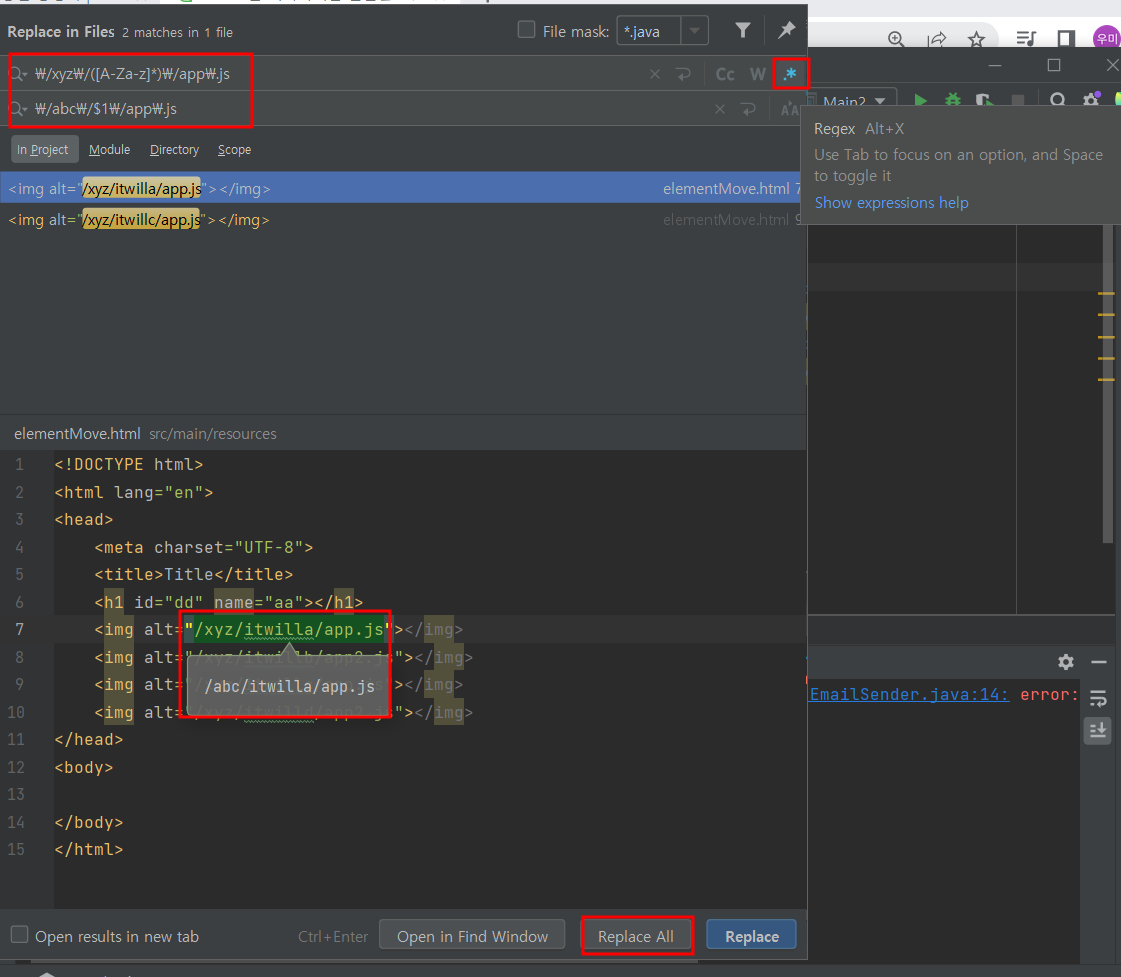
- Ctrl + Shift + R을 사용하여 프로젝트 전체에서 바꾸기 기능 실행 시 Regex(정규표현식)을 사용가능
- 특정 규칙이 있는 파일만 변경하고 싶은 경우 사용
- 미리보기 가능
- ( ) 안에 넣으면 $1을 통해 가져올수 있음
📙 검색 기능
| 단축키 | 의미 |
|---|---|
Ctrl + Shift + F | 프로젝트 전체에서 텍스트 검색 |
Ctrl + Shift + N | 파일 검색 |
Ctrl + Shift + Alt + N | 메소드 검색 |
Ctrl + Shift + A | ★ Action 검색 (event, option) ★ |
Ctrl + E | 최근 열었던 파일 목록 보기 |
Ctrl + Shift + E | 최근 수정한 파일 목록 보기 |
📒 부가적인 단축키
| 단축키 | 의미 |
|---|---|
Ctrl + Ctrl + ↓ | 멀티 포커스 (동일한 메소드 동시 수정시 사용) |
Ctrl + P | 인자 검색하기 |
Shift + Ctrl + I | 메소드 내용 확인 |
Shift + Ctrl + Q | document 확인 |
Ctrl + Shift +J | 라인 이어붙이기 |
Shift + Alt + ↑ | 라인 이동하기 |
Shift + Ctrl + ↑ | 라인 이동하기 (구문내에서만 이동) |
Shift + Ctrl + Alt + ← | element 이동하기 (ex. html 파일에서 input태그의 id 위치와 name 위치 변경) |
Ctrl + W + ↑ | 포커스 범위 늘리기 (관련된 부분 차례대로 확인 가능) |
Ctrl + Alt + ← | 포커스 이전으로 이동 |
📗 자동완성
| 단축키 | 의미 |
|---|---|
Ctrl + space | 자동완성 |
Ctrl + Shift + space | Smart 자동완성 |
Alt + insert | getter, setter, 생성자 자동완성 |
Ctrl + I | Override 메소드 자동완성 |
Ctrl + space 두번 누르기 | static 메소드 자동완성 |
📘 LiveTemplate (축약어)
- Ctrl + J : 현재 커서에서 사용할수 있는 LiveTemplate 목록 확인 가능
| 축약어 | 의미 |
|---|---|
psvm | public static void main(String[] args) {} |
sout | System.out.println |
ifn or inn | if ( ? == null) {} or if ( ? != null) {} |
prst | private static final |
📌 나만의 축약어 만들기
-
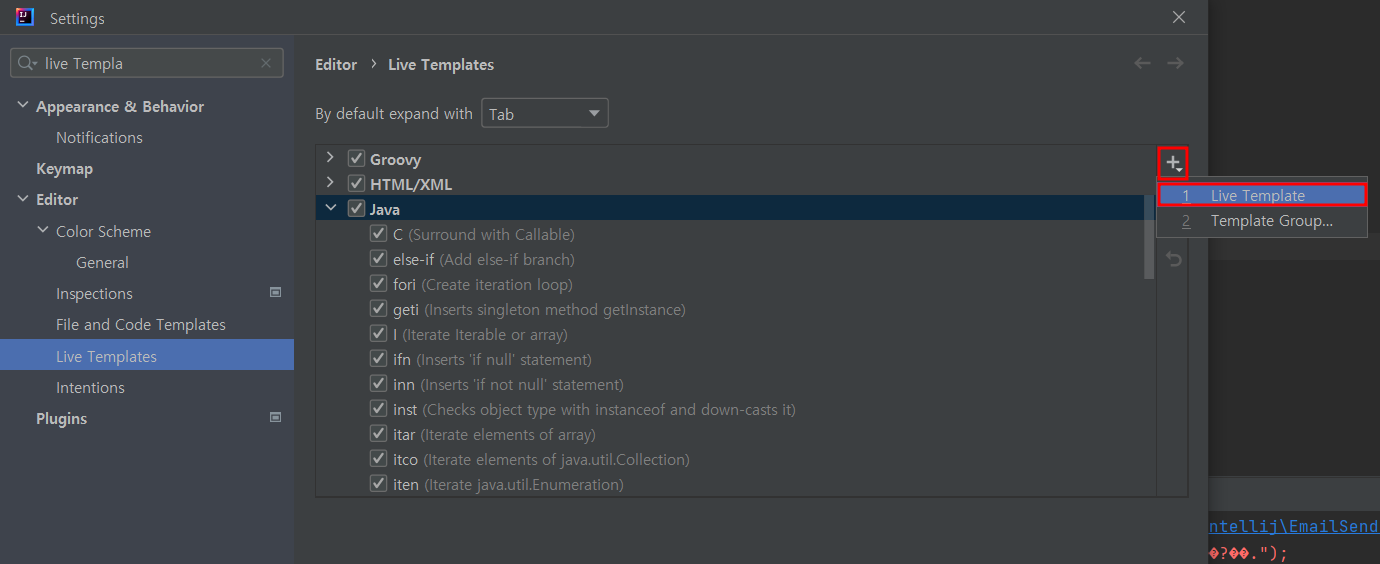
Action 검색하여(Ctrl + Shift + A) LiveTemplates 설정 창 이동
-
추가할 그룹 선택 후 +(추가) 아이콘 클릭 → Live Template 클릭
-
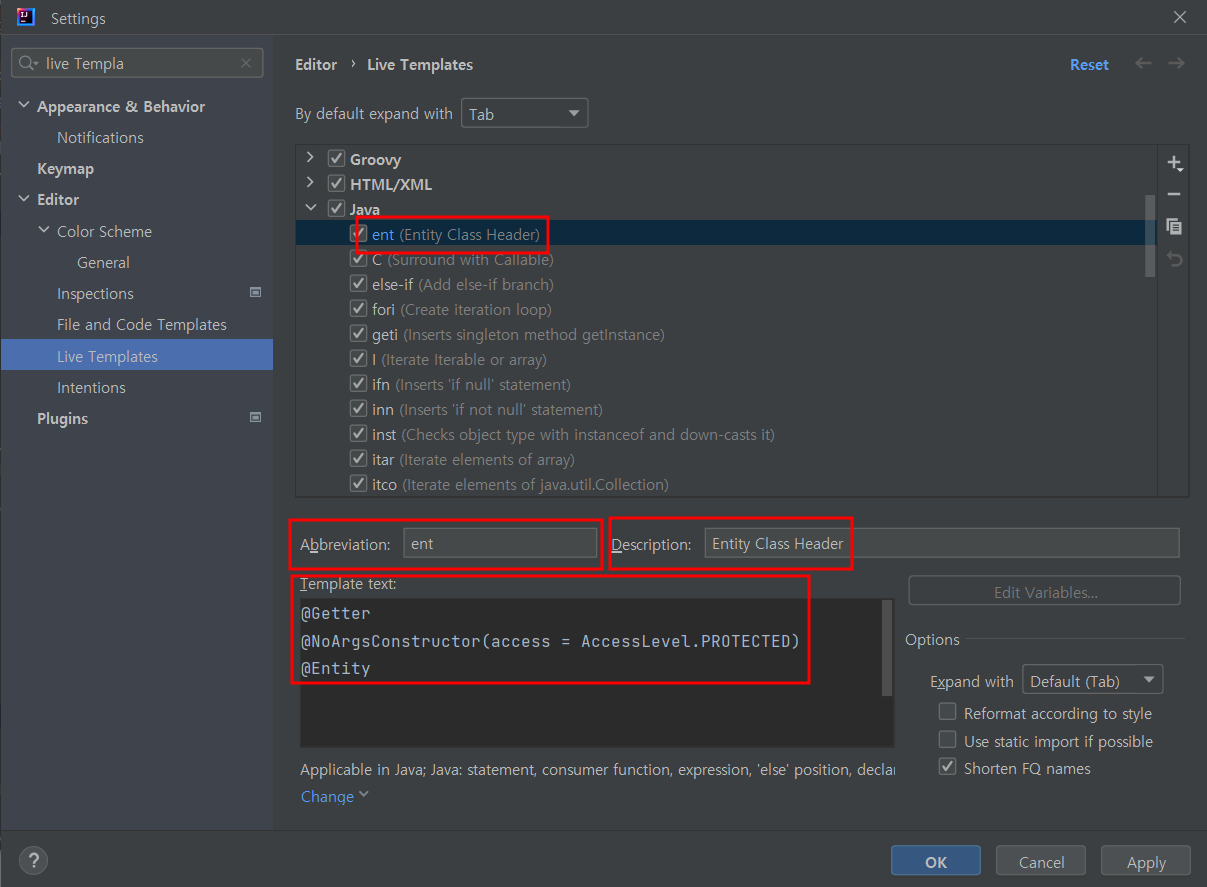
축약어, 설명, template 내용 작성
-
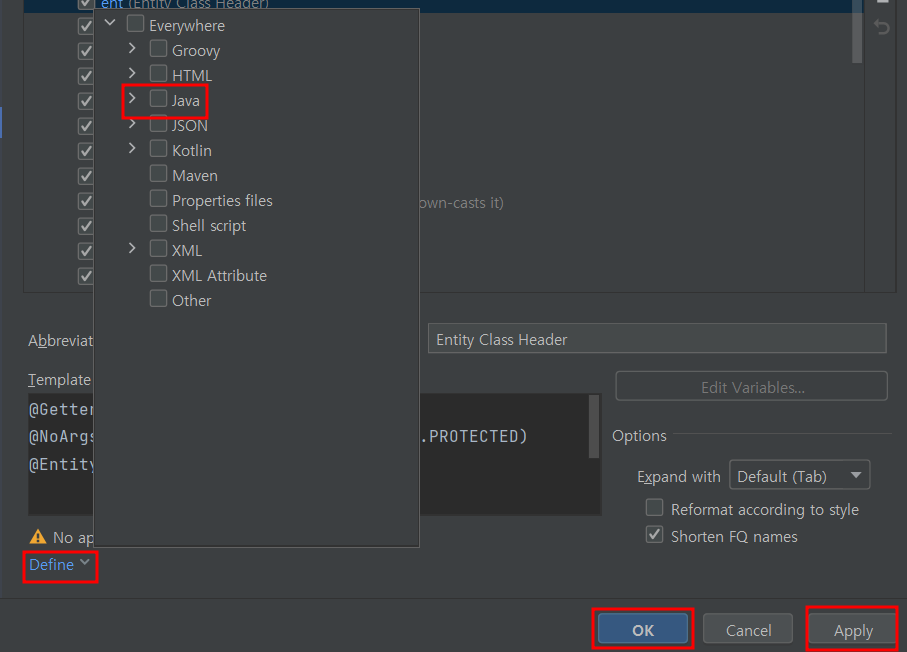
Define 클릭하여 나만의 축약어를 어디에서 사용할 것인지 선택 후 Apply → OK
-
축약어 사용하여 사용 가능 확인

🌼 Intellij 리팩토링
📕 Extract Variable (변수 추출)
- Ctrl + Alt + V 를 사용하여 변수 추출 가능 (추출할 부분에 커서)
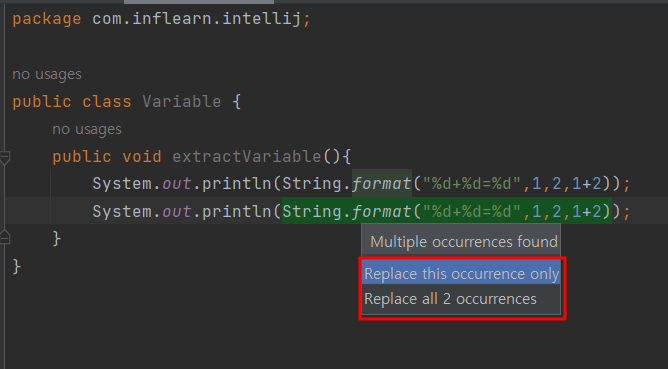
- Peplace this occurrence only : 드래그된 부분만 추출됨
- Replace all 2 occurrences : 동일한 부분 전체 추출
- 변수 이름 작성하여 추출 확인

📙 Extract Patameter
- Ctrl + Alt + P 를 사용하여 파라미터 추출 가능 (추출할 부분에 커서)
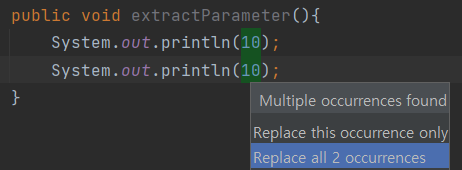
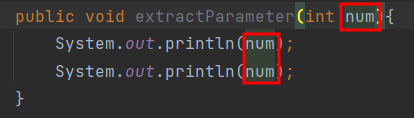
- 변수 이름 작성하여 추출 확인
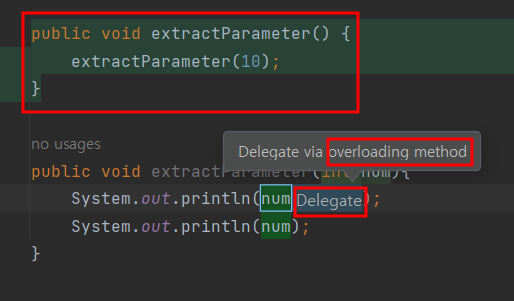
- Delegate 클릭 시 overloading method 추가 가능
📒 Extract Method
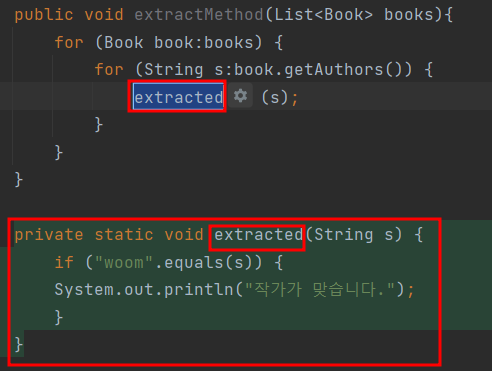
- Ctrl + Alt + M 을 사용하여 메소드 추출 가능 (추출할 부분 드래그)
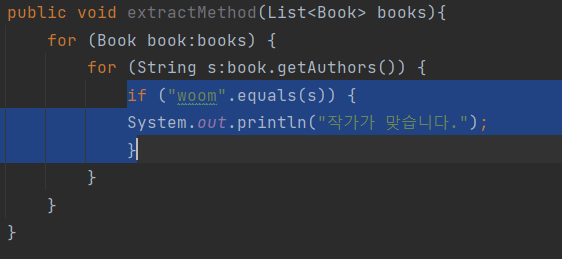
- 메소드명 작성하면 추출완료
📗 Move InnerClass (이너클래스이동)
- F6 을 사용하여 이너클래스 추출 가능 (추출할 이너클래스에 커서)
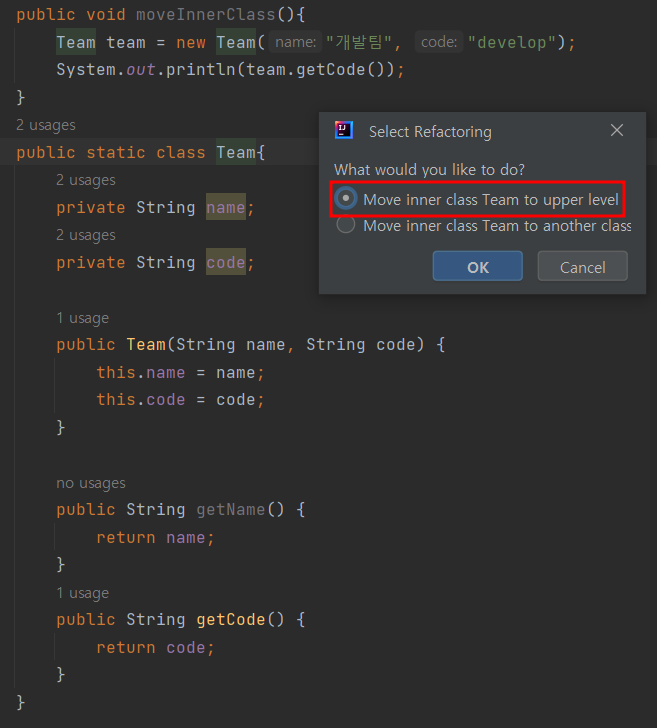
- 추출할 클래스 이름과 그 클래스가 저장될 패키지 작성 후 Refactor 클릭
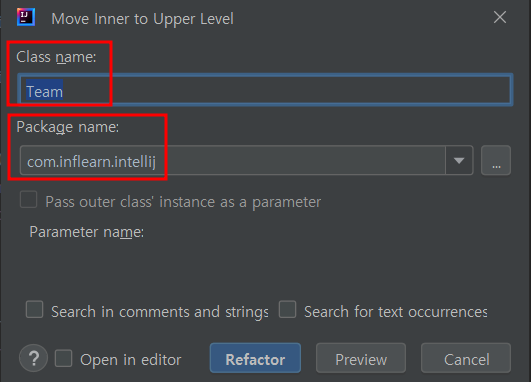
- 내부클래스가 외부클래스로 생성완료
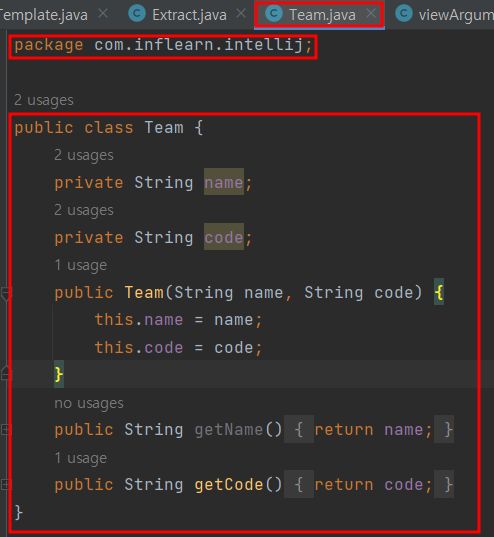
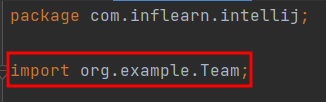
- 다른클래스로 추출시 import 자동으로 생성됨
📘 기타
- 이름 일괄 변경 : Shift + F6 (변경할 이름에 커서)

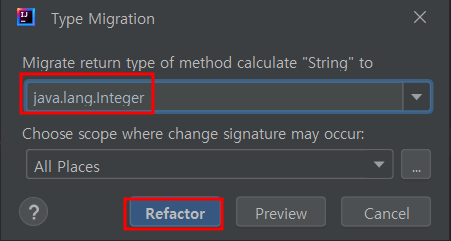
- type 일괄 변경 : Ctrl + Shift + F6 (변경할 method type 커서)
- 변경할 type 작성 후 Refactor 클릭 → ignore
- Import 정리
- 수동 : Ctrl + Alt + O
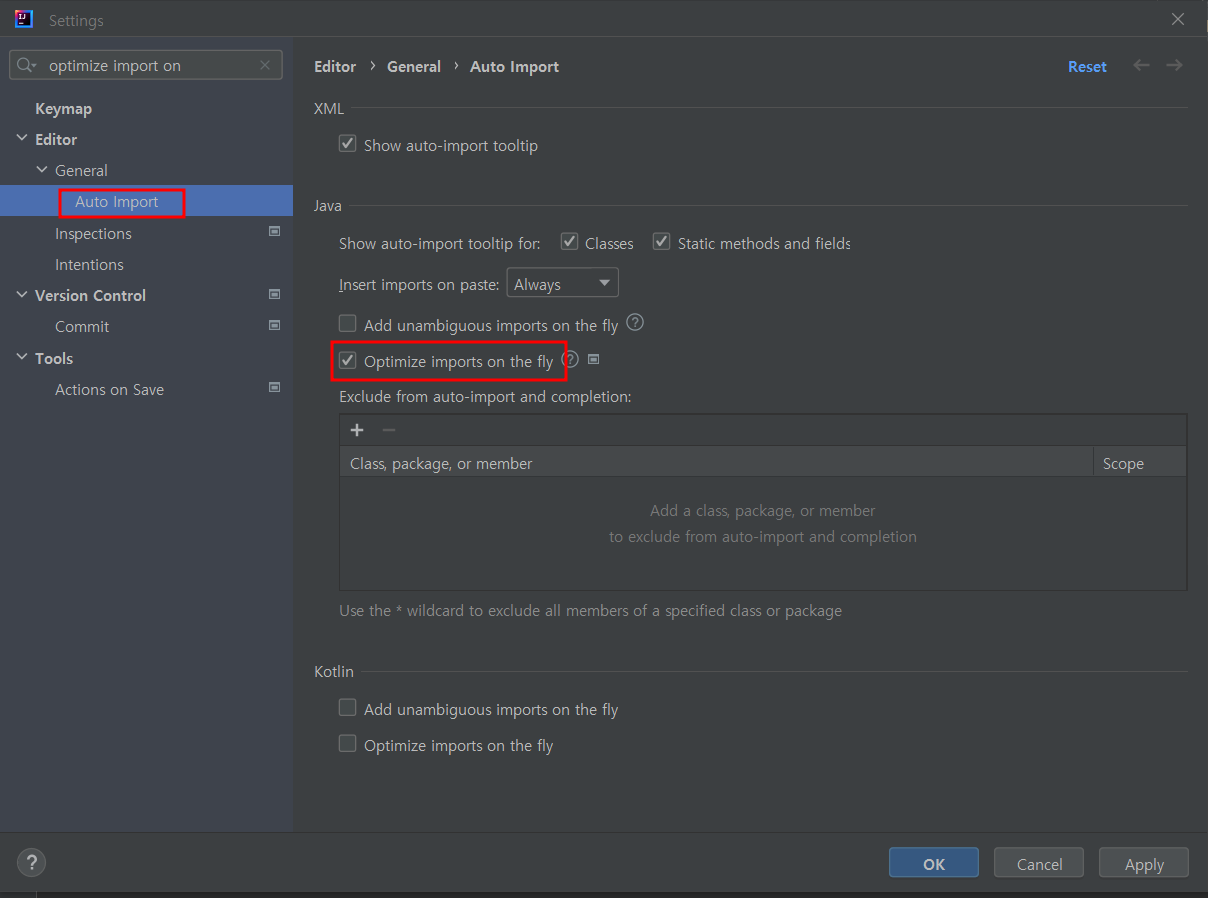
- 자동 : action 검색하여 (Ctrl + Shift + A) Optimize imports on the fly
Auto import의 Optimize imports on the fly 체크

- 코드 자동 정렬 : Ctrl + Alt + L
🌼 디버깅
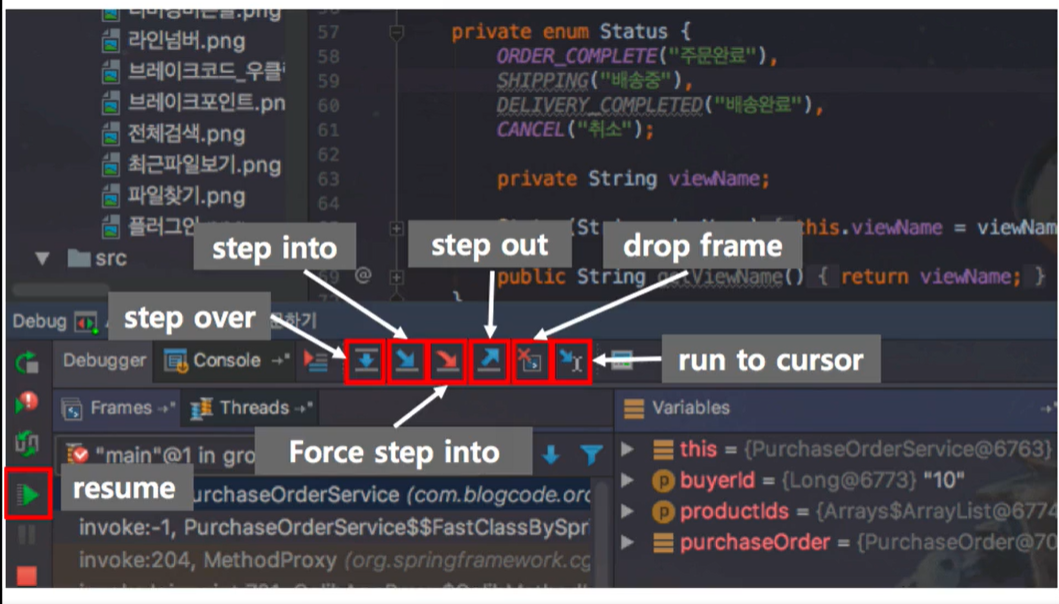
- Debug 모드로 실행하기(현재 위치의 메소드 즉시 실행) : ▶ debug run 클릭
- Debug 모드로 실행하기(이전에 실행한 메소드) : Shift + F9
- resume : 다음 break point로 이동 (F9)
- step over : 다음 한줄로 이동 (F8)
- step into : 실행한 클래스 메소드 안으로 이동 (F7)
- step out : 안으로 들어온 포커스를(메소드) 밖으로 이동 (Shift + F8)
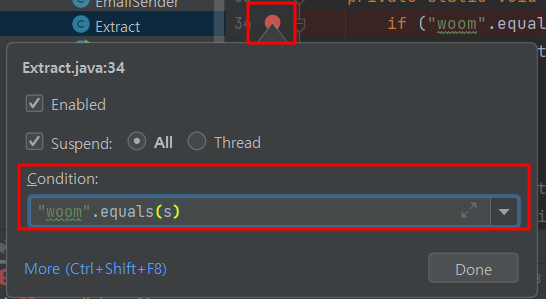
- checkpoint에서 마우스 오른쪽 버튼 클릭 : checkpoint 조건 설정가능
- woom이 s와 동일할 경우에만 checkpoint로 실행해라
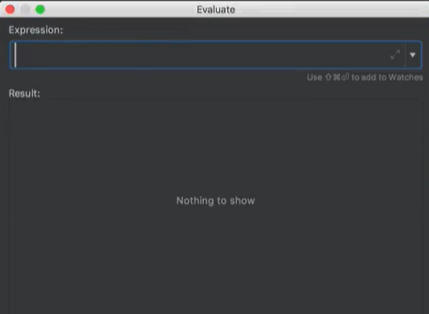
- Evaluate Expression : Alt + F8 현재 break걸려 있는 상태에서 실행하기
- Expression에 명령 작성(ex. book.findAll(): book클래스에 있는 모든 코드 실행)

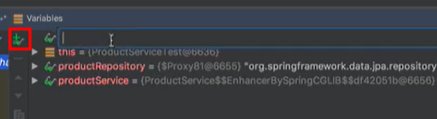
- New Watch의 input창에 지역변수 선언 가능
- break된 시점부터 시작해서 다음 break까지 실시간으로 변하는 것을 확인 가능
🌼 intellij Git 실행
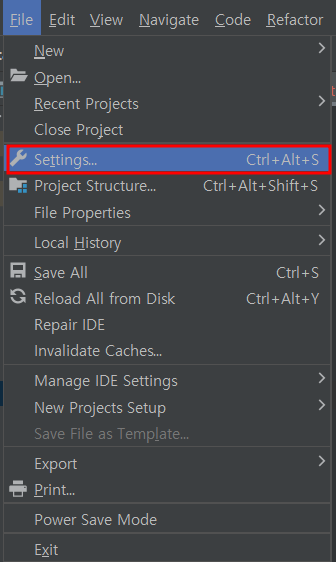
- intellij Git 실행 설정 : File → Settings
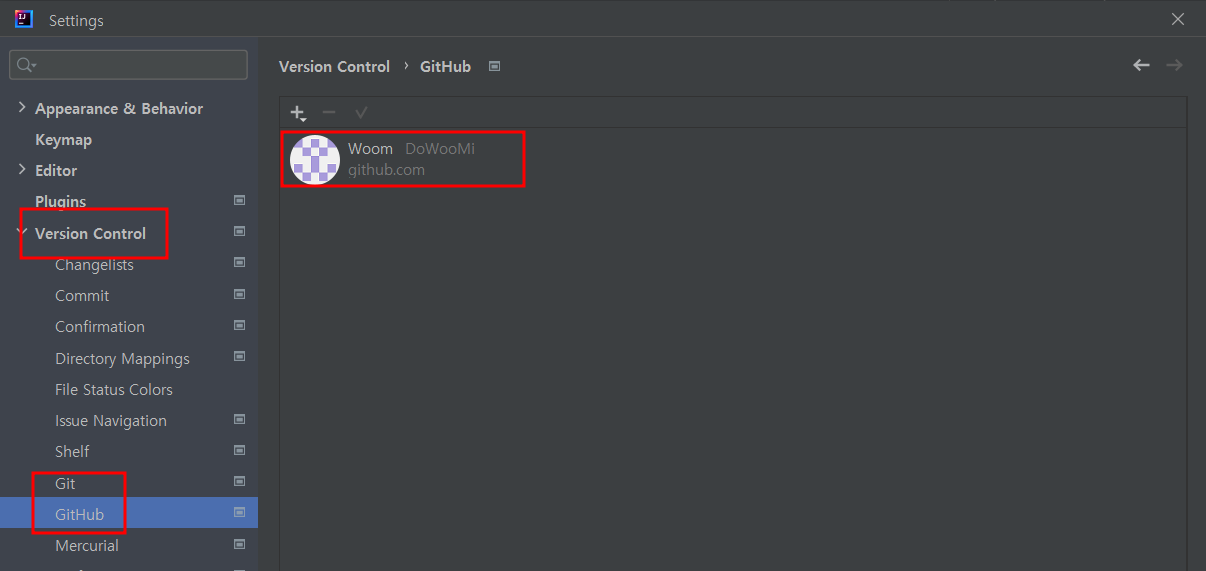
- Version Control의 Git : Git의 실행파일 경로 지정(git.exe)
- GitHub : GitHub와 IntelliJ 연동을 위한 GitHub 계정 등록
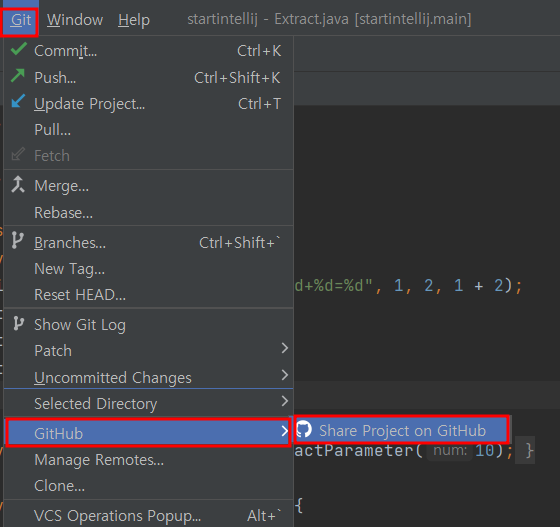
- intellij Github 연동 : Git → GitHub → Share Project on GitHub → repository이름 설정 후 등록
- Git View On : Alt + 9
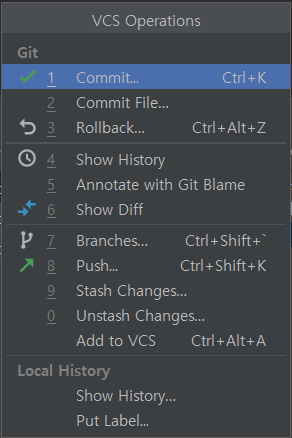
- Git Option Popup : Alt + `
📕 소스코드 수정 확인
-
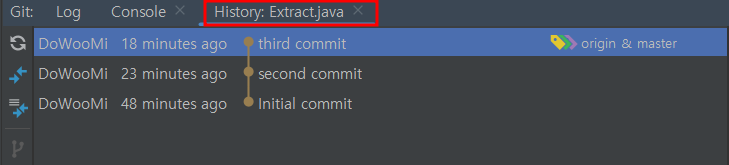
Alt + 9 + 4 : show history (history 확인 가능)
-
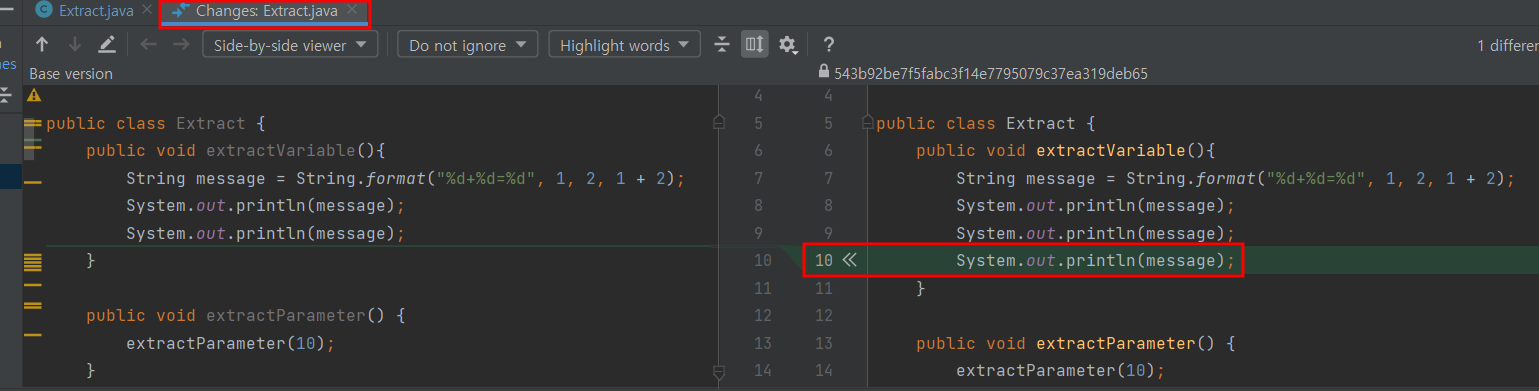
Alt + 9 + 6 : Show Diff (수정된 코드 확인 가능)
📙 commit
- Ctrl + K : Commit (rollback 가능, show diff 확인 가능)
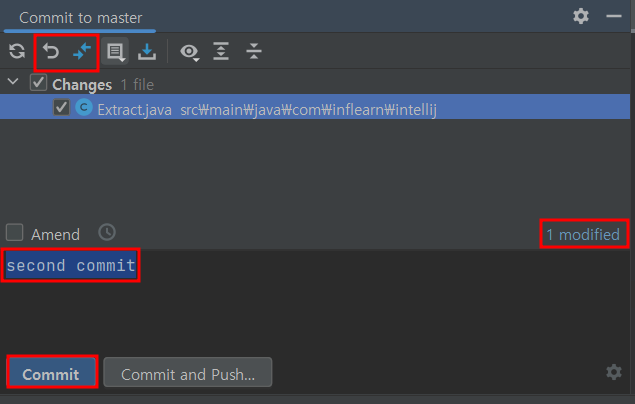
- commit message 작성 후 Commit or Commit and Push...
📒 push
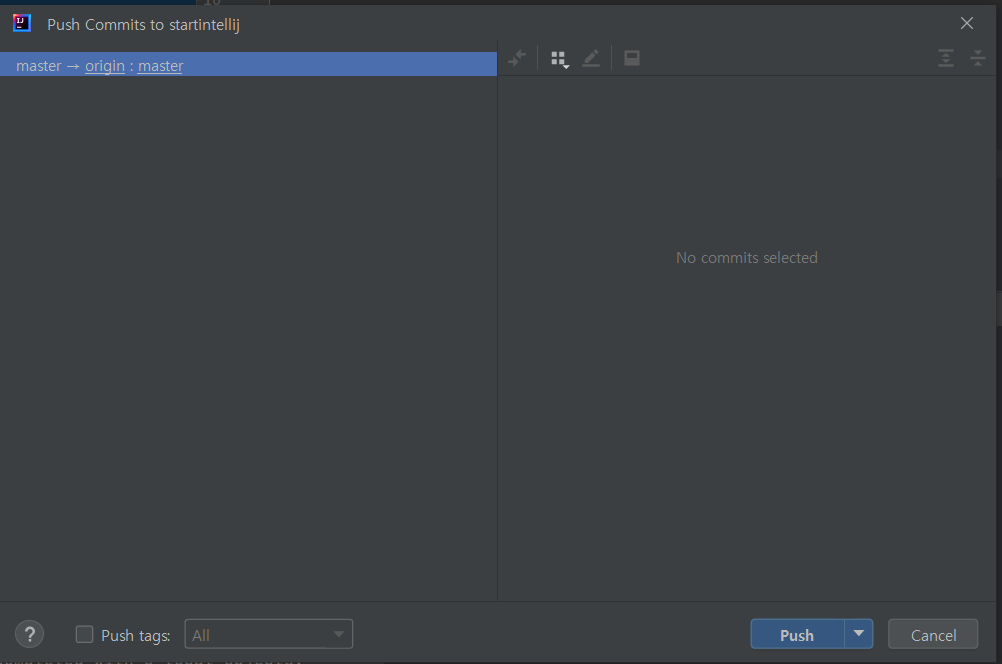
- Shift + Ctrl + K
📗 pull
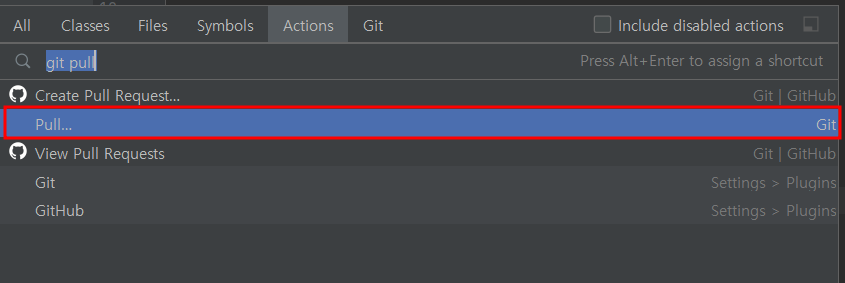
- 단축키 없음. action 검색으로 pull 실행
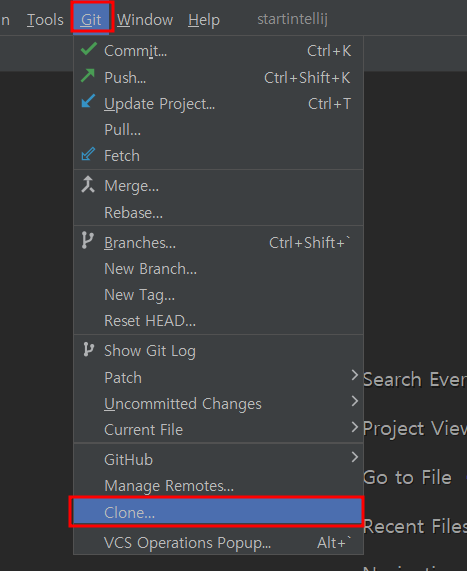
📘 repository clone
- Git → Clone
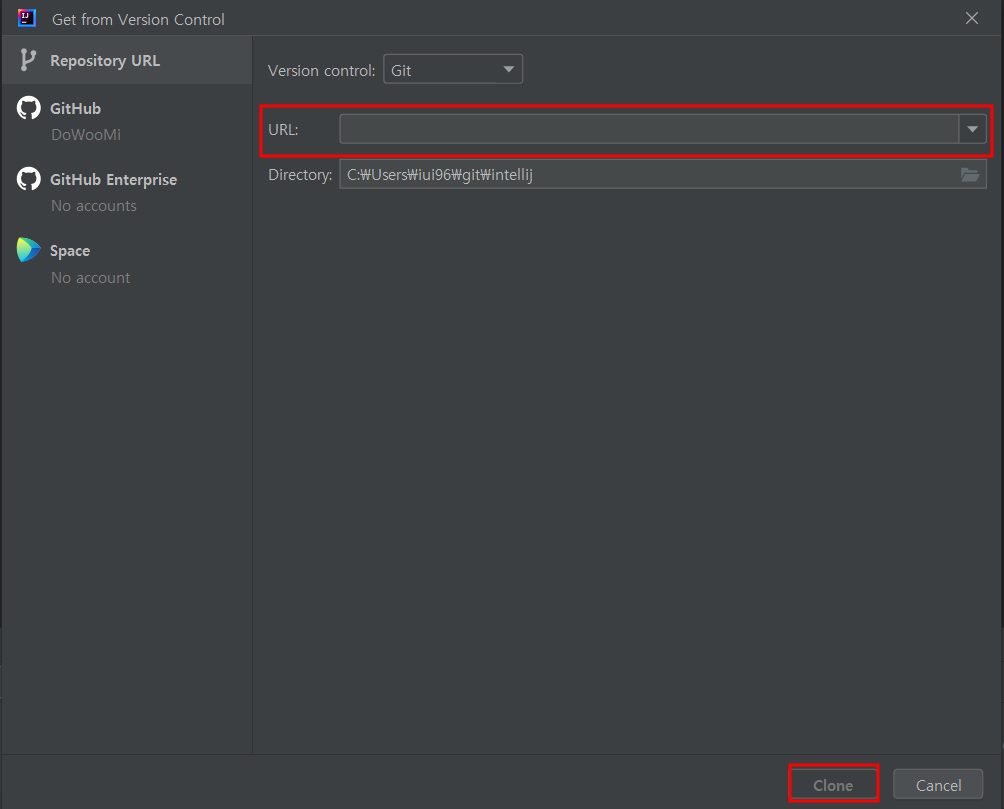
- clone할 URL주소 입력 후 clone
🌼 Plug-in
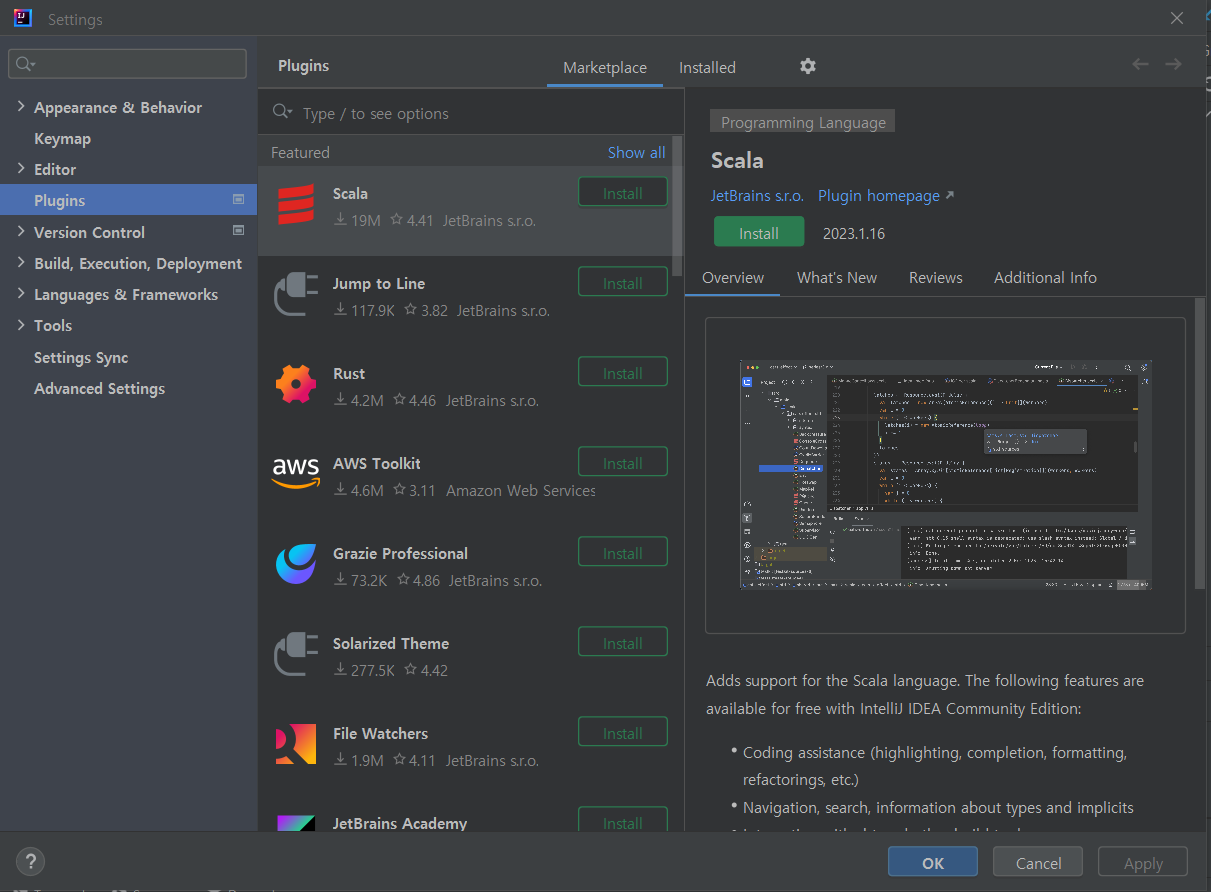
📕 플러그인 설치
- action 검색(ctrl + shift + A) Plugins
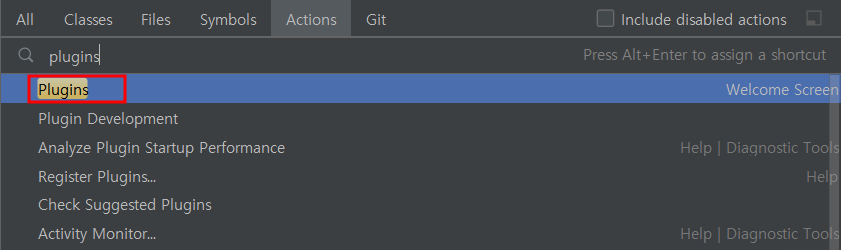
- plugins 에서 설치할 플러그인 검색 후 설치
📙 추천 플러그인
- .ignore : ignore할 파일 설정 가능
- Presentation Assistant : 단축키 시각화
- BashSupport : secureshell 사용시 유용
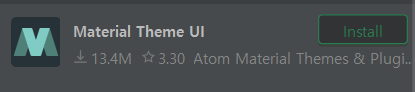
- material Theme UI : 시각적인 template

Study Log 📂