Git Bash 사용하기
Git Bash 기초 사용법을 기록합니다.
💻 설치
Git for windows
윈도우 사용자는 👆 위 링크에서 다운로드 한다.
공식홈페이지에서 미리 다운받았다면 삭제 후 재설치
💻 화면
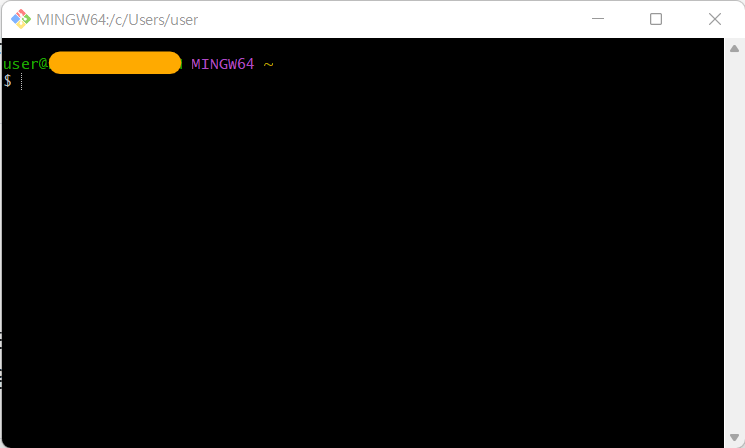
Git Bash를 처음 열면, 유저이름@컴퓨터이름이 가장 면저 표시된다.
커서 옆에 $ 기호가 있어야 입력할 수 있는 상태이다.
💻 명령어
- 들어가기 전
. 현재위치
.. 상위 디렉토리
pwd
// print working directory, 현재 작업중인 위치를 표시
ls
// list, 현재 위치에 있는 파일 및 폴더 리스트 표시
-(하이픈) 으로 flag(옵션)에 대한 표현 가능
ls -l
// list -long, 수정날짜 등 자세한 파일 정보까지 표시
ls -a
// list -all, 숨김파일을 포함한 모든 리스트 표시
ls -al
// list -all long, 숨김파일을 포함한 모든 리스트를 자세하게 표시cd
// change directory, 디렉토리 이동
ex) cd .. (상위 디렉토리(폴더)로 이동)
ex) cd Documents (Documents폴더 안으로 이동)
* 유사한 이름의 디렉토리가 없다면, Docu만 입력하고 tab키 누르면 자동완성 됨mkdir
// make directory, 현재 위치에 디렉토리 만들기
ex) mkdir prac (prac이라는 디렉토리를 만들어줌)touch
// 새 파일 만들기 (텍스트 기반의 파일만 가능)
ex) touch index.html
ex) touch style.css
ex) touch new.txt
.xlsx, .docx 등은 텍스트 기반이 아니라 불가mv
// mv 파일명 이동할 폴더/
파일을 다른 위치로 이동
ex) mv index.html public/
// mv 파일명 바꿀파일명
파일 이름을 바꿔줌
ex) mv main.py server.pycp
// copy, 파일 복사
ex) cp new.txt new-copy.txtrm
// remove, 파일 지우기
ex) remove index.txt
디렉토리는 rm명령어로 지울 수 없음. 물리적으로 존재하는 object가 아니라 경로이기 때문
rm -r 디렉토리명/
// remove -recursion, 디렉토리의 하위 오브젝트를 다 지운 후 디렉토리도 제거 (-r은 재귀)
ex) rm -r public/
*
// 와일드카드, '전체'의 뜻을 가짐
ex) rm main.* (main이라는 이름을 가진 모든 확장자 제거)
ex) rm *.txt (모든 txt파일 지우기)ctrl + c
// 진행중인 명령 강제 중지cat
// catnate, 텍스트파일의 내용을 화면에 출력해줌
ex) cat index.html💻 vim 편집기
git bash에서 마크다운을 사용해 내용을 작성할 수 있는 에디터
- normal mode 기본값
- visual mode : 블럭설정 하기 위한 모드
- command mode : 파일, 편집 등 커맨드작업 수행
- insert mode : 내용삽입, 수정
vi index.html
// vim 에디터로 index.html을 열어준다.
i
// 파일을 열면 기본적으로 실행되는 normal mode에서 i를 누르면 insert mode로 전환됨esc
// insert모드 종료, 다시 normal mode로 전환normal mode에서,
:w
// 저장
:q
// 나가기
:wq
// 저장 후 나가기