AWS 설정
- IAM 권한 만들기
- S3 Access Policy
{
    "Version": "2012-10-17",
    "Statement": [
        {
            "Action": [
                "s3:Get*",
                "s3:List*"
            ],
            "Effect": "Allow",
            "Resource": "*"
        }
    ]
}- ECR Access Policy(region, aws_id, img_name은 각자에 맞게 변경)
{
    "Version": "2012-10-17",
    "Statement": [
        {
            "Sid": "GrantSingleImageReadOnlyAccess",
            "Effect": "Allow",
            "Action": [
                "ecr:BatchCheckLayerAvailability",
                "ecr:GetDownloadUrlForLayer",
                "ecr:GetRepositoryPolicy",
                "ecr:DescribeRepositories",
                "ecr:ListImages",
                "ecr:DescribeImages",
                "ecr:BatchGetImage"
            ],
            "Resource": "arn:aws:ecr:${region}:${aws_id}:repository/${img_name}"
        },
        {
            "Sid": "GrantECRAuthAccess",
            "Effect": "Allow",
            "Action": "ecr:GetAuthorizationToken",
            "Resource": "*"
        }
    ]
}- CodeDeploy Auto Scaling Policy
{
    "Version": "2012-10-17",
    "Statement": [
        {
            "Sid": "VisualEditor0",
            "Effect": "Allow",
            "Action": [
                "iam:PassRole",
                "ec2:CreateTags",
                "ec2:RunInstances"
            ],
            "Resource": "*"
        }
    ]
}- IAM Role 만들기
- Auto Scaling Role
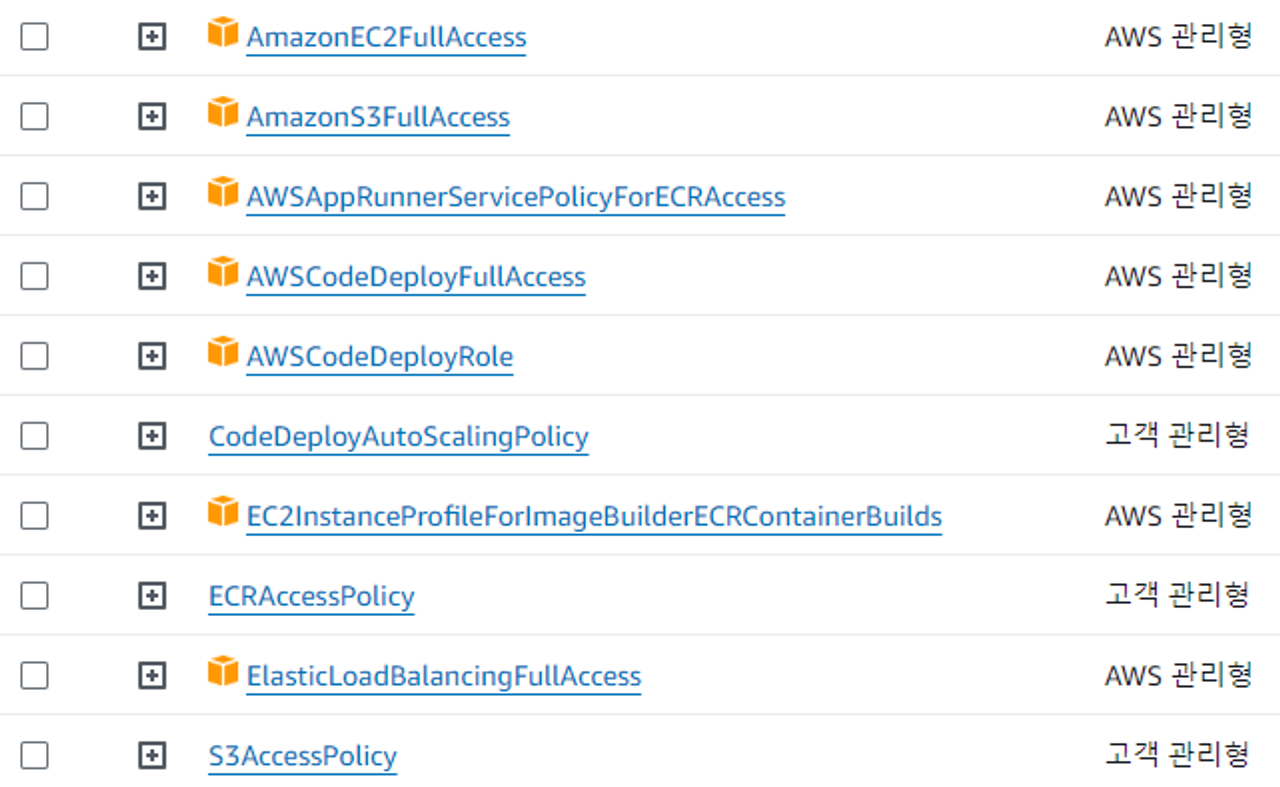
- CodeDeploy Auto Scaling Role
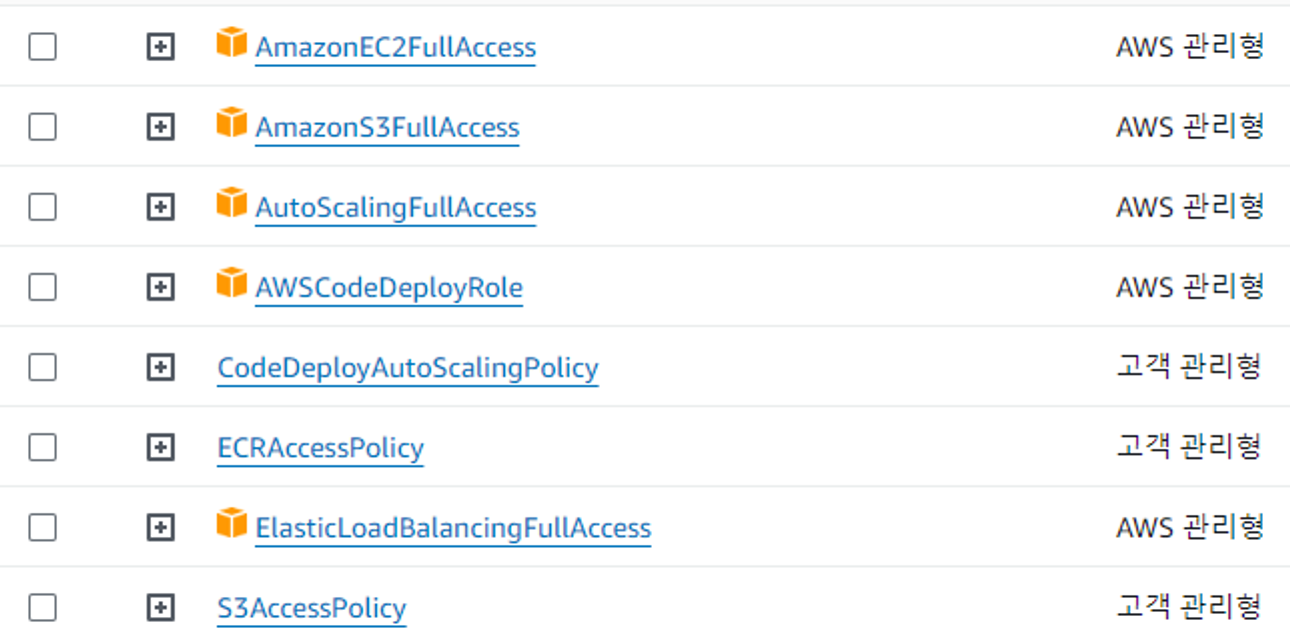
- EC2 생성
- ec2 내에 codedeploy-agent 설치
- 서버 세팅
- 이미지 만들기(작업 → 이미지 및 템플릿 → 이미지 생성)
- 시작템플릿 생성
- ec2 → 시작 템플릿 → 시작 템플릿 생성
- 내 AMI중 방금 생성한 이미지 선택
- 가용영역과 요금에 맞는 인스턴스 유형 선택 (현재 t3.micro)
- 네트워크 설정은 기존 보안그룹 선택(현재 ec2 보안그룹 →80,8080,22,443)
- 고급 세부정보에 IAM 인스턴스 프로파일을 선택(방금 만든 Auto Scaling Role)
- 대상그룹 선택
- 대상유형은 인스턴스로 진행
- HTTP 프로토콜에 8080 포트 입력
- 현재 사용되는 인스턴스가 있는 vpc 선택
- 상태검사***
- 프로토콜 → HTTP
- 상태 검사 경로 → /actuator/health
- 성공코드 → 200
- 고급 상태 검사 설정
- 간격과 정상 임계 값을 크게 잡으면 Blue Green 배포시 시간을 많이 소모
- 로드 벨런서 생성
- 외부로 노출되기 위해 인터넷 경계 선택
- 네트워크 매핑시 사용할 영역 모두 선택(2a,2b,2c,2d )
- 리스너 및 라우팅
- http → 80 → 그룹선택
- 리스너 추가
- https → 443 → 그룹선택
- 보안 정책 선택
- 미리 만들어 놓은 ACM 인증서 선택
- Auto Scaling 그룹 생성
- 시작 템플릿 설정
- VPC 설정(2a,2b,2c,2d )
- 기존 로드 벨런서에 연결 → 대상그룹 선택
- Auto Scaling Group 정책 선택 → 원하는 용량, 최소용량,최대 용량(1,1,3)
- CodeDeploy 생성
- 컴퓨팅 플렛폼 → ec2
- 배포그룹 생성
- 역활 → CodeDeploy Auto Scaling Role
- 배포유형 → blue/green
- 환경 구성 → Amazon EC2 Atuo Scalling 그룹 자동 복사 → 생성한 그룹 선택
- 배포그룹의 원본 인스턴스 종료 (현재 5분)
- 배포구성 → CodeDeployDefault.AllAtOnce
- 로드 벨런서 → 생성된 대상그룹 선택
- ECR 생성
- 퍼블릭 레포지토리 생성
CICD 설정
- Dockerfile 작성
# Dockerfile

# jdk17 Image Start
FROM openjdk:17 AS builder

# 인자 설정 - JAR_File
ARG JAR_FILE=build/libs/*.jar

# jar 파일 복제
COPY ${JAR_FILE} app.jar

# 인자 설정 부분과 jar 파일 복제 부분 합쳐서 진행해도 무방
#COPY build/libs/*.jar app.jar
# 실행 명령어
ENTRYPOINT ["java", "-jar", "-Dspring.profiles.active=prod", "app.jar"]- appspec.yml 생성
version: 0.0
os: linux

files:
  - source: /
    destination: /home/ubuntu/gream
    overwrite: yes
file_exists_behavior: OVERWRITE

permissions:
  - object: /
    pattern: "**"
    owner: ubuntu
    group: ubuntu
    mode: 755

hooks:
  AfterInstall:
    - location: scripts/deploy.sh
timeout: 200- Github Actions 파일 작성
name: CI

on:
  pull_request:
    branches: [ "main" ]

env:
  PROJECT_NAME: gream
  BUCKET_NAME: bc1-gream-s3-01
  CODE_DEPLOY_APP_NAME: gream
  DEPLOYMENT_GROUP_NAME: gream-developer

jobs:
  test:
    runs-on: ubuntu-latest
    permissions: write-all
    steps:
      - uses: actions/checkout@v3
      - name: Set up JDK 17
        uses: actions/setup-java@v3
        with:
          java-version: '17'
          distribution: 'temurin'

      - name: Cache Gradle packages
        uses: actions/cache@v3
        with:
          path: |
            ~/.gradle/caches
            ~/.gradle/wrapper
          key: ${{ runner.os }}-gradle-${{ hashFiles('**/*.gradle*', '**/gradle-wrapper.properties') }}
          restore-keys: |
            ${{ runner.os }}-gradle-

      - name: Grant execute permission for gradlew
        run: chmod +x gradlew

      - name: Test with Gradle
        run: ./gradlew --info test

      - name: Publish unit test results
        uses: EnricoMi/publish-unit-test-result-action@v2
        if: ${{ always() }}
        with:
          files: build/test-results/**/*.xml

      - name: Cleanup Gradle Cache
        if: ${{ always() }}
        run: |
          rm -f ~/.gradle/caches/modules-2/modules-2.lock
rm -f ~/.gradle/caches/modules-2/gc.propertiesname: CD
on:
push:
branches: [ "main" ]
env:
PROJECT_NAME: gream-v2
BUCKET_NAME: bc1-gream-s3-01
CODE_DEPLOY_APP_NAME: gream-v2
DEPLOYMENT_GROUP_NAME: gream-developer-v2
jobs:
build-docker:
runs-on: ubuntu-latest
steps:
- uses: actions/checkout@v3
- name: Set up JDK 17
uses: actions/setup-java@v3
with:
java-version: '17'
distribution: 'temurin'
- name: make application-prod.yml
if: contains(github.ref, 'develop') || contains(github.ref, 'main')
run: |
touch ./src/main/resources/application-prod.yml
echo "${{ secrets.YML_PROD }}" > ./src/main/resources/application-prod.yml
shell: bash
- name: Grant execute permission for gradlew
run: chmod +x gradlew
- name: Build with Gradle
env:
SPRING_PROFILES_ACTIVE: prod
run: ./gradlew clean build --stacktrace
shell: bash
- name: aws configure
uses: aws-actions/configure-aws-credentials@v1
with:
aws-access-key-id: ${{ secrets.AWS_KEY }}
aws-secret-access-key: ${{ secrets.AWS_SECRET_KEY }}
aws-region: ap-northeast-2
- name: Login to ECR
id: login-ecr
uses: aws-actions/amazon-ecr-login@v1
- name: build docker file and setting deploy files
env:
ECR_REGISTRY: ${{ steps.login-ecr.outputs.registry }}
ECR_REPOSITORY: gream
IMAGE_TAG: ${{ github.sha }}
run: |
docker build -t $ECR_REGISTRY/$ECR_REPOSITORY:$IMAGE_TAG .
docker push $ECR_REGISTRY/$ECR_REPOSITORY:$IMAGE_TAG
mkdir scripts
touch scripts/deploy.sh
echo "aws ecr get-login-password --region ap-northeast-2 | docker login --username AWS --password-stdin $ECR_REGISTRY" >> scripts/deploy.sh
echo "docker pull $ECR_REGISTRY/$ECR_REPOSITORY:$IMAGE_TAG" >> scripts/deploy.sh
echo "docker run -p 8080:8080 -e JWT_SECRET_KEY=${{ secrets.JWT_SECRET_KEY }} -e REDIS_URL=${{ secrets.REDIS_URL }} -e DB_ID=${{ secrets.DB_ID }} -e DB_PASSWORD=${{ secrets.DB_PASSWORD }} -e DB_URL=${{ secrets.DB_URL }} -e PROFILE=prod -d --restart always --name csbroker-api $ECR_REGISTRY/$ECR_REPOSITORY:$IMAGE_TAG" >> scripts/deploy.sh
- name: upload to s3
env:
IMAGE_TAG: ${{ github.sha }}
run: |
zip -r $IMAGE_TAG.zip ./scripts appspec.yml
aws s3 cp --region ap-northeast-2 --acl private ./$IMAGE_TAG.zip s3://$BUCKET_NAME/$PROJECT_NAME/$GITHUB_SHA.zip
- name: start deploy
env:
IMAGE_TAG: ${{ github.sha }}
run: aws deploy create-deployment --application-name $CODE_DEPLOY_APP_NAME --deployment-group-name $DEPLOYMENT_GROUP_NAME --deployment-config-name CodeDeployDefault.OneAtATime --s3-location bucket=$BUCKET_NAME,bundleType=zip,key=$PROJECT_NAME/$IMAGE_TAG.zi문제
배포 중 AllowTraffic단계에서 무한 로딩후 실패
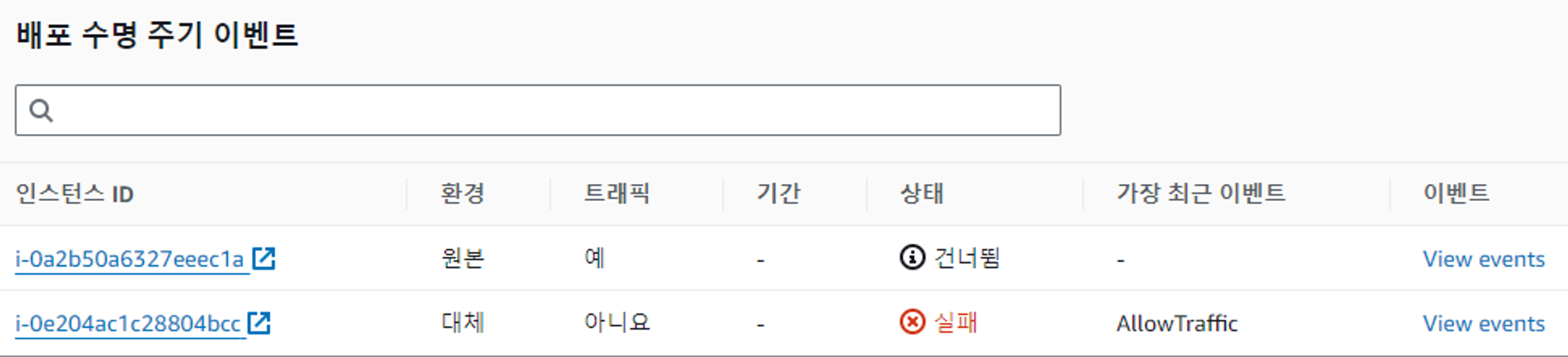
해결방안
- 타겟 그룹에서 ec2의 상태 체크가 unhealthy 상태
- ec2 도커 로그 확인
- 환경변수값이 제대로 안들어가서 도커가 무한 재실행 상태
- 도커 파일 수정
- 코드 디플로이 파일 수정
- 타겟 그룹에서 ec2의 상태 체크 확인
- 재대로 연결 실행
문제
ECR에 파일이 올라가지 않음
해결방안
ECR 재생성후 실행

나다운사람