Elastic Beanstalk 로 노드 서버를 배포하였다
배포된 서버의 프로토콜은 http 로 생성이 되었다
이 경우 클라이언트측에서 통신에 에러가 발생해 https 로 바꾸어주었다
서버 도메인은 hosting kr 에서 구매하였다
Elastic Beanstalk 기본 세팅
https://codingapple.com/unit/nodejs-aws-elastic-beanstalk/
https 통신
https://velog.io/@jonghyun3668/EC2-%EB%8F%84%EB%A9%94%EC%9D%B8-%EC%97%B0%EB%8F%99-%EB%B0%8F-https-%EC%84%B8%ED%8C%85%ED%95%98%EA%B8%B0
호스팅 생성
아마존의 Route 53의 호스팅 영역 클릭
도메인에 hosting kr 에서 만든 도메인 주소를 넣어주고 호스팅 영역 생성
레코드 생성
별칭을 on 으로 설정하고 로드 밸런스 추가
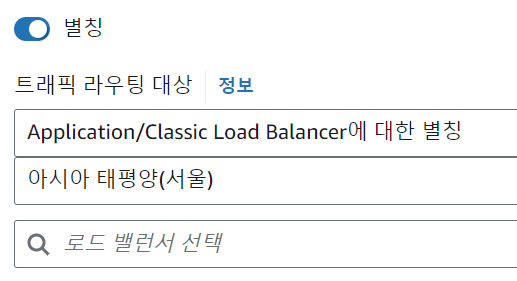 로드 밸런서 선택에 항목이 뜨지않는다면
Elastic Beanstalk > 구성 > 용량 > 편집에서 단일 인스턴스를 밸런싱된 로드로 변경
※ 여기서 중요한점은 환경을 삭제해서 해당되는 환경의 로드밸런서가 날아간경우 레코드의 유형 A 를 삭제하고 다시 레코드를 생성해서 새로 만든 환경에 대한 로드밸런서를 선택해주어야한다
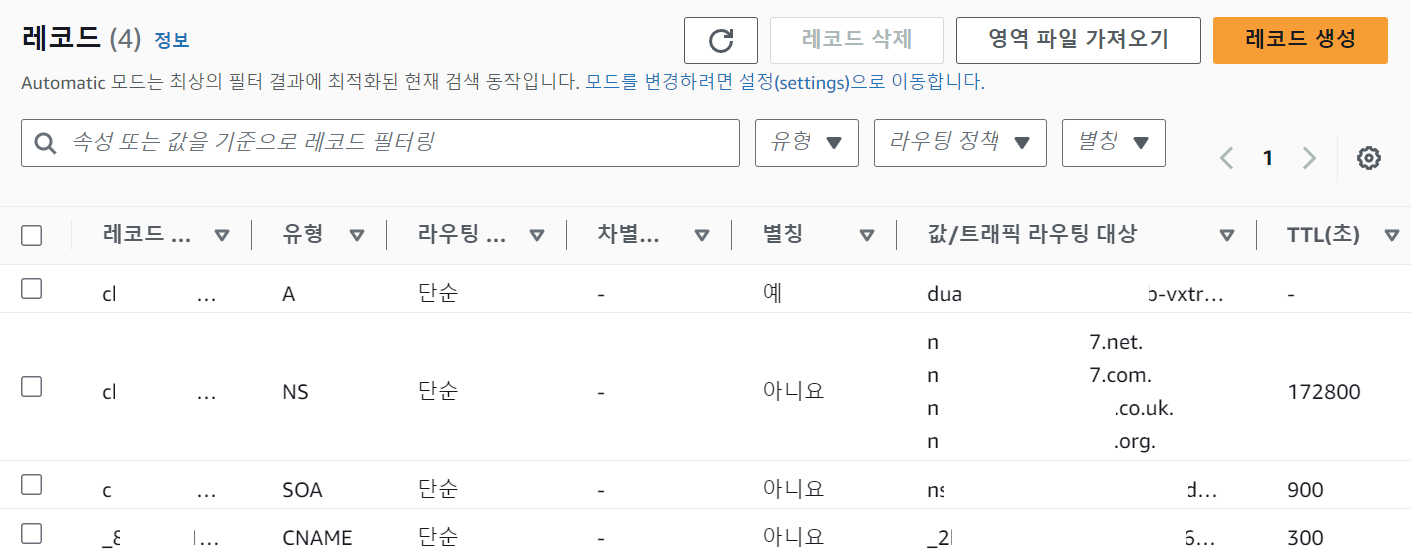
네임 서버 수정
구매한 서버의 네임서버를 호스팅 생성 시 생성된 네임서버로 변경
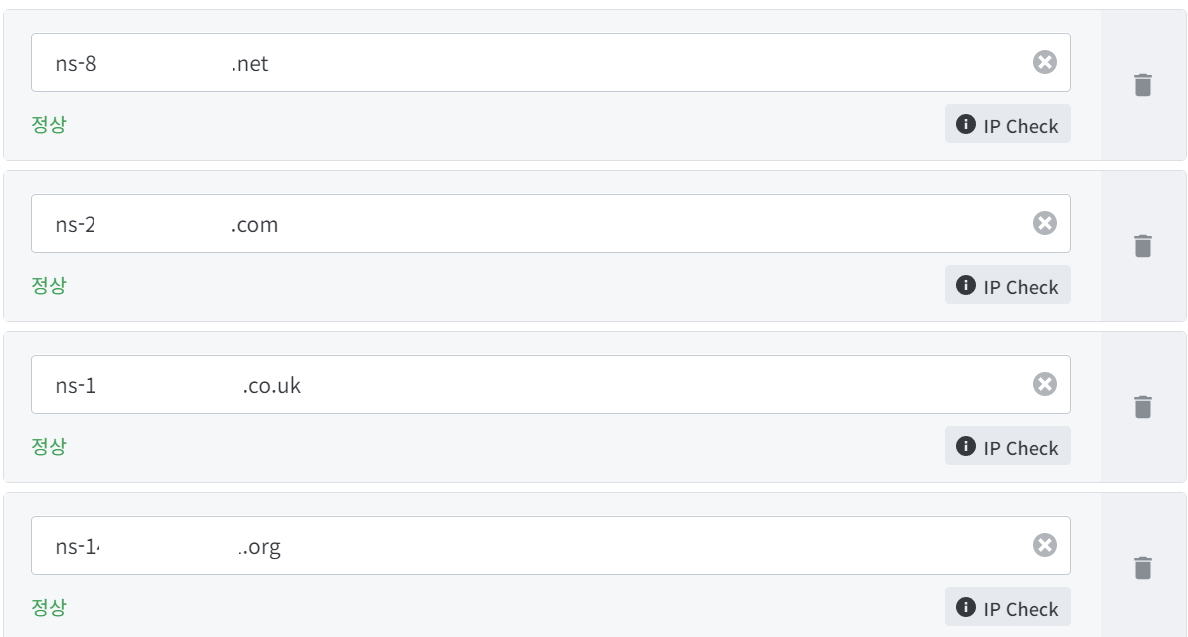
이 작업까지 완료되면 hosting kr 에서 생성한 도메인에 접속 시 Elastic beanstalk 에 접속된다
SSL https 인증서 세팅하기
아래 링크로 들어가 생성하기를 누르고 도메인 주소 넣기
https://ap-northeast-2.console.aws.amazon.com/acm/home?region=ap-northeast-2#/welcome
아래 이미지와 같이 검증 대기 중이면 Route 53에서 레코드 생성 을 클릭하고
레코드 생성하면 조금만 기다리면 상태가 성공으로 바뀜

로드 밸런스 443 포트 열어주기
아까 위에서 연동한 로드 밸런서로 443포트를 열어주면 https 세팅이 완료됨
다시 Elastic Beanstalk 로 돌아와 구성에 용량 편집으로 들어가 맨 아래로 내리면 로드밸런스 설정이 있다
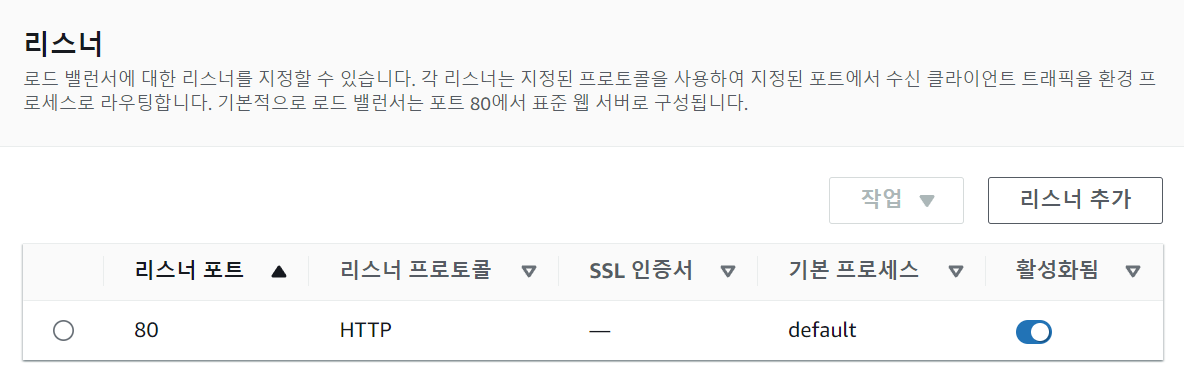
기본으로 80포트(http)만 존재하는데 443포트(https)를 열어줘야 한다.
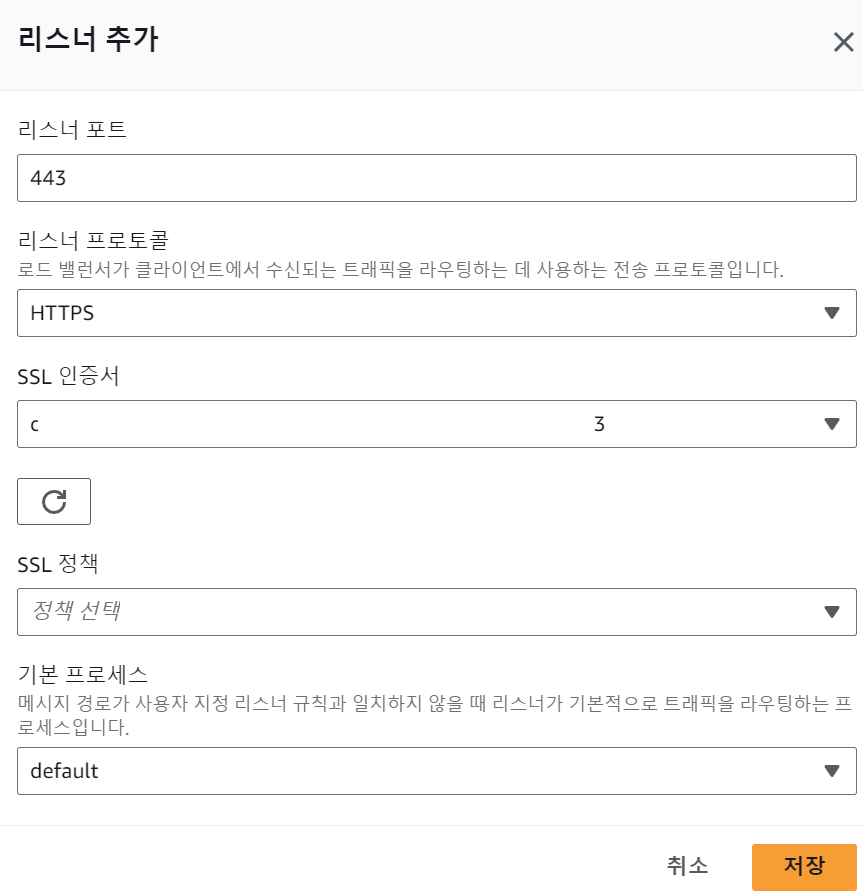
리스너 추가해주고 적용을 클릭하면 https 세팅이 완료
이제 hosting kr 에서 생성한 도메인으로 서버 통신을 진행하면 된다
서버를 사용중이 아닐때는 끄는법
환경을 삭제하고 다시 설정하는건 시간이 오래걸린다
이럴땐 임시로 인스턴스를 0으로 설정하여 트래픽을 중지시키자