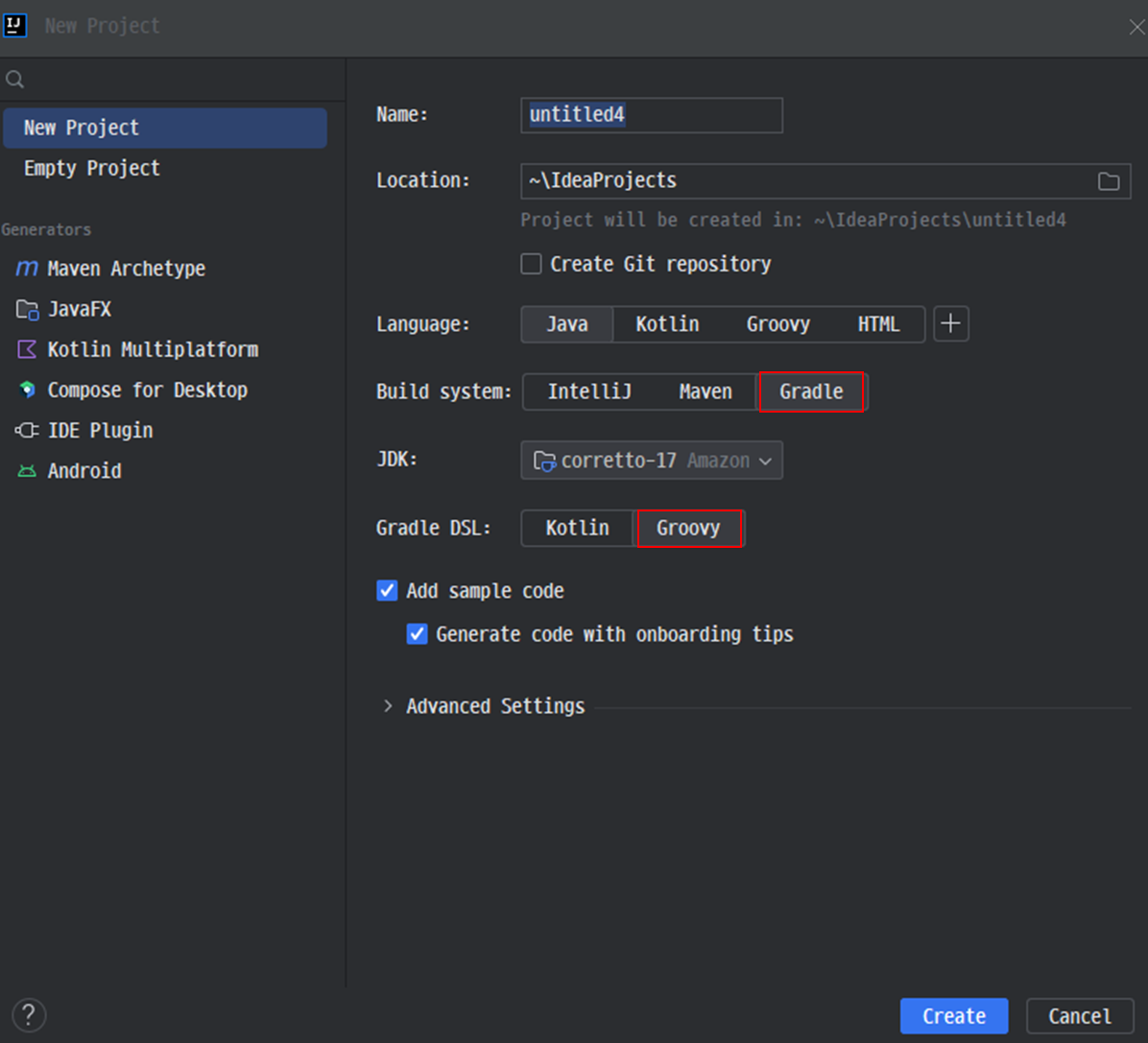
1. Build System 을 Gradle선택 후 Project 생성
2. InteeliJ에서 DB 프로그램 설치할 수 있는 링크 찾기
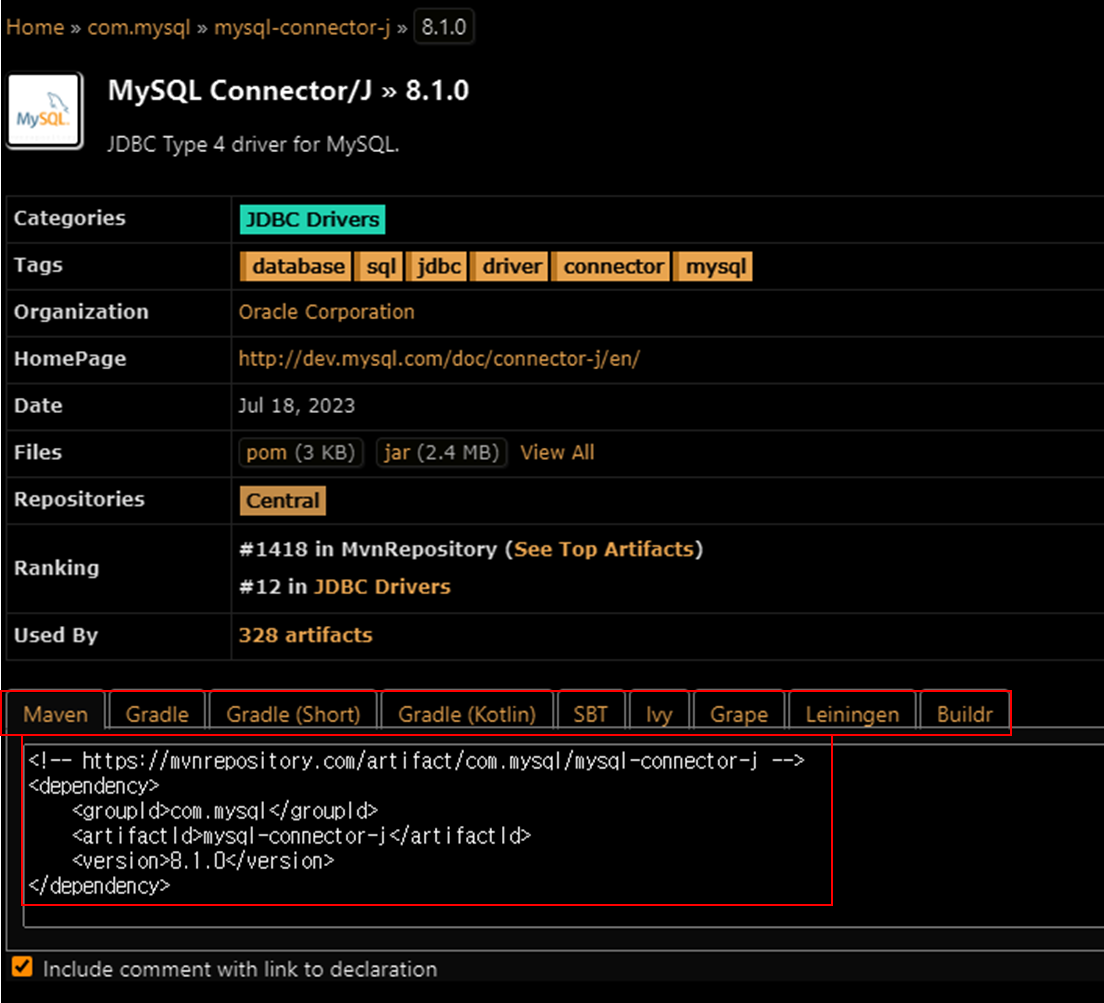
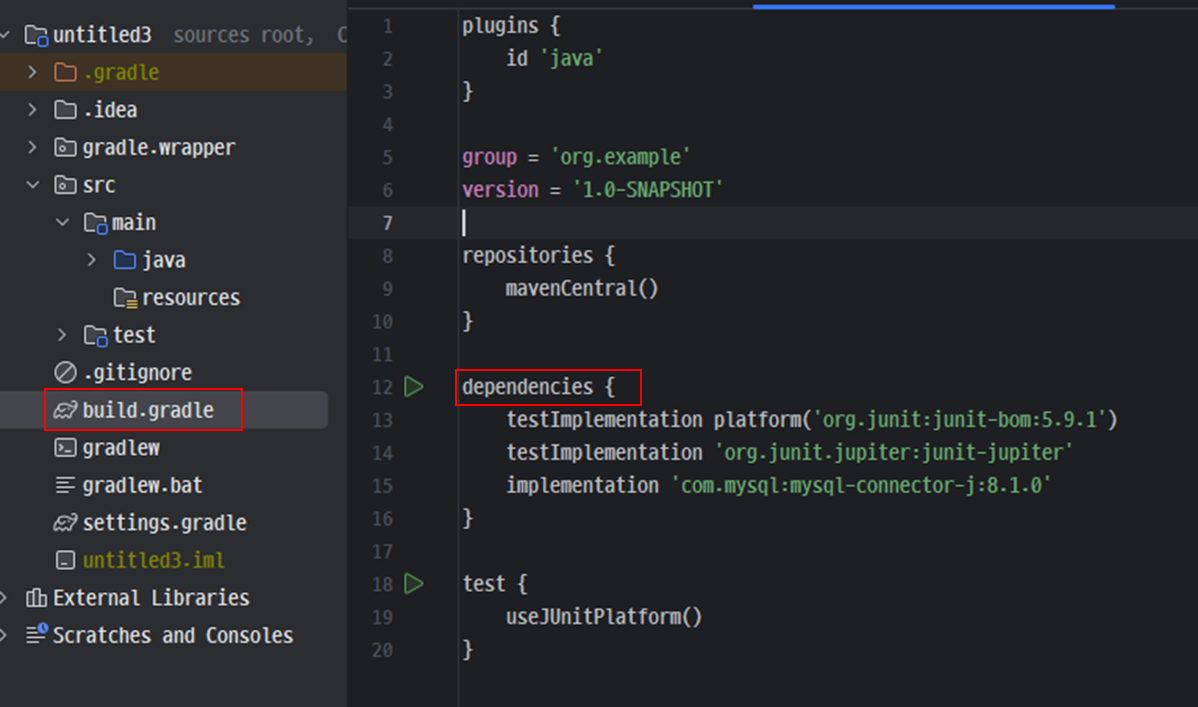
3. InteeliJ와 MYSQL 연결하기
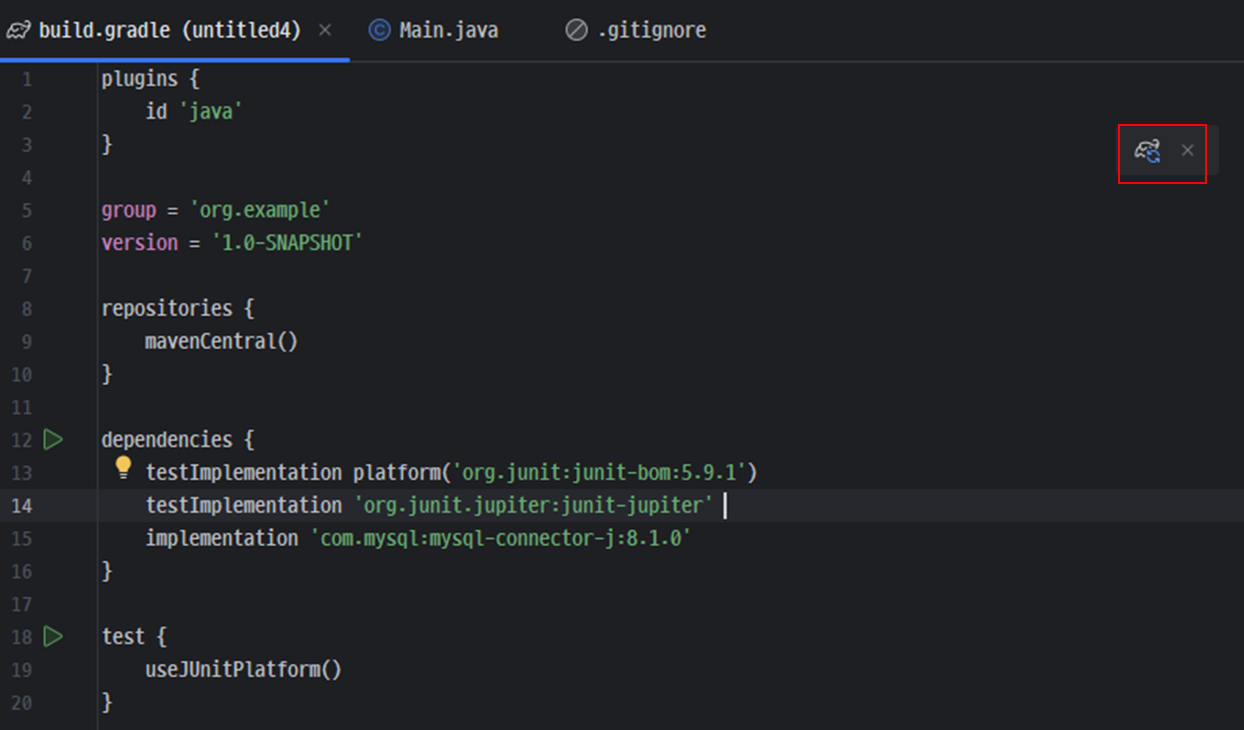
- 우측상단에 있는 코끼리 모양 클릭시 MYSQL 연결 프로그램 자동 설치 진행됨
4. InteeliJ에 JDBC코드 작성하기
package org.example;
import java.sql.Connection;
import java.sql.DriverManager;
import java.sql.ResultSet;
import java.sql.Statement;
public class Main {
public static void main(String[] args) {
Connection conn = null;
Statement stmt = null;
ResultSet rs = null;
String url = "jdbc:mysql://localhost:3306/board?serverTimezone=UTC";
String user = "root";
String pass = "";
try {
Class.forName("com.mysql.cj.jdbc.Driver");
conn = DriverManager.getConnection(url, user, pass);
stmt = conn.createStatement();
String sql = "SELECT * FROM article";
rs = stmt.executeQuery(sql);
rs.next();
while(rs.next()) {
System.out.println(rs.getString("title"));
System.out.println(rs.getString("content"));
System.out.println(rs.getInt("id"));
System.out.println("========================");
}
} catch(Exception e) {
e.printStackTrace();
}
}
}