[Ubuntu] Google Drive (desktop app) 설정

01
sudo add-apt-repository ppa:alessandro-strada/ppa
sudo apt-get update
sudo apt-get install google-drive-ocamlfuse
(참고링크) https://www.youtube.com/watch?v=bJZH6-5aP0w
메인링크이고, 이거 따라 하다보면 중간에 사이트로 바로 연결이 되지 않을 수도 있다
다음은 이때 필요한 중간과정이다.
02
google-drive-ocamlfuse를 처음 실행할 때 나타나는 일반적인 문제로, Google Drive API에 접근하기 위한 클라이언트 ID와 클라이언트 시크릿이 필요하다. 해결 방법은 두 가지이다.
- 첫 번째 시도 : 기본 설정을 사용하는 방법 (권장)
google-drive-ocamlfuse -headless나한테는 효과가 없어서, 다음 방법 시도
- 두 번째 시도 : 직접 OAuth 클라이언트 ID와 시크릿 설정
- Google Cloud Console(https://console.cloud.google.com/)에 접속
- (이미 있다면 패스) 프로젝트 생성
- Google Drive API 활성화
- OAuth 동의 화면 설정
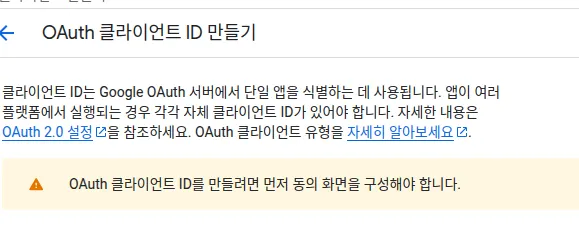
중간에 이것 한 번 만들어주면 될 거 같다.
- OAuth 클라이언트 ID 및 시크릿 생성 (애플리케이션 유형: 데스크톱 앱)
- 애플리케이션 유형을 선택해야 합니다 (데스크톱 앱으로 선택하세요)
- 앱의 이름을 지정하세요 (예: "Google Drive FUSE")
- "만들기" 버튼을 클릭하세요
- 얻은 ID와 시크릿으로 다음 명령어 실행:
google-drive-ocamlfuse -id YOUR_CLIENT_ID -secret YOUR_CLIENT_SECRET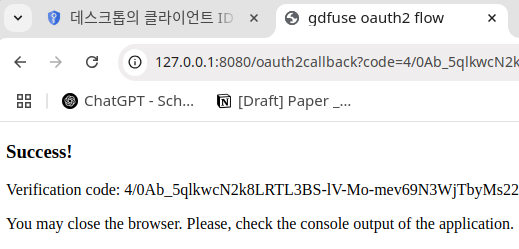
로그인 화면으로 이어지고, 아이디 & 비밀번호 넣으면 접근 성공했다고 나온다.
마운트 디렉토리를 생성하고 Google Drive를 마운트하려면, 인증 후 다음 명령어를 실행하면 된다.
mkdir ~/google-drive
google-drive-ocamlfuse ~/google-drive
03
이 후에는 동영상 참고해도 좋을 거 같다

Everyday Research & Development