[VS Code] VS Code C++ 환경설정
VS Code 에서 C++ 이용하기
MinGW 설치
자동설치
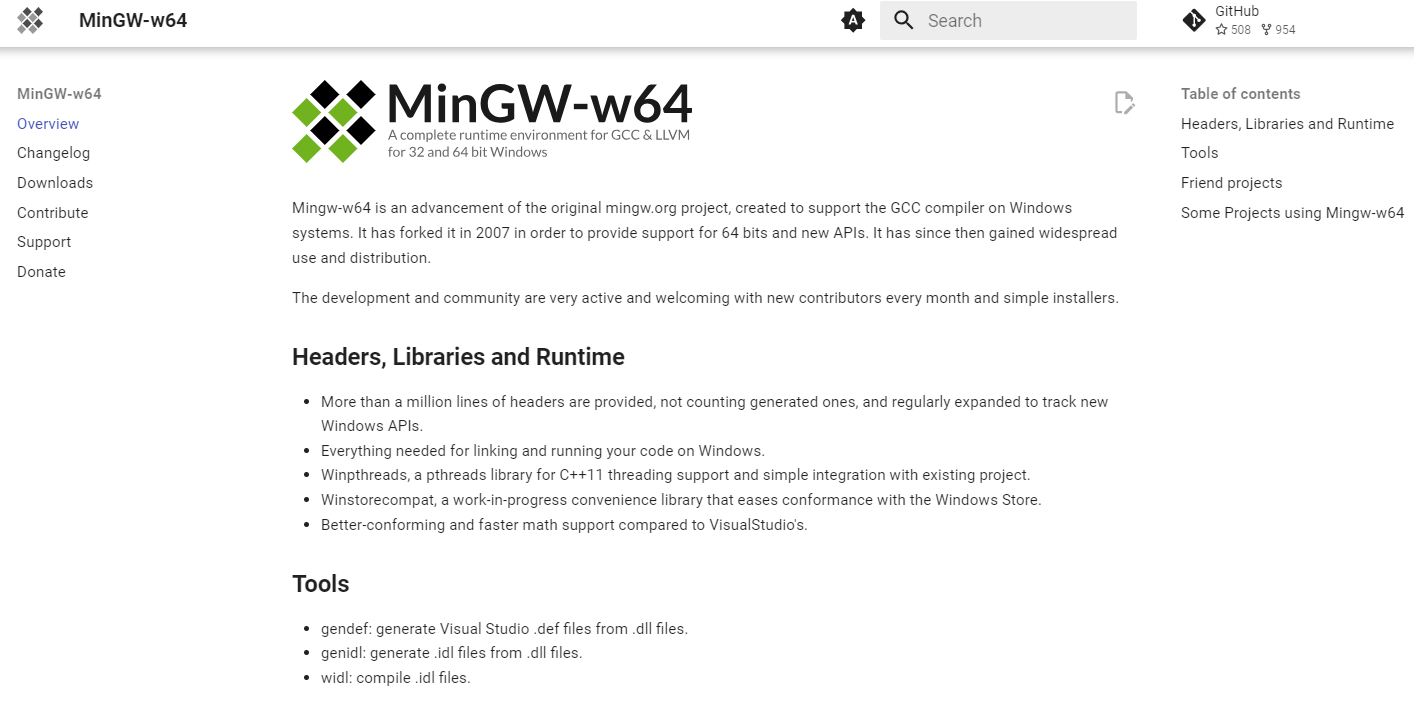
01 아래 사이트로 들어간다
Downloads > SourceForege > Installer 로 다움
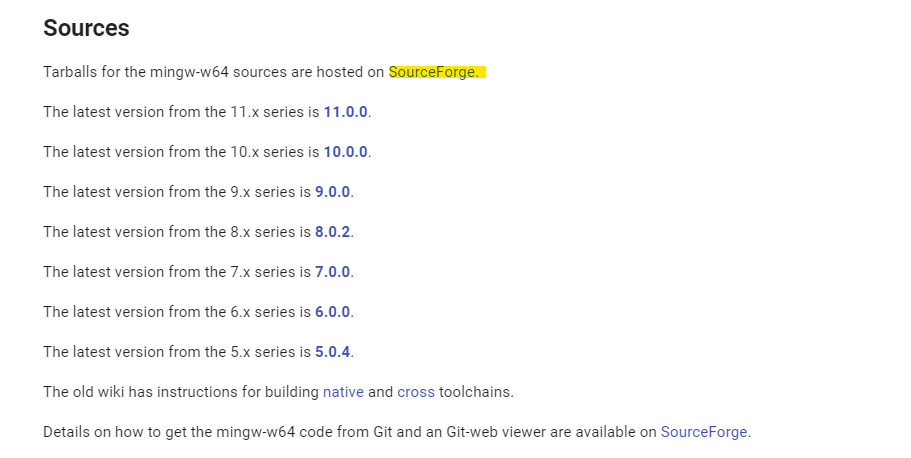
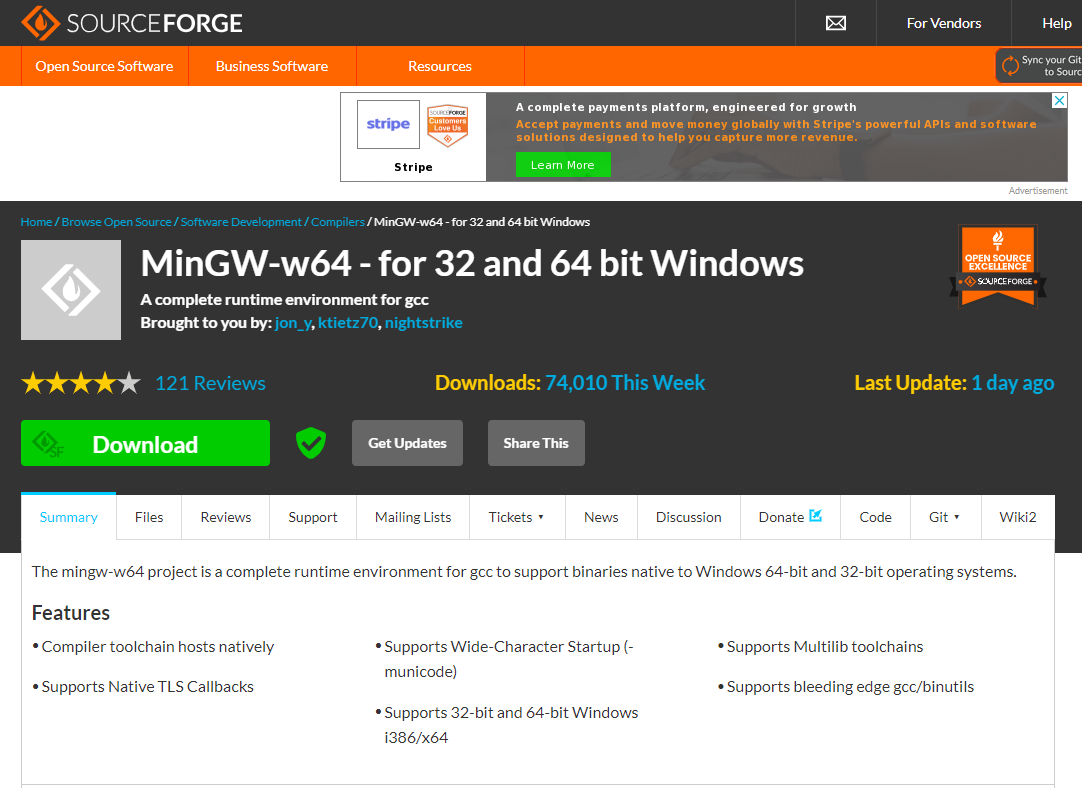
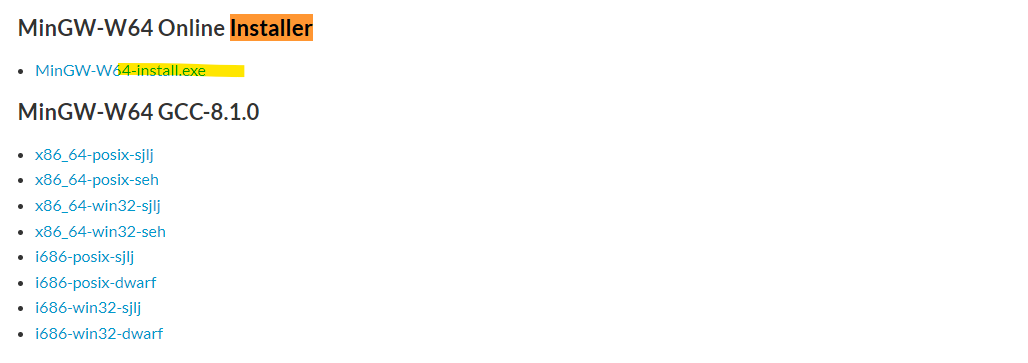
02 Installer 실행
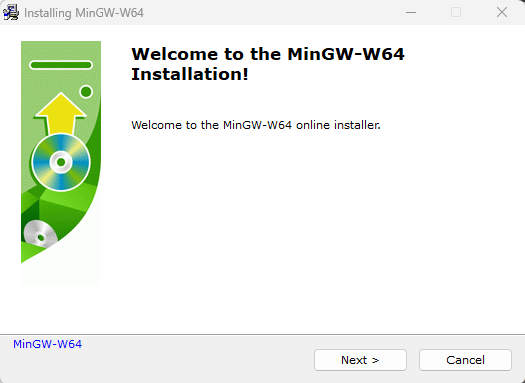
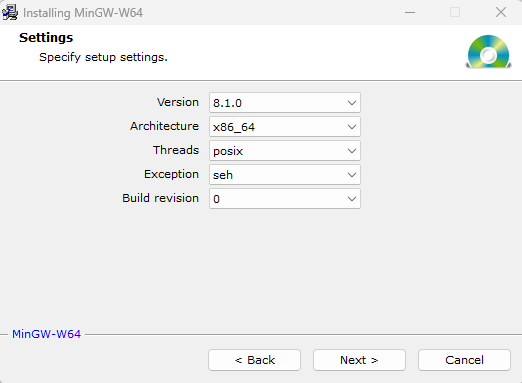
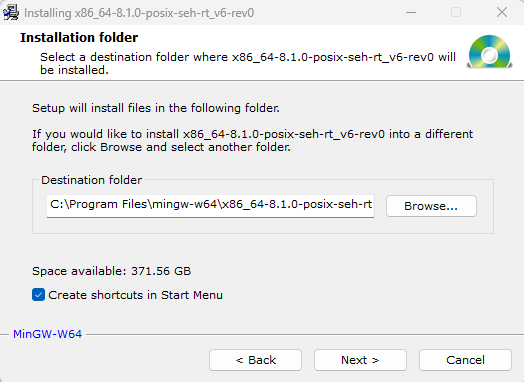
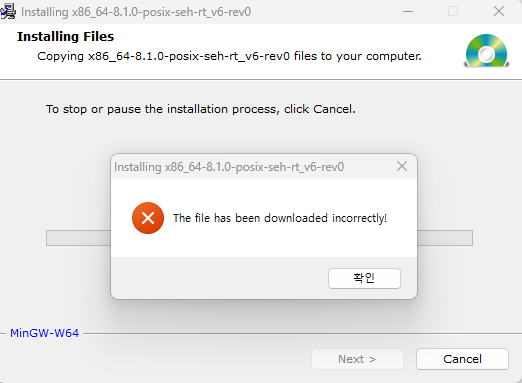
but.. 자동설치 실패
수동 설치
01 아래 사이트로 이동
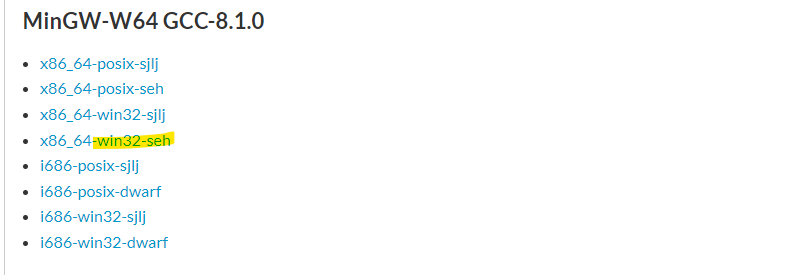
02 다운로드
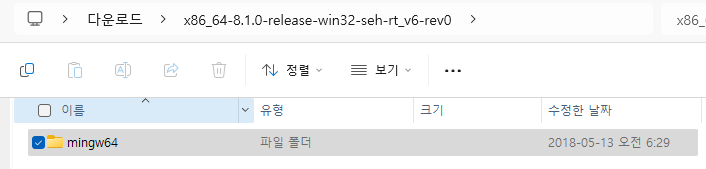
03 C에 압축풀기
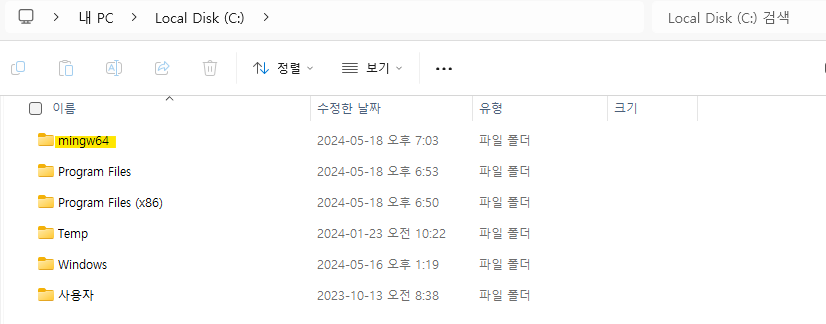
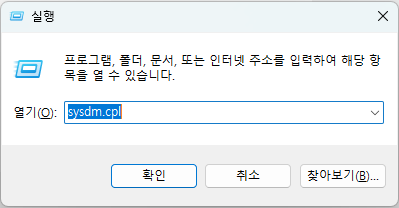
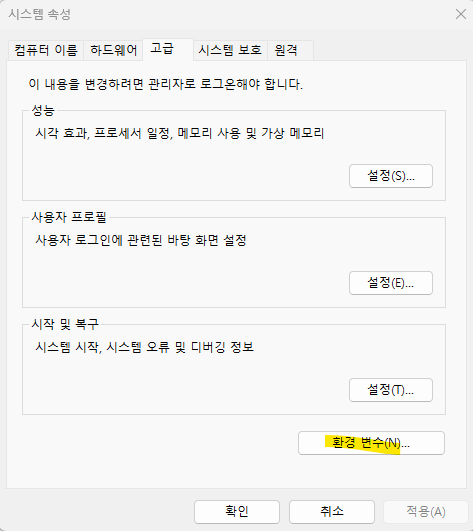
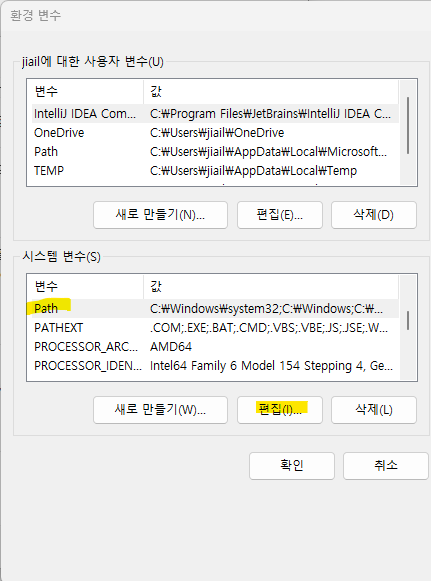
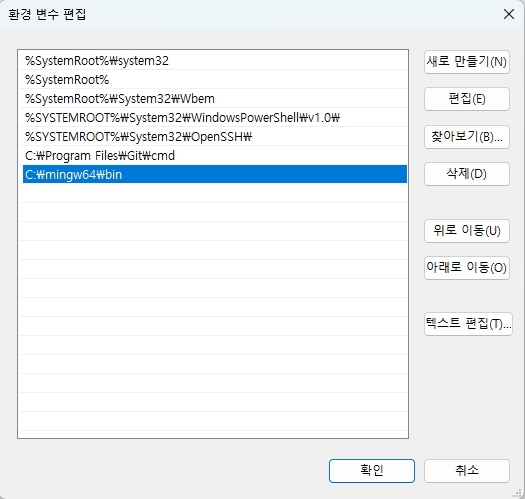
04 win+R > sysdm.cpl > 고급 > 환경 변수 > 시스템 변수 > Path > 편집> 새로 만들기 > C:\mingw64\bin
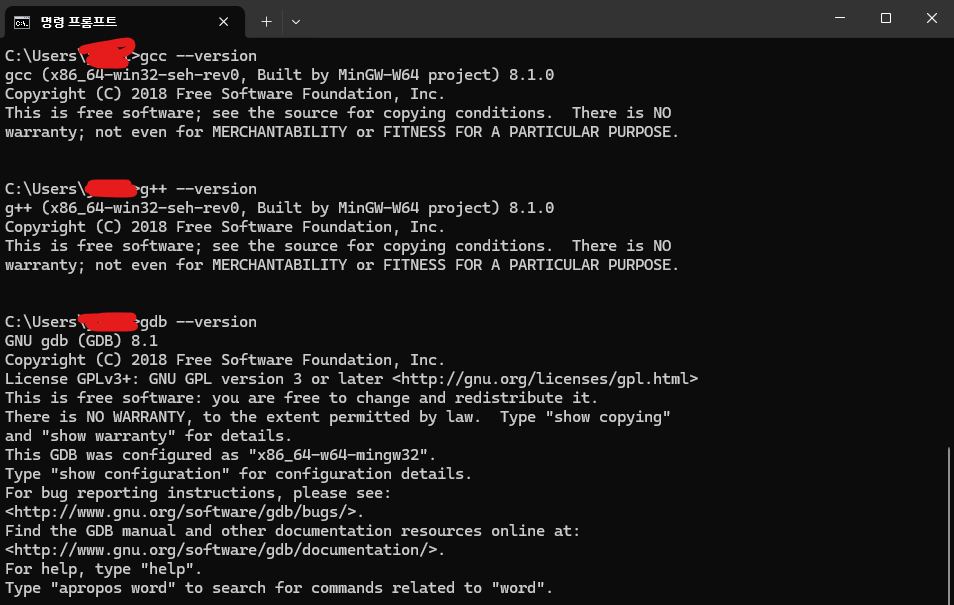
05 설치 확인
CMD창을 켜고, 아래 명령어들 입력해 본다
gcc --version
g++ --version
gdb --version
VS Code에 설치 확인
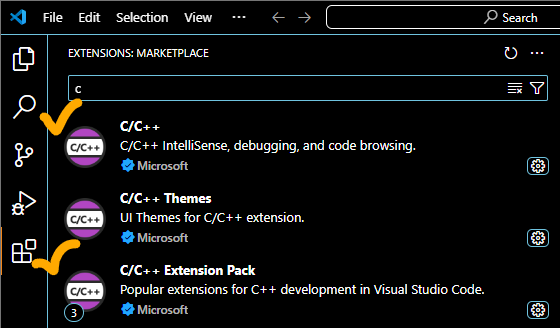
01 VS Code > View > Extension > C/C++ 과 C/C++ Extension Pack 확인
설치가 안되어 잇으면 설치하자
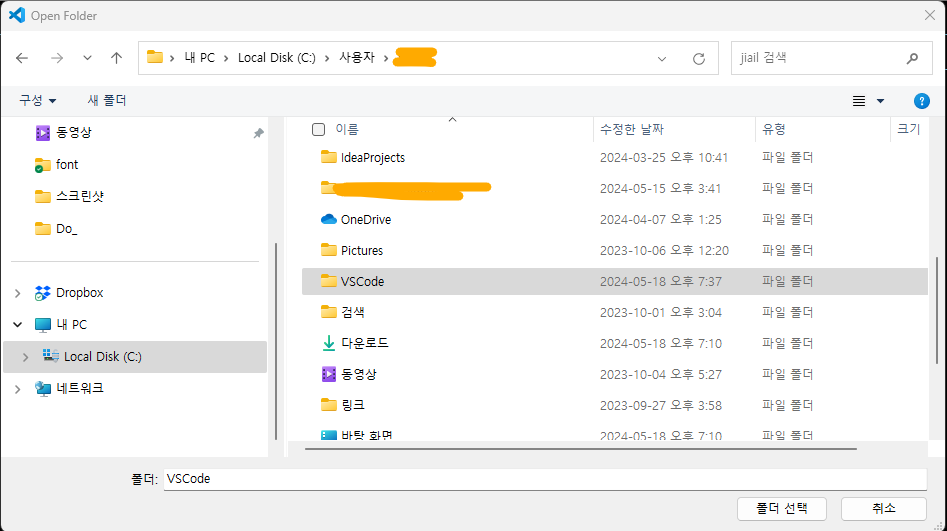
02 원하는 위치에 폴더를 하나 만든다

03 File > Open Folder > 폴더 선택
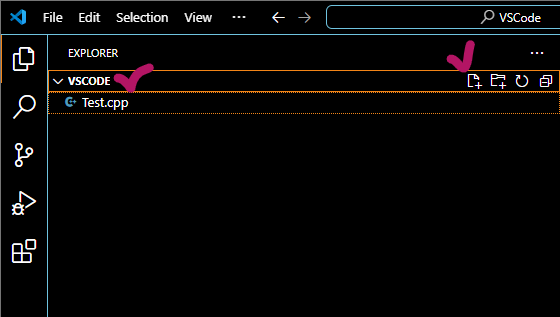
04 c++ 파일을 만든다
05 F1 > C/C++:Edit Cofigurations (UI) > 아래 내용을 설정한다
- 컴파일러 경로 : C:/mingw64/bin/g++.exe
- InteliSense 모드 : windows-gcc-x64
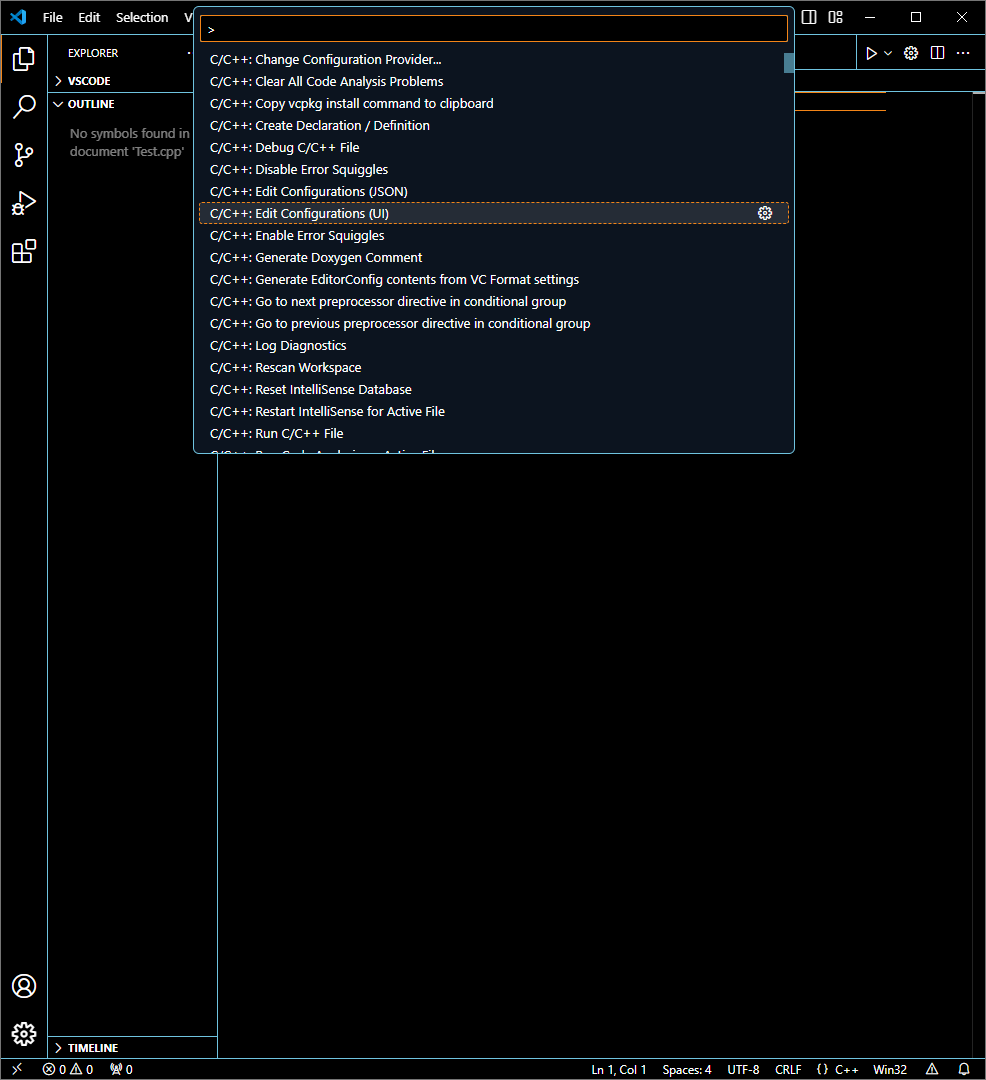
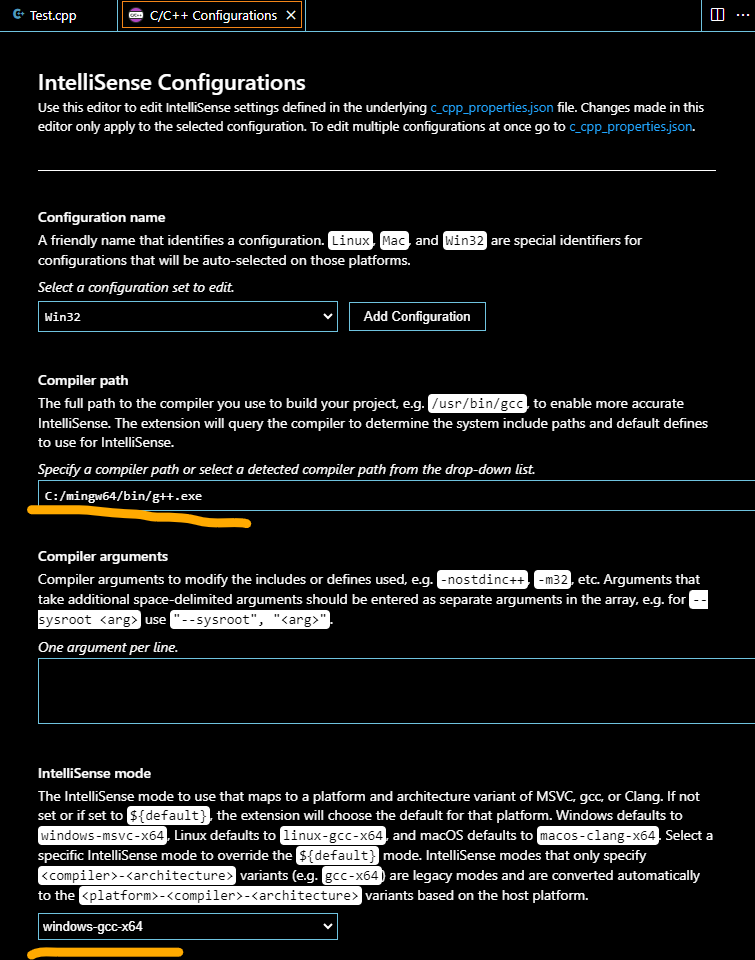
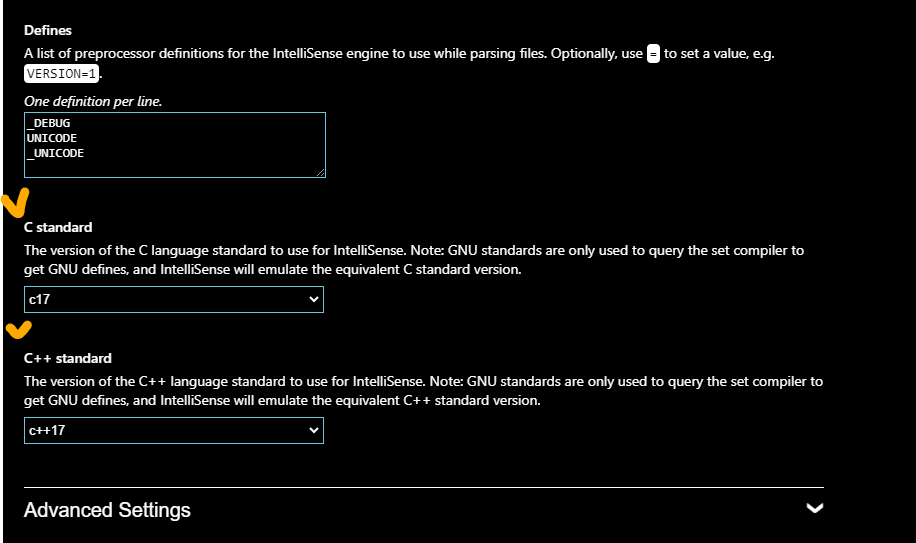
아래는 최종 설정된 내용들이다.
06 왼쪽에서 Run and Debug >Show all automatic debug configurations > C++ (GDB/LLDB) > c/c++: g++.exe build and debug file (compiler : C:/mingw64/bin)선택한다.
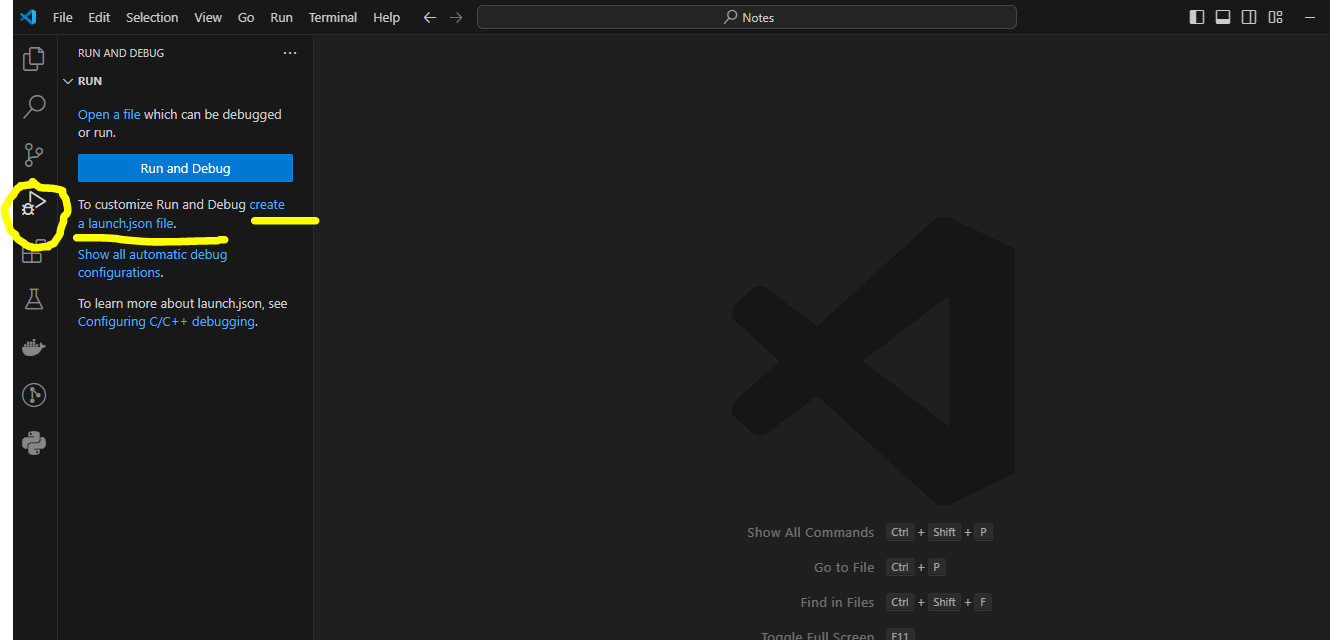
07 launch.json과 taks.json이 .vscode폴더에 새로 생성된다. 이때, build 전용 디렉토리를 추가해서, .exe파일이 특정 경로에 생성되도록 한다. 이때, "${fileDirname}\${fileBasenameNoExtension}.exe" 사이에 build 문구 추가한다.
(lanch.json에 아무 내용 없으면 pass)
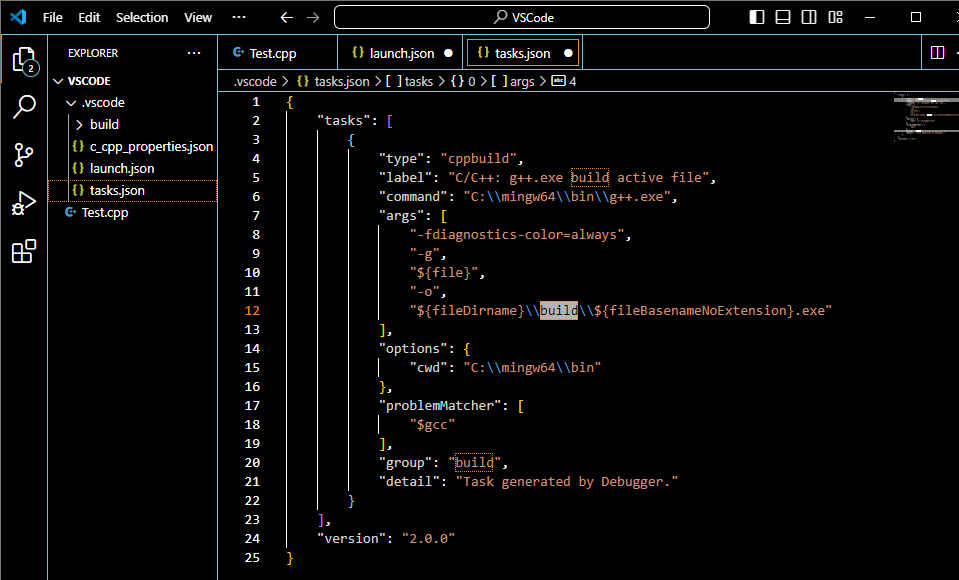
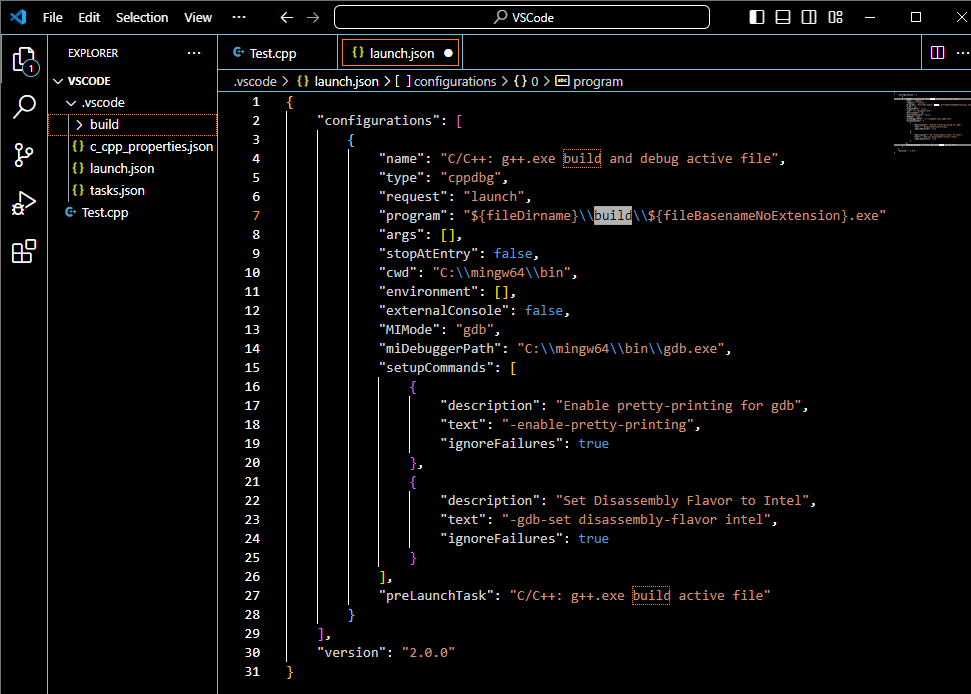
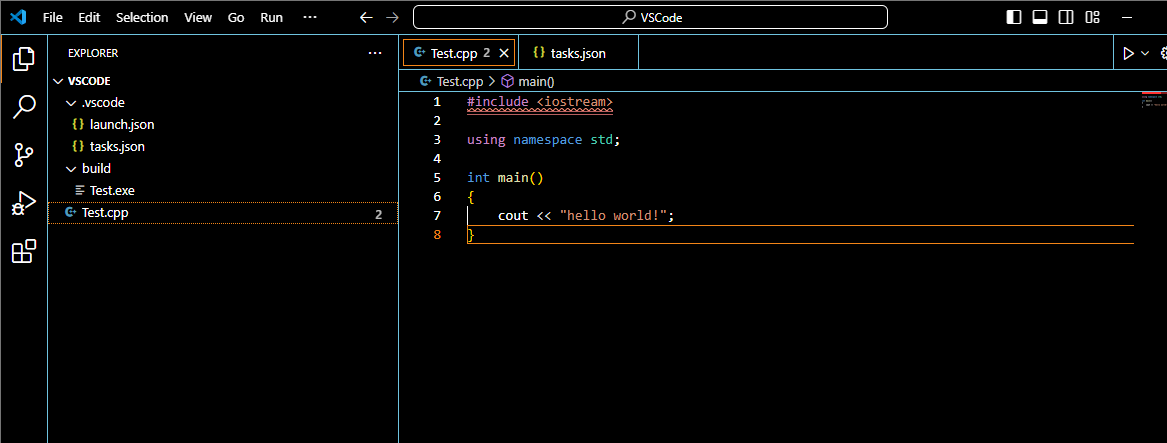
08 테스트 코드 > F5 실행!
#include <iostream>

using namespace std;

int main()
{
    cout << "hello world!";
}
Reference
[1] https://blog.amylo.diskstation.me/algorithm/Starting_Algorithm_with_VSCode_C++/