텍스트 요소
- 제목 - h1 ~ h6
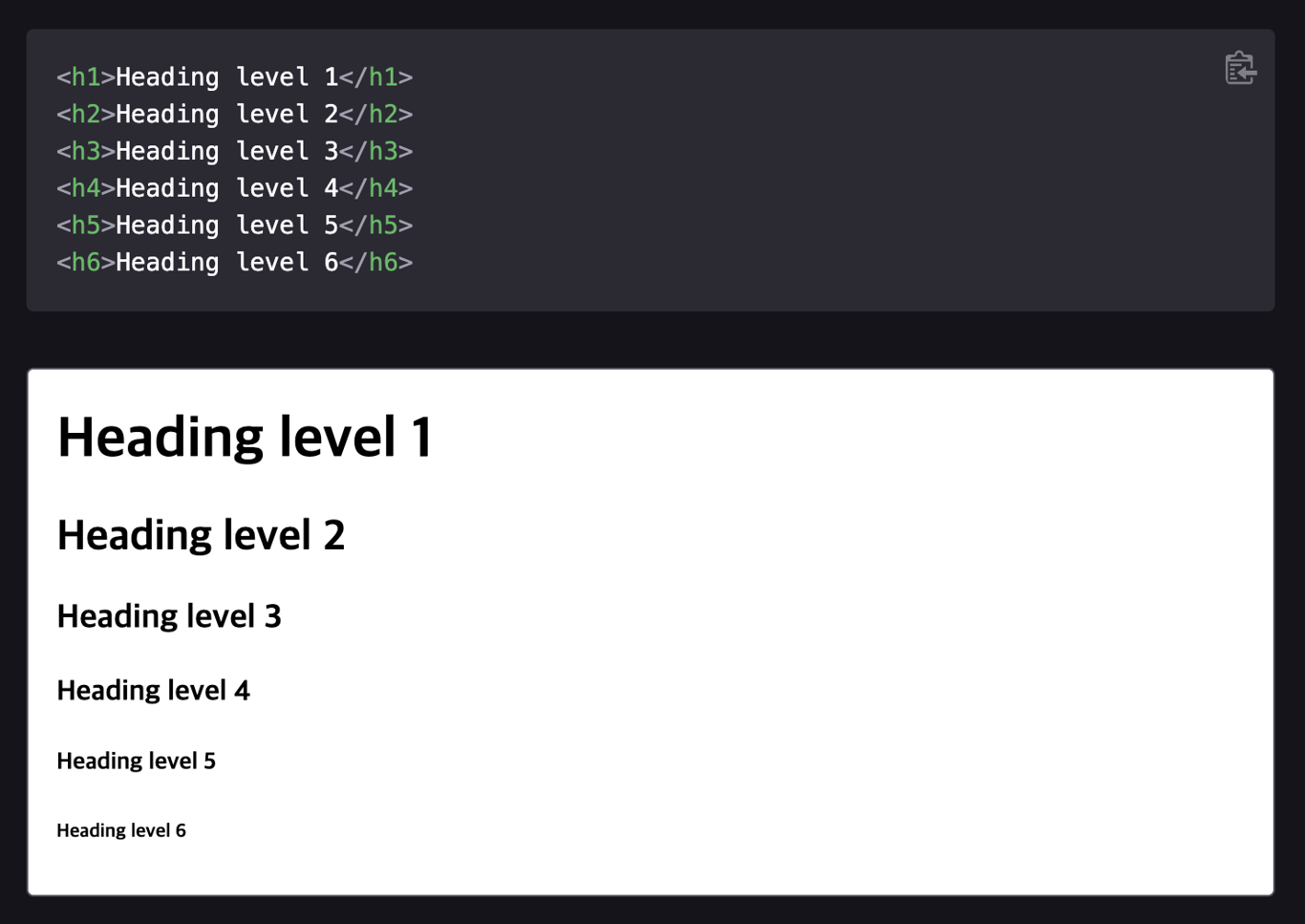
- 제목 단계를 뛰어넘으면 중간에 빠진 제목이 어디 있는 건지 모르므로 사용자의 혼란을 야기할 수 있습니다.
- 제목 단계를 뛰어넘으면 중간에 빠진 제목이 어디 있는 건지 모르므로 사용자의 혼란을 야기할 수 있습니다. 순서대로 사용 할 것
- 본문 - p
<p>요소는 하나의 문단을 나타냅니다.(paragraph)- HTML에서 문단은 이미지나 입력 폼 등 서로 관련있는 콘텐츠 무엇이나 될 수 있습니다.
- 문단은 블록 레벨 요소
- 자신의 닫는 태그
</p>이전에 다른 블록 레벨 태그가 분석되면 자동으로 닫힙니다.
* 컨텐츠 형태를 보고싶을 떄lorem입력
- 본문 - br
<br>: 줄바꿈 요소- 빈요소
- 문단과 문단 사이 벌리기 위해서 br태그를 여러개 사용X -> CSS사용
- 이야기가 나누어지면 br태그가 아닌 p태그를 사용해야
- 본문 - blockquote, q
blockquote와q태그는 인용 요소blockquote는 긴 것q는 인라인 인용문 요소blockquote안에p태그 사용 가능q태그는 자동으로 ""들어감
* 주의사항:p태그 안에 blockquote 사용Xp태그는 안에 블록 요소 사용시 자동으로 닫힘
- cite : 인용문 출처 문서나 URL.
- 본문 - pre
pre요소는 미리 서식을 지정한 특스트를 나타냄 (preformatted)- 텍스트는 보통 고정폭 글꼴을 사용
- 본문 - figure, figcaption
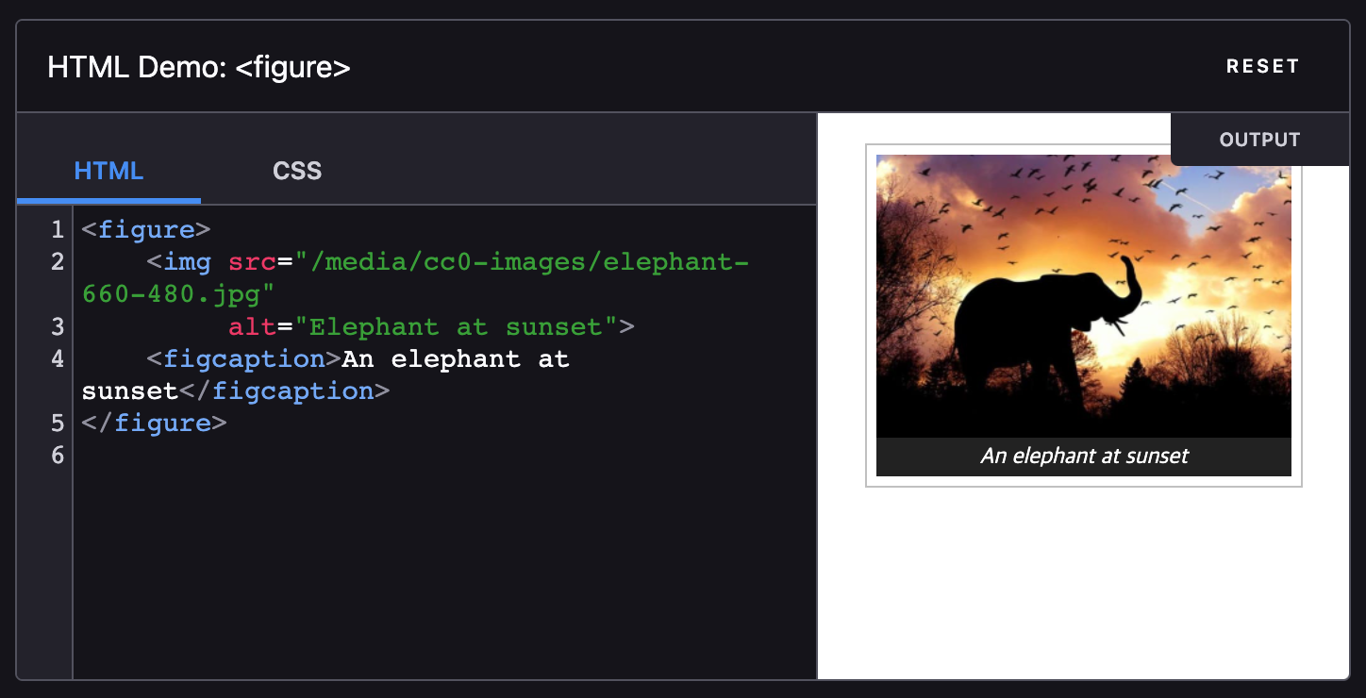
<figure>요소는 독립적인 콘텐츠를 표현합니다.<figcaption>요소를 사용해 설명을 붙일 수 있습니다. 피규어, 설명, 콘텐츠는 하나의 단위로 참조됩니다.
- 본문 - hr
- 수평선
- 빈요소
- 본문 - abbr, address, cite, bdo
<abbr>: 약어
<abbr title="HyperText Markup Language">HTML</abbr>.Output: HTML.
<address>: 주소, email
<p>Contact the author of this page:</p>

<address>
  <a href="mailto:jim@rock.com">jim@rock.com</a><br>
  <a href="tel:+13115552368">(311) 555-2368</a>
</address><cite>: 인용 출처
<figcaption>First sentence in <cite><a href="http://www.george-orwell.org/1984/0.html">Nineteen Eighty-Four</a></cite> by George Orwell (Part 1, Chapter 1).</figcaption>Output: First sentence in Nineteen Eighty-Four by George Orwell (Part 1, Chapter 1).
- 포매팅 - b, strong
- 굴게 표시하는 것은 같음
<b>: 요약 키워드, 리뷰의 제품명 등, 특별히 중요한 것은 아니지만 굴게 표시할 때 사용<strong>: 높은 중요도- 문단 전체를 감싸는 것은 X => 그런 경우 CSS 사용
- 포매팅 - i, em
- 두가지 모두 italic체
- 보여지는 것은 같지만 완전히 다름
<i>: 구분해야하는 부분을 나타냄. 기숭용어, 외국어 구절, 등장인물의 생각 등<em>: emphasize의 약어. 강조 강세 요소
- 포매팅 - mark, small, sub, sup
<mark>: 하이라이트 - 마음에 드는 구절 또는 검색 결과 등<small>: 덧붙이는 글이나 저작권 법 표기 등 작은 글씨 사용<sub>: 아래첨자<sup>: 위첨자
- 포매팅 - del, ins, code, kbd
<del>: 삭제된 텍스트를 나타낼 때 사용<ins>: 추가된 텍스트를 나타낼 때 사용<code>: 인라인 코드 요소 - 여러 줄을 사용할 떄는<pre>를 사용<kbd>: 키보드 키를 나타낼 떄 사용
- a 태그와 하이퍼링크 - href
- anchor(닻)의 약자
- href 특성을 통해 다른 페이지나 같은 페이지의 어느 위치, 파일, 이메일주소와 그 외 다른 URL로 연결 할 수 있는 하이퍼링크를 만듬
<a href="https://example.com">Website</a>
<a href="mailto:example@emil.com">Send email</a>
<a href="tel:010-123-2345">Phone</a>
href
하이퍼링크가 가리키는 URL.
링크는 HTTP 기반 URL일 필요는 없고, 브라우저가 지원하는 모든 URL 스킴을 사용할 수 있음- a 태그와 하이퍼링크 - target
- 링크한 URL을 표시할 위치. 가능한 값은 브라우징 맥락으로, 즉 탭, 창,
<iframe>의 이름이나 특정 키워드입니다. - 다음 키워드는 특별한 뜻을 가지고 있습니다.
-_self: URL을 현재 브라우징 맥락에 표시합니다. 기본값.
-_blank: URL을 새로운 브라우징 맥락에 표시합니다. 보통 새 탭이지만, 사용자가 브라우저 설정을 통해 새 창으로 바꿀 수 있습니다.
- 엔티티(Entity)
& = &
< = <
> = >
" = "
space =
구조를 나타내는 요소
- 컨테이너 (div, span)
<div>요소는 플로우 콘텐츠를 위한 통용 컨테이너입니다. CSS로 꾸미기 전에는 콘텐츠나 레이아웃에 어떤 영향도 주지 않습니다.
-<div>요소는 의미를 가진 다른 요소(<article>,<nav>등)가 적절하지 않을 때만 사용해야 합니다.<span>요소는 구문 콘텐츠를 위한 통용 인라인 컨테이너로, 본질적으로는 아무것도 나타내지 않습니다.
- 스타일을 적용하기 위해서, 또는 lang 등 어떤 특성의 값을 서로 공유하는 요소를 묶을 때 사용할 수 있습니다.
- 적절한 의미를 가진 다른 요소가 없을 때에만 사용해야 합니다.
<div> example
// 블록레벨 최대 길이는 부모의 최대 길이
<span> example => span tag는 인라인
- 시멘틱 웹이란?
- semantic: 의미의, 의미론적인
- 요소의 의미를 고려하여, 구조를 설계하고 코드를 작성한다.
<div>,<span>같은 의미가 없는 순수 컨테이너: non-semantic
// div로도 작성 가능하지만 의미론적인 마크업을 사용하는 것
<body>
    <header> <!--header--> </header>

    <nav> <!-- nav --> </nav>

    <main>
        <article>  <!-- 본문 --> </article>
        <aside>  <!-- 사이드바 --> </aside>
    </main>
    <footer>  <!-- Footer --> </footer>
</body>- 사용하는 이유
- 검색엔진은 의미론적 마크업을 분석 - 검색 랭킹에 영향을 줄 수 있음
- 스크린 리더로 페이지를 탐색할 때의미론적 마크업을 푯말로 사용할 수 있음
- header, footer
<header>요소는 소개 및 탐색에 도움을 주는 콘텐츠를 나타냅니다.
- 제목, 로고, 검색 폼, 작성자 이름 등의 요소도 포함할 수 있습니다.- 웹페이지의 소개를 위한 header는 하나만 사용
- 페이지 제목, 글 제목을 적을때 사용하기도 함
<footer>요소는 가장 가까운 구획 콘텐츠나 구획 루트의 푸터를 나타냅니다. 푸터는 일반적으로 구획의 작성자, 저작권 정보, 관련 문서 등의 내용을 담습니다.
- nav
<nav>요소는 문서의 부분 중 현재 페이지 내, 또는 다른 페이지로의 링크를 보여주는 구획을 나타냅니다. 자주 쓰이는 예제는 메뉴, 목차, 색인입니다.
//	예제 코드
<nav>
  <ul>
    <li><a href="#">Home</a></li>
    <li><a href="#">About</a></li>
    <li><a href="#">Contact</a></li>
  </ul>
</nav>
- aside
<aside>요소는 문서의 주요 내용과 간접적으로만 연관된 부분을 나타냅니다. 주로 사이드바 혹은 콜아웃 박스로 표현합니다.
<article>
  <p>
    디즈니 만화영화 <em>인어 공주</em>는
    1989년 처음 개봉했습니다.
  </p>
  <aside>
    인어 공주는 첫 개봉 당시 8700만불의 흥행을 기록했습니다.  // 중요하지 않은 내용
  </aside>
  <p>
    영화에 대한 정보...
  </p>
</article>
- main
body태그 안에 유일하게 하나만 사용 가능- 주요 콘텐츠
- article
<article>요소는 문서, 페이지, 애플리케이션, 또는 사이트 안에서 독립적으로 구분해 배포하거나 재사용할 수 있는 구획을 나타냄- 사용 예제로 게시판과 블로그 글, 매거진이나 뉴스 기사 등
- section
<article>요소와 비슷함- 독립적인 구획을 나타내며, 더 적합한 의미를 가진 요소가 없을 때 사용.
- 보통
<section>은 제목을 포함하지만, 항상 그런 것은 아닙 - 요소의 콘텐츠를 외부와 구분하여 단독으로 묶는 것이 나아보인다면
<article>요소가 더 좋은 선택일 수 있음.
목록과 표
- 목록 - ul, ol, li
- 순서가 있는 목록: Ordered List = ol
- 순서가 없는 목록: Unordered List = ol
- ol태그와 ul태그의 단일 아이템: li (List Item)
<ol>
type
- 항목을 셀 때 사용할 카운터 유형.
- 'a'는 소문자 알파벳,
- 'A'는 대문자 알파벳,
- 'i'는 소문자 로마 숫자,
- 'I'는 대문자 로마 숫자,
- '1' 는 숫자(기본값)을 나타냅니다.
<ol type="i">
  <li>로마숫자 i</li>
  <li>로마숫자 ii</li>
  <li>로마숫자 iii</li>
</ol>
start
- 식작 숫자 변경
<ol start="4">
  <li>4번부터 시작</li>
  <li>5번</li>
  <li>6번</li>
</ol>
reversed
- 숫자를 거꾸로 할 때 사용
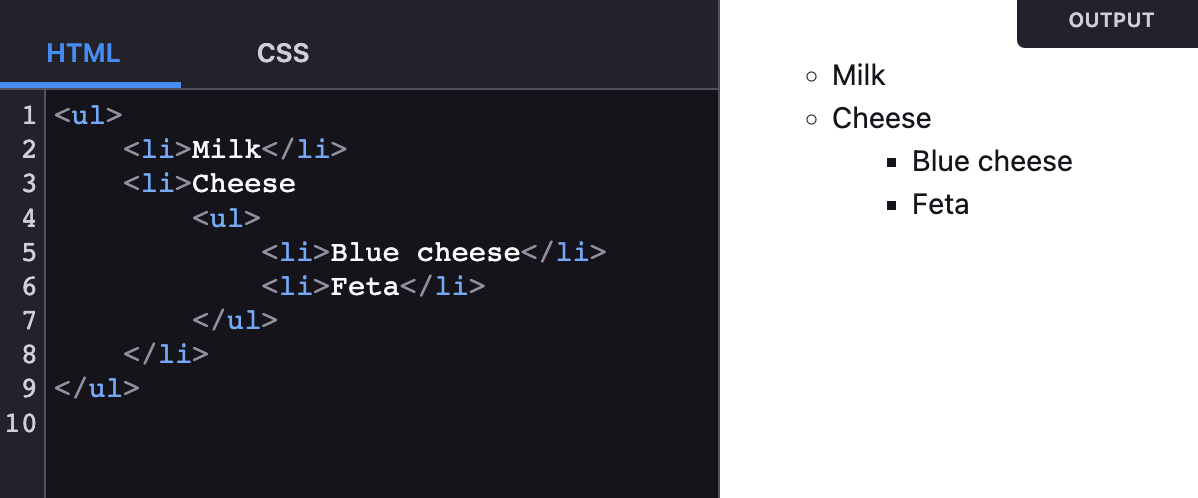
<ul>
- 중첩 사용 가능
- 정의 목록 - dl, dt, dd
<dl>
<dl>요소는 설명 목록을 나타냅니다.<dl>은<dt>로 표기한 용어와<dd>요소로 표기한 설명 그룹의 목록을 감싸서 설명 목록을 생성합니다.- 주로 용어사전 구현이나 메타데이터(키-값 쌍 목록)를 표시할 때 사용합니다.
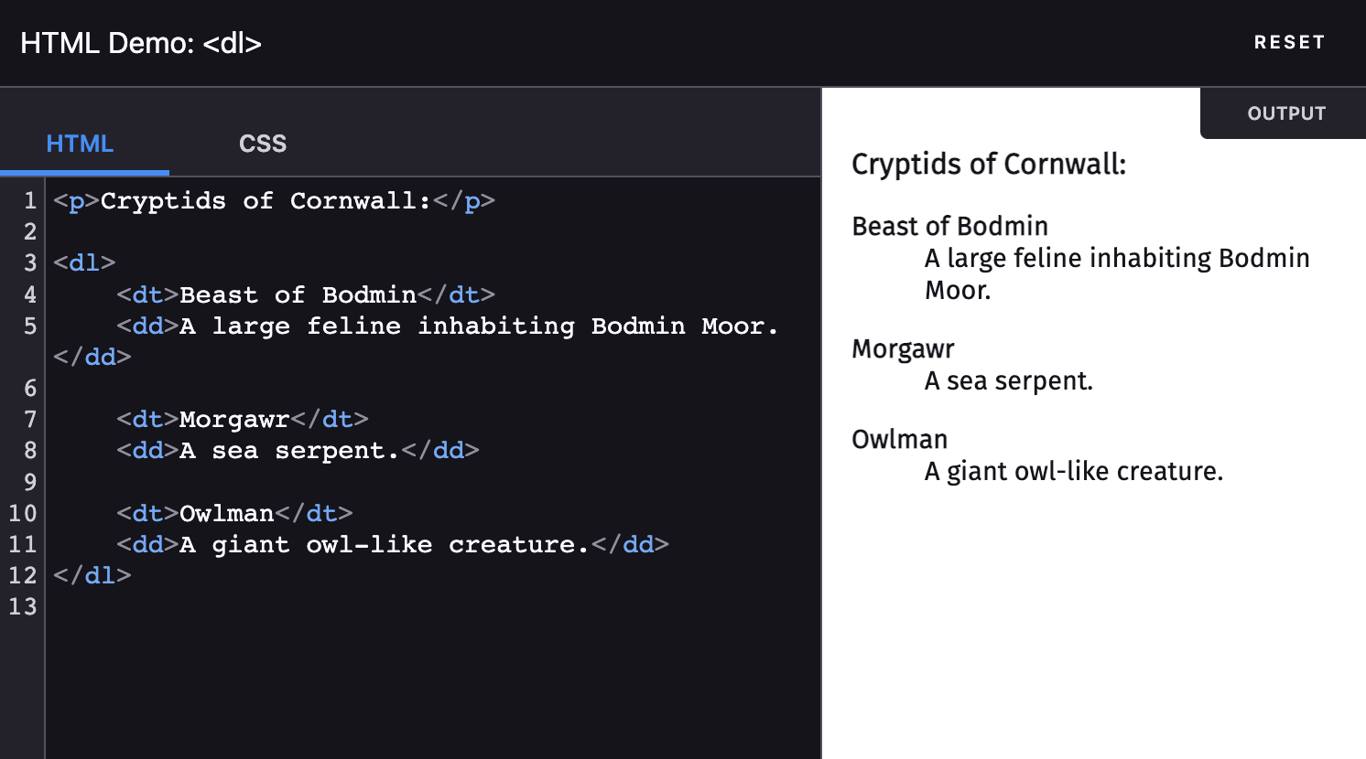
<dt>와<dd>를 1:1 매칭으로 사용시<dd>가<dt>를 설명<dt>여러개 와<dd>여러 매칭시: 여러개의 이름이 하나의 의미일 때<dt>하나 와<dd>가 여러개 : 하나의 용어가 여러 의미를 가지고 있을 떄<dt>와<dd>의 형제로<div>사용 금지
- 표 - table, tr, th, td
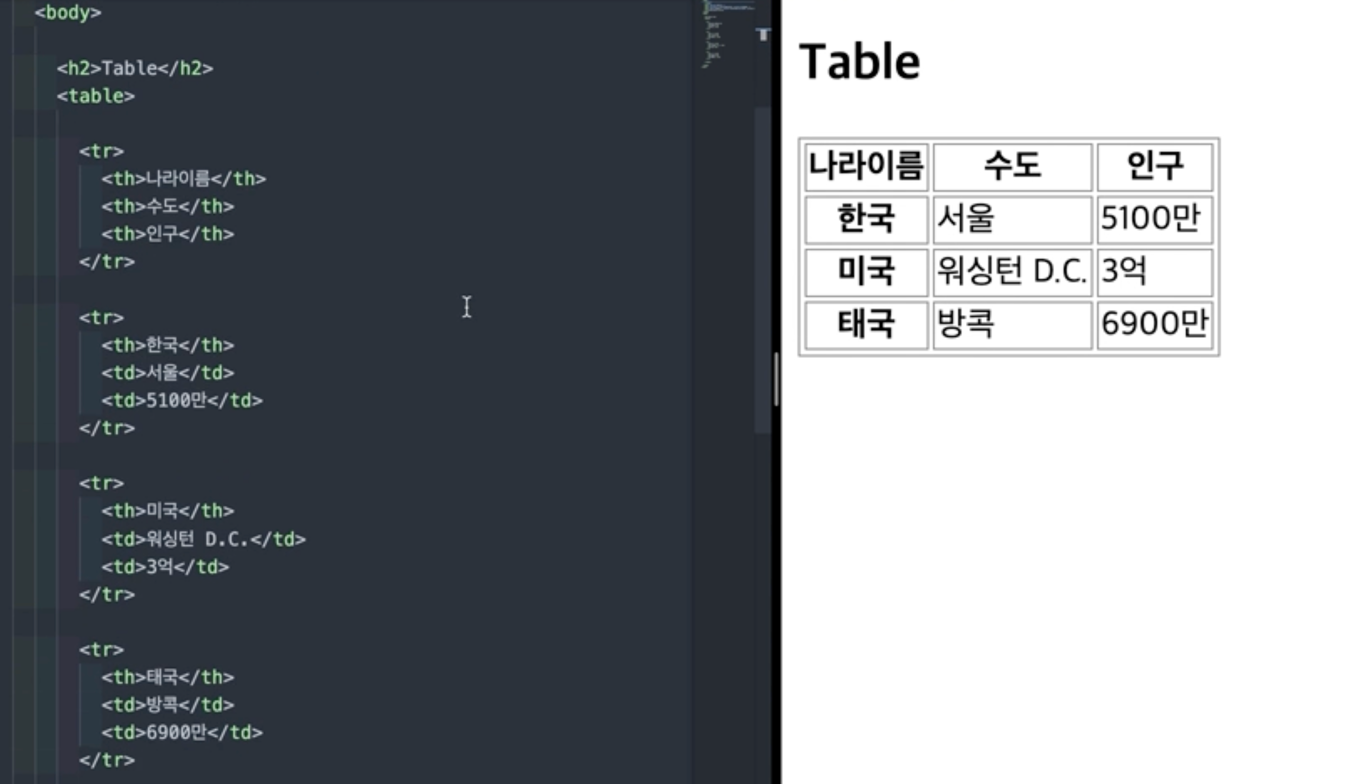
- tr = table row: 하나의 행 묶음
- th = table head: 행이나 열을 대표하는 요소
- th가 가질 수 있는 속성: scope
ex)<th scope="col">나라이름</th>
=> col : column을 대표
ex)<th scope="row">한국</th>
=> row : row를 대표 - td = table data
- td가 가질 수 있는 속성: colspan
ex)<td colspan="2">합계</td>
=> 두칸을 합칠 때 사용
- 표 - thead, tbody, tfoot
- thead: table head
- thead 사용시 형제 태그로 tr 금지, tbody또는 tfoot을 형제로 사용해야함 - tbody: table body
- tfoot: table footer
- 구획을 나눠서 샤용시 CSS 사용시 용이함
- 표 - caption
<caption>요소는 표의 설명 또는 제목을 나타냅니다- table의 첫번째 요소로 사용되어야 함
<caption>요소를 가진<table>요소가 만약<figure>요소의 유일한 자식인 경우,<figcaption>을 대신 사용하세요.
임베디드 요소
img
- 빈요소
- src, alt, width, height
<img class="picture"
     src="/주소source/이미지.jpg"
     alt="이미지설명"
     title="이미지제목"
     width="200"
     height="100"
     />
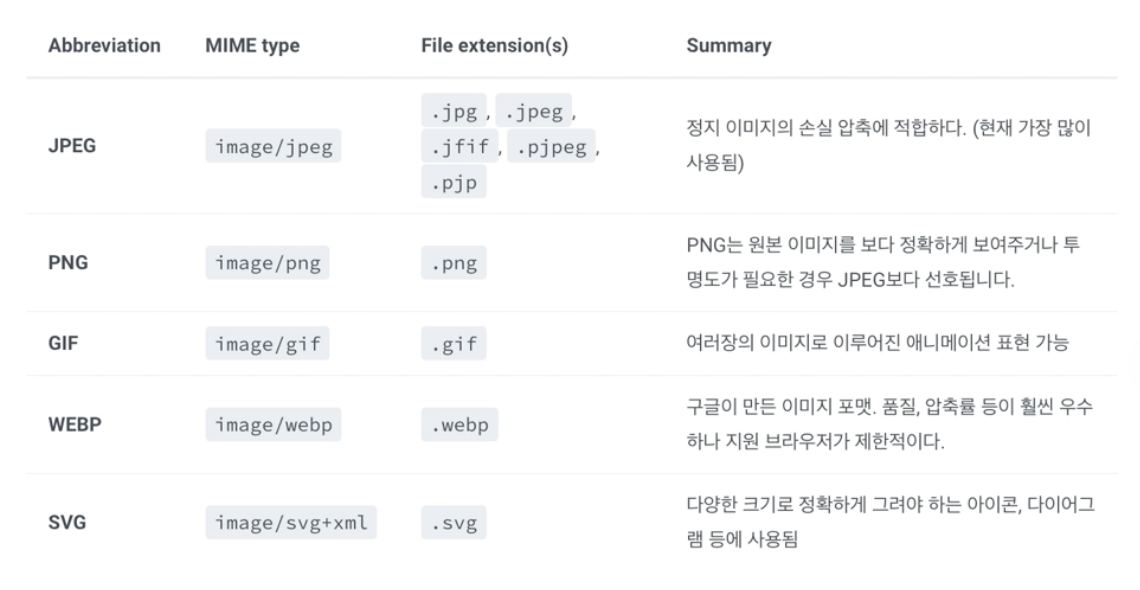
웹에서 사용하는 이미지 유형
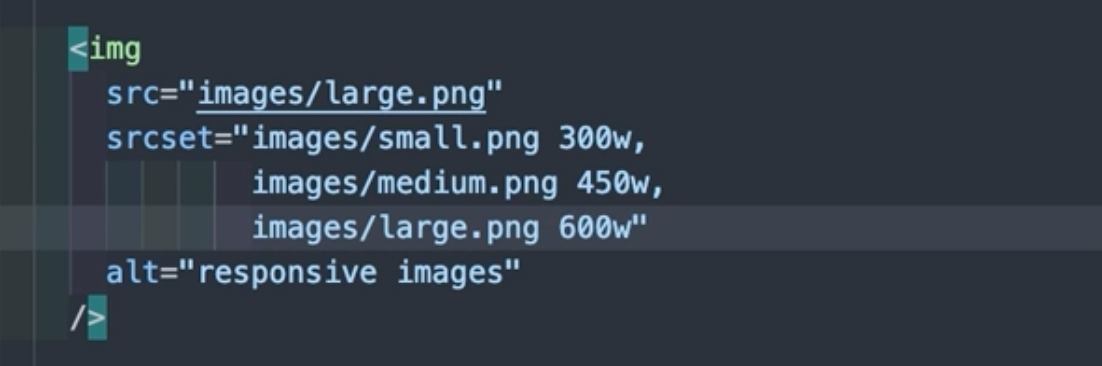
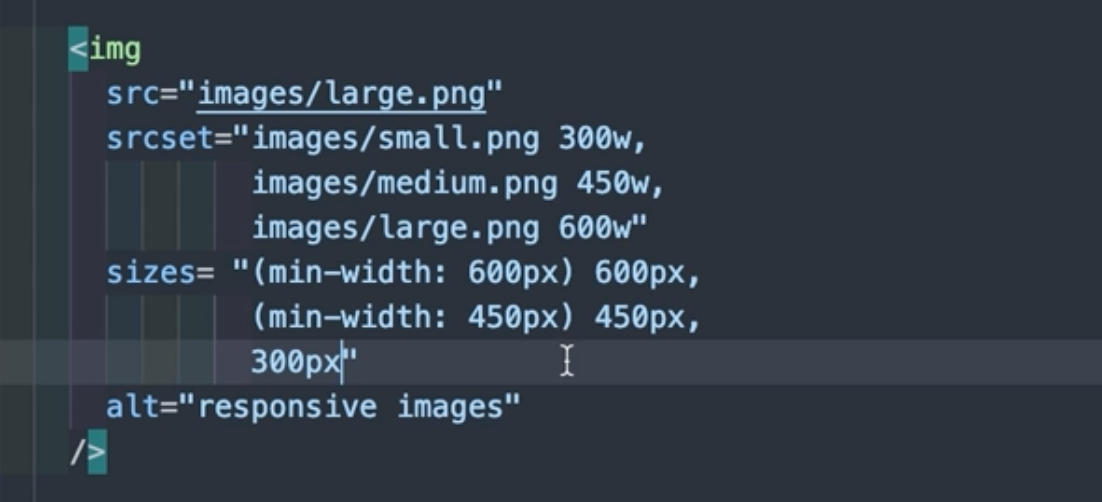
반응형 이미지 - srcset
- viewport(화면 크기)별로 반응형 이미지
반응형 이미지 - sizes
- srcset는 다른 사진을 보여주는 것이지만 sizes는 조건에 따라 다른 파일을 보여주거나 지정된 사이즈로 보여줌
video
audio
canvas, iframe
폼 관련 요소
form - action, method 속성
- get과 post 차이
label과 input
- label
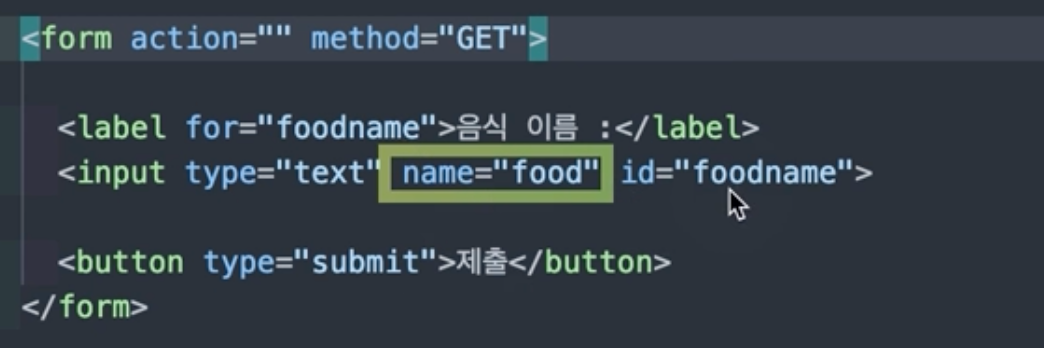
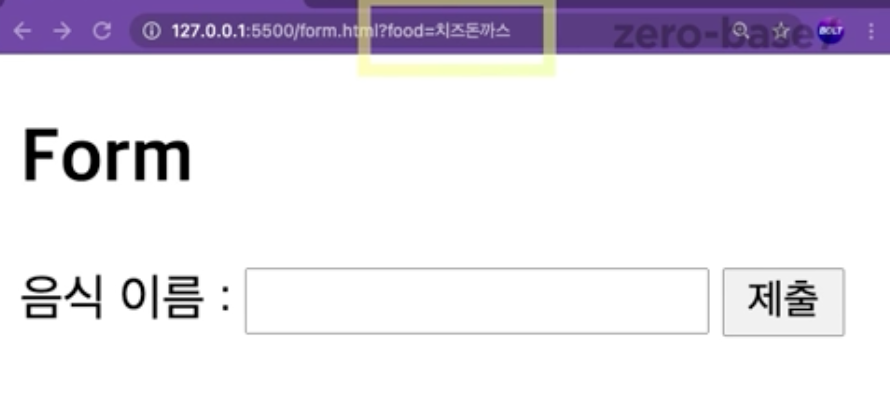
- get을 통해 받는 값 name
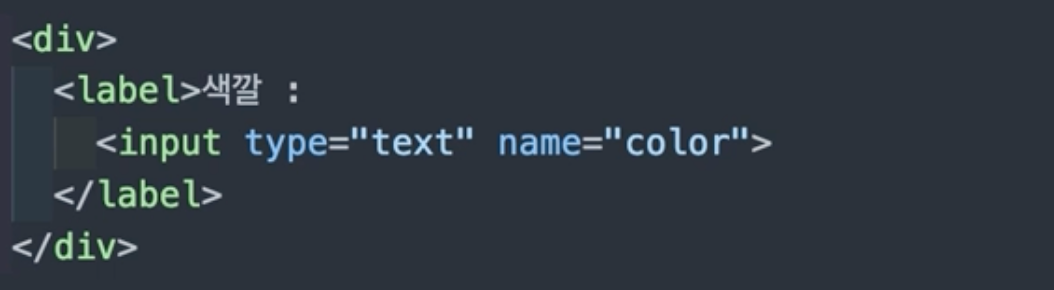
- 자식 요소로도 사용시 for와 id값 불필요
fieldset
<fieldset>요소는 웹 양식의 여러 컨트롤과<label>을 묶을 때 사용합니다<legend>는<fieldset>의 자식으로만 사용
<form>
  <fieldset>
    <legend>Choose your favorite monster</legend>

    <input type="radio" id="kraken" name="monster">
    <label for="kraken">Kraken</label><br/>

    <input type="radio" id="sasquatch" name="monster">
    <label for="sasquatch">Sasquatch</label><br/>

    <input type="radio" id="mothman" name="monster">
    <label for="mothman">Mothman</label>
  </fieldset>
</form>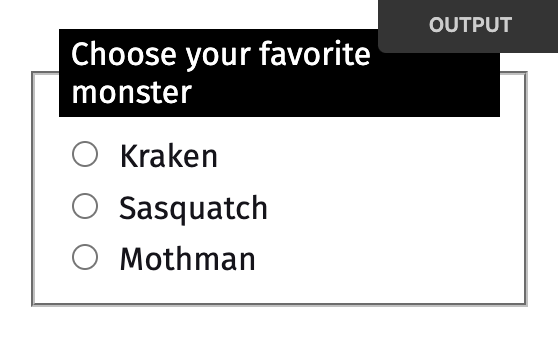
input - type 속성
text
<input type="text" name="text" minlength="5" maxlength="8">- text output:
password
<input type="password" name="pwd">
// get method 사용시 마스킹을 하여도 전송시 주소창에 보임
// post 사용할 것
// minlength maxlength 사용 가능- pasword output:
<input type="email" name="email">-
Email output:
tel
<input type="tel" name="tel">
// 모바일에서 접속시 숫자패드 다이얼 뜸
// 문자 입력은 가능-
Tel output:
number
<input type="number" name="number">
// 숫자만 입력 가능-
number output:
range
<input type="range" name="range">
// 0~100까지 조절 가능-
range output:
date / month / week / time
<input type="date" name="date"> // 년 월 일 선택
<input type="month" name="month"> // 년 월 선택
<input type="week" name="week"> // 주차 선택-
date output:month output:week output:time output:
submit button reset
<input type="submit" value="기본 값 '제출' 버튼">
<input type="button" value="빈 버튼"> // 눌러도 보내지 않음, javascript를 통해 작업 필요
<input type="submit" value="기본 값 '제출' 버튼">
<input type="reset"> // 입력 값 초기화 버튼- text:
checkbox
<label>CheckBox:
	<input type="checkbox" name="check1">
  	<input type="checkbox" name="check2" checked> // checked 사용시 체크값으로 시작
</label>- CheckBox:
radio
<label>RADIO:
	<input type="radio" name="radio" value="r1"> // value 값이 없으면 어떤 값을 제출했는지 알 수 없음
  	<input type="radio" name="radio" value="r2"> // checkbox와 다르게 하나만 선택 가능(name이 같을 떄)
</label>- RADIO:
input - placeholder
<label>ID: <input type="text" name="id" placeholder="아이디를 입력하세요"></label>- ID:
input - autocoplete
<label>text: <input type="text" name="text" autocomplete="on"></label>- text:
input - required
<label>text: <input type="text" name="text" required></label> // 반드시 입력해야 제출 가능- text:
