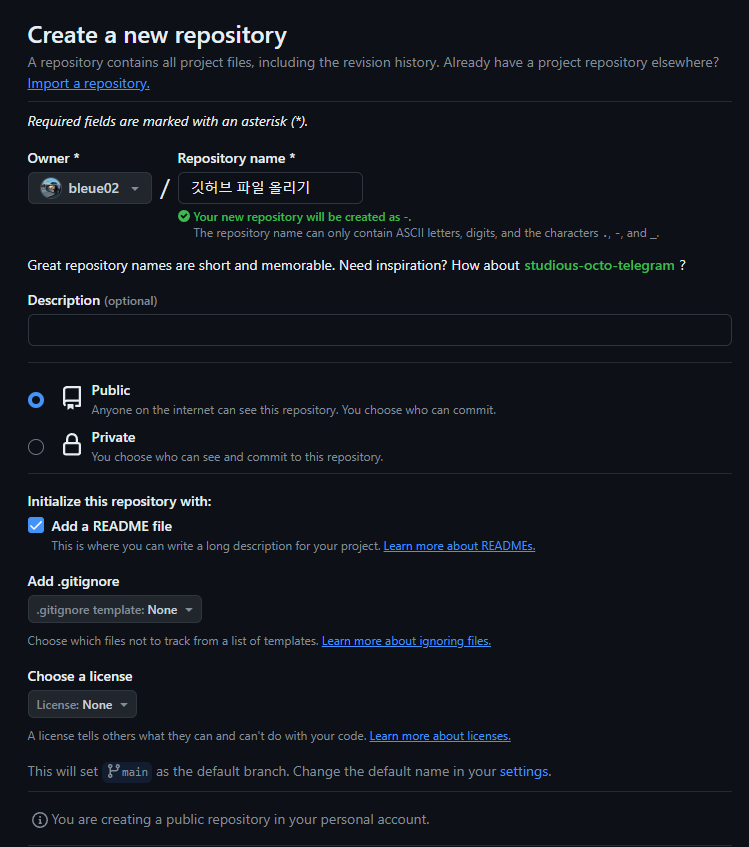
깃허브 저장소에 파일 올리는 방법
깃허브 로그인 후 저장소를 아래의 사진과 같이 생성
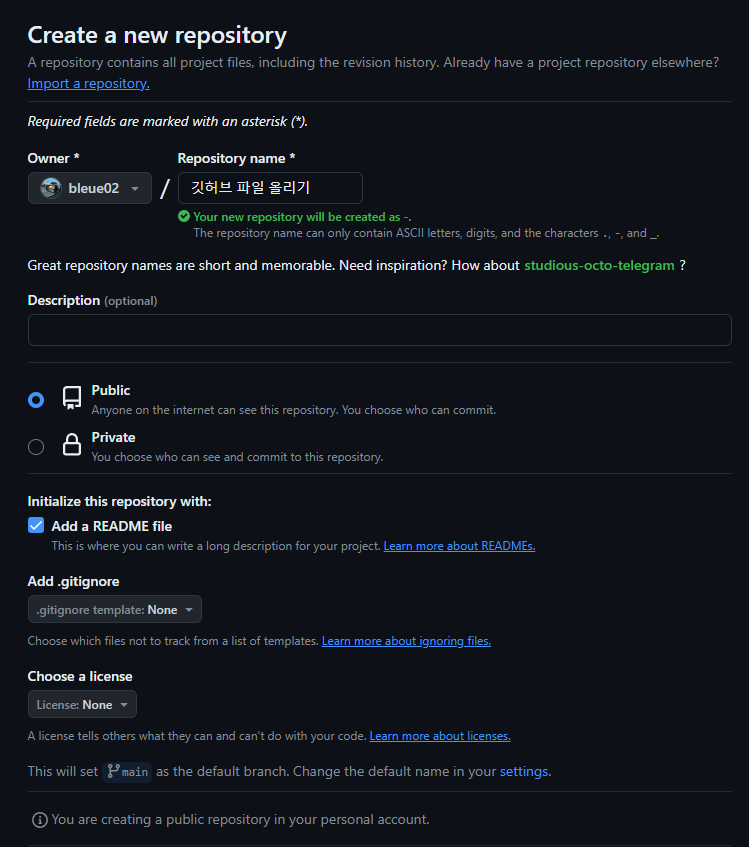
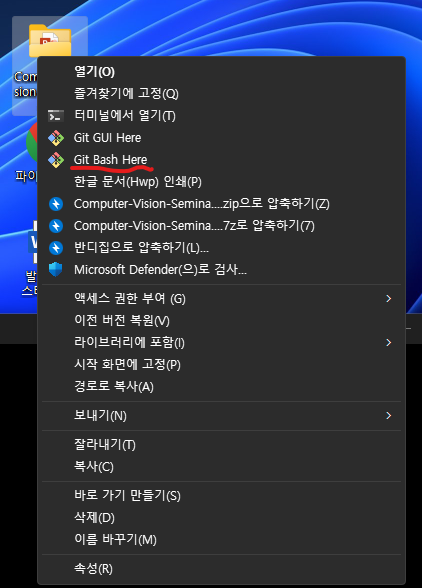
Windows 파일에서 업로드 하려는 파일을 git bash로 오픈
Git bash로 오픈하는 방법은 바탕화면에서 업로드 하려는 파일에 마우스 오른쪽 버튼을 클릭하면됩니다. Win 11의 경우 맨 밑 추가옵션표시를 누르면 나옵니다.
Git Bash에서 아래와 같이 순서대로 입력 해주세요.
-
git init
-
git status를 입력하면 현재 올리고자하는 윈도우의 파일명들이
빨간색 글로 표시되어 있습니다.
빨간색의 글은 아직 저장소에 올라가지 않았다는 것을 의미합니다. -
git add . 를 입력합니다 반드시 . 도 같이 입력 <-- git add .은 현재 디렉토리의 파일을 전부 올리겠다는 의미.
-
git add. 를 했다면 git status 명령어로 현재 디렉토리 상태를 확인합니다.
정상적으로 올라갔다면 아래와 같이
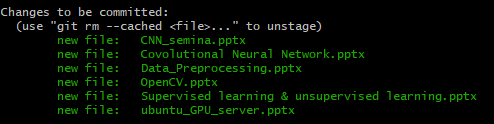
이런 문구가 출력됩니다. -
이제 커밋입니다. 저의 경우에는 제외하고 올릴 파일이 없으니 git commit -am의 명령어를 입력해서 한번에 올리겠습니다 git commit -am OR git commit -m '커밋 메세지 입력'
-
첫번째 단계에서 만들었던 git 저장소의 주소를 복사합니다.
복사후 git remote add origin "저장소 HTTPS 주소" .git <-- 입력 복붙 경우 " "는 제외하고 입력해주세요. 사실 될지도 ㅎㅎ 시도 안 해봐서
깃 저장소 주소는 깃허브에서

아까 만들었던 저장소에 들어가서
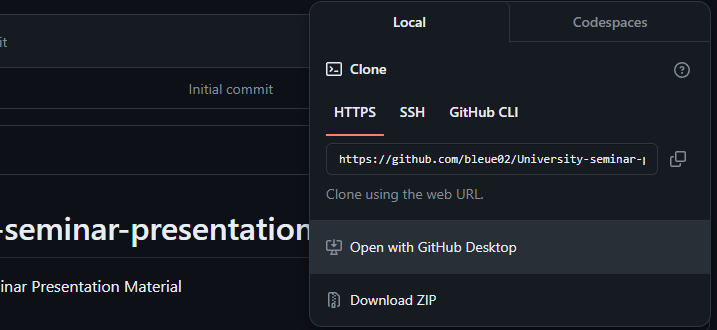
- HTTPS의 아래에 있는 저장소의 주소를 복붙 하고
Git Bash에서 다시 이어서 작업합니다.
복붙된 주소를 git remote add origin
origin 옆 한칸 뛰고 붙여주세요
EX) git remote add origin This_is_the_address_of_the_GitHub_repository.git
반드시 마지막에 .git이 들어가야합니다.
- 이제 git remote -v를 입력합니다.
여기까지 성공하셨다면 저장소 연결은 다 끝났습니다.
우리는 4, 5번 과정에서 했던 커밋된 파일을 이제 깃허브 저장소에 올릴겁니다.
-
git push origin master
master, main은 브렌치 이름입니다.
windows: main, mac: master -
마지막 확인
이제 완벽히 올라갔다면 git bash에서 git status 입력해봅니다.

잘 올라갔네요!
이제 깃허브에서 확인해봐야하죠!
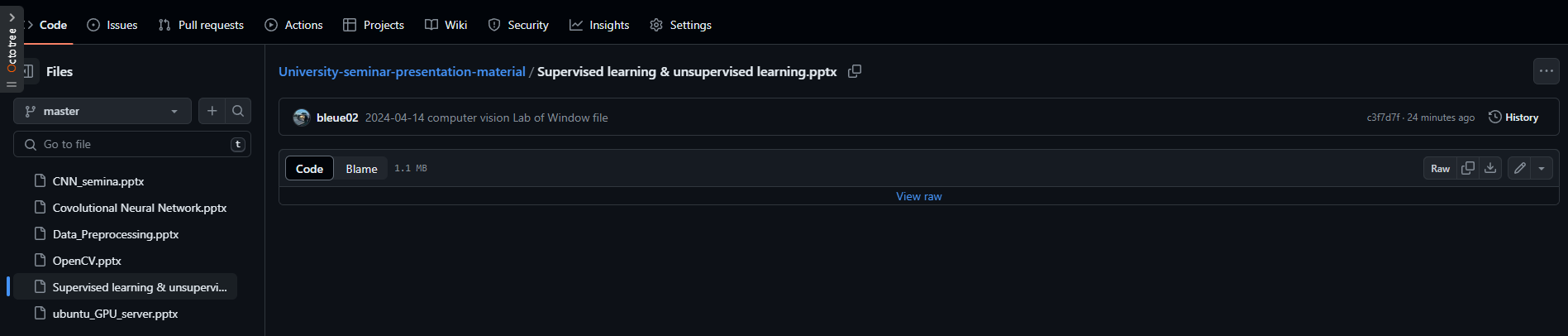
잘 올라갔네요~
긴글 읽어주셔서 감사합니다.
mer_bleue