✅목차
1. 퀵 테이블 계산
2. 계산된 필드
3. 함수
4. 태블로 작동 순서
1. 🟡 퀵 테이블 계산
1. (TABLE CALC) 계산에 대한 이해
= Configurable Secondatry(부차의) Calcuation
- Calcuation
태블로 계산 방법 중 하나 - Secondatry(부차의) : drag-drop, 그래프 만들기 등이 first -level calc이라면
1) 데이터 원본소스와 무관 (변화 무쌍하기에 조작하다 얻어걸리는 결과다)
2) 작동 우선순위가 비교적 늦다 (filter 등의 앞선 조작에 영향을 많이 받음) - Configurable (설정가능)
1) 계산의 범위를
2) 테이블 계산의 '테이블'은 결국은 계산의 범위를 의미하는데 테이블(전체), 패널(일부), 셀(특정하나)을 포괄하는 의미다.
CF ) 퀵 테이블 계산 : 미리 만들어 놓은
2. 테이블 계산 범위 설정
- Region - order date
- 합계 - 퀵테이블 계산 - 누계
- 합계 다시 드래그
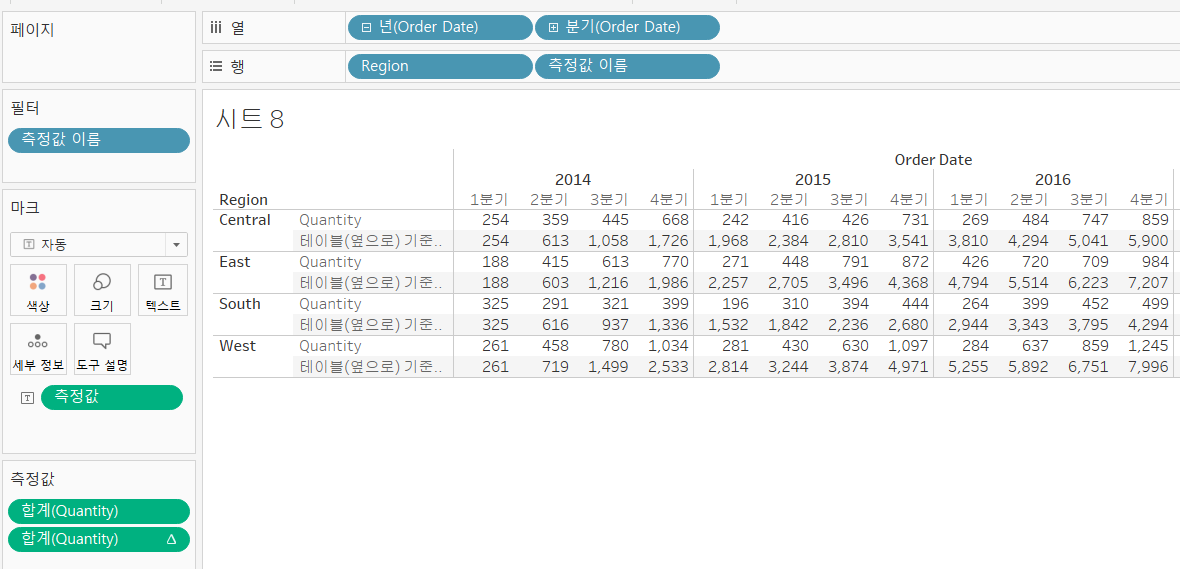
퀵 테이블 계산 편집> 방법 선택- 특정 차원 권장 : 그 외는 상대적 위치에 따라 변동이 심해짐
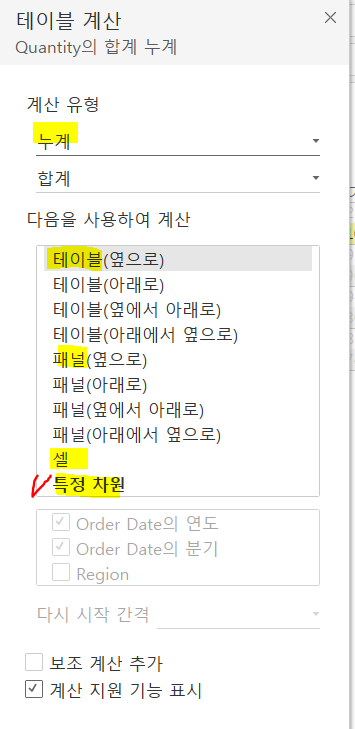
- 각 연도와 지역 별로 / 분기에 대한 누계 합계 구하기
각 A와 B 별로 : A와 B의 체크박스 비움
C와 D에 대해서 : C와 D의 체크박스 선택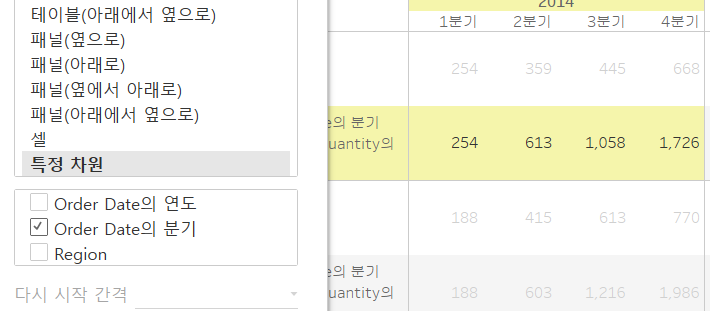
-
각 연도와 분기 별로 / 지역에 대한 누계 합계
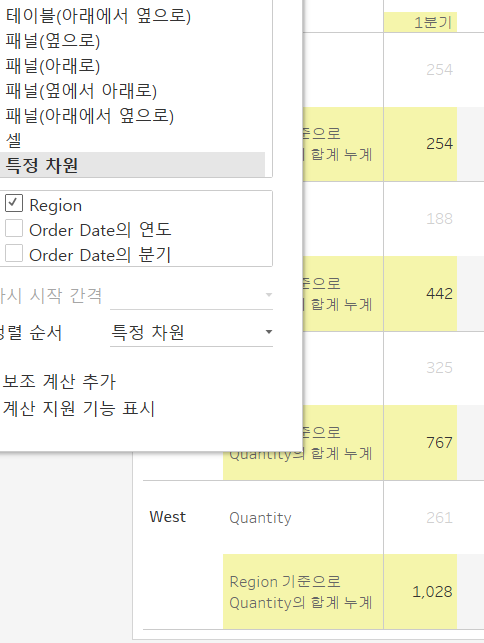
-
특정차원차원의 순서도 중요하다
: 위쪽 부터 아래쪽으로 순서대로 차원값이 계산된다.
3. 종류(제로베이스)
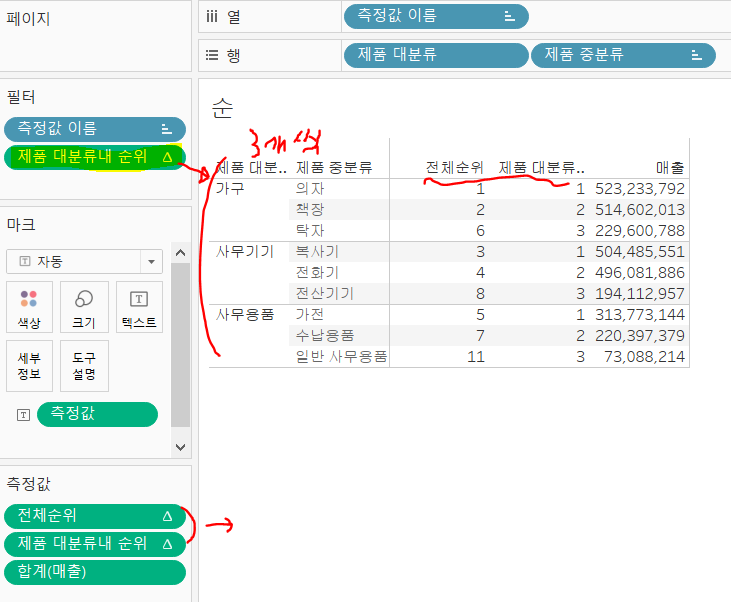
순위
- 표 컬럼명 변경 : 측정값의 내용 복사 > 왼쪽에 측정값으로 넣고 이름바꾸기
- 상위 3개만 보이기 : 필터에 넣고 범위 지정
비율차이(yoy보다 많이 쓰임)
YOY 성장률
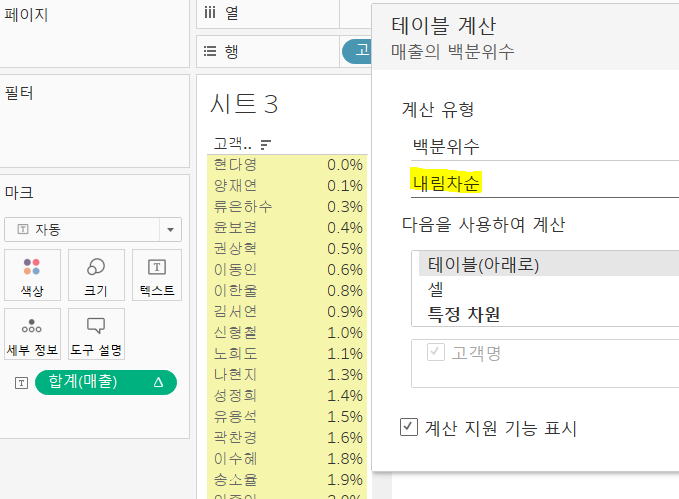
백분위수
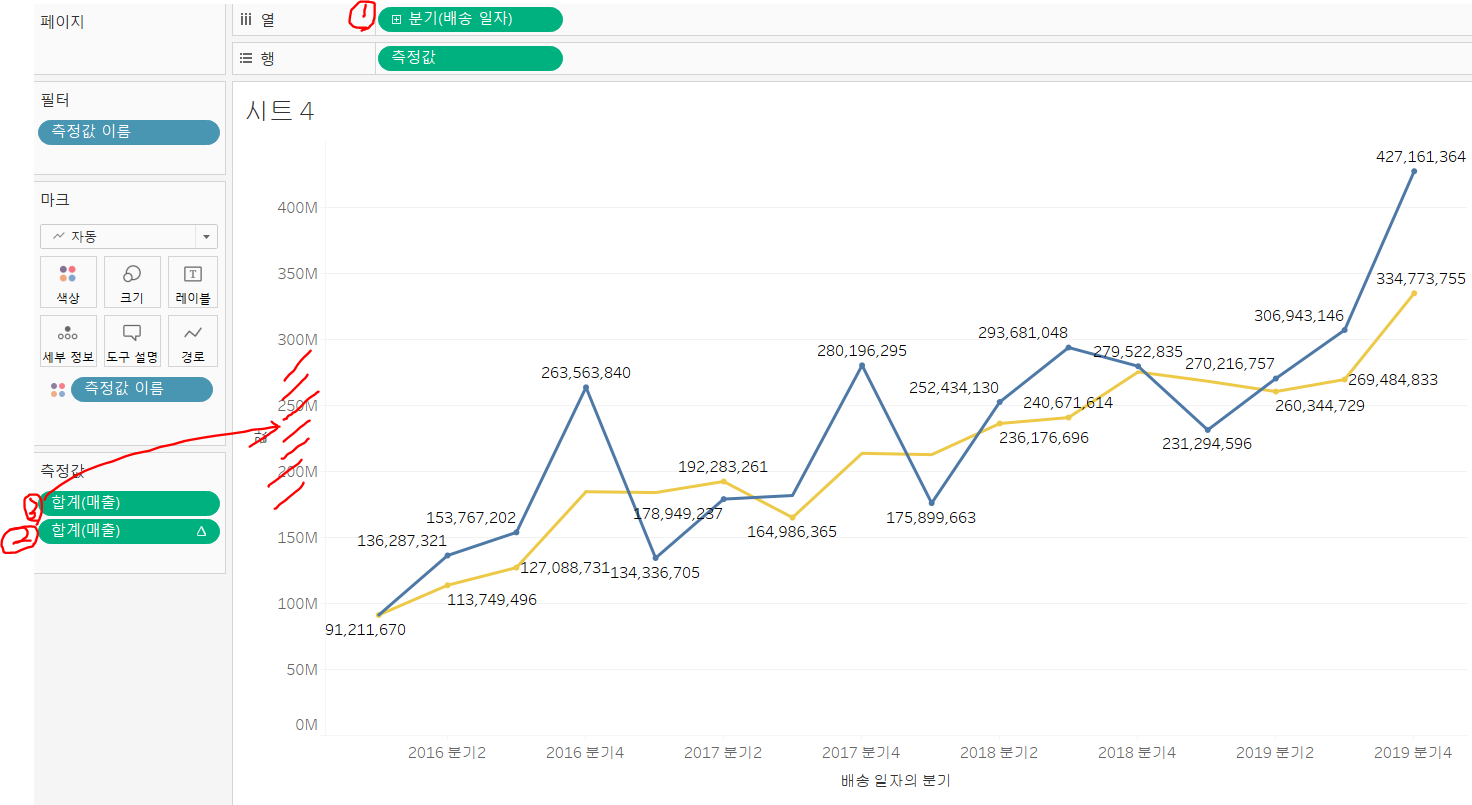
이동평균(성과 기준)
일, 분기, 월, 년
- 1 연속형으로 삽입
- 2 퀵테이블 계산 - 이동평균 (노란선)
- 3
매출을 이동평균 그래프 축 위에 드래그 (파란선) - 4 2019년 4분기 이동평균 값 : 0~2의 값 (2019 4, 3, 2 분기)
- 5 테이블 계산에서 이동 평균 계산 기준 변경 가능
- 해석 : 이동평균 위 성과가 좋음 아래 성과가 좋지 못함
💥✅연평균 성장률
: 여러 해 동안의 성장률을 평균으로 환산. 산술평균이 아닌 기하평균으로 환산..
2. 계산된 필드
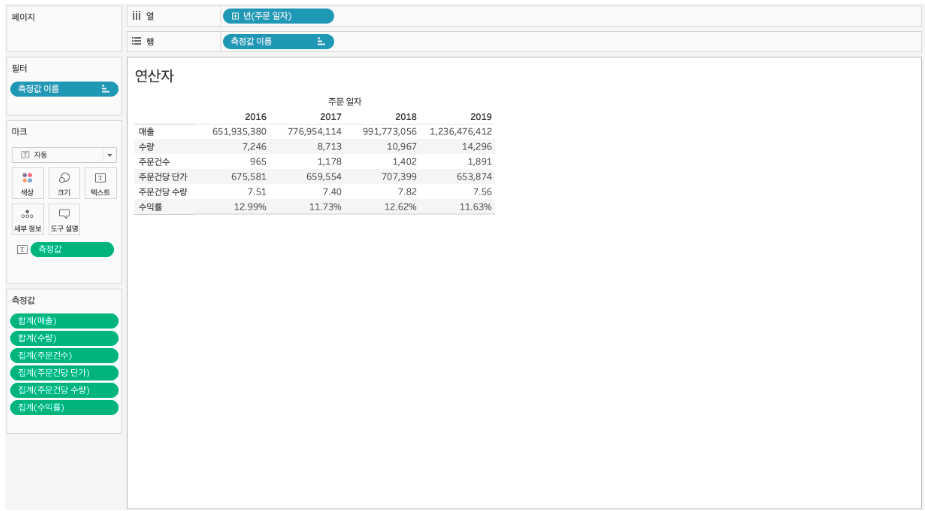
1. 연산자 (business kpi)
- 계산된 필드 만들기 (각각)
COUNTD([주문 번호]) : 중복제거를 위해 countd
주문건당 단가 : SUM([매출])/[주문건수] (주문건수는 이미 집계 됨)
주문건당 수량 : SUM([수량])/[주문건수]
수익율 : SUM([수익])/SUM([매출])- 해석 : 2018에 비해 2019 매출 증가, 주문건당 단가 및 수량은 감소 등
2. 논리함수 (👍)
- 매출 2억이상 미만을 구분하기
3가지 방법
IF SUM([매출]) >= 200000000 THEN '2억 이상 매출' ELSE '2억 미만 매출' END
IIF (SUM([매출]) >= 200000000, '2억 이상 매출', '2억 미만 매출')
SUM([매출]) >= 200000000 (True/False) : (bool type) 속도가 빠름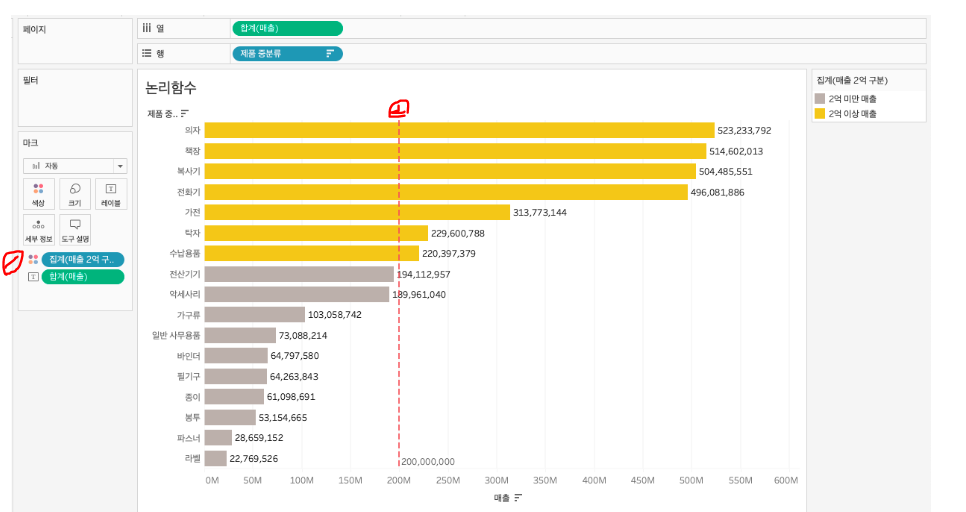
3. 매개변수
- 주기적으로 값을 변경할 때 (기준값을 고정이라면 논리함수써도 무방)
- 계산식이나 참조선과 같이 사용
- 한 화면에서 여러 값을 확인 할 수 있어 효율적
- 태블로 퍼폼에 영향. 꼭 필요하거나 데이터가 많지 않을 때 사용 권장
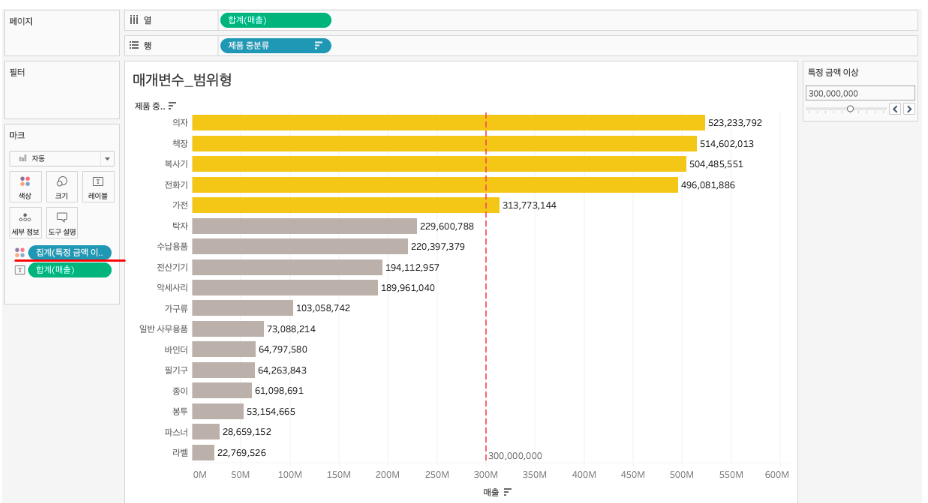
3-1. 범위형
(아이패드 그림 하나더 )
- sum([매출]) >= [특정 금액 이상] (매개변수 drag)
- 참조선 : 특정금액 이상(매개변수) > 사용자지정 > 값
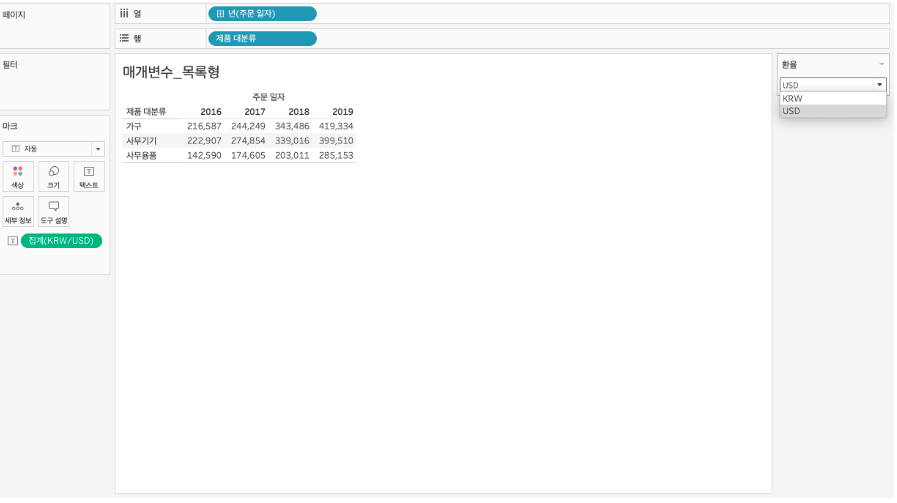
3-2. 목록형
(아이패드 그림 하나더 )
- SUM([매출])/환율 (매개변수 drag)
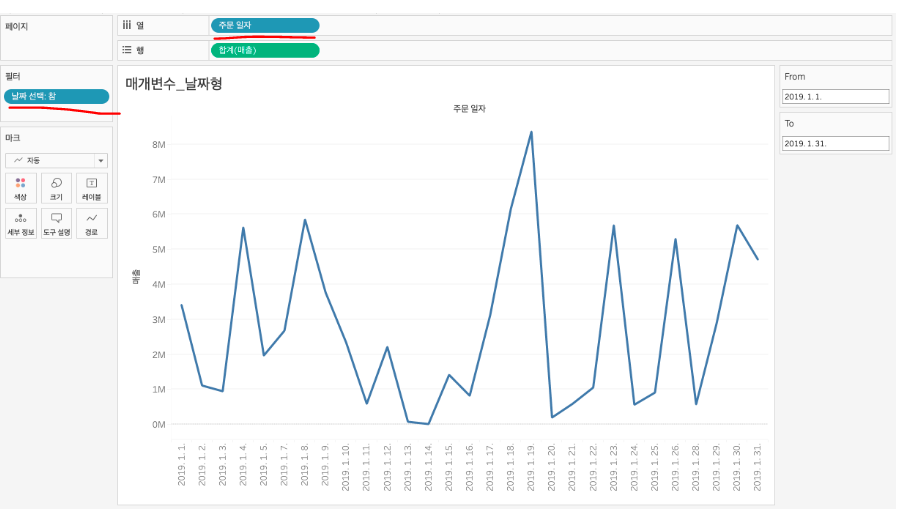
3-3. 날짜형
- from / to 두개의 매개변수 생성
- 계산식 필드 > 필터 넣기
[주문 일자] >= [From]
AND
[주문 일자] >= [To]- 연속형 변경
3-4. 복합 매개변수
- 매개변수 만들기
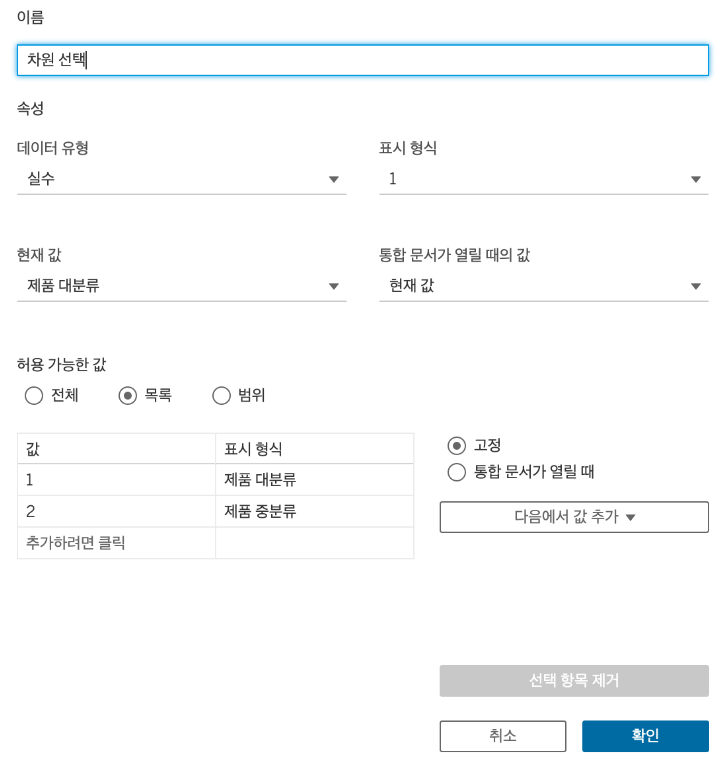
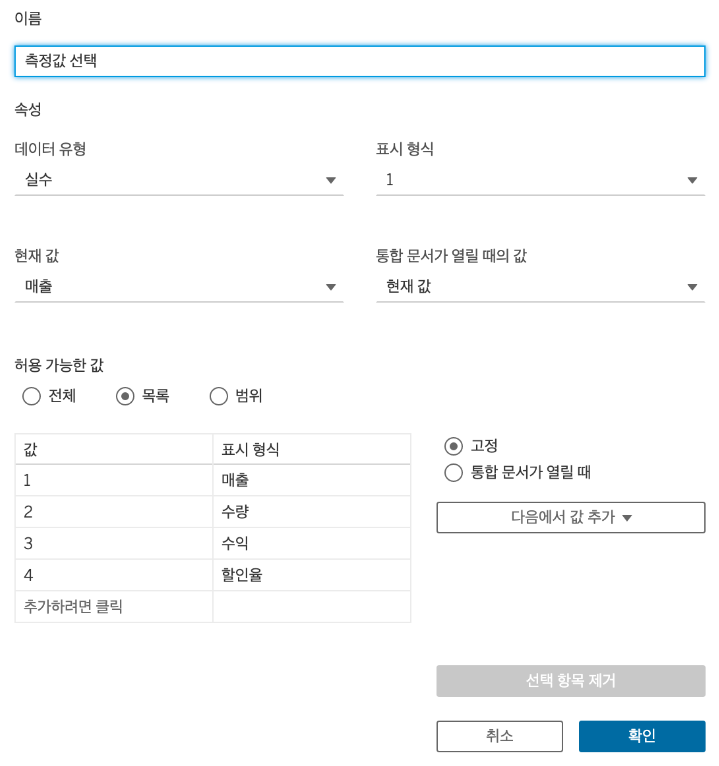
- 계산된 필드 만들기
차원필드선택 : 열로
CASE [차원 선택] (drag)
WHEN 1 THEN [제품 대분류]
WHEN 2 THEN [제품 중분류]
END

측정값 필드 선택 : 행으로
CASE [측정값 선택](drag)
WHEN 1 THEN SUM([매출])
WHEN 2 THEN SUM([수량])
WHEN 3 THEN SUM([수익])
WHEN 4 THEN AVG([할인율]) * 100
END

단위 선택  : 마크레이블로
CASE [측정값 선택](drag)
WHEN 1 THEN '원'
WHEN 2 THEN '개'
WHEN 3 THEN '원'
WHEN 4 THEN '%'
END- 제목 편집하기
(사진 아이패드)
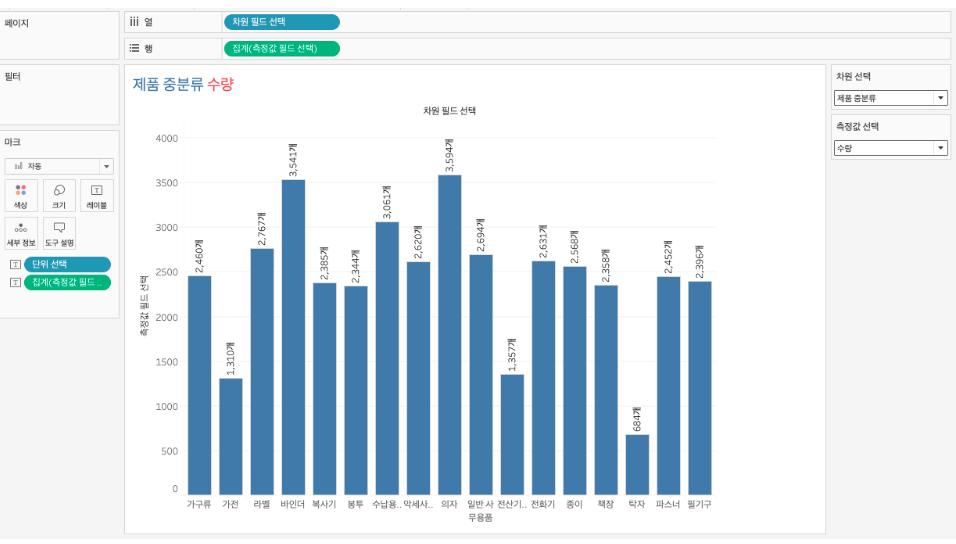
3. primary 함수
4. 문자열 함수
contatin, split, replace, left
각 브랜드별 매출의 비중 알기
: 브랜드 분리, 스마트폰만 분리
- 계산된 필드 만들기 > 필터 > 참
* CONTAINS(문자열, 부분문자열)
- CONTAINS(UPPER([제품명]), 'SMART PHONE') : true / false - 계산된 필드 만들기 > 행 추가
* SPLIT(문자열, 나누는 기준, 가져올 문자열)
- SPLIT([제품명], ' ', 1)- 계산된 필드 만들기 > 행 추가
* REPLACE(UPPER([제품명]), 부분 문자열, 대체할 문자)
- REPLACE(UPPER([제품명]), 'SMART PHONE', 'SMARTPHONE')- 계산된 필드 만들기 > 행 추가
Split_prodcct
* SPLIT(문자열, 나누는 기준, 가져올 문자열)
- SPLIT([Replace], ' ', 2)- 계산된 필드 만들기 > 행 추가
* SPLIT(문자열, 가져올 문자 개수)
- LEFT(SPLIT([Replace], ' ', 2), 10)
5. DATE 함수
5-1. DATEPART, -TRUNC,-DIFF
5-2. 날짜(MTD, QTD, YTD)
6. 💥LOD 표현식(필요시 유툽참고)
- lod : level of detail
- vlod : view level of detail
1. 모든 측정값은 vlod에서 집계되고 표현된다(v8.0 까지)
2. vlod를 결정하는 것은 오직 차원이다
- vlod 변화를 위한 차원위치 : 행, 열, 페이지, 필터, 색상, 크기, 레이블, 세부정보, 도구설명
- 왼쪽 하단에 마크 개수가 변함
3.lod 표현식 : '집계'를 용이하기 (v9.0~)
- 용인에서는 경기도 평균 대비 얼마나 더 팔렸나요? 등
[사진]
6-1. INCLUDE / EXCLUDE (활동도 낮음)
1. include
언제사용
- 데이터셋의 뎁스가 상대적으로 깊어야함(집계를 두번해야할 때 : 평균의 최댓값, 최솟값의 평균 등)
- 재집계(두번째 계산)가 sum이 아닌 다른 집계값이라면
방법
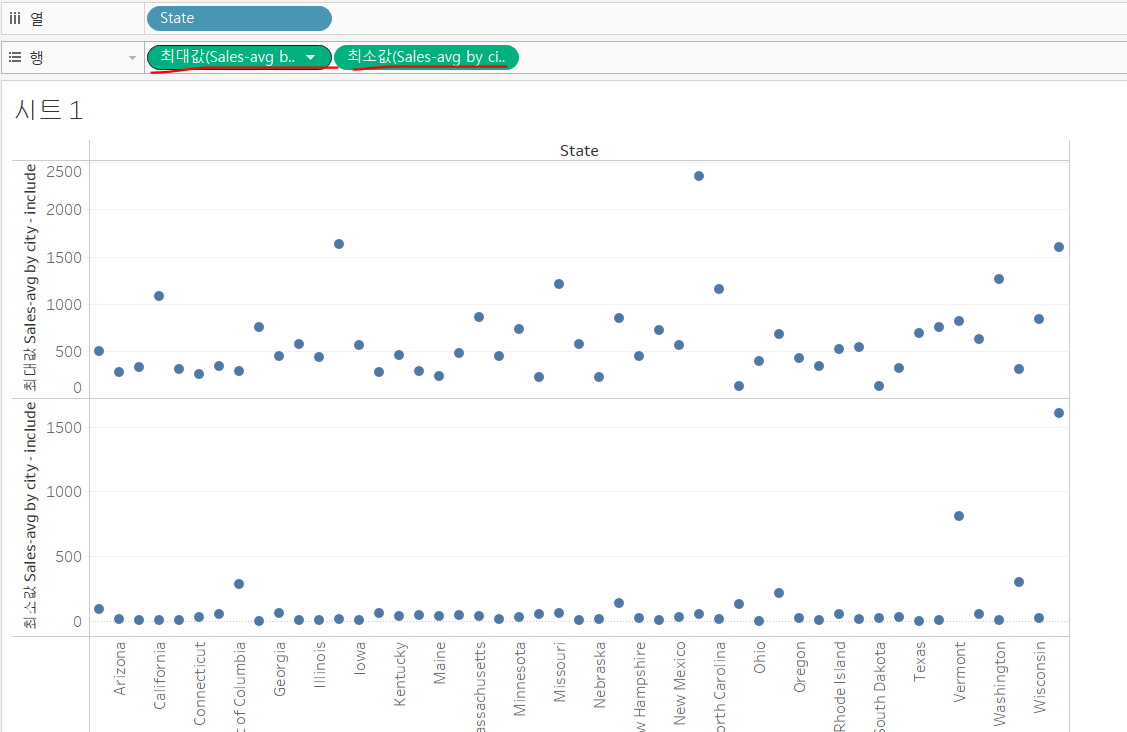
- (1차집계) include LOD 명시된 차원을 포함하여 집계가 이루어짐 (더 깊은레벨에서)
- (2차집계) VLOD에 맞추어 표현하기 위해서 첫번째 계산 결과를 재집계 (얖은 수준에서 결과표현을 위해 재집계한다)
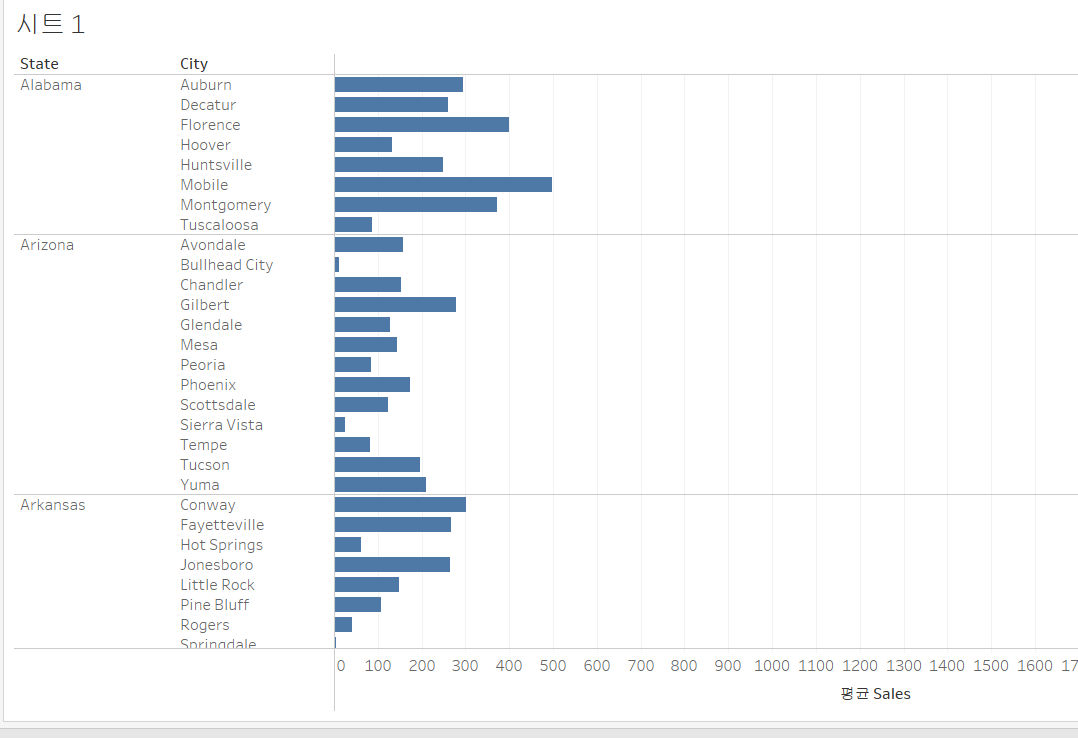
각 도시별 평균 매출을 기준으로 최대 - 최소 편차가 다섯번째로 큰 주?
1) STATE - 평균(SALES)
2) 시티레벨 (꼐산된 필드)
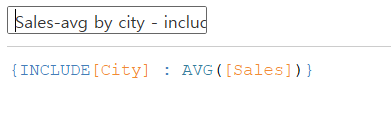
이러한 계산이 1차로 이루어짐
2. exclude
- vlod에 포함된 특정 차원을 제외하고 싶을 때
- exclude lod 안에서 선언된 차원이 반드시 vlod 안에 포함되어 있어야함
언제사용
- 차원 a에 대한 하부 차원 b의 기여도를 정규화
- 특정 차원에 대한 하나의 값을 동일한 차원의 다른 값과 상대 비교할때
(paper 보다 매출금액이 높은애 낮은애)
방법
- (1차집계) exclude LOD 명시된 차원을 제외한 후 집계 (vlod보다 얕은 수준)
- (2차집계) VLOD에 맞추어 표현하기 위해서 첫번째 계산 결과를 복제함 (더 높은 수준에 맞추기 위해)
각 도시의 소속주에 대한 수익 기여도를 지도에 표현하기
1) 각 도시별 합계 / 제외 주의 수입합계
6-2. FIXED(👍) 도대체뭔말이야..ㅠㅠ
- 유연성 (Flexibility)
위에 두개는 대부분 fixed로 대체가능함. fixed가 훨씬 사용하기 편함
언제사용
- 전체 데이터 셋 범위에서 집계값을 잡을 때
- 날짜 필드를 활용할 때(최근 3개월, 올해, 지난주 등)
- 필터의 영향을 받지 않는 값을 만들어야할 때 등 수없이 많음
Case1. Fixed LOD에서 선언한 차원이 vlod에 포함되어 있을 때
- 2차 집계를 어떤 방식으로 하든지 상관 없이 vlod 그리고 fixed lod안에서 선언되었던 서브카테고리 레벨로 나옴
Case2. Fixed LOD에서 선언한 차원이 vlod에 포함 x
6-3. INCLUDE vs FIXED
- 분석 탭의 평균라인 집어 넣기를 통해 include 결과와 같은 값을 만들 수 있음
- lod 표현식 vs fixed?
lod 표현식을 쓰지 않고 테이블 계산식 만으로 이 화면을 만들 수 있을까요?
*테이블 계싼식으로는 카테고리별 평균을 만들수 없다.
-테이블 계산식 대비 lod 표현식의 강점 : 유연성
-참조선(테이블 계산식)은 vlod에 없는 차원에 대한 계산결과를 절대로 만들어낼수없음.
-fixed lod는 vlod와 전혀 상관 없이 특정 차원에 대해서 집계 가능
7. 태블로 작동순서(order of operation)
- 계산과 필터의 작동순서
계산과 필터가 많기 때문에 올바른 결과를 위해서는 이 순서를 지켜야함.
7-1. 테이블 계산
차원필터 > 테이블 계산 : last를 사용하자
7-2. FIXED
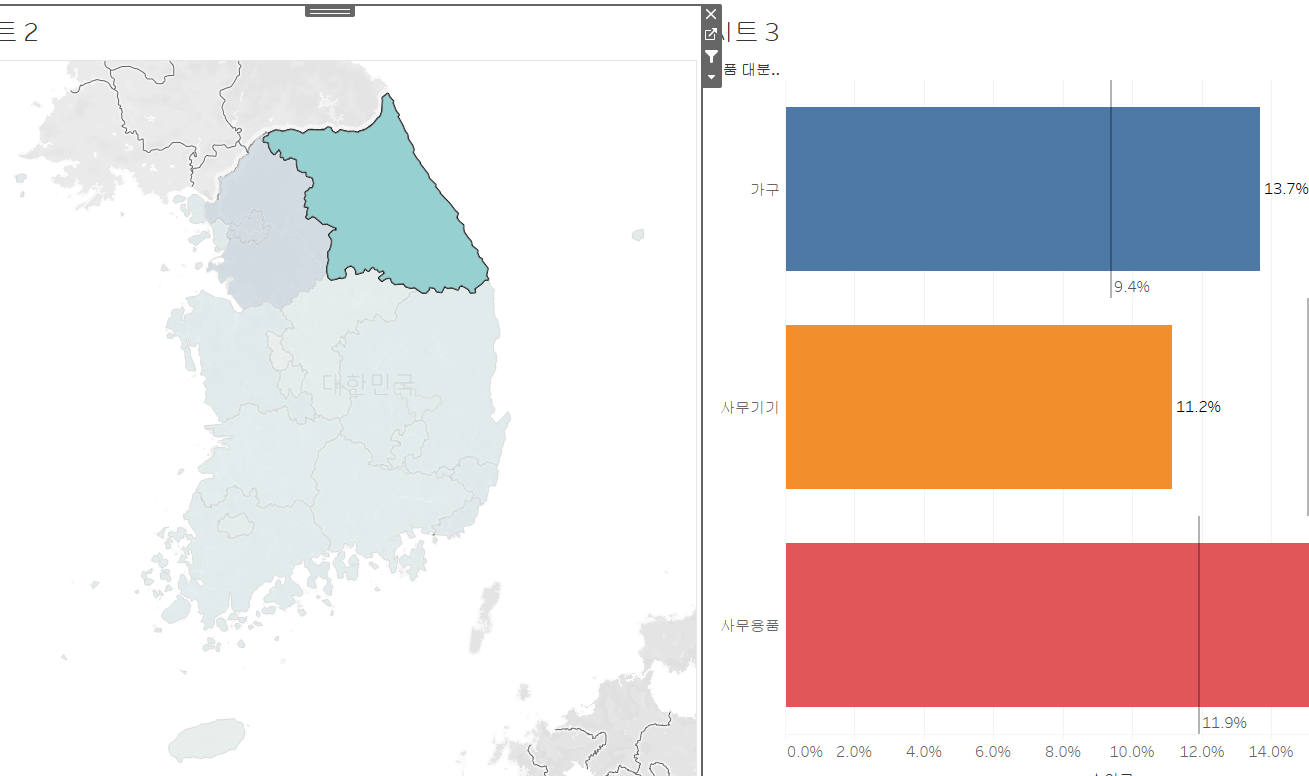
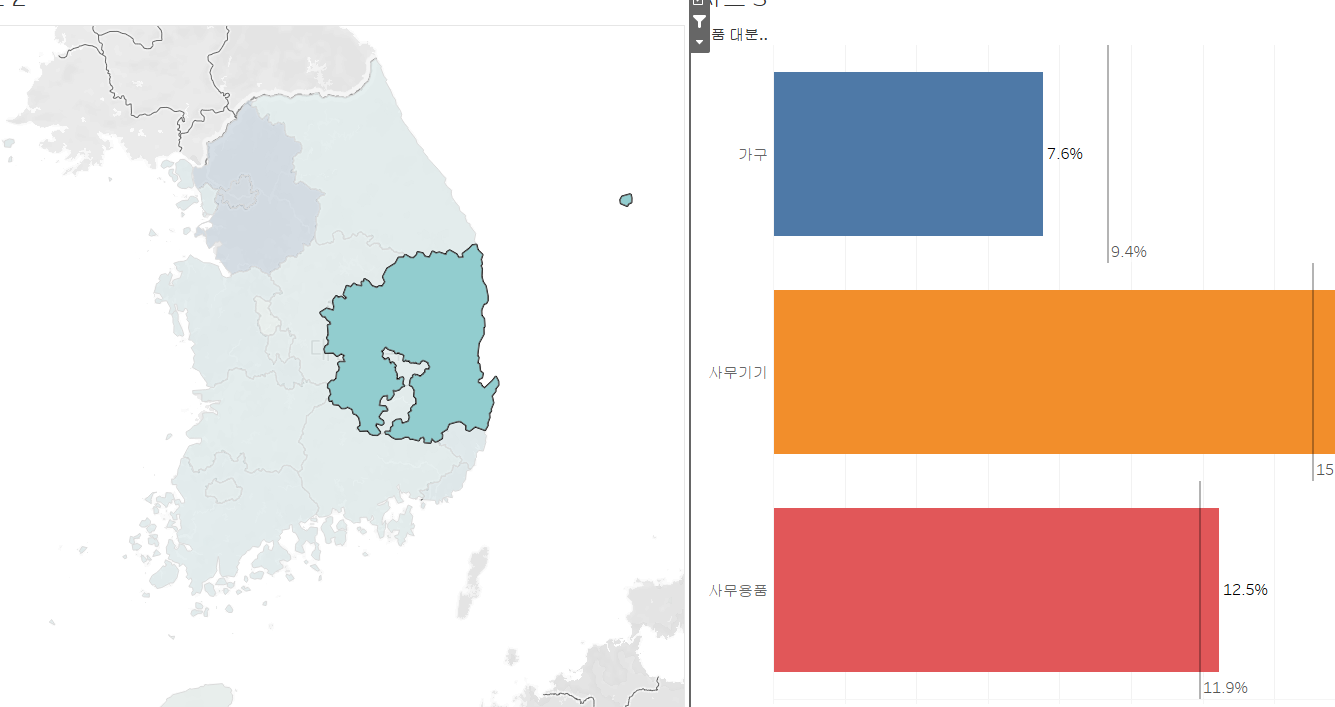
시도별 매출을 표현한 지도를 통해 제품 대분류별 수익률 필터링 대시보드(수익률 선은 고정)
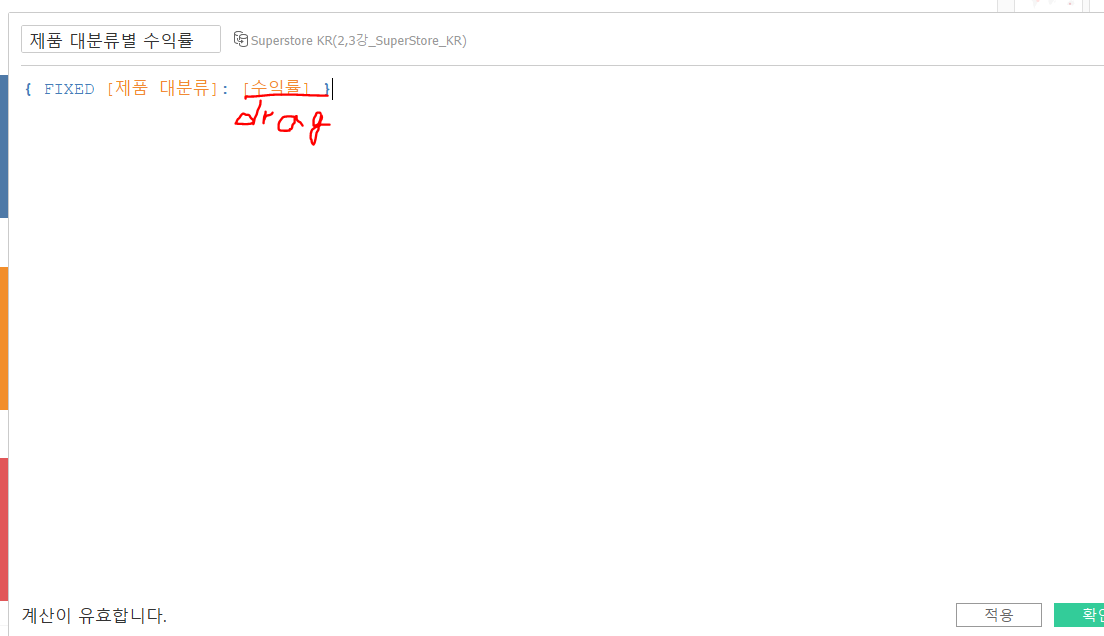
- 수익률 참조선 : 집계 계산 > (FIXED LOD로 만들기)
- 대시보드 동작 : 차원 필터(먼저 동작 하므로)
- 수익률 : 계산된 필드로 이미 만듬
- fixed lod 만드는 과정
- 참조선 고정
7-3. CONTEXT
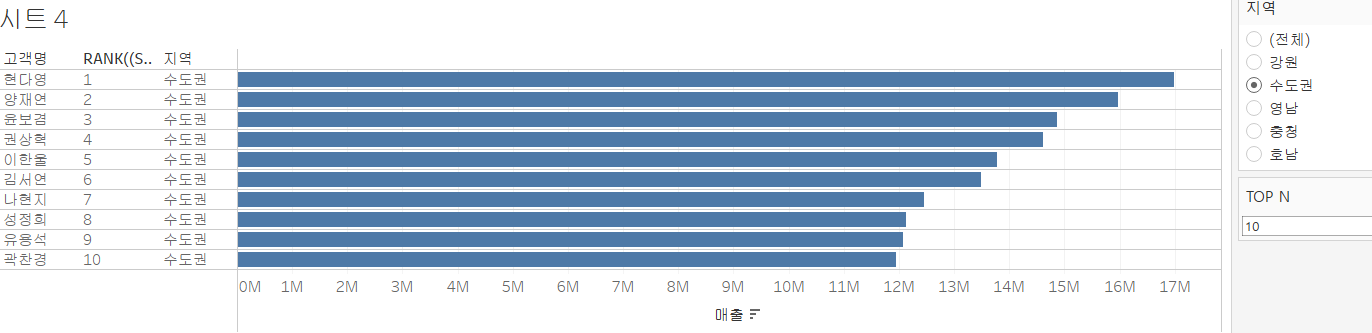
매개변수를 활용하여 호남지역의 매출 상위 10명의 고객 리스트 만들기
- 지역에 context 추가 > top n 적용
8. 실무에서 겪게될 문제
- 태블로 실 사용자 10% 정도다
- 조직에서 파포, 엑셀위주라면 태블로 도입이 어려울 수 있음
- 시간을 들여 파워유저를 생성할 수 있어야함
- 비용
- 분석틀중 시각화에 특화. 이게 모든 것은 아님. 대체솔루션이 있는지 살필 것

Dare to be an optimist