오늘은 M1 Mac에서 Raspberry Pi의 초기 설정을 하는 과정을 상세하게 안내드리려 합니다.
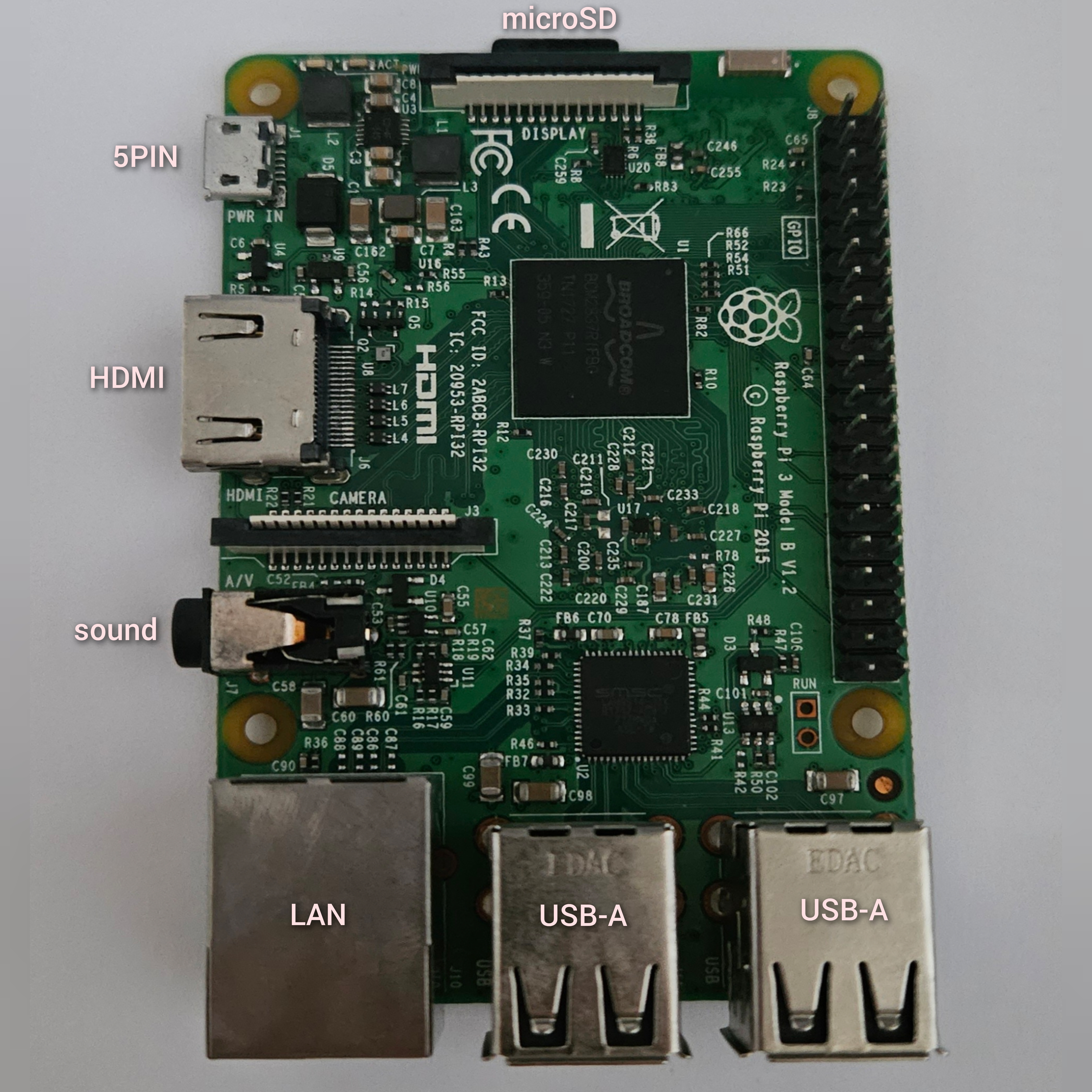
- 위 이미지는 라즈베리파이 3B 입니다.
준비물
- Raspberry Pi 3B, 3B+, 4B
- 마이크로 SD 카드 리더와 마이크로 SD 카드
- 전원 어댑터 (저는 3B를 사용하여 5핀 어댑터를 사용했습니다.)
- 키보드, 마우스, HDMI 케이블 (화면 연결을 위한 어댑터 필요)
1. 마이크로 SD 카드에 Raspberry Pi 이미지 굽기
Raspberry Pi OS 사이트에서 최신 OS 이미지를 다운로드 받습니다. 그리고 Balena Etcher 같은 툴을 사용하여 마이크로 SD 카드에 이미지를 굽습니다.
# SD 카드에 Raspberry Pi OS 이미지 굽기
1. balenaEtcher를 실행합니다.
2. 'Flash from file'을 클릭하여 다운로드한 Raspberry Pi OS 이미지를 선택합니다.
3. 'Select target'을 클릭하여 마이크로 SD 카드를 선택합니다.
4. 'Flash!'를 클릭하여 이미지를 굽습니다.
2. Raspberry Pi와 주변기기 연결
이제 SD 카드를 Raspberry Pi의 SD 카드 슬롯에 삽입한 후, HDMI, 키보드, 마우스를 연결합니다. 마지막으로 전원 어댑터를 연결합니다.
3. Wi-Fi 연결 및 IP 주소 확인
Raspberry Pi가 부팅되면, 먼저 GUI를 통해 Wi-Fi에 연결합니다.
그리고 터미널에서 'ifconfig' 명령을 실행하면 Raspberry Pi의 IP 주소를 확인할 수 있습니다.
** 이 때, M1 Mac과 Raspberry Pi는 반드시 같은 Wi-Fi에 연결되어 있어야 합니다.
# 터미널에서 IP 주소 확인
$ ifconfig
4. 운영체제 업데이트 및 SSH 원격 접속 설정
터미널을 열고 아래 명령을 실행하여 운영체제를 업데이트합니다.
그 후 'sudo raspi-config' 명령을 실행하여 SSH 원격 접속을 활성화합니다.
# 운영체제 업데이트
$ sudo apt-get update
$ sudo apt-get upgrade

# 한글 폰트 설치
$ sudo apt-get install -y fonts-nanum*

# SSH 설정
$ sudo raspi-config
설정이 완료되면 'sudo init 0' 명령을 실행하여 Raspberry Pi를 종료합니다.
5. M1 Mac에서의 Raspberry Pi 연결 확인
이제 M1 Mac으로 돌아와서 터미널을 열고 아래 명령을 입력하여 Raspberry Pi와의 연결을 확인합니다.
# Raspberry Pi에 SSH로 접속
$ ssh pi@(Raspberry Pi의 IP 주소)
6. 화면 연결
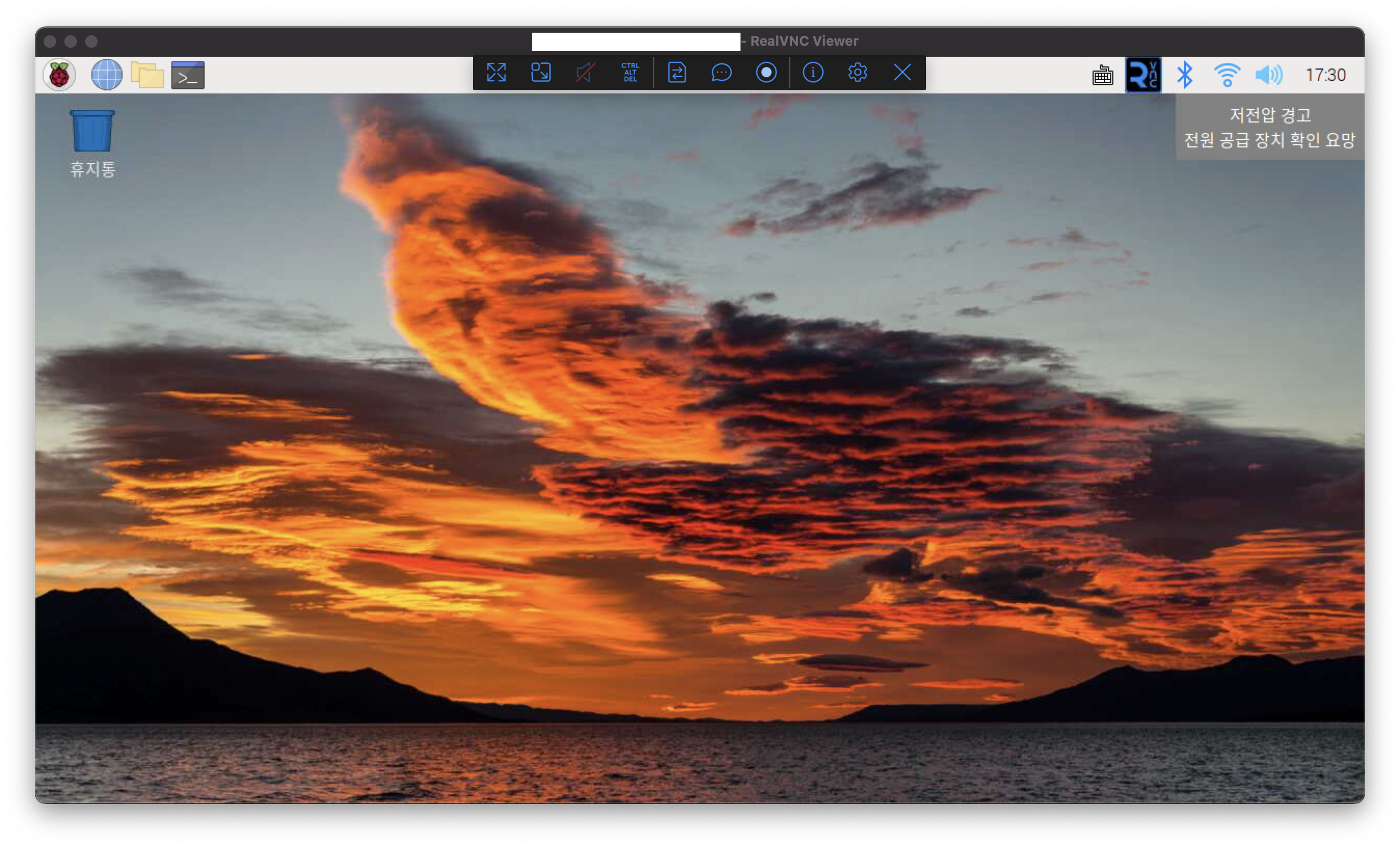
마지막으로, RealVNC Viewer를 M1 Mac에 설치한 후,
VNC Server 주소에 미리 저장해 두었던 Raspberry Pi의 IP 주소를 입력하면 Raspberry Pi의 화면에 접속할 수 있습니다.
이상으로 M1 Mac에서 Raspberry Pi의 초기 설정 과정을 마무리합니다.
*** 참고사항
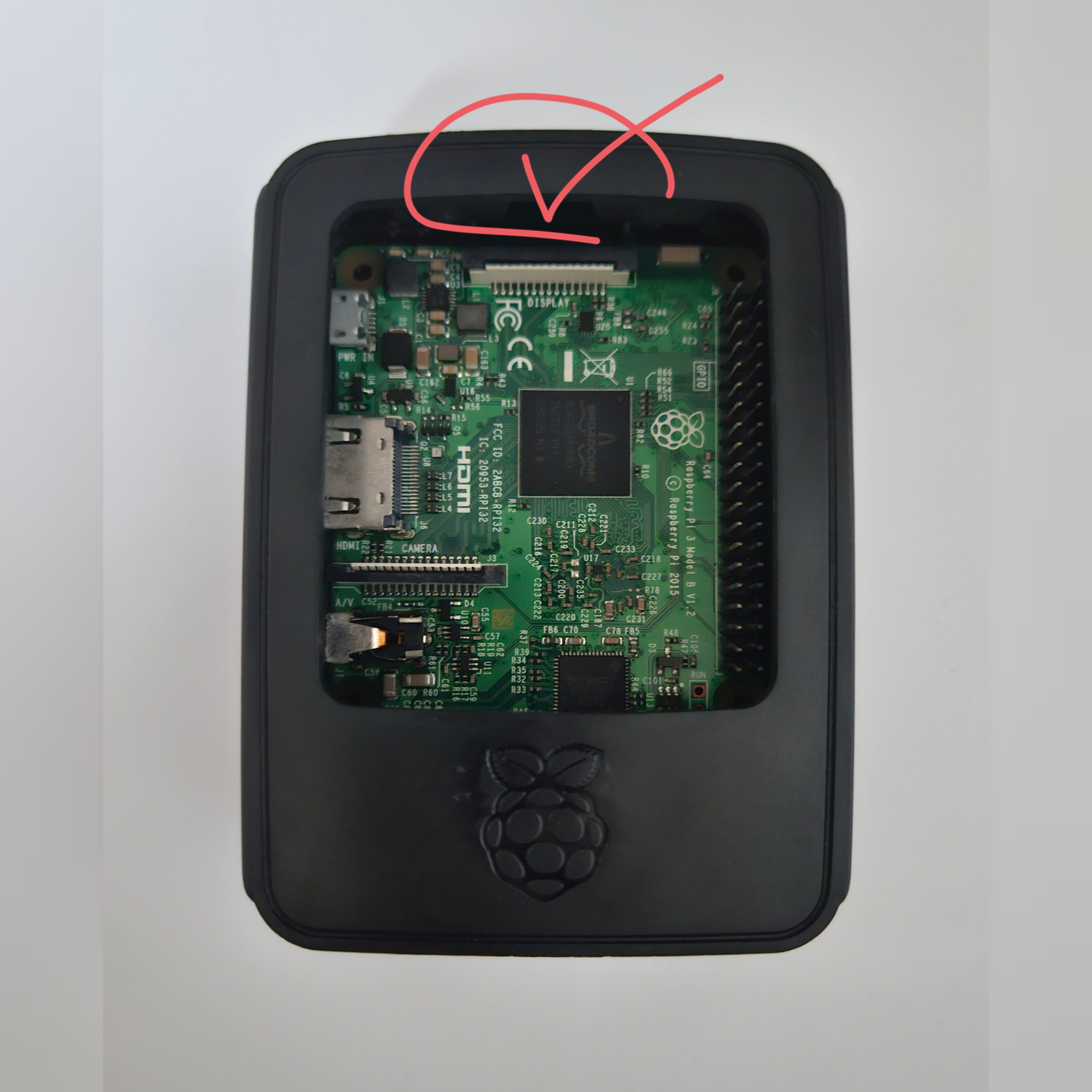
- 라즈베리파이 케이스를 사용할 경우 SD카드 삽입 부분이 좁아 SD카드를 부러지지 않게 조심해야합니다. (작성자 3번 부셔먹음..)

아주 유용한 정보네요!