CSS 복잡한 속성 - Position
- 레이아웃을 잡을 때 중요하게 사용된다.
- 위치를 잡아주는 역할을 한다.
- 속성값을 함께 지정해줘야 한다. 값만 주었을 때는 안움직이고 자기 자리에 있으려 한다!
position의 속성값으로는 이렇게 있다.- static : 정적 위치 지정 방식
- relative : 상대 위치 지정 방식
- absolute : 절대 위치 지정 방식
- fixed : 고정 위치 지정 방식
- 아래와 같이 적용시킬 수 있다.
.box-orange {
    position: relative;
    top: 20px;
    left: 20px;
    background-color: orange;
}position과 함께 사용되는 속성들이 있다.position이 정의되어야 사용이 가능하다!
| 속성 | 설명 |
|---|---|
| position | HTML 요소의 위치를 결정하는 방식을 설정 |
| top | 위치가 설정된 조상 요소의 위로부터의 여백을 설정 |
| right | 위치가 설정된 조상 요소의 오른쪽으로부터의 여백을 설정 |
| bottom | 위치가 설정된 조상 요소의 아래로부터의 여백을 설정 |
| left | 위치가 설정된 조상 요소의 왼쪽으로부터의 여백을 설정 |
| z-index | 겹쳐지는 요소들이 있을 떄 스택(stack)의 순서를 설정 |
💡 top과 bottom, left와 rights는 둘 중 한가지만 사용하는 것이 좋다. 값은 음수로도 설정이 가능하다. (-20px 과 같은 형태로.)
💡 에는 기본적으로 마진이 존재하는데 이렇게 없앨 수 있다. body {margin: 0;}
1️⃣ position - static
- 정적 위치 지정 방식
- 기본값이다. (좌표값이 없다.)
2️⃣ position - relative
- 상대 위치 지정 방식
- 원래 자신이 있던 위치를 원점으로 움직인다. 원래 요소의 공간이 남아있다.
- 원래 위치(정적 위치 지정방식일때 결정되는 위치)를 기준으로 상대적으로 배치.
3️⃣ position - absolute
- 절대 위치 지정 방식
- 공중에 붕 뜬다고 생각하자. 요소의 원래 공간은 사라진다.
- 배치 기준을 상위 요소에서 찾는다. 즉 부모요소를 기준으로 배치한다.
- 부모 요소가
static이 아닌걸 찾아간다.static이 아닌 첫번째 상위요소를 찾아가는 것.position속성이relative인것. - 부모가 없다면 조상, 조상요소도 없다면
HTML 문서의 <body>를 기준으로 위치를 잡는다.
- 부모 요소가
- 그래서 부모요소가 있어야한다. 요소를 감싸는
<div>를 만들고, 부모요소에 보통relative를 준다. - 요소의 내용은 겹쳐서 출력 가능. 특정개체와 관계없이 겹쳐서라도 배치가 된다.
4️⃣ position - fixed
- 고정 위치 지정 방식
- 부모 중 어느 요소가
relative인지 신경쓰지 않는다. - 화면의 시작부분을 기준으로 잡는다. (브라우저 창의 왼쪽 위 꼭지점이 원점인 것)
- 각 브라우저 상하좌우로부터 해당 요소가 얼마나 떨어져있는지를 결정한다.
- 스크롤을 무시한다. 웹 페이지가 스크롤 되어도 항상 같은 곳에 위치한다.
5️⃣ position - sticky
- sticky : 끈적끈적하다는 형용사
- 스크롤을 계속해서 따라오는 html요소를 만들 수 있다.
- 가만히 있을 때는
position: static;처럼 작용하다가 - 스크롤을 하면
position: fixed;처럼 작용하는 것.
- 가만히 있을 때는
fixed와 다른점은, 부모 요소 안에서만 고정되어 스크롤을 따라 움직인다.
6️⃣ 요소 쌓임 순서(stack order)와 z-index
- 어떤 요소를 사용자와 더 가깝게 놓을지를 결정해준다. (숫자가 높을수록 위로!)
- 첫번째 조건이 같은 경우, z-index 속성의 숫자 값이 높을수록 위로 올라온다.
- 첫번째 두번째 조건이 같은 경우, HTML의 다음 구조일수록 위로 올라온다.
position값이 주어져야한다. 단position: static;에는 적용되지 않는다.position값이 겹치면 나중에 쓰인게 제일 위로 올라온다.
CSS 복잡한 속성 - Transform
- 요소에 효과를 적용시켜준다. 특정한 값이라기보다 함수를 제공한다고 보자.
perspective속성은 무시하는것이 기본값이다. (원근값)- 변환효과는 여러개 적용시킬 수 있다. 띄어쓰기로 구분해준다.
transform: 변환함수1 변환함수2 변환함수3 …;의 형태로 사용한다.
- 그리고 작성해야 하는 순서도 있다.
transform: 원근법 이동 크기 회전 기울임의 순서로 작성해준다.
- skew : 기울기
{transform: skewX(10deg);}의 형태..- X, Y축 둘 다 하고 싶다면?
{transform: skew(10deg, 20deg);}
- scale : 확대
{transform: scaleX( 2.0 );}의 형태.
- rotate : 회전
{transform: rotate(10deg);}의 형태.
- translate : 이동
{transform: translate( 50px, 50**%** )}의 형태.- 오른쪽으로 50px, 아래쪽으로 50% 이동하겠다는 의미.
CSS 복잡한 속성 - Transition
- 요소가 전환하는 동안(시작과 끝)의 효과를 적용시켜준다.
{transition: 속성명 지속시간 타이밍함수 대기시간;}의 형태로 작성한다.- 각각 property, duration, timing-function, delay
- 단축형으로 작성할 때 지속시간은 필수 포함 속성이다!
-
transition - property
- 전환효과를 사용할 속성 이름을 지정해주어야한다.
- 기본값은 모든 속성에 적용시킨다는
all이다.
-
transition - duration
- 전환효과의 지속시간을 지정해준다.
지속시간(s)의 형태. - 기본값은 전환효과가 없는
0s이다.
- 전환효과의 지속시간을 지정해준다.
-
transition - timing-function
-
전환효과의 타이밍(Easing)함수를 지정해준다.
-
기본값은 모든 속성에 적용시킨다는
ease이다.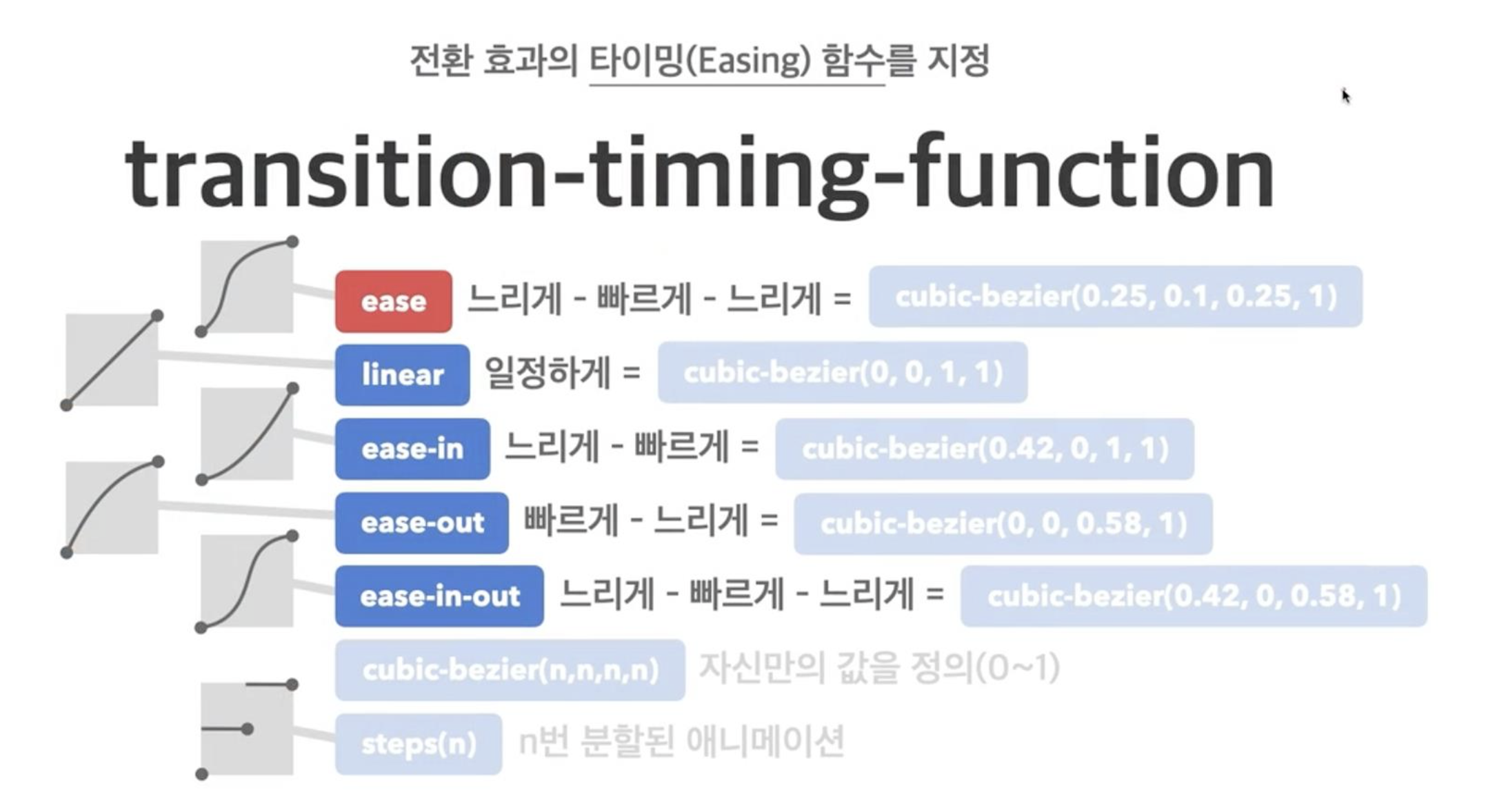
출처: 코딩온 교육자료
-
-
transition - delay
- 전환효과가 몇 초 뒤에 시작할지
대기시간(s)을 지정해준다. - 기본값은 대기시간이 없는
0s이다.
- 전환효과가 몇 초 뒤에 시작할지
CSS 복잡한 속성 - Display
- inline
- 인라인요소는 요소끼리 한 줄에, 바로 옆에 위치할 수 있다. (콘텐츠 크기만큼 차지)
- 대표적으로
<span>,<a>태그가 있다. - 인라인요소는 width, height, margin(top, bottom) 의 속성들이 적용되지 않는다. 애초에 인라인요소는 본인 크기만큼만 공간을 차지하기 때문!
- block
- block은 한 줄 전체를 차지한다. 즉 바로 옆에 다른 요소들을 붙여넣을 수 없다.
- 대표적으로
<div>태그가 있다. - display속성이 block이라면 전 후 줄바꿈이 생기며, 다른 요소들을 다른 줄로 밀어내게 된다.
- width, height, margin(top, bottom) 의 속성들이 적용이 가능하다.
- inline-block
- inline과 block의 특징을 합쳐놓은 걸로 생각하자.
- inline처럼 한 줄에 다른 요소들과 함께 배치 될 수 있으면서 + width, height, margin(top, bottom) 과 같은 속성들의 적용이 가능해진다.
- 즉 inline의 성질을 가지면서 사용자가 원하는대로 꾸밈이 가능해진 것.
display: inline-block;의 형태로 지정해주면 된다.
- flex
- 아래에서 더 자세히 알아보자!
Flex
- 레이아웃 배치와 관련된 기능이다.
- Flexible Box, Flexbox라고 부르기도 한다. 주로 부모요소에 작성한다.
- 부모요소는 Flex Container, 자식요소는 Flex Item이라고 부른다.
- 컨테이너는 Flex의 영향을 받는 전체 공간이고, 설정된 속성에 따라 각 아이템이 어떤 형태로 배치될지를 설정해준다.
- 기본적은 구조는 이렇게 된다.
<div class="container"> <div class="item">helloflex</div> <div class="item">abc</div> <div class="item">helloflex</div> </div> - 아이템들을 가로방향으로 배치시키고,
display: flex;로 지정해주어야 하며, 이 상태여야 아래 속성들이 적용된다..container { display: flex; flex-direction: row-reverse }
▶️ 얘네들은 Flex Container에 적용가능하다!
-
flex-direction
- 주축을 설정한다.
- 기본값은
row, 행 축을 기준으로 (좌-우) 정렬된다. row-reverse행 축을 기준으로 (우-좌) 정렬.columm열 축을 기준으로 (위-아래) 정렬.columm-reverse열 축을 기준으로 (아래-위) 정렬.
-
flex-wrap
- Flex Items 의 묶음 (줄 바꿈) 여부를 설정해준다.
- 기본값은
nowrap, 묶음(줄 바꿈)이 없다. 넘치면 그냥 빠져나간다. wrap여러 줄로 묶음.wrap-reversewrap의 반대 방향으로 묶음.
-
justify-content
-
주 축의 정렬 방법을 설정해준다.
-
기본값은
flex-start, flex items를 시작점으로 정렬. -
flex-endflex items를 끝점으로 정렬. -
centerflex items를 가운데 정렬. -
space-between각 flex items 사이를 균등하게 정렬. 제일 멀어지게한다고 생각. -
space-around각 flex items의 외부 여백을 균등하게 정렬. -
space-evenly각 flex items을 제외하고 보여지는 화면의 여백을 전체적으로 동일하게 하겠다.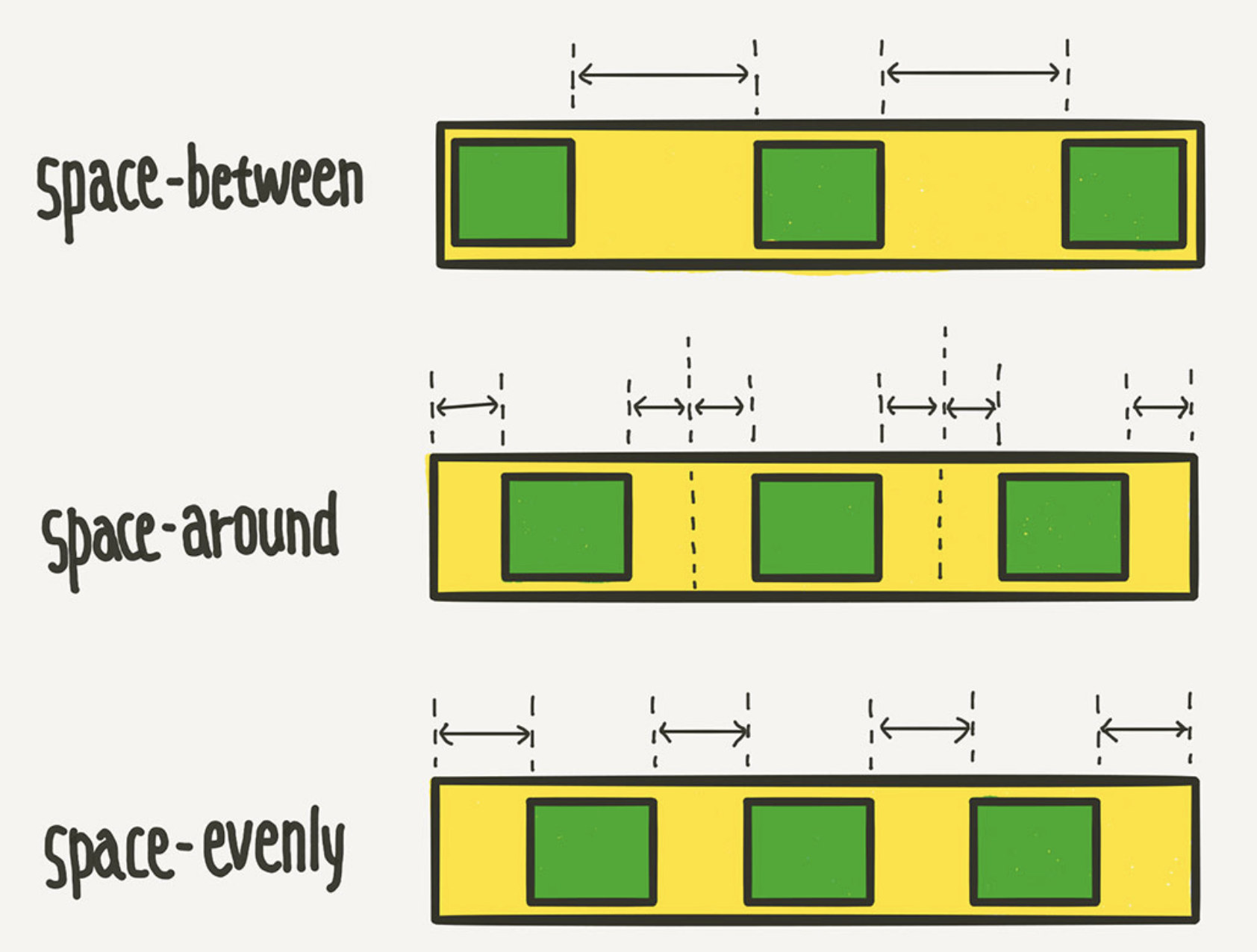
-
-
align-items
- 교차 축의 한 줄 정렬 방법 (수직방향으로 어떻게 할건지)
- 기본값은
stretch, flex items를 교차 축으로 늘림. flex-startflex items를 각 줄의 시작점으로 정렬.flex-endflex items를 각 줄의 끝점으로 정렬.centerflex items를 각 줄의 가운데로 정렬.baselineflex items를 각 줄의 문자 기준선에 정렬
-
align-content
- 교차 축의 여러 줄 정렬 방법(아이템들의 행이 2줄 이상 되었을 때 수직축 방향 정렬을 결정해준다.)
- 기본값은
stretch, flex items를 시작점으로 정렬. flex-startflex items를 시작점으로 정렬.flex-endflex items를 끝점으로 정렬.centerflex items를 가운데 정렬.space-between각 flex items 사이를 균등하게 정렬.space-around각 flex items의 외부 여백을 균등하게 정렬.
💬
- 구조를 생각하면서 만들어가는 것이 중요하다고 느꼈다. 사람을 예시로 생각했을때 얼굴, 눈, 코, 상체, 하체를 각각 만들기보다 눈과 코는 <얼굴>안에 넣어서 만들어주어야한다. <얼굴>자체는 함께 움직여야 하기 때문. 나중에 수정하기 편하고 눈에 들어오기도 편하게 처음부터 잘 쌓아나가는것이 중요하다고 생각했다.
- 급하지 않게 신중하게 잘 보아야겠다. 천천히보면서 생각하면 왜 안되는지 어느 부분에서 실수를 했는지 보인다. 침착하게 하자 ㅠ
✏️
html, css는 제일 기초이고 여기서는 어렵지 않다는 이야기를 많이 들었다. 근데 어렵다.. 알듯말듯하다. 알 것 같은데 막상 해보려면 잘 안되고 모르겠고의 반복이다. 그래도 그 과정에서 해결되는 부분이 있으면 뿌듯함이 있어서 기분이 좋다. 근데 시간이 생각보다 많이 흘러가다보니 이런식으로 해서 언제 익숙해지고 배울 수 있을까의 막막함도 느껴진다. 하루 강의듣고 다음날 복습하면서 익히기에 바쁘다ㅠ 빨리 복습하고 배우고 예습까지 하고 싶었지만 너무너무너무 내 욕심이었다. 복습을 확실히 하자..!