
postgresql과 uipth를 연결해서 db를 쌓는 과제를 해오라고해서 예,,, 하기는 했는데
이틀 동안 많은 삽질이 있었다...ㅎ 그래도 이틀만에 끝냈으니까 된거지?
구글에 검색 했을 때 uipath와 포스트그레 db 연결 하는 방법이 최신 내용이 없었기 때문에
나중을 위해서 내가 보려고 작성하는 글이다
혹시 연결하는 분들에게 조금이라도 도움이 되길 바란다~
1.postgresql 다운로드 받기
https://www.enterprisedb.com/downloads/postgres-postgresql-downloads
다른 곳 말고 여기서 다운 받으면 된다
중요한 점은 내 컴퓨터와 노트북 사양에 맞춰서 다운로드 받을 것!
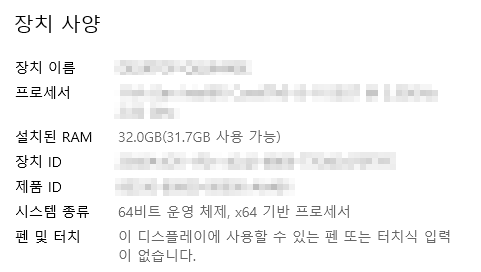
장치 사양 확인 하는 방법 ( 폴더 -> 내PC -> 우측클릭-> 속성) 나는 64비트 운영 체제의 노트북이다
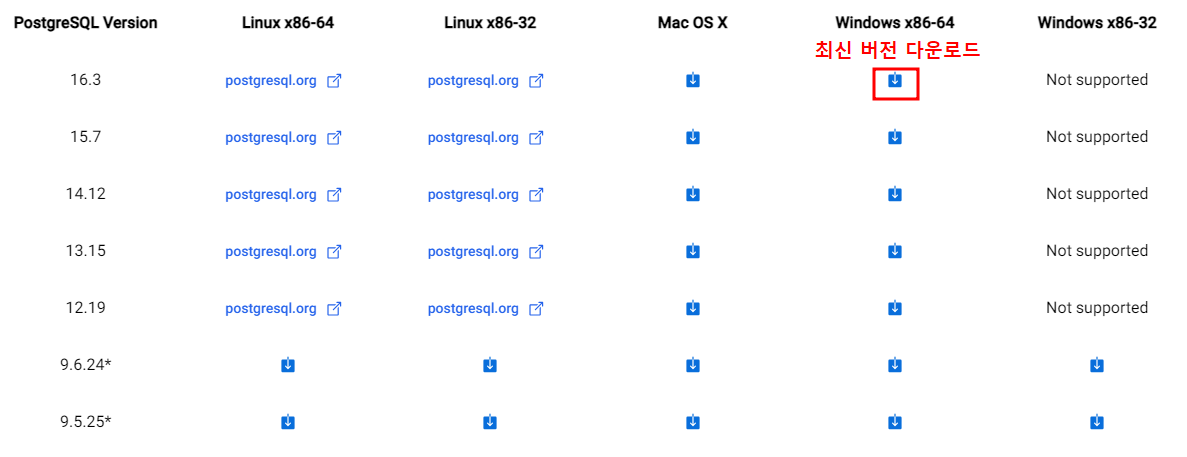
버전 확인 하였으니 windows64에서 가장 최신 버전을 다운 받아준다
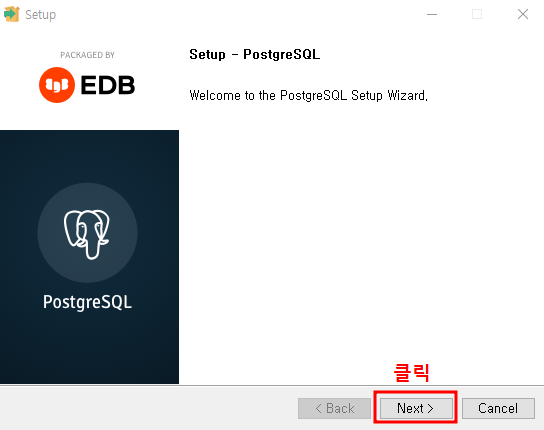
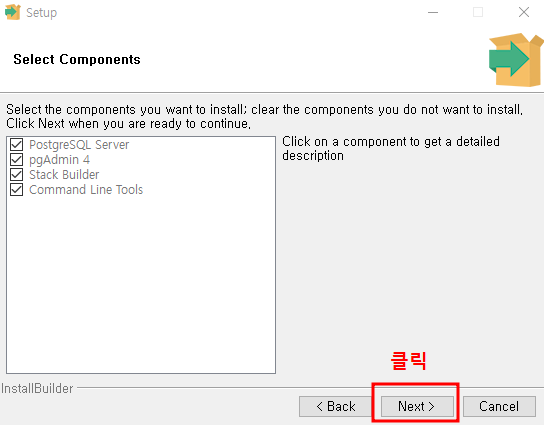
4개가 전부 체크 되어 있으면 됨
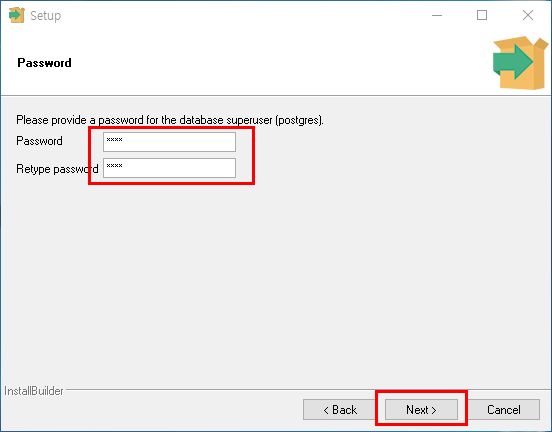
비밀번호 설정해서 적어주기
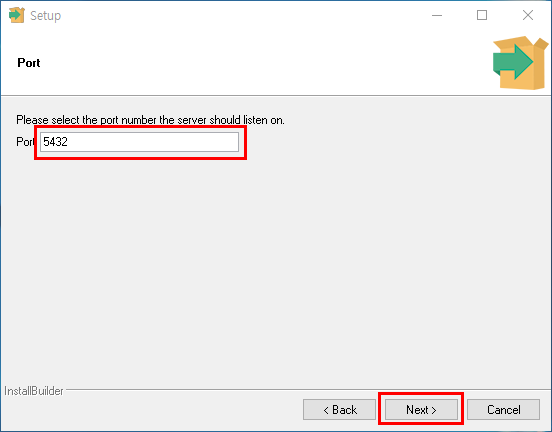
포트 번호는 기본인 5432 작성
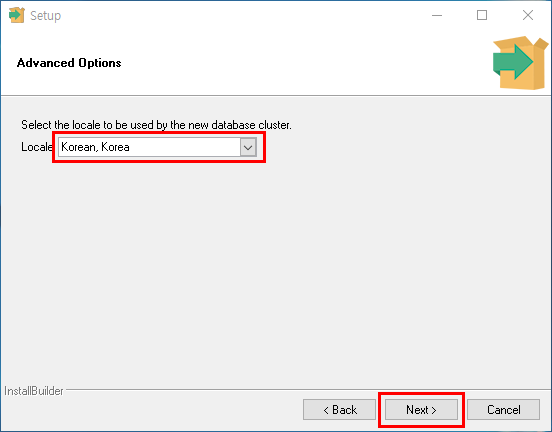
한국어 설정 후 넥스트
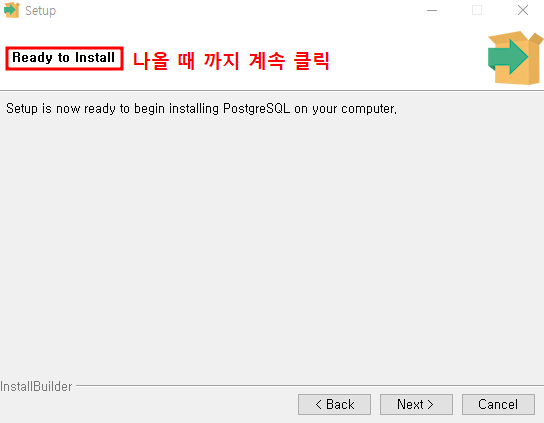
Ready to install 나올 때 까지 쭉 next 눌러줌 이거 나오고 next 나오면 설치 시작
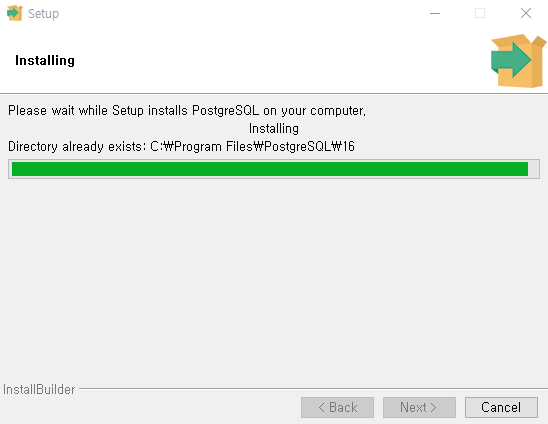
이 화면이 다 끝나면 이제 설치가 완료 됐다는 화면이 나올텐데
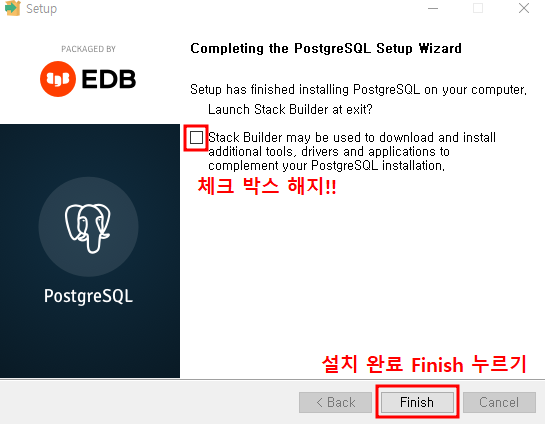
여기서 중요한 점 체크 박스 눌려있을텐데 해지해준 후에 피니쉬 버튼 누리면 이제 설치 완료임
2. psqlodbc 다운로드 받기
아니 odbc 다운로드 받는 페이지가 자꾸 안 나와서 한참을 찾았다
원래 홈페이지 들어가서 download 카테고리 들어가서 누르라는데 없는 페이지로 나옴
그래서 그냥 위의 페이지로 들어가면 됨!!
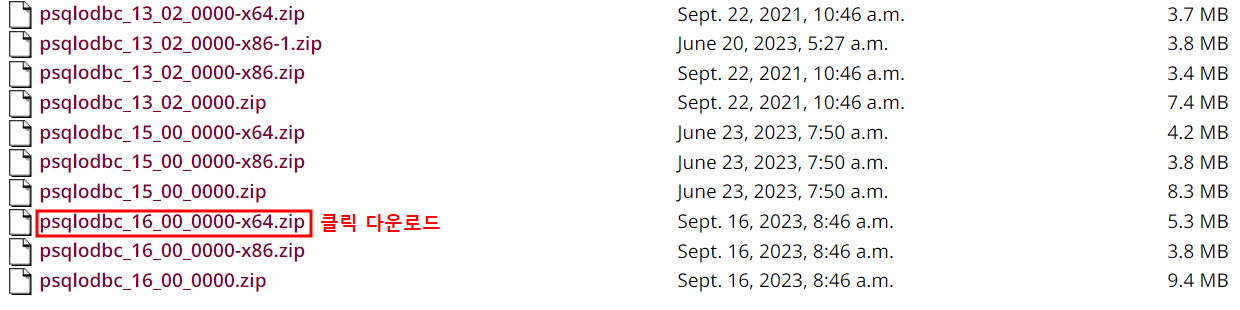
들어가서 가장 최신 버전으로 다운 받았다
주의 할 점 내 컴퓨터 사양에 맞는 걸로 해야한다
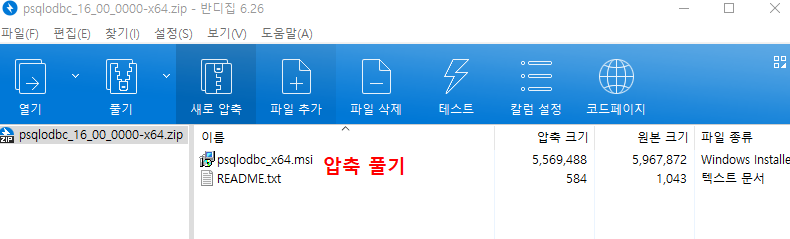
압축 풀고 깔아주면 된다 까는 건 별로 안 어려움 별로 안 어려움
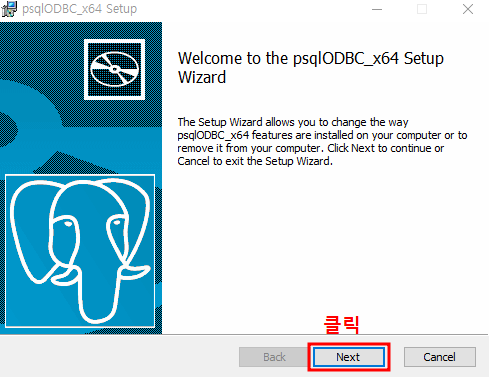
next 눌러서 차례대로 설치해준다
3. DBeaver 설치하기
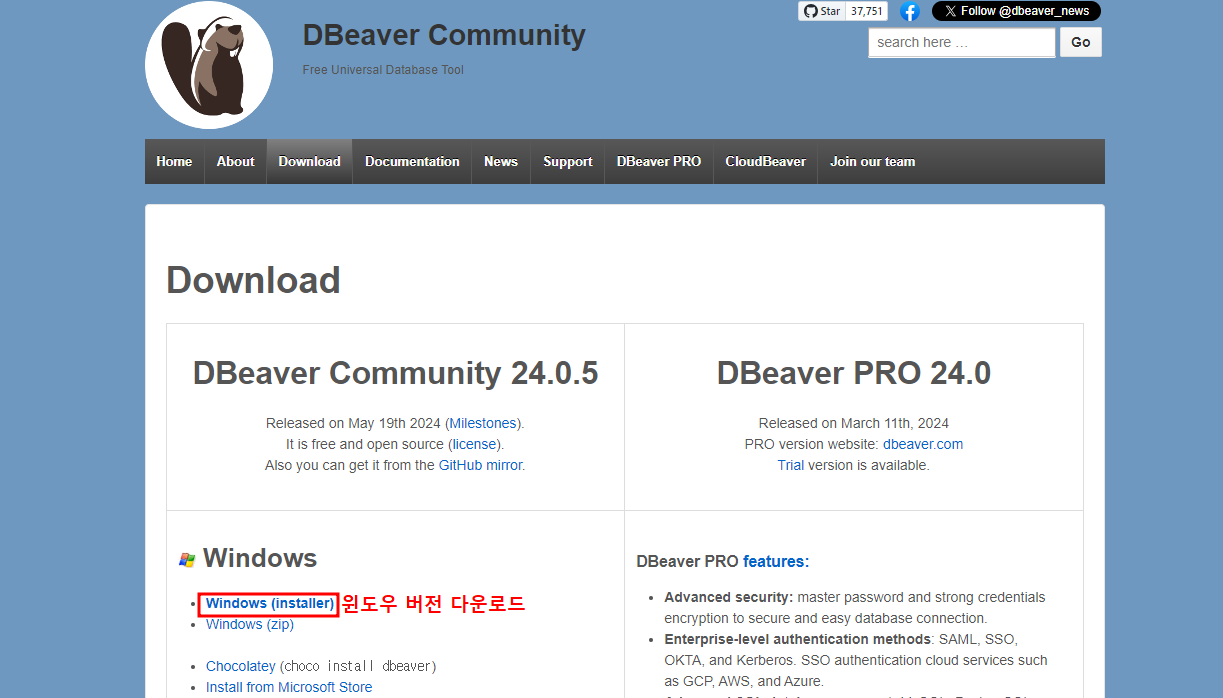 사이트에 들어가서 윈도우 버전 클릭해서 다운로드 받아준다
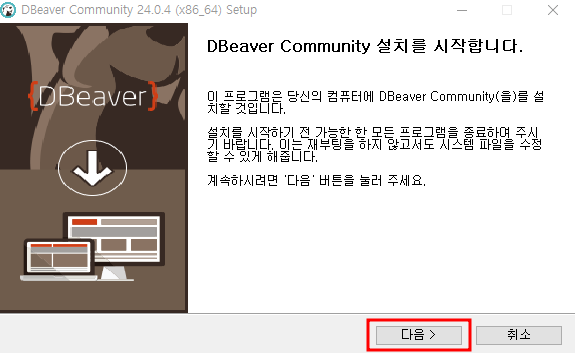
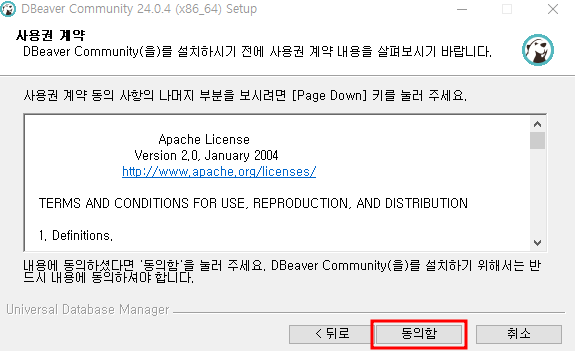
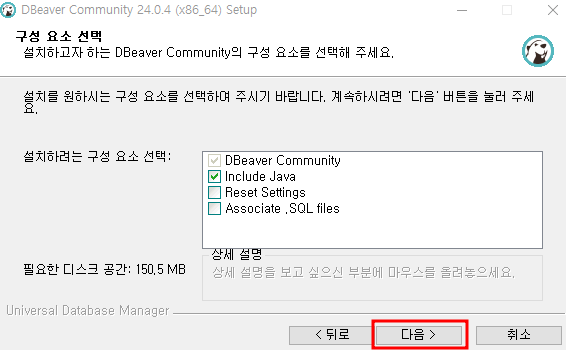
차례대로 next 눌러서 그냥 다운로드 받아 줄 것
구글에 검색하면 너무 잘 나와 있어서 따로 캡처하지 않고 (이미 내 컴퓨터에는 설치 되어 있기 때문에 다시 설치하려니 좀 귀찮다 ㅎ) 대신 블로그를 첨부한다
DBeaver 설치 방법 출처 - 차이나는 개발자님 블로그
4. DBeaver 설치 후 설정 방법
 DBeaver 들어가서 다이아몬드 모양 클릭해주기
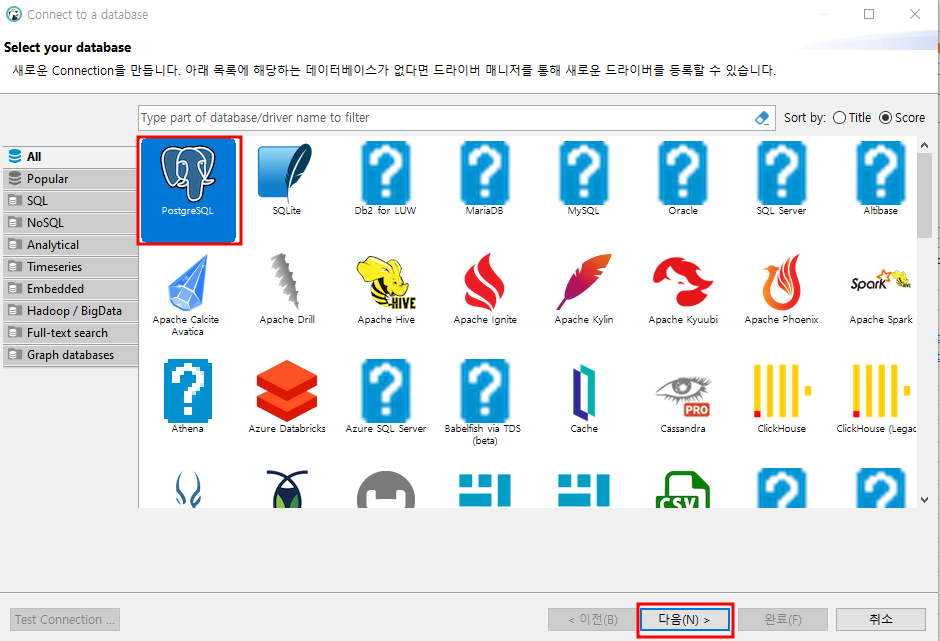
연결 하려는 postgresqlSQL 클릭 후 다음 클릭
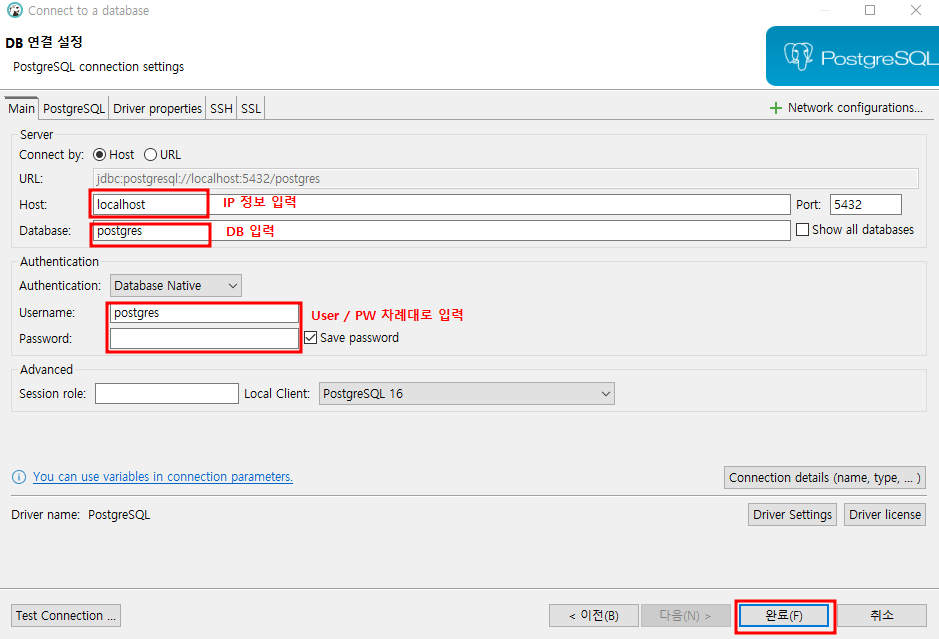
클릭 후에 DB 연결 설정을 해주면 된다
미리 postgresql에 만들어 둔 db 정보를 입력 하면 되는 것
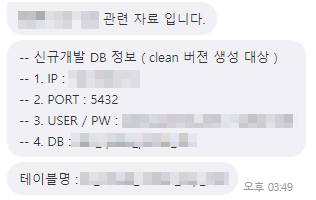
난 이미 실장님이 만들어 주신 정보가 있어서 그대로 입력 했다!
일단 지금까지는 postgresql,psqlodbc,DBeaver 세개를 설치하는 걸 알아보았다
다음 게시물은 uipath와 postgresql 연결 방법과 연결 하면서 나왔던 오류 등에 대해서 알아보겠다
참고 했던 게시물
https://forum.uipath.com/t/postgresql-with-uipath-how-to/83545
