안드로이드 앱 개발을 해보려는데 자바나 코틀린 문법을 연습하고 싶다면?
IDE를 따로 설치하지 말고 안드로이드 스튜디오만으로 해결하자.
방법
-
원하는 위치에 폴더를 하나 만든다.
(저는 안드로이드 스튜디오의 기본 프로젝트 폴더인 C:\Users\사용자명\AndroidStudioProjects 폴더에 AA01 라는 이름으로 폴더를 만들었습니다.)
-
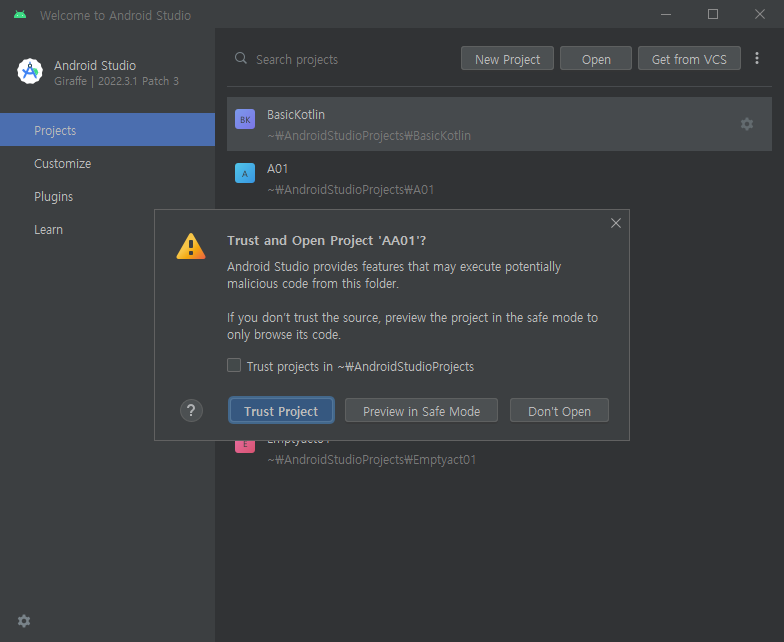
그리고 이 폴더를 안드로이드 스튜디오로 연다.

그럼 신뢰할거냐고 경고가 뜨는데 Trust Project 클릭.
-
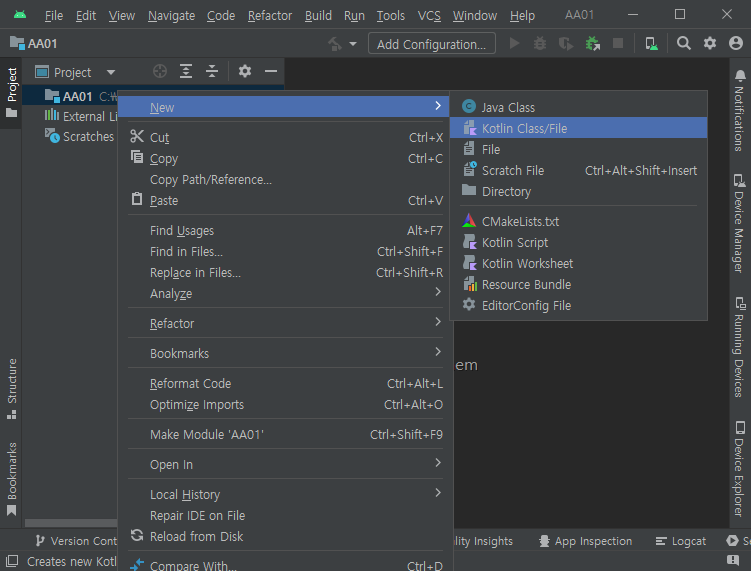
좌측 프로젝트 뷰에서 폴더를 우클릭하여 Kotlin File을 생성.
(자바는 Java Class)
-
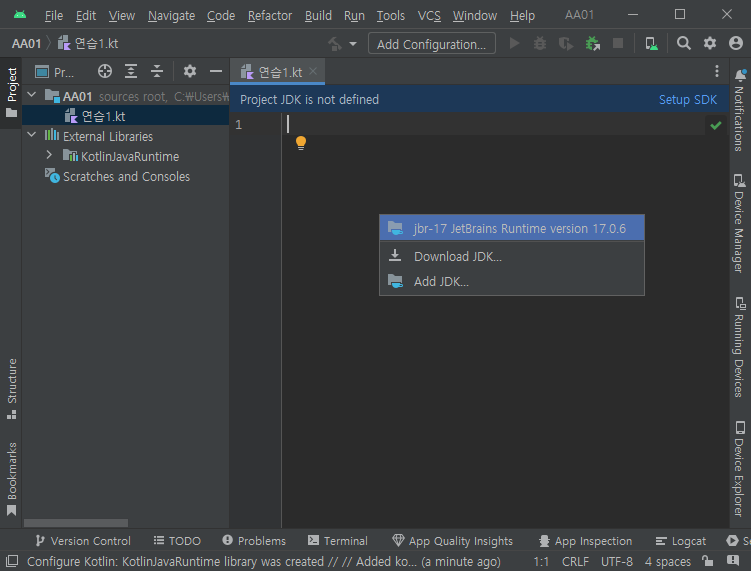
프로젝트 JDK가 없다고 하니 Setup JDK 를 눌러서 JDK를 선택.
(저는 기본적으로 있던 jbr-17 JetBrains Runtime 으로 했습니다.)
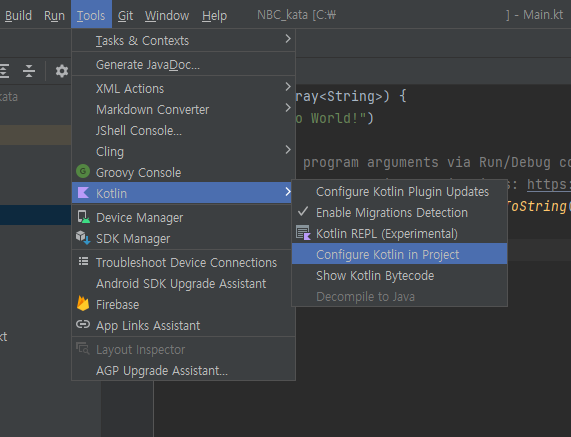
(만약 Kotlin not configured 라고 뜬다면 아래처럼 Tools - Kotlin - Configure Kotlin in Project 선택.)
-
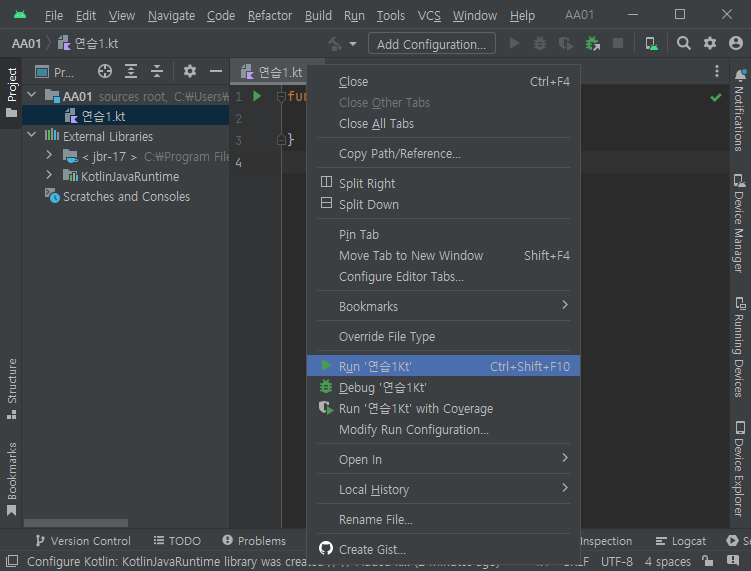
Hello World 출력 코드를 입력하고 파일명을 우클릭하여 Run '파일명'을 클릭하면 실행 결과를 볼 수 있다.
(main 함수 왼쪽에 실행 아이콘을 클릭해도 되고, Ctrl+Shift+F10으로 실행할 수도 있다.)

Mark Directory as
알고리즘 풀이 등으로 한 프로젝트에 소스코드를 여러 개 만들면 모두 컴파일 되면서 같은 이름의 클래스 재정의 등 에러가 발생한다.
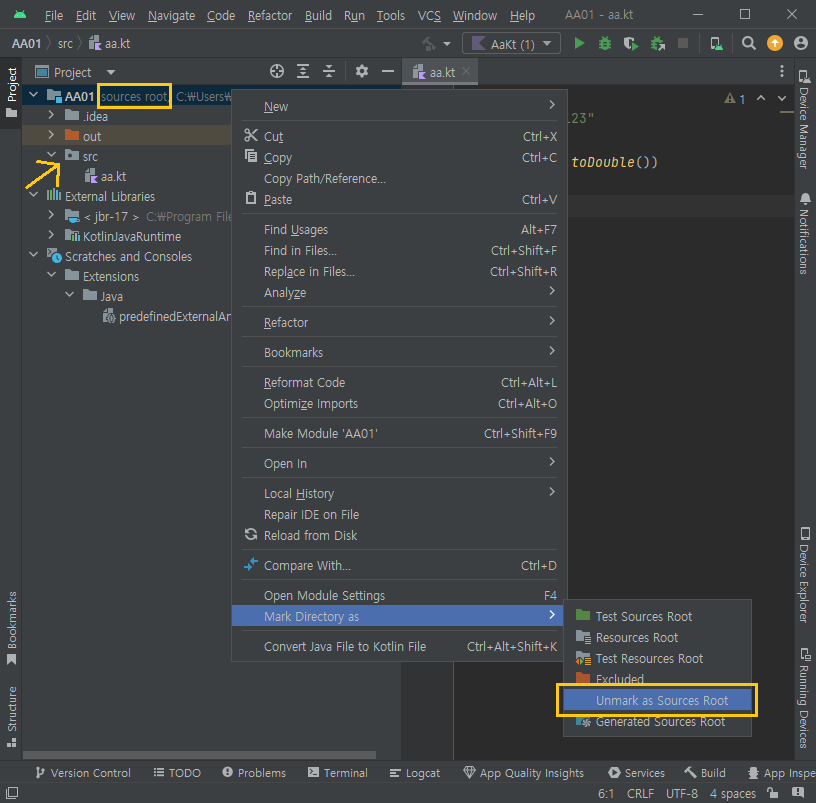
디렉터리를 나눠서 Mark Directory as 항목에서 컴파일 할 디렉터리는 Sources Root 로 하고, 취소하려면 Unmark as Sources Root 를 하면 된다.
-
프로젝트 폴더 자체에 소스코드 파일을 만들면 프로젝트 폴더 자체가 sources root로 설정된다. src 폴더를 만들고 소스코드 파일을 여기로 옮기자. 그리고 프로젝트 폴더를 우클릭해서 Mark Directory as - Unmark as Sources Root 클릭.
(폴더 이름을 다르게 해도 되지만 src가 보편적이다)
(현재 src의 점 찍혀있는 폴더 모양은 패키지 디렉터리로 인식된 모양이다)
-
src 폴더를 우클릭하고 Mark Directory as - Sources Root 클릭.

-
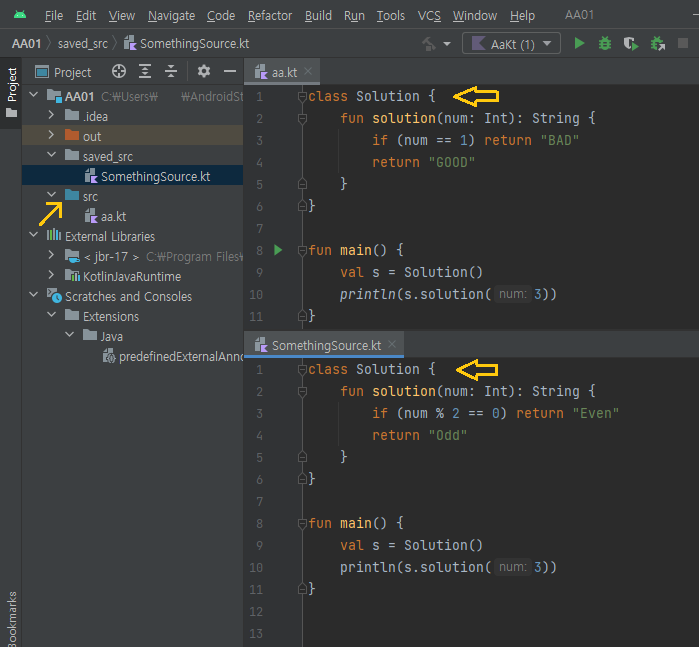
프로젝트에 폴더를 추가하여 컴파일하지 않을 소스 파일을 넣어준다. 폴더를 만들고 디렉터리 종류를 아무것도 마크하지 않으면 컴파일되지 않는 것 같다.
saved_src 폴더를 만들어 소스 파일을 넣었다. 아래처럼 두 파일에 같은 이름의 클래스가 정의되어 있지만, 클래스 재정의로 인한 에러는 발생하지 않는다.
문제 해결!

좋은 글 감사합니다.