오라클(DB)와 스프링 프로젝트를 본격적으로 연결한다.
✅ root-context.xml에 hikariCP 객체를 설정한다.
📂 root-contextm.xml
	<bean id="hikariConfig" class="com.zaxxer.hikari.HikariConfig">
		<property name="driverClassName"
			value="oracle.jdbc.OracleDriver"></property>
		<property name="jdbcUrl"
			value="jdbc:oracle:thin:@localhost:1521:XE"></property>
		<property name="username" value="c##jeskey"></property>
		<property name="password" value="123123"></property>
	</bean>

	<bean id="dataSource" class="com.zaxxer.hikari.HikariDataSource"
		destroy-method="close">
		<constructor-arg ref="hikariConfig" />
	</bean>
테스트코드로 설정에 문제가 없는지 확인한다.
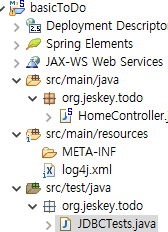
📂 JDBCTests.java
@RunWith(SpringJUnit4ClassRunner.class)
@ContextConfiguration("file:src/main/webapp/WEB-INF/spring/root-context.xml")
@Log4j
public class JDBCTests {

	@Setter(onMethod_ = {@Autowired})
	private DataSource dataSource;

	@Test
	public void testConnection() {
		try(Connection conn = dataSource.getConnection()){
			log.info(conn);
		}catch(Exception e) {
			fail(e.getMessage());
		}
	}
}

톰캣으로 프로젝트를 서버에 올려 정상적으로 페이지가 열리는지 확인한다.
❗ OrcalDriverClass 오류가 날 경우
오라클 설치 폴더 > dbhomeXE > jdbc > lib에 있는ojdbc8.jar파일을tomcat 설치폴더/lib에 복사해서 넣고 다시 실행해본다.