📌 다운로드
✅ sts3 다운로드
sts4는 더 이상 spring legacy를 지원하지 않는다.
또한 이클립스는 버전에 민감해서 최신 버전(2024년 기준)으로는 애드온을 설치해도 spring legacy를 설치할 때 오류가 날 확률이 높으므로 속편하게 sts3을 설치하도록 하자.
🔗 다운로드 링크
스크롤을 내려latest sts3 downloads의 zip 파일을 다운로드한 후 원하는 위치에 압축을 푼다.
안에 있는sts-3.9.18.RELEASE폴더만 꺼내 사용해도 무방하다.
✅ jdk 다운로드
Spring Legacy는 jdk17을 지원하지 않는다.
따라서jdk11을 따로 받아 설치해야 한다.
🔗 다운로드 링크
다운 후 원하는 위치에 jdk11 폴더의 압축을 푼다.
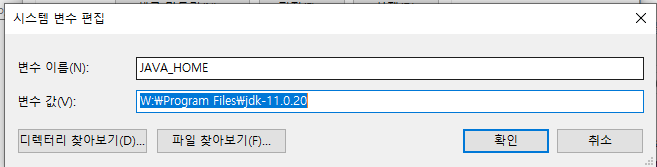
기존에 설치했던 자바와 충돌이 일어날 수 있으므로 기존에 설정했던 자바 path가 있다면 jdk11로 수정한다.
📌 프로젝트 생성
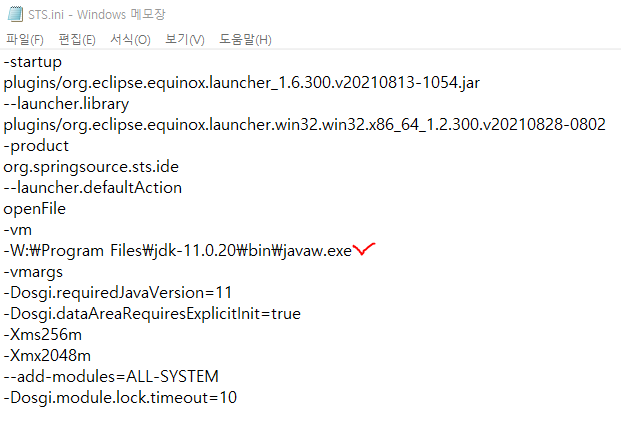
STS.exe를 실행하기 전sts.ini파일을 먼저 메모장으로 연다.
-vmargs 위에 -vm을 추가한 후다운받은 jdk11폴더\bin\javaw.exe를 입력한다(입력하지 않으면 스프링 프로젝트가 만들어지지 않는다).
그 후 STS.exe를 연 후 Spring Legacy Project > Spring MVC Project로 스프링 프로젝트를 만든다.
처음 프로젝트를 생성하면 빨간 줄로 에러가 뜰 수 있는데, 프로젝트 우클릭 > Maven > Update Project를 클릭해 메이븐을 업데이트하면 에러가 사라질 것이다.
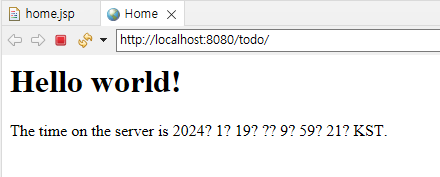
그 후 프로젝트를 톰캣으로 실행해 제대로 연결 창이 뜨는 것을 확인한다.
이클립스 설정
- 🔗 톰캣/한글 설정
- Servers 탭 > Tomcat 더블클릭 > Modules에서 path
/로 수정

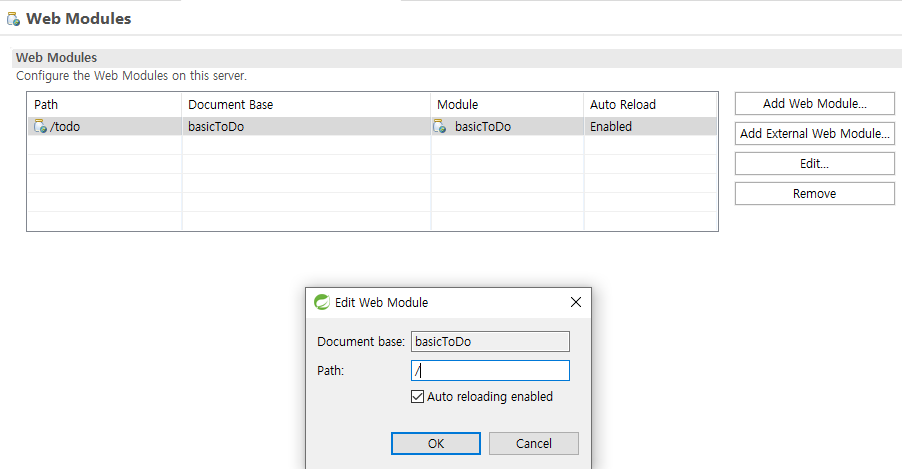
📌 예시 페이지 생성
src/main/java 폴더에 컨트롤러를 생성한다.
📂 HelloController
package org.spring.jeskey;

import org.springframework.stereotype.Controller;
import org.springframework.web.bind.annotation.RequestMapping;

@Controller
public class HelloController {

	@RequestMapping("hello")
	public String helloMethod() {
		System.out.println("HelloController");

		return "hello"; //hello.jsp로 가라
	}
}
views폴더에 jsp 파일을 생성한다.
📂 hello.jsp
<%@ page language="java" contentType="text/html; charset=UTF-8"
   pageEncoding="UTF-8"%>
<!DOCTYPE html>
<html>
<head>
<meta charset="UTF-8">
<title>Insert title here</title>
</head>
<body>
<h1>hello.jsp</h1>
</body>
</html>
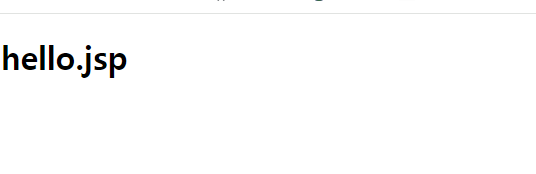
프로젝트 실행 후 http://localhost:8080/hello 에 접속해 창이 뜨는 것을 확인한다.