headers로 token 값 받을 때
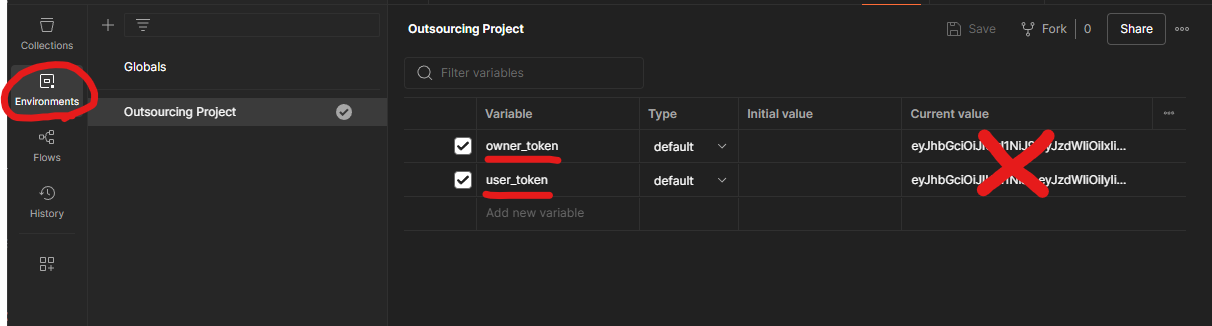
- Environments 탭에서 create environment → Variable 이름 넣어주고 → Initial value 부분은 초기값 넣어주거나 비워두기 → Current value 부분도 자동으로 토큰 값 들어올 테니 비워두기 →
Save
(가끔 오류나면 초기값으로 발급받은 토큰 넣고 테스트해보면 알아서 새로 발급된 토큰으로 자동 갱신된다)
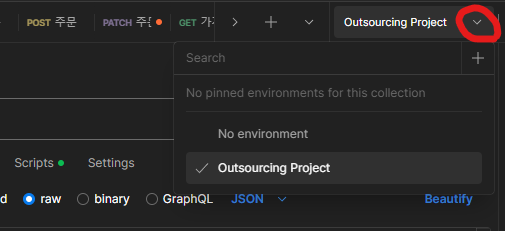
- 우측 상단에서 설정한 변수 적용 →
Save
- Scripts → Post-response 부분에 추가 →
Save
// Fixed syntax error in setting access token from response header
var token = pm.response.headers.get('Authorization');  // Get "Authorization" from response header
pm.environment.set("owner_token", token);
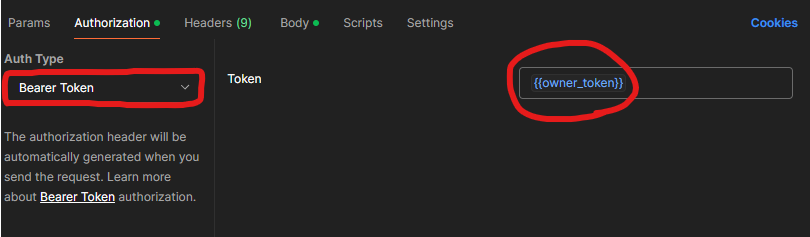
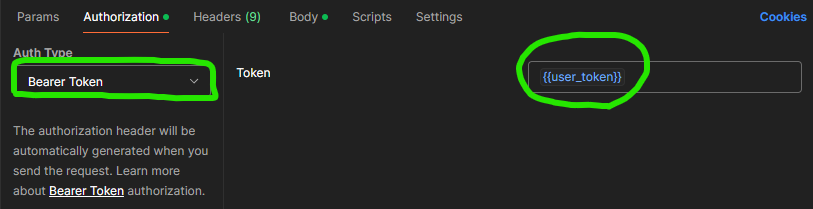
- 토큰 필요한 API 값에 적용해주기 →
Save
JSON body로 token 값 받을 때
✅ 1. 환경(Environment) 생성
- Postman 상단 메뉴에서 "Environments" (또는 오른쪽 상단 톱니바퀴 아이콘 → Manage Environments) 클릭
- "Add" 버튼 클릭 → 이름을 예:
dev또는local등으로 설정 - 변수 이름:
access_token(또는 원하는 이름) - Initial Value와 Current Value 둘 다 빈칸으로 둠
- Save
✅ 2. 로그인 요청 후 토큰 자동 저장 (Tests 탭 이용)
로그인 API 요청을 작성한 후, Tests 탭에 아래 코드를 추가한다:
// 예: JSON 응답에서 access_token 키 추출
const response = pm.response.json();
pm.environment.set("access_token", response.access_token);
💡 응답 구조가 다를 경우
response.token,response.data.token등으로 수정 필요
✅ 3. 다른 요청에서 토큰 사용하기
인증이 필요한 다른 API 요청에서 Header에 아래처럼 설정:
- Key:
Authorization - Value:
Bearer {{access_token}}
{{access_token}}← 이 부분이 환경 변수로 치환된다.
✅ 4. 확인 및 팁
- 테스트 후 토큰 값이
Environments에 제대로 들어갔는지 확인해야 한다. - 상단 오른쪽 드롭다운에서 환경(dev/local 등)을 선택해야 변수 적용된다.
- 토큰 만료 시 로그인 API를 다시 실행해야 한다.

꾸준한 공부만이 답이다
이제 postman까지 정복해버리신건가요..?