panda-css.com/docs/guides/component-library
pnpm workspace 사용하기
사실 이런 소규모 프로젝트에서 workspace를 사용하고, 패키지매니저를 변경하는 것 자체가 오버엔지니어링이라고 볼 수도 있다
그럼에도 도입한 이유는 나중을 생각해서 이다.
최종적으로 이 디자인시스템을 배포해서 사용하는 방식으로 가고 싶은데, 패키지 전체를 다운받아 사용하는 것보다 @/Button , @/Input 이런식으로 필요한 패키지만 받아서 사용하도록 하고 싶다는 생각이 들었다.
또한 각 UI를 버전별로 관리하기에도 workspace를 이용해서 나누어 놓으면 좋을 것 같다는 생각이 들어 조금 과하지만 선택했다
npm, yarn 대신 pnpm을 선택한 이유
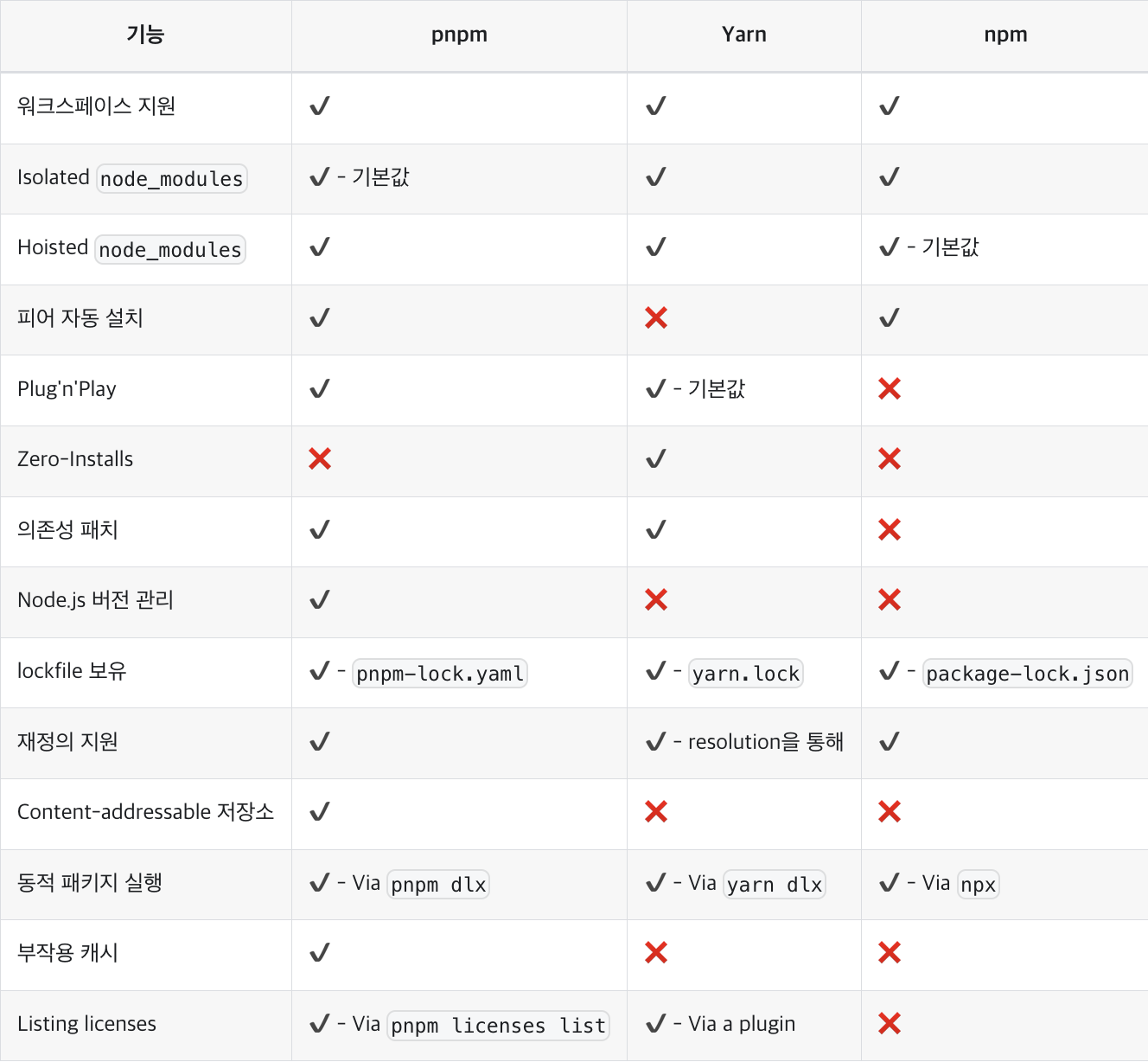
- 일단 세가지 PM 모두 workspace 기능이 존재한다
일단 저번 프로젝트에서 npm의 유령 의존성 문제로 인해 고통을 겪은 적이 있다
그래서 npm보다는 다른 쪽으로 관심이 갔는데
workspace, monorepo를 검색하면 yarn berry +(turborepo) 관련한 글이 많이 나온다
- npm trends에 검색해보면 pnpm이 거의 2배가량 다운수가 더 많다
특히 이 글을 되게 흥미롭게 봤었는데
토스 기술블로그
이 글을 보고 당장 도입해봐야지! 하곤 이미 npm으로 사용하고 있던 프로젝트를 yarn berry로 바꿨다가 포기한 적이 있다..
실패의 원인을 찾아보면
-
보통 검색 상단에 위치하는 글들은 처음 프로젝트를 세팅할 때를 예시로 많이 든다. 이미 수많은 패키지를 설치하고, 많은 소스코드가 쌓여있는 프로젝트를 마이그레이션 한 예시는 그리 많지 않다
-
pnp 관련해서 아직 호환이 되지 않거나, 호환 계획이 아예 없는 라이브러리들도 존재한다
- 라이브러리 github issue에 가면 관련해서 문제를 호소하는 사람들을 볼 수 있다
물론 정말 좋은 기능이고, 앞으로 더 많이 사용이 될 거라고 생각한다.
하지만 node_modules로 관리 안한다고? 그럼 무조건 좋은거 아니야? 하고 설치할만큼의 단계는 아니라는 생각이 든다
그래서 자동으로 pnpm으로 결정했다
pnpm은 node_modules를 직접 설치하는 대신, 전역 저장소(Virtual Store)에서 패키지를 공유하는 구조를 사용한다. pnpm이 패키지를 설치할 때, package.json에 명시된 패키지를 읽은 후 node_modules에 Symbolic Link(symlinks)를 생성하여 전역 저장소의 해당 패키지를 참조한다
패키지 구조
app
ui
generated
token
총 4개의 workspace가 존재한다
- 사실 디자인 시스템만을 관리하는 프로젝트이기에
app의 존재이유가 없지만
만든 UI를 실제 사용하는 곳으로 가정하고 관련 테스트를 진행하려는 목적으로 만들었다.
storybook을 메인으로 test를 하고 있긴 하지만, css-in-js 방식이 아니다 보니 실제 환경에서도 잘 돌아가는지 확인이 필요했다
token
현재 figma tokens 를 통해서 토큰을 관리하고 있고, 토큰 데이터가 담긴 tokens.json 파일이 push되면, token-transformer 라는 라이브러리를 이용하여 토큰을 각 theme에 맞게 파일별로 분리해주는 역할을 하는 곳
-
figma에서 json파일을
packages/token폴더 안에 push해주는 걸 원했으나, 그런 기능까지는 없는 것 같다. Folder path를 등록하는 곳이 있길래 해봤는데 해당 파일이 존재하는데도 불구하고 새로운 폴더를 만들어 버린다 -
그래서 root 경로로 tokens.json파일이 push가 되면 github action을 통해 로직이 담긴 js파일을 실행시키면서, 결과물을 packages/token 안에 생성되게끔 자동화해놓았다
토큰 데이터를 관리하는 역할을 피그마에 위임해버리니까 훨씬 편하다
ui
- 생성된 토큰을 데이터를 가공하여 panda.config 파일에 적용 -> css파일 생성
- 컴포넌트 구현
- 빌드
제일 먼저 하는 일은, 토큰 데이터를 pandacss에서 요구하는 타입에 맞게 변환한 뒤, panda.config 파일에 적용시킨 후 명령어를 실행해야만 css파일이 생성되고, 사용할 수 있다
- 이 방식을 거쳐야 type-safe한 개발을 할 수 있다
import { defineConfig } from "@pandacss/dev"
import { colors, radii, fontSizes, textStyles } from "./index"
import { preset } from "./src/components/preset"
export default defineConfig({
 		...
  theme: {
    semanticTokens: {
      colors: {
        ...colors,
      },
    },
    tokens: {
      radii,
      fontSizes,
    },
    textStyles,
  },
 ...
})
이런 형태로 적용을 하고 명령어를 실행시키면 코드를 파싱하고 , postcss를 통해 atomic css로 변환을 시킨다
After static analysis, Panda uses a set of PostCSS plugins to convert the parsed data to atomic css at build time. This makes Panda compatible with any framework that supports PostCSS.
변환된 토큰이 담긴 css파일 예시
:where(:root, :host):not(#\#):not(#\#) {
  --colors-bg_main: #fefefe;
  --colors-bg_elevated: #fefefe;
  --colors-border_basic: #646f6c;
  --colors-border_basic2: #f7f8f9;
  --colors-text_primary: #374553;
}
컴포넌트의 스타일은 panda의 recipe 기능을 사용하여 variant에 따른 스타일을 선언한다
export const buttonRecipe = defineRecipe({
  className: "button",
  base: {
   	//기본 스타일
    _hover: {
      boxShadow: "rgba(0, 0, 0, 0.25) 0px 3px 3px",
    },
    _disabled: {
      cursor: "not-allowed",
    },
  },
  variants: {
    size: {
      small: {
        height: "44",
        fontSize: "sm",
        paddingLeft: "8",
        paddingRight: "8",
      },
      medium: {
        height: "44",
        fontSize: "lg",
        paddingLeft: "10",
        paddingRight: "10",
      },
      large: {
        height: "48",
        fontSize: "lg",
        paddingLeft: "16",
        paddingRight: "16",
      },
    },
    br: {
      normal: {
        borderRadius: "sm",
      },
      rounded: {
        borderRadius: "rounded",
      },
    },
    variant: {
      primary: {
        backgroundColor: "blue_500",
        border: "none",
        color: "white",
        _disabled: {
          opacity: 0.5,
          backgroundColor: "grey_400",
        },
      },
      text: {
        border: "2px solid",
        borderColor: "border_basic",
        backgroundColor: "white",
        color: "text_secondary",
        _disabled: {
          opacity: 0.5,
        },
      },
    },
  },
  defaultVariants: {
    size: "medium",
    variant: "primary",
    br: "normal",
  },
})
이런식으로 하나의 객체 형태로 variant에 따른 스타일을 정의할 수 있다
-
분기처리를 하지 않아도 된다
-
pandacss에서는 recipe 말고도 이런 기능이 여러개 존재한다.
사실 원래는cva라는 기능을 사용하려고 했는데, 수정 시 storybook이나 app에서 바로 반영이 안되는 이슈가 있었다.
app에서 바로 반영이 안되는 건 빌드 과정에서 어떤 문제가 있겠거니 했는데, 같은 워크스페이스에서 바로 사용하는 storybook에서 수정사항이 반영 안되는 건 빌드 문제는 아닌 것 같아 찾아보니cva와recipe간에 약간의 차이가 존재한다고 한다
예시에서도 recipe를 사용하고 있어서, 안전하게 recipe로 변경했더니 수정사항이 잘 반영된다
- 항상 pandacss 쓰기 전에 dev 모드 실행시키기(nodemon같은 역할)
빌드는 vite를 사용했다.
generated
panda condegen 이라는 명령어를 실행하면, styled-system이라는 폴더가 생성되고 이 안에 여러 유틸 함수들과, css파일이 위치한다
css파일을 그대로 사용해도 되지만, 변수 등 사용하기가 조금 번거롭다. type을 지원하면서 변환을 해주는 기능이 필요한데 해당 기능들이 styled-system 안에 들어있다
While Panda generates your CSS at build-time using static extraction, we still need a lightweight runtime to transform the CSS-in-JS syntax (either object or template-literal) to class names strings. This is where the styled-system folder comes in.
When running the panda or panda codegen commands, the config.outdir will be used as output path to generate the styled-system in.
This is the core of what the styled-system does:
import { css } from "jh-generated/css"
import "./index.css"
import "ui/lib.css"
const App = () => {
  return <div className={css({ border: "1px solid black" })}>Example</div>
}

export default App
이런식으로 생성된 css 라는 유틸함수를 사용하여 스타일을 정의하면,
<div className='border_1px_solid_black' />이런식으로 변환이 되고, css파일에 해당 스타일이 정의되어 있다면 적용이 될 것이다
- 여기서 많이 헷갈렸는데.. css-in-js처럼 해당 스타일을 바로 적용해주는 방식이 아니다! css파일 안에 스타일이 생성되지 않으면 적용이 안된다
