스프링 부트 개발 환경 설정을 JAVA, Intellij, SpringBoot순으로 정리 해보자
1. JDK 설치
스프링 부트 3이상의 버전부터는 자바 버전 최소 17이상을 요구 하기 때문에 Java17을 설치한다
우선 윈도우CMD를 통해 자바 버전 확인
java -version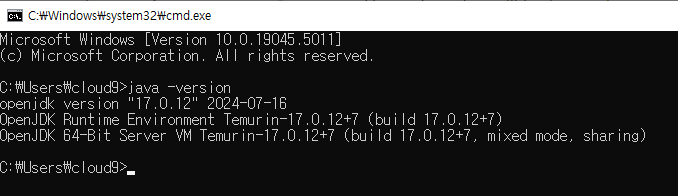
위 사진과 같이 17버전이 설치가 확인되면 다음 단계로
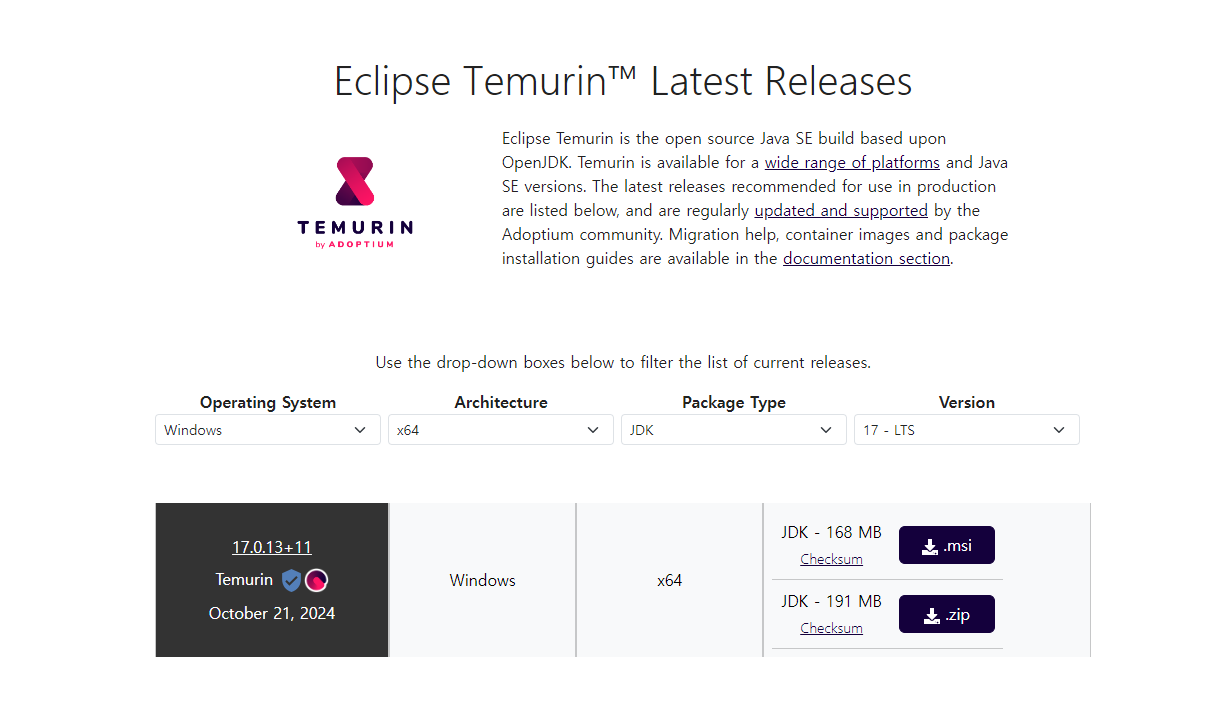
OpenJDK 설치를 위해 AdoptOpenJdk 홈페이지(https://adoptium.net/temurin/releases) 접속하여 자신의 개발 환경에 맞춰서 옵션 선택 후 .msi 파일 다운로드
window / x64 / JDK / 17-LTS 선택
다운로드 후 설치 파일 실행 후 Location 정보만 설치된 JDK를 보관하고 싶은 폴더 생성 후 next ~ install ~ finish
! 설치 경로 지정시 폴더를 새로 생성해서 "jdk-17.0.12.7"등과 같이 폴더명 지정 필요 설치시 폴더가 생성되어 안에 파일들이 담기는게 아닌 지정 경로에 파일들이 생성되어 어지러울 수 있음
! 설치가 완료되면 환경변수 설정이 자동으로 반영되어 따로 설정 할 필요 없었음
2. Intellij IDE 설치 및 스프링부트 환경 설정
스프링 부트 개발에 많이 사용되는 IDE에는 이클립스, STS, 인텔리제이 등이 있는데 이번에 Intellij를 경험해 보고 싶어서 개인버전 유료 결제를 진행하였음
설치과정은 특별한 것 없이 Ultimate 버전 구매 후 다운로드 > next ~ install ~ finish 눌렀음
이후 IDE를 실행하여 구독 사용자 인증 후 welcome 창이 뜨면 open을 통해 프로젝트를 불러올 것이다
스프링 부트 프로젝트 생성
IDE에서 직접 생성도 가능 하지만 Spring Initializr를 통해 웹에서도 생성이 가능하다
접속 주소 - https://start.spring.io/
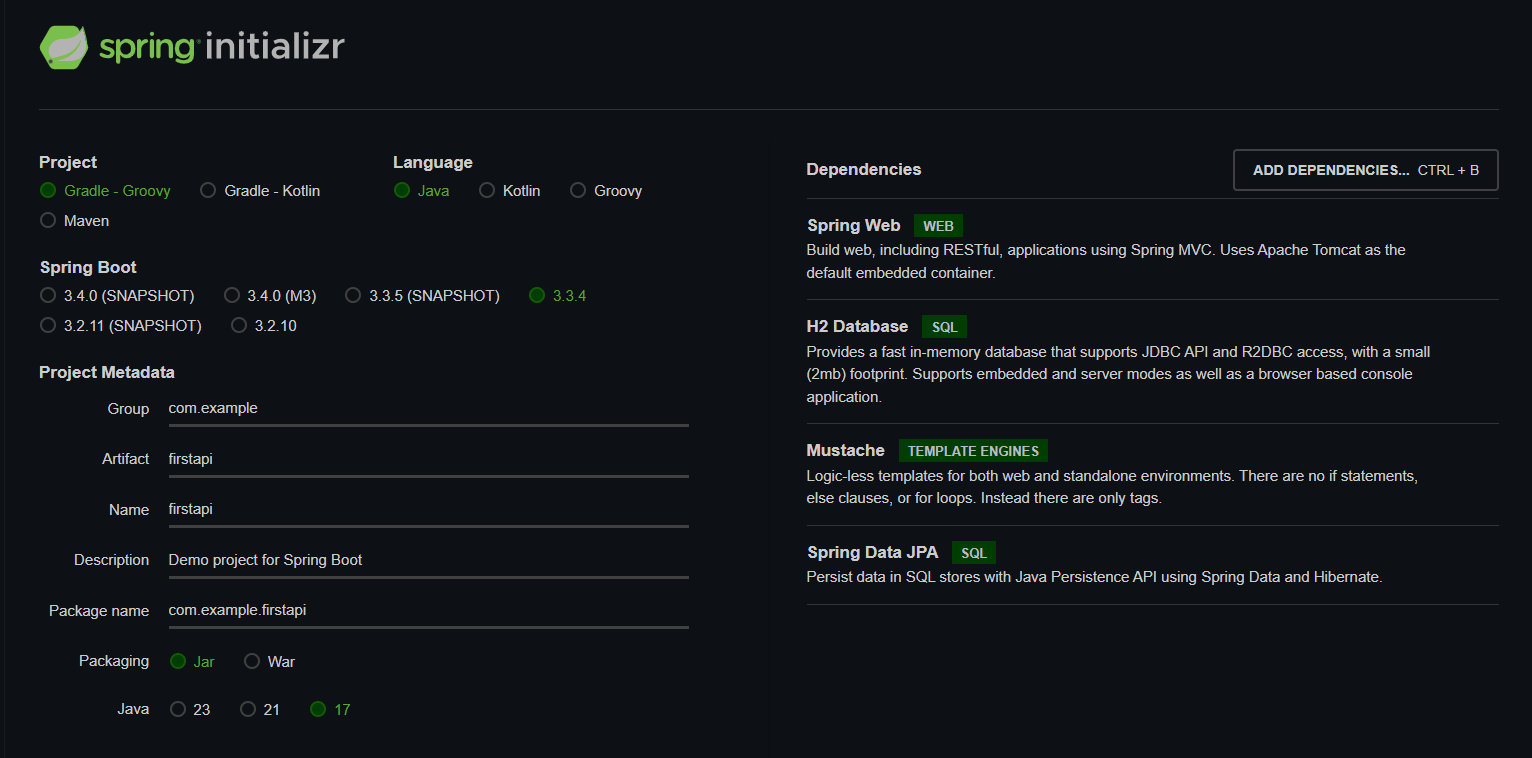
버전, 언어 등의 내용을 선택하고 프로젝트명과 처음에 추가할 디펜던시를 결정 후 하단에 GENERATE를 누르면 zip 파일로 프로젝트가 생성되어 다운로드
그 다음엔 원하는 경로에 압축을 풀고 welcome창에서 open를 눌러 프로젝트 폴더를 선택해주면 끝
IDE, 프로젝트 Gradle JDK 버전 설정
File > Settings > Build, Execution, Deployment > Gradle 에서 Gradle JVM을 17버전으로 선택
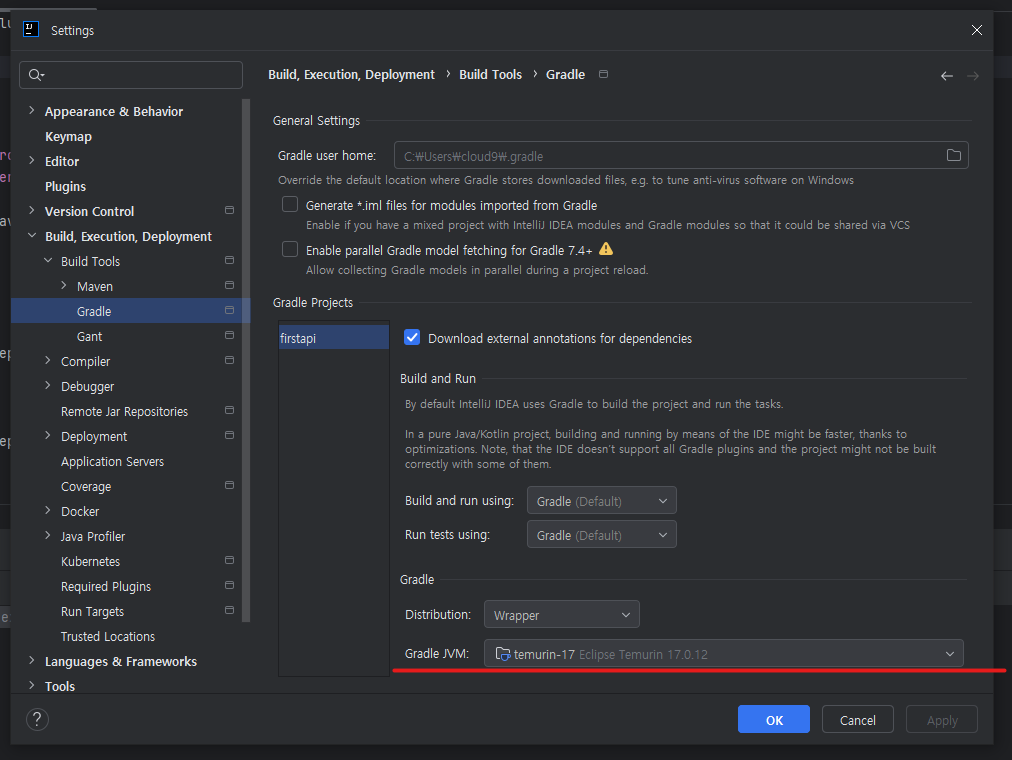
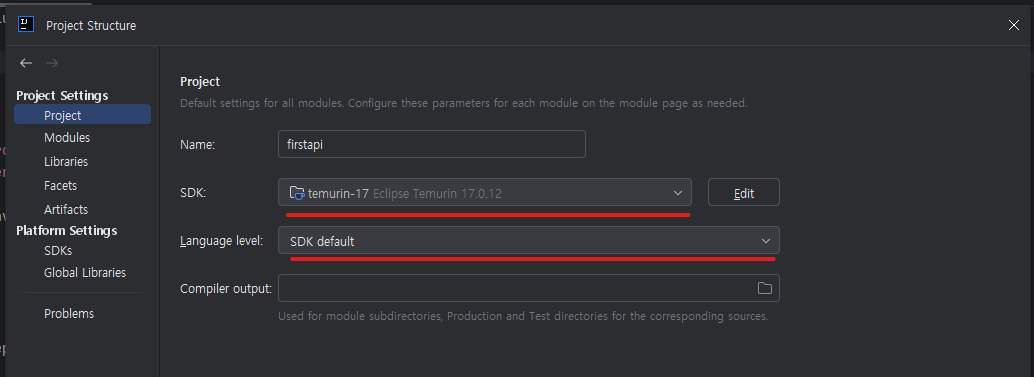
File > Project Structure > Project 에서 SDK를 17, Language level을 SDK default로 선택
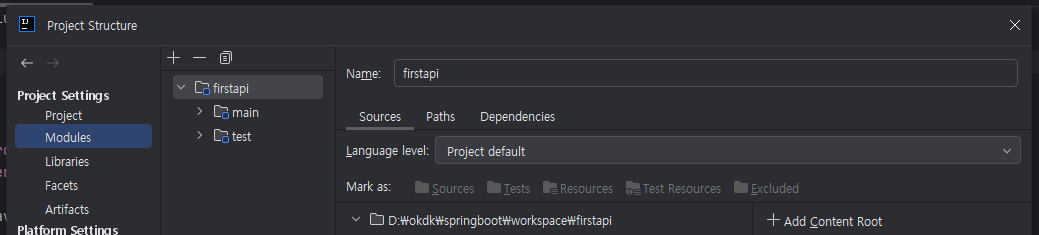
File > Project Structure > Modules 에서 Language level을 Project default로 선택
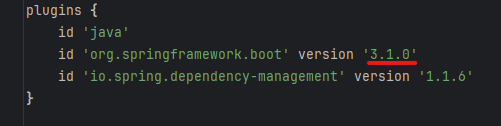
스프링부트 버전 변경
프로젝트의 build.gradle파일을 열어 버전 수정 후 Gradle 새로고침
한국어 언어 팩 해제
파일 > 설정 > 플러그인
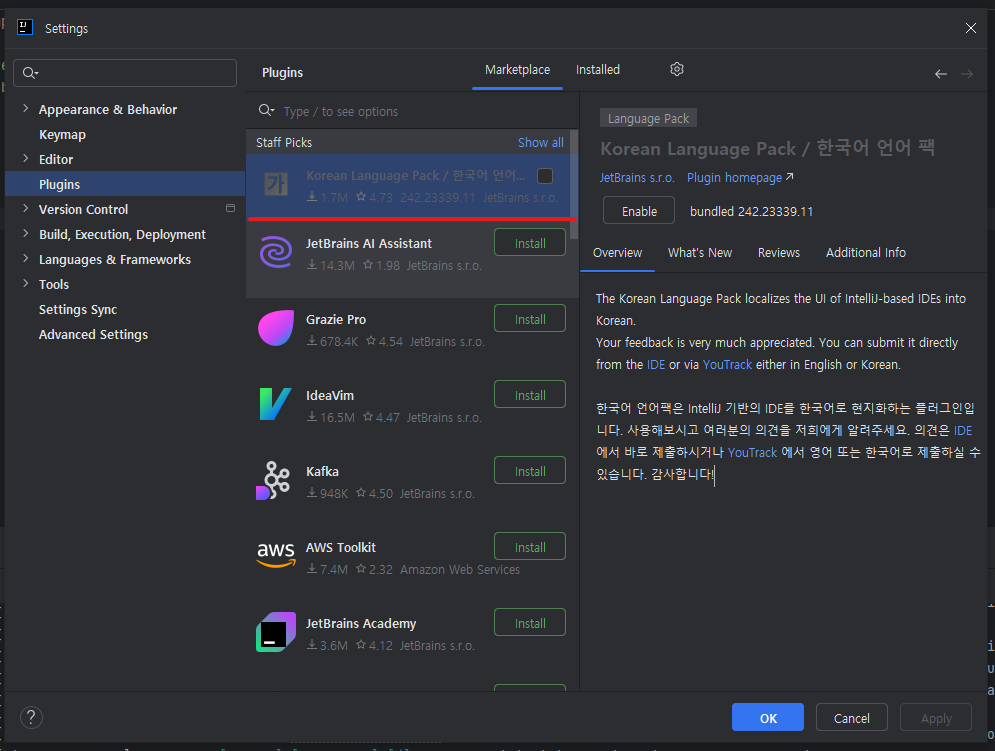
"Korean language Pack/한국어 언어 팩"을 체크 해제 하면 끝
