# 초기 OS 버전 정보(네트워크 센서)
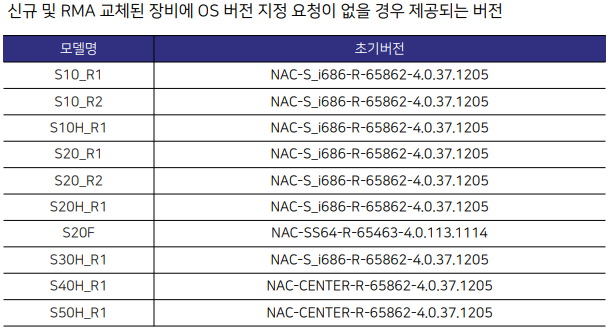
-
다수의 장비가 출하될 경우 출하되는 이미지버전을 요청 할경우 지정버전으로 출하작업 가능
-
소수 장비의 경우 지정된 버전으로 출하
-
고객사에 NAC 5.0이상의 버전을 사용해야 할 경우 업그레이드 필요
# 초기 OS 버전 정보 (정책 서버)
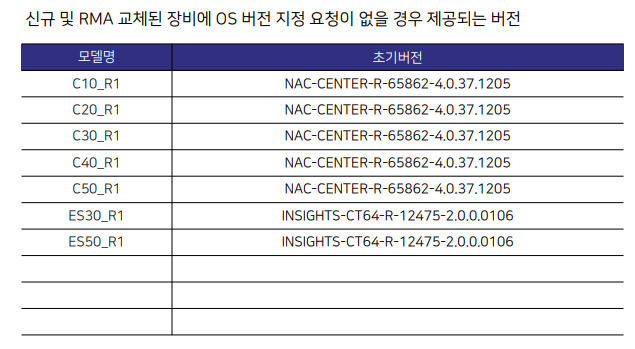
- 네트워크 센서와 마찬가지로 고객사에 NAC 5.0이상의 버전을 사용해야 할 경우 업그레이드 필요
# OS 이미지 설명
-
OS 이미지 종류
① CT64 : 64bit OS 기반 정책서버 이미지
② SS64 : 64bit OS 기반 네트워크센서 이미지 -
OS 이미지 파일 설명
-
이미지 파일 이름 구조
[제품명]-[대상]-[타입]-[리비전넘버]-[버전정보]-[날짜].
EX)
- NAC-CT64-R-86328-5.0.31.0506.img
- NAC-SS64-R-86328-5.0.31.0506.img
-
* 특별한 사유가 없을경우 고객사에 적용되는 타입은 Relese
* 리비전넘버는 개발과 관련한 숫자값으로 작성
* 버전정보는 Relese 순서를 기준으로 적용
* 날짜는 해당 이미지버전이 빌드된 날짜
※ NAC 5.0 버전은 기존의 4.0버전과 다르게 64bit 버전만 제공하기 때문에 하드웨어의 물리적인 지원여부도 확인 해야한다.
# OS 업그레이드 순서
최초 장비가 4.0 버전으로 제공되기 때문에 5.0 버전을 사용하기 위해서는 업그레이드 해야함
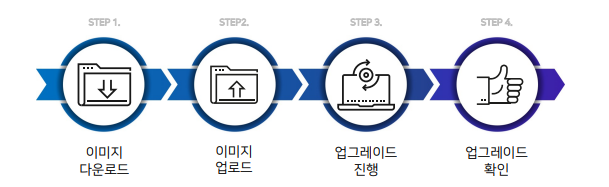
업그레이드 이미지 다운로드는 지니안 NAC 엔지니어 라이센스를 취득해야만 가능
# OS 이미지 다운로드
- JIRA시스템 접속
https://jira.genians.com
※ 시스템 접속 계정은 라이선스 취득 시 발급
-
공지사항을 통해 Genian NAC매달 정기 릴리즈 확인
-
해당 공지사항 본문 링크를 통해 이미지 다운로드
# OS 이미지 업로드
-
업그레이드 대상 장비 ConfigurationMode접속
-
interface명령어를 사용하여 IP설정
ex)interfaceeth0address[IP][Subnetmask]
※ OS 이미지 파일 사이즈가 큼으로 IP 통신을 사용하여 전송하기 위함
- SSH접속 후 Shellmode전환
※ OS이미지 업로드 폴더 :/tmp
- Zmodem Upload명령어를 사용하여 업로드
ex) rz 명령어 입력 후 표시되는 팝업 창에서 이미지 파일 선택
# 이미지 업그레이드
1. 업그레이드 명령어 수행
ex) geniup cf [이미지 파일명] Option- c : 이미지 정합성을 체크하지 않습니다.
Option- f : 업그레이드 이미지 파일을 지정합니다.
  - 정합성 체크는 이미지 파일이름에서 대상, 타입, 버전정보를 비교하는 항목으로
  4.0에서 5.0으로 업그레이드시 필수

  - -f 옵션뒤에 업로드한 파일명을 입력
2. 업그레이드 후 실행 옵션을 선택합니다.
※ Genian NACOS업그레이드는 “geniup”명령어를 사용하여 수행합니다.
 “geniup”명령어는 PrivilegedMode/ShellMode에도 존재하지만
 동일 버전 간 업그레이드를 지원함으로,
 메이저 이미지 업그레이드 옵션은 Shell Mode에서 수행해야 합니다.
# OS 업그레이드 확인
1. SSH 접속 후 "Show version" 명령어 결과 확인
2. Shell Mode에서는 "cat/.version" 명령어로 버전 확인가능
# 설정모드 확인
1. 설정모드 선택
※5.0Version업그레이드 시 적용되는 모드-
InteractiveWizard
-
ManualConfiguration
.
2. 접속 계정 설정
1) Enter administrator username (4-31 characters) [admin]:
2) Password must contain at least one alphabet, number and special character Enter administrator password (minimum9characters):
# 요약
1. 이미지 다운로드
: 이미지 다운로드는 JIRA 계정(엔지니어 라이센스)이 존재해야만 가능
2. 이미지 업로드
: 이미지 파일 사이즈가 대용량으로 IP통신을 통한 업로드가 필요함
3. 이미지 업그레이드
: 이미지 업그레이드시 옵션을 사용하기 위해서는 Shell mode에서 명령어 수행