요청
1. 쇼핑몰에 몇 명이 들어오는지 확인 ▶ 활성 유저 숫자 확인
2. 우리에게 중요한 행동은 몇 명이나 하는지 ▶ 중요한 행동이 뭔지 / 모수와 비율 모두 제공
3. 발생하는 거래액이 얼마인지 ▶ 전체 규모 (가능하다면) 상세 정보
- 요청자와 충분한 검토를 거침 (집계 방식, 기준)
- 요청자에 따라 용어 숙지가 동반되기도 함
활성유저 확인
활성유저 데이터필드 생성
COUNTD: 중복된 값을 세지 않음 (= 고유값만 count)
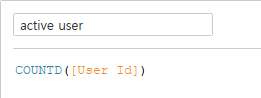
- 한 달(2020년 1월)동안의 데이터를 갖고 있기 때문에 MAU와 동일한 값
- 행 선반 :
active user/ 열 선반 :event timeevent time- 더보기 - 사용자 지정 - 연도/월/일 선택 >> 일간 활성유저 그래프 (각 값은 DAU)
매개변수 생성
- 일별, 월별로 나눠서 확인하기 위해
- 값은 측정값과 동일한 이름, 표시형식은 보여지는 이름
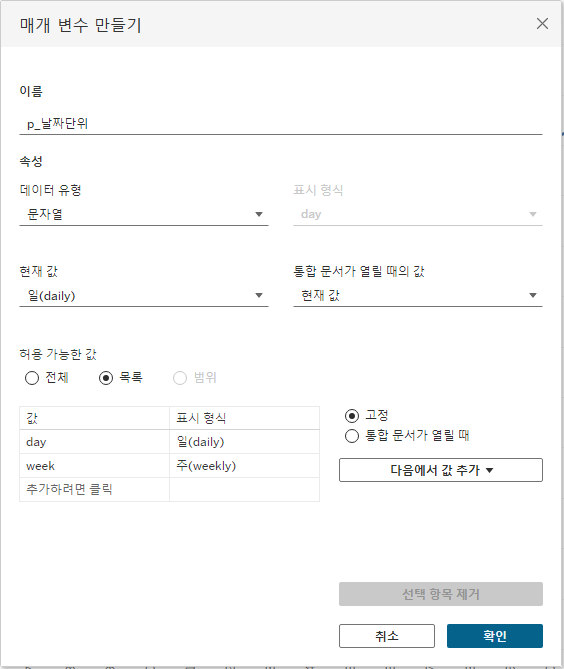
매개변수가 작동할 필드 생성
- 생성한 필드로 기존 열 선반과 레이블(
event time) 모두 변경해줘야 함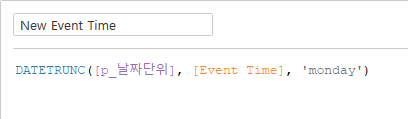
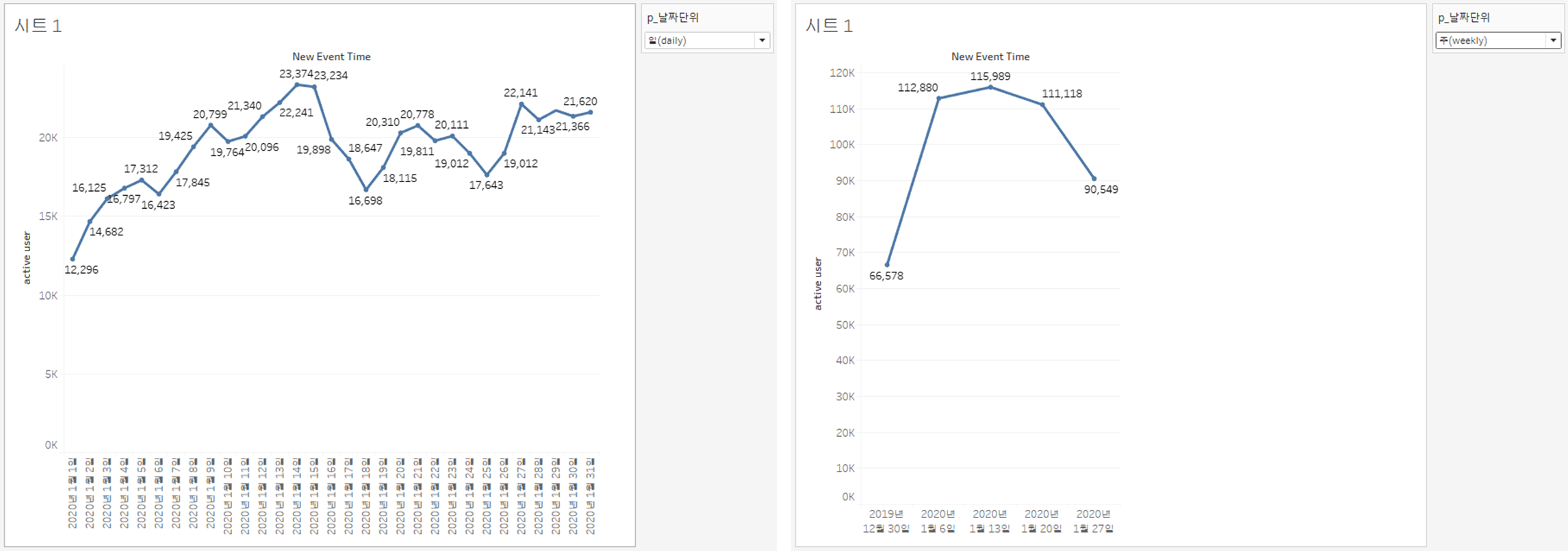
→ 그러면 선택한 매개변수 값에 따라 그래프가 다르게 출력됨 (필드 생성시 주 시작을 월요일로 지정했기 때문에 주별 시작 날짜는 월요일)
이동 평균 추가
값의 변동이 심한 경우 이동 평균 추가하여 전반적인 흐름 확인 가능
- 행 선반(
active user) -퀵 테이블 계산-이동 평균(시트 1) active user추가 - 이중축 - 축 동기화 (이동평균 그래프에서는 레이블 제거)
이동 평균 추가할 때는 기간 설정을 고민해볼 필요가 있음
평균을 내는 기간이 짧을수록 최근 추세 반영(하지만 서비스 성격에 따라 주 단위로 특이성을 보이는 경우도 있음)해당 데이터를 요일별로 확인
- 이동 평균 생성한 그래프 시트 복제(시트 1(2)) → 이동평균 계산된 행 제거,
new event time열 선반에 추가 → 요일 설정- 평일에 유저 수가 많고(특히 월,화) 상대적으로 주말에 유저 수가 적음 >> 일주일 단위로 특이성을 보인다고 할 수 있음
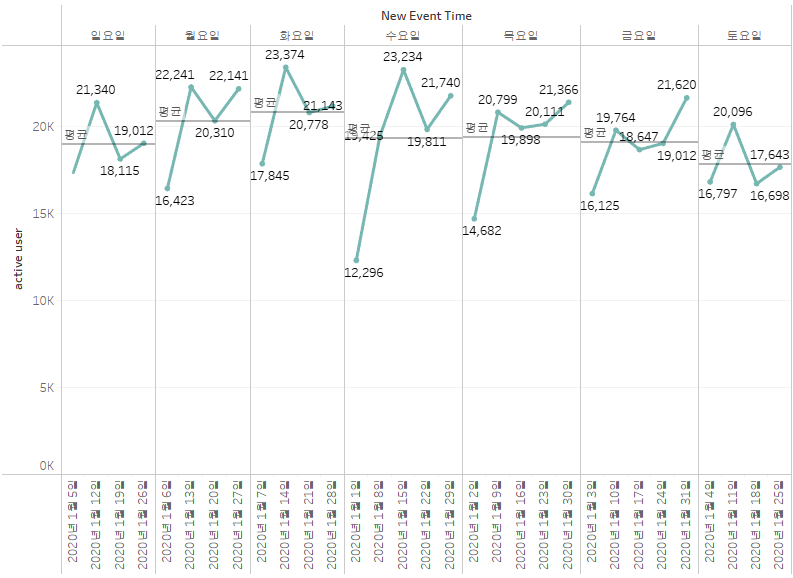
→ 일자별로 특이성이 있는지 확인하고 평균을 내야한다 (일주일이라 가정하고 이동평균 기간을 일주일로 설정)
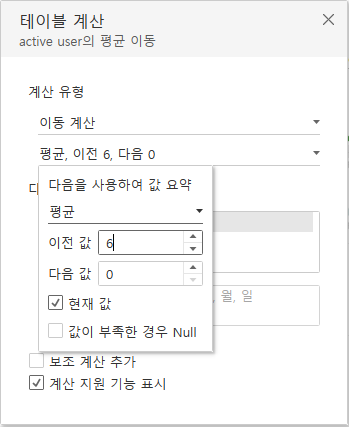
- (시트 1) 이동평균 적용된 필드를
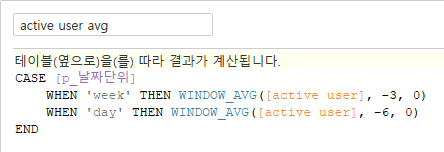
테이블 계산 편집에서 위와 같이 수정 - 단, 매개변수를 주(week) 단위로 변경했을 때도 해당 값은 동일하게 적용되기 때문에 이전 6주를 포함한 7주동안의 평균을 계산한 이동평균이 계산됨
→ 주(week)는 4주 단위, 일(daily)는 7일 단위로 이동평균 설정되게 하자
행 선반의 이동평균 적용된 필드 복제하여 데이터패널에 추가 후 편집
행동으로 전환된 고객의 비율
- 행 선반 :
active user/ 열 선반 :new event timenew event time- 더보기 - 사용자 지정 - 연도/월/일 선택
event type색상에 추가, 행 선반의active user을 레이블에 복사 >> 일자별 각 행동을 수행한 그래프
계산된 필드 생성
- cart 활성 유저

- 생성한
user id (cart)에서 만들기 - 계산된 필드 >>user id (cart)에 기반하여 계산식 생성 가능
- 생성한
- purchase 활성 유저
- 위와 동일한 과정으로 진행
그래프로 확인
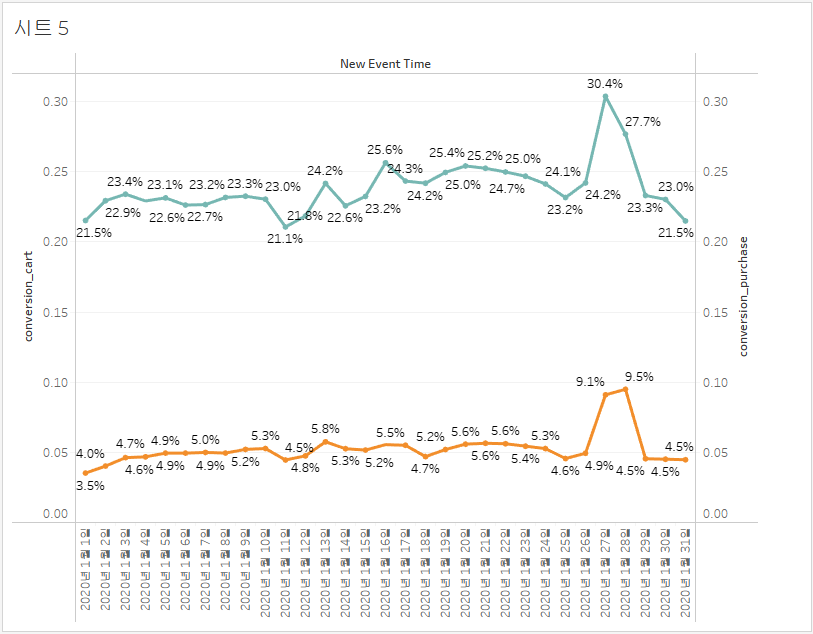
- 행 선반 :
active user (cart)/ 열 선반 :new event timenew event time- 더보기 - 사용자 지정 - 연도/월/일 선택
active user (puchase)추가 - 이중 축 - 축 동기화 → 행 선반 각 값을 그래프 레이블에 복사- 각 레이블 서식 백분율로 수정
- 일자별로 특정 행동으로 전환된 활성 유저 비율 확인 가능
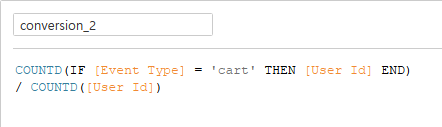
행동 전환 유저 비율은 더 간결하게 작성할 수 있다
거래액 규모
-
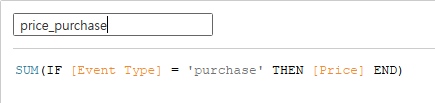
구매(purchase) 고객의 매출 계산
-
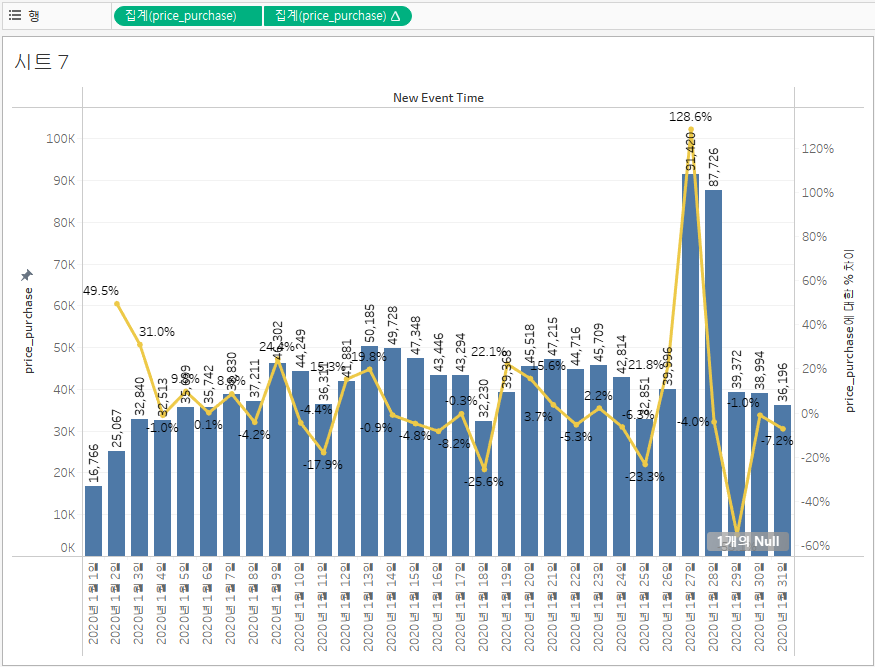
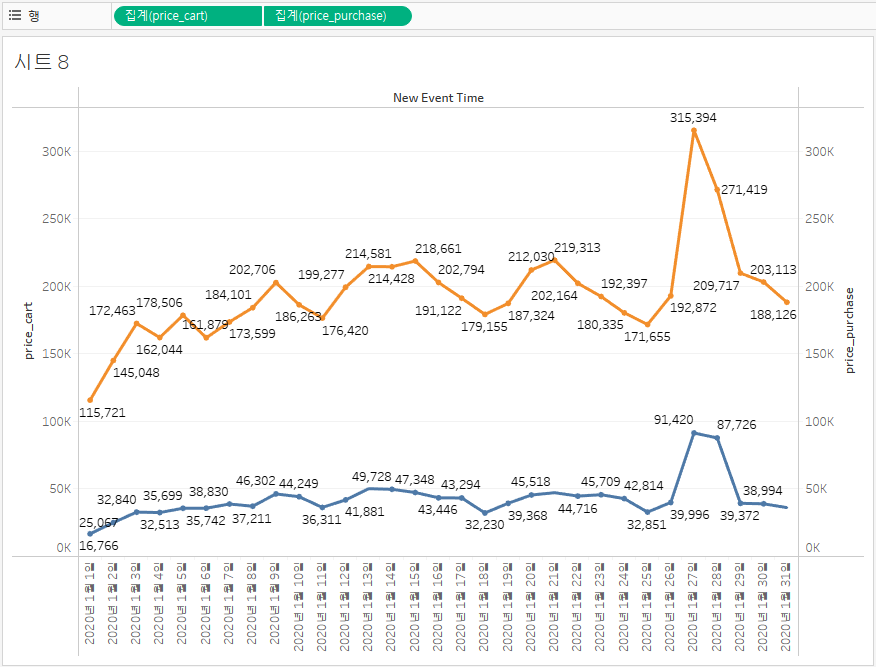
증감율(비율 차이) 같이 그래프에 나타내기 (매출은 음수값이 나올 수 없으므로 축 편집 (시작 0))
장바구니에 담긴 금액과 구매 금액 비교
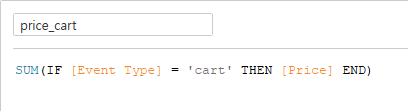
장바구니에 담은 금액에 비해 구매 금액은 적음 >> 장바구니담기와 구매 사이에도 차이가 있음을 확인 가능
브랜드 / 카테고리별 상세
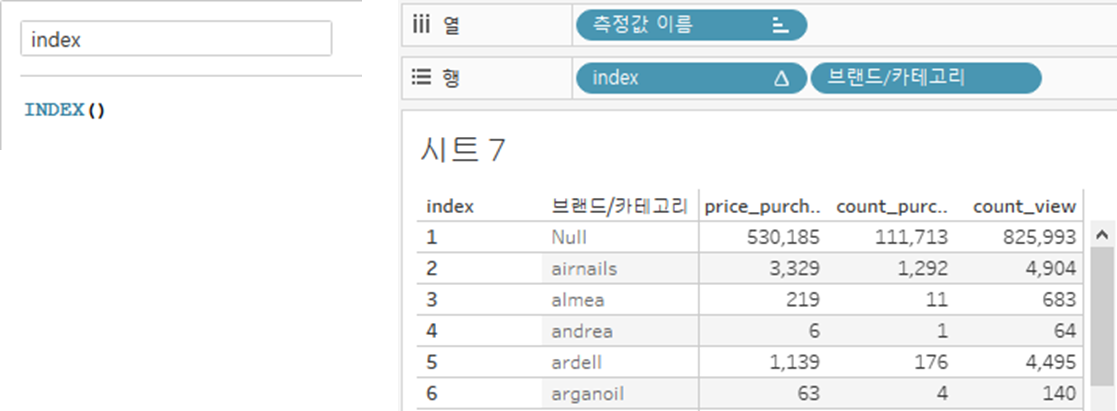
브랜드가 많다보니 테이블이 세로로 긴 형태 > 매개변수 이용하여 페이지 형태로 넘길 수 있게
- 인덱스 필드 생성 후 불연속형으로 변경 → 행 선반에 추가
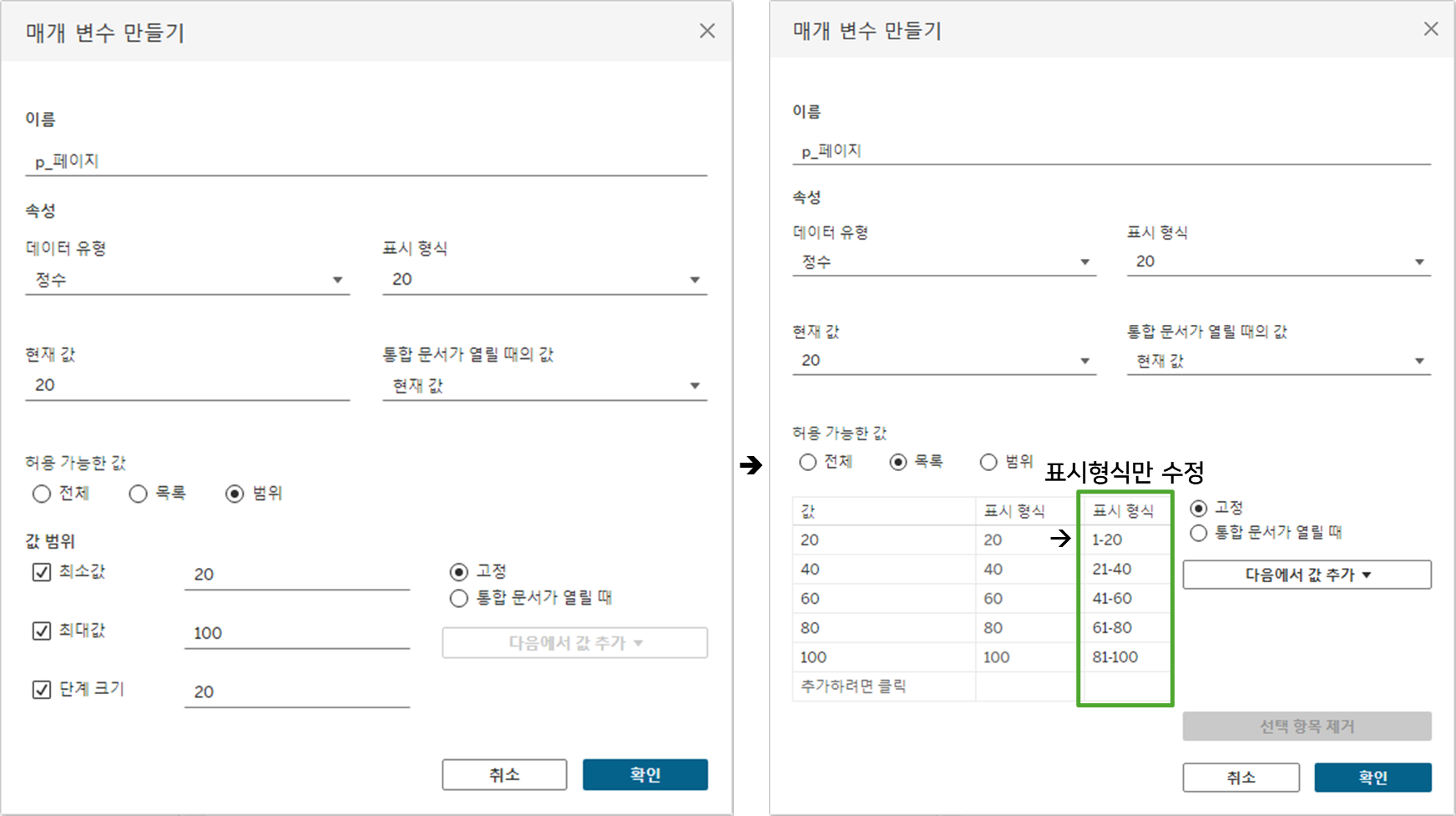
매개변수(페이지) 생성
- 범위로 먼저 설정 후 목록 을 클릭하면 조금 더 편리하게 작업 가능, 표시형식만 수정하여 진행
- 적용할 필드 생성 후 필터 적용 (참)
- 구매금액 높은 순으로 정렬 (브랜드/카테고리 우클릭 - 정렬 - 정렬기준:필드, 내림차순)
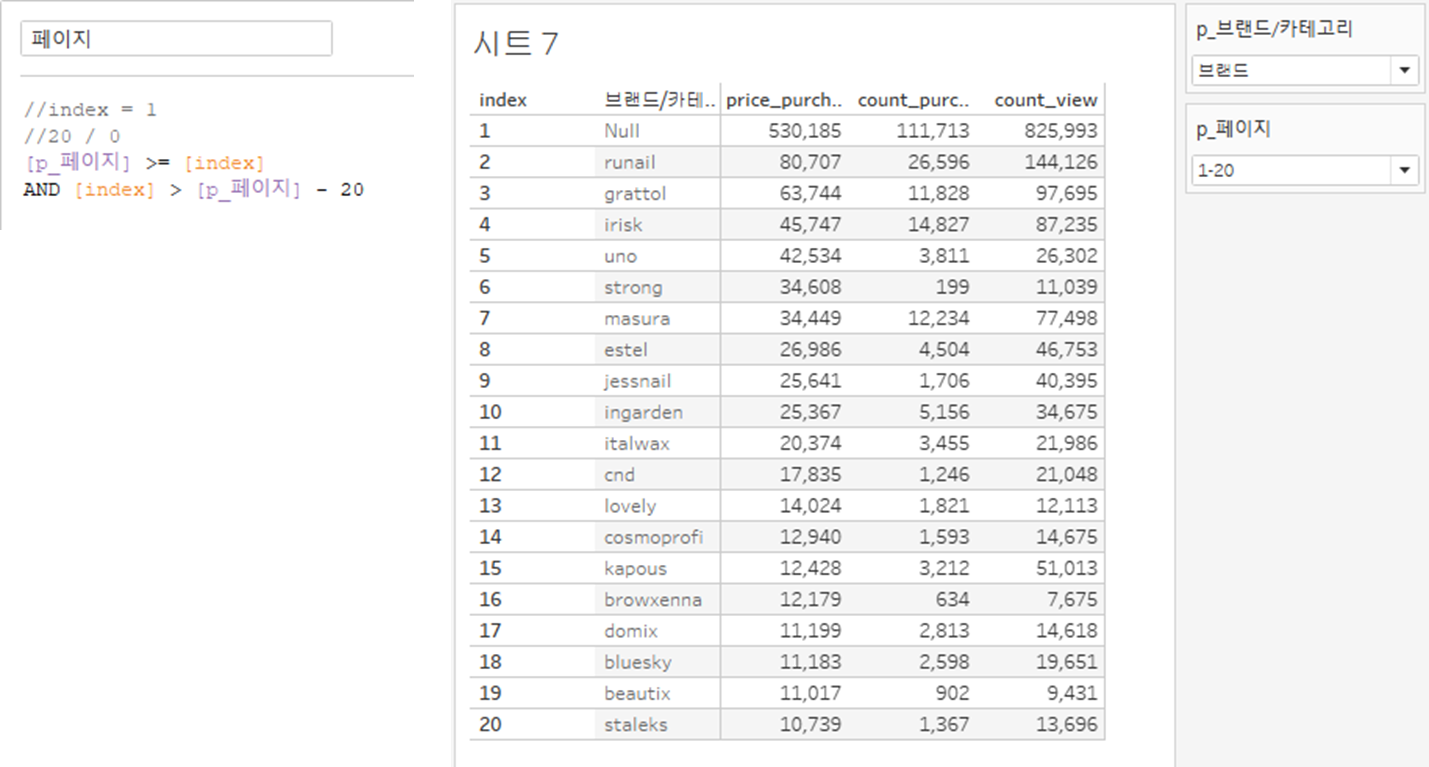
- 구매금액 높은 순으로 정렬 (브랜드/카테고리 우클릭 - 정렬 - 정렬기준:필드, 내림차순)
