빅쿼리에서 쿼리 작성 후 쿼리를 통해 데이터를 가져올 예정
데이터 연결
- 보고서에 데이터 추가 - Big Query 선택
- 맞춤 검색어 - 결제 프로젝트에서 현재 사용중인 프로젝트 선택 - 쿼리 입력란에 쿼리 입력 후 추가
WITH tb AS (
  SELECT
    item.order_id,
    SUM(item.price) ord_amt,
    COUNT(item.order_item_id) prd_cnt
  FROM `olist.olist_order_items` item
  GROUP BY item.order_id
)
, base AS (
  SELECT
    DATE(ord.order_approved_at) ord_date,
    cust.customer_state,
    cust.customer_city,
    ord.order_id,
    tb.ord_amt,
    tb.prd_cnt
  FROM `olist.olist_orders` ord
  LEFT JOIN `olist.olist_customers` cust
    ON ord.customer_id = cust.customer_id
  INNER JOIN tb
    ON ord.order_id = tb.order_id
  WHERE 1=1
    AND ord.order_approved_at IS NOT NULL
    AND ord.order_status IN ('delivered', 'shipped')
)
SELECT
  ord_date,
  customer_state,
  customer_city,
  ROUND(SUM(ord_amt), 2) ord_amt,
  COUNT(DISTINCT order_id) ord_cnt,
  SUM(prd_cnt) prd_cnt
FROM base
GROUP BY 1,2,3
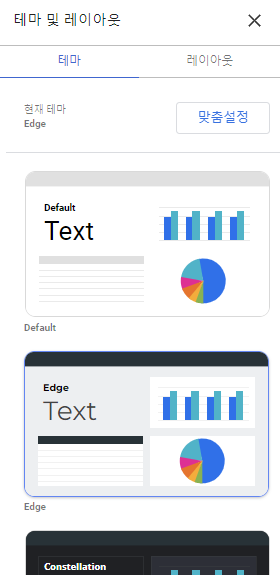
테마 설정
- 테마 및 레이아웃 사용 (두번째 테마)
스코어 카드(요약) 추가

- 데이터필드에서 스코어카드로 사용할 필드 캔버스로 드래그 후 크기 조절, 복제하여 측정항목만 변경
- 스코어카드 3개 모두 선택 후
정렬-펼치기-가로선택- 가로 간격이 동일하게 조절됨
- 직사각형 추가 후 흰색으로 변경, 우클릭 -
주문-맨 뒤로 보내기
시계열 차트 추가
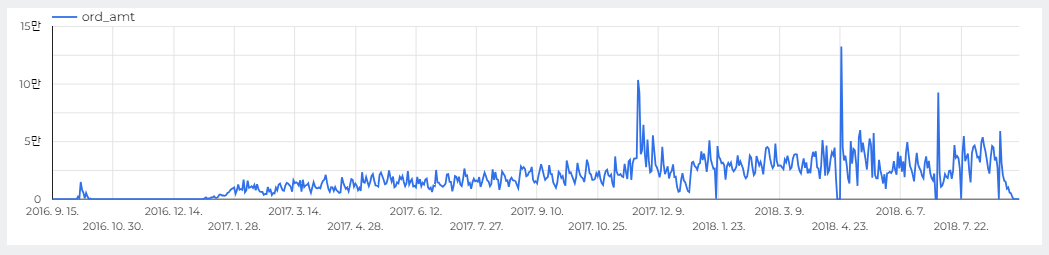
ord amt(매출합) 필드 캔버스로 드래그 후 시계열 차트로 변경, 크기 조절
주(state)별 요약 정보 확인
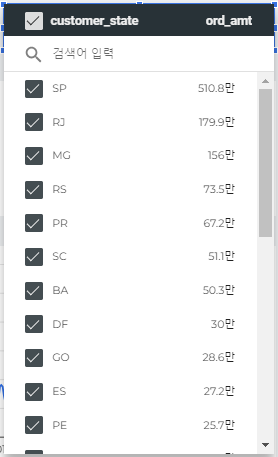
- 컨트롤 추가 - 드롭다운 목록 (캔버스에 추가)
- 컨트롤 필드
customer_state로 변경, 측정항목ord amt로 변경
→ 컨트롤 필드 내 필터 순서가 매출합 내림차순 정렬됨
도시별 합계 및 비중
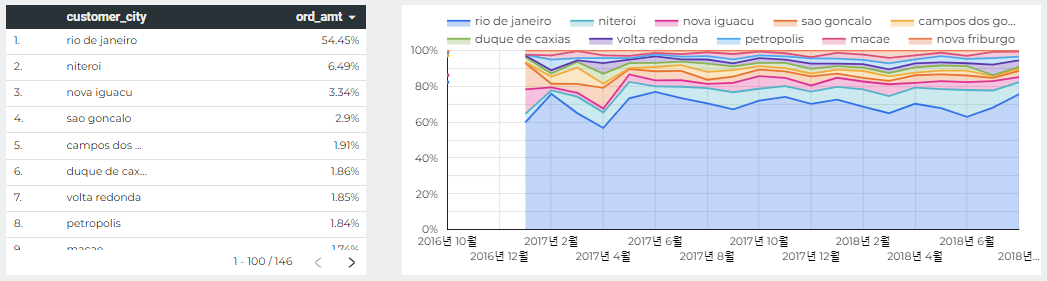
- 차트 추가 - 표 선택 - 측정기준 :
customer_city- 측정항목값을
총계백분율변경하면, 전체 매출 중 해당 주-도시에 해당되는 비중 확인 가능
- 측정항목값을
- 차트 추가 - 100% 누적 영역 차트 선택
- 측정기준 드릴다운 o - 일자 정보(
ord date) 제외,기준 드릴다운 수준 : 연도 월로 변경 - 상위 10개 도시에 대해서만 표시됨 (
스타일에서 시리즈 수 조절 가능)
- 측정기준 드릴다운 o - 일자 정보(
매개변수 설정
각 지표별로 선택한 값에 따라 차트들이 변경되도록 설정
데이터 패널 하단 - 매개변수 추가, 매개변수 동작할 필드 추가
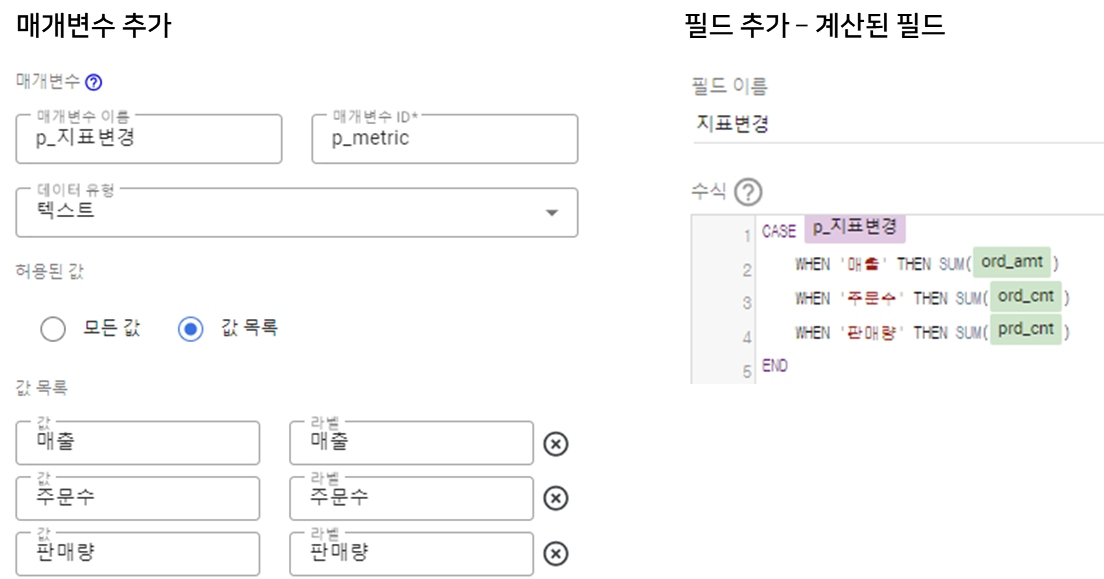
- 시계열 차트, 표, 영역 그래프 모두 측정항목 :
지표변경(필드)으로 변경 - 컨트롤 추가 - 드롭다운 목록 - 컨트롤 필드 :
p_지표변경(매개변수)으로 변경
기간 컨트롤
기간 설정하여 해당 기간 값만 확인 가능
- 컨트롤 추가 - 기간 컨트롤 - 원하는 기간 설정(2018.01 - 2018.12)
이전 기간과 비교 가능 - 스코어카드 3개 모두 선택하여
설정- 비교기간 :이전 연도로 설정

- 설정한 2018년도의 이전 연도인 2017년 1월 - 12월과 비교
- 스코어카드 값 아래 부분에 초록색으로 이전 연도 대비 얼마나 성장했는지 %로 나타남
- 비중(영역) 그래프는 해당 기능 지원x
- 나머지 두 차트(시계열, 표)만 비교 기간 설정
- 참고) 표 -
스타일-절대 변경 표시: 비율이 아닌 값으로 표시
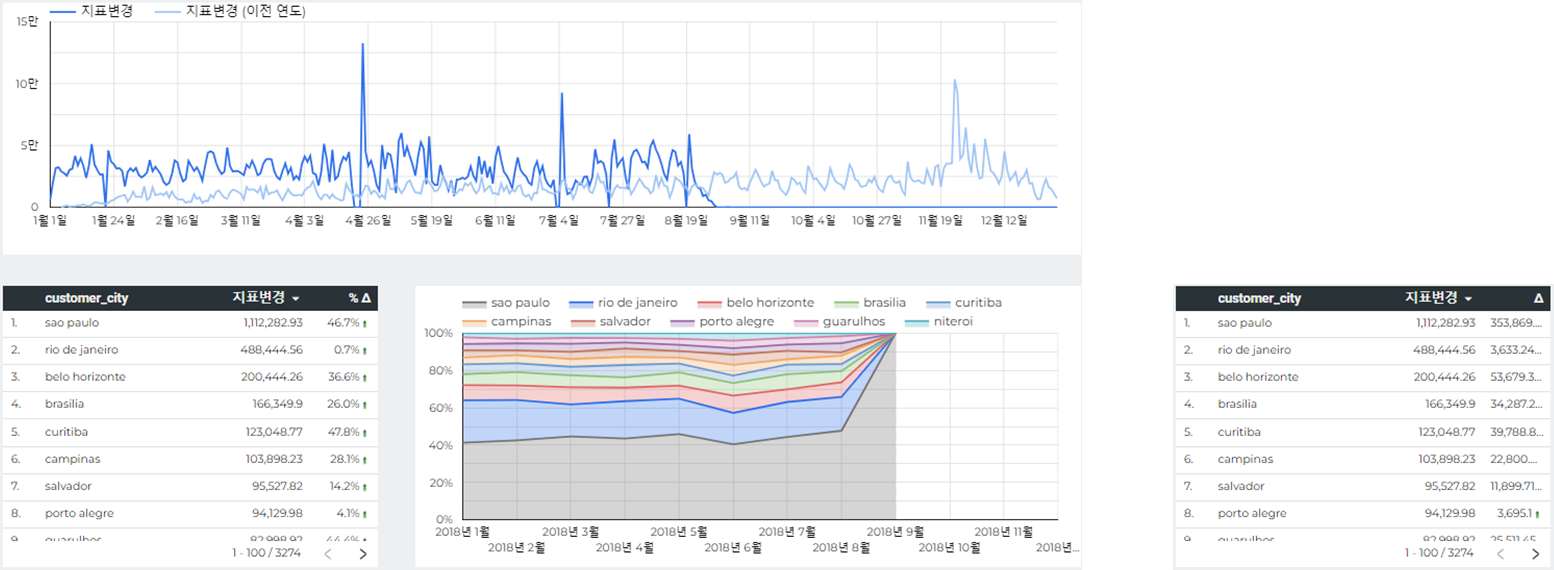
- 참고) 표 -
참고) 기간매개변수 사용법
현재 방식
전체 데이터에 대해 집계 후 기간 컨트롤 이용하여 필터링하는 방식 → 기간이 길어질수록, 데이터가 많아질수록 가져오는 시간이 오래걸림
설정한 기간만큼만 데이터를 가져와서 보여줄 수 있는 방법 > 기간매개변수 활용
리소스 - 추가된 데이터 소스 관리 - 수정 - 연결수정 - 기간 매개변수 사용 설정 체크 후 쿼리 수정

PARSE_DATE: 매개변수 유형이 string인 것을 날짜값으로 인식하도록 하기 위해 사용- 기본적으로 최신 데이터(최근 28일)를 가져옴
- 기간 매개변수는 최근 데이터 조회용으로 사용하는 것을 권장
