하이라이트 테이블
: 테이블의 형태를 색상으로 구분해서 볼 수 있다는 의미의 테이블
- 하나 이상의 차원과 한 개의 측정값 필요
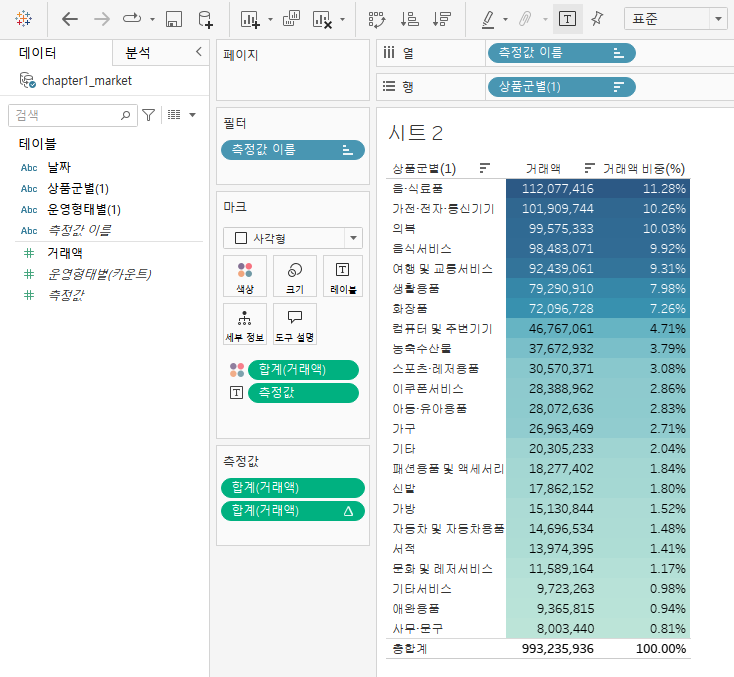
- 사이드바에서
상품군별더블 클릭 - 사이드바에서
측정값 이름더블 클릭 - 측정값의
합계(거래액)▽ 클릭 -퀵 테이블 계산-구성비율변경 - 측정값에서 불필요한
운영형태별(카운트)는 제거 거래액필드를마크 - 색상으로 드래그마크에서자동을사각형으로 변경거래액컬럼을 내림차순 정렬- 컬럼명 우클릭 - 별칭 편집으로 컬럼명 변경 가능
- 사이드바 - 분석 에서 총계 더블클릭하면 테이블 맨 아래에 총합계 행 나타남
바 그래프
- 한 개 이상의 측정값 필요
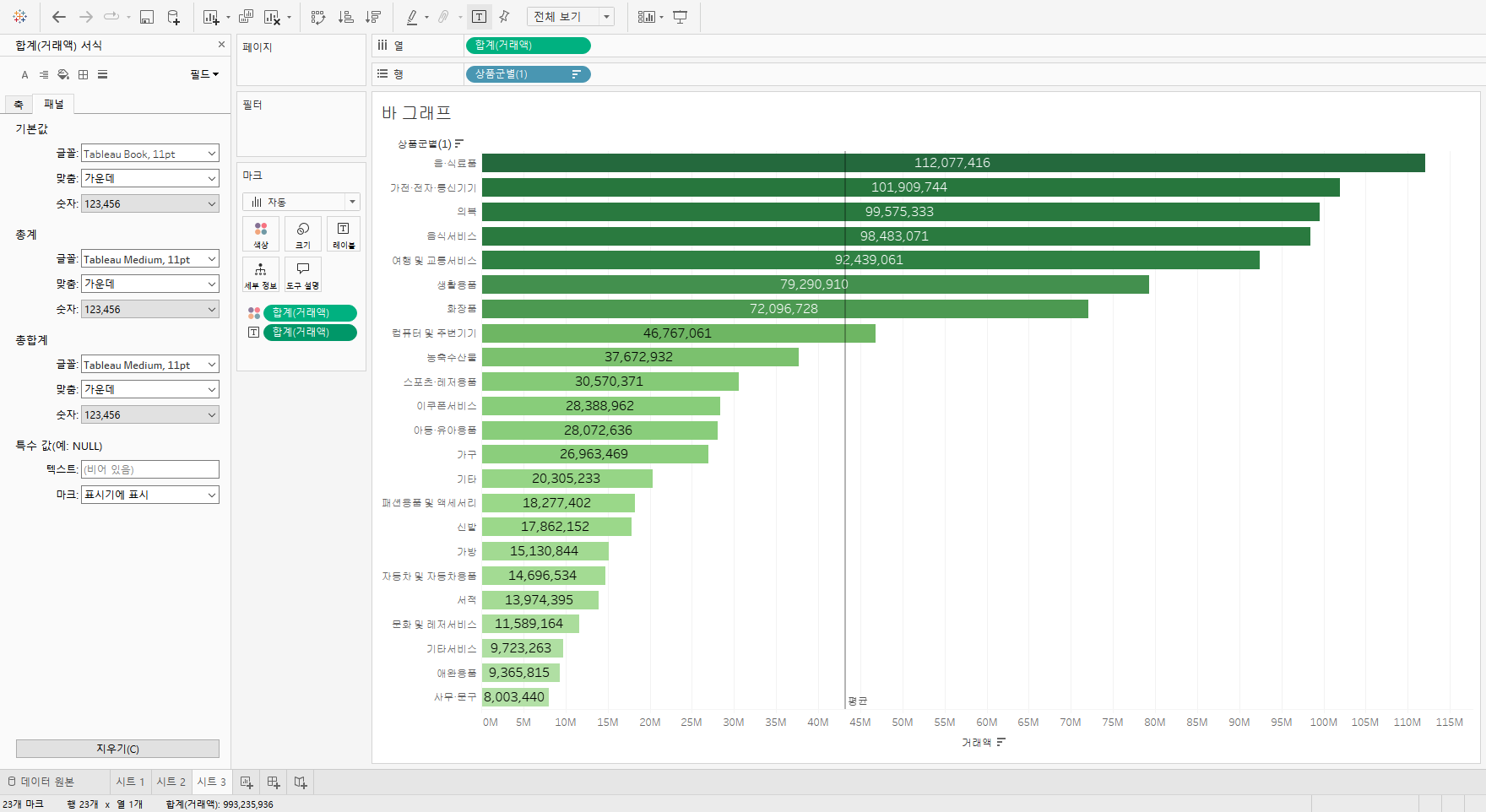
- 사이드바에서
거래액더블 클릭 상품군별더블 클릭 >> 상품군별 거래액 세로 막대 그래프 생성- 툴바에서
행과 열 바꾸기클릭 >> 가로 막대 그래프로 전환 - 툴바에서
표준→전체보기변경 >> 뷰에 보이는 그래프 크기 조정 거래액필드를마크 - 레이블로 드래그 >> 그래프에 값 표시- 내림차순 정렬
거래액필드를마크-색상으로 드래그 >> 거래액 크기별로 색상 그라데이션 표시마크-색상- 색상 편집 클릭 > 바 색상 변경 가능
(대비되는 색상의 그라데이션은 표현하고자 하는 데이터가 좋고 나쁨의 성격을 갖고 있다면 활용하기 좋음)- 사이드바 - 분석 에서 상수라인 or 평균라인 더블클릭이나 드래그하여 추가 가능
마크에서레이블-합계(거래액)우클릭 - 서식 - 가운데 정렬 변경 >> 거래액 레이블이 바 오른쪽에서 바 안쪽 가운데로 이동되어 정렬- 레이블 글씨 크기 조정도 가능
누적 바 그래프
- 두 개의 차원값 존재
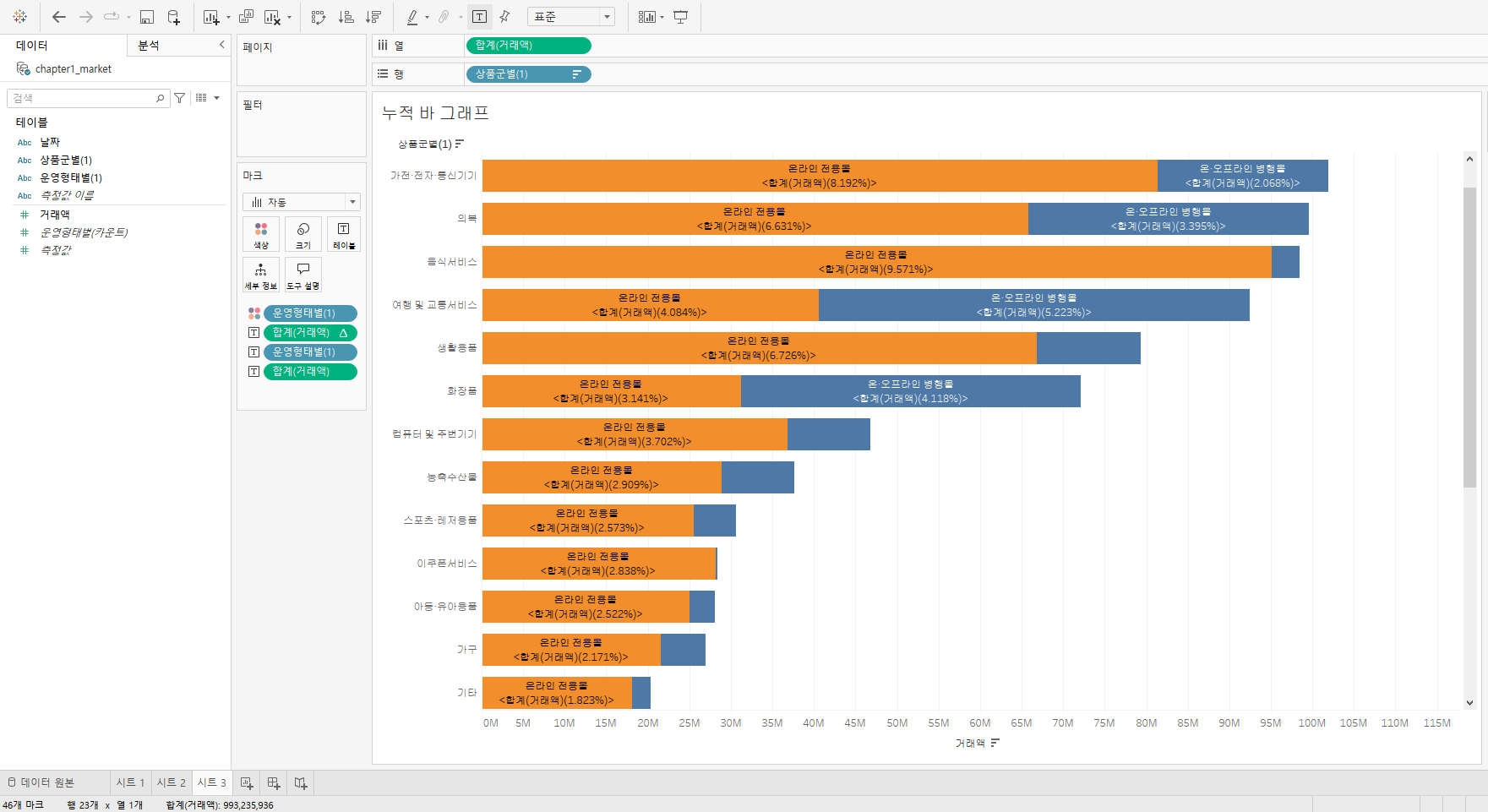
- 바 그래프 변형 (평균라인 우클릭 - 제거)
운영형태별필드를마크-색상, 레이블로 드래그 >> 상품군별 거래액이 운영형태별로 분리됨 + 운영형태 표시합계(거래액)레이블의 ▽ 클릭 -퀵 테이블 계산-구성비율변경거래액필드를 레이블에 추가마크-레이블- 텍스트 옆의...클릭 > 레이블 순서, 형태 편집 가능
응용) 100% 기준 누적 바 그래프
- 누적 바 그래프 작성에서 (열 선반)
합계(거래액)-퀵 테이블 계산-구성비율변경 까지 동일- (열 선반)
합계(거래액)-다음을 사용하여 계산-운영형태별로 변경 >> 누적 막대 그래프가 100% 비율 그래프로 변경됨거래액필드를 레이블에 추가합계(거래액)레이블의 ▽ 클릭 -퀵 테이블 계산-구성비율변경 -다음을 사용하여 계산-운영형태별로 변경운영형태별필드를 레이블에 추가
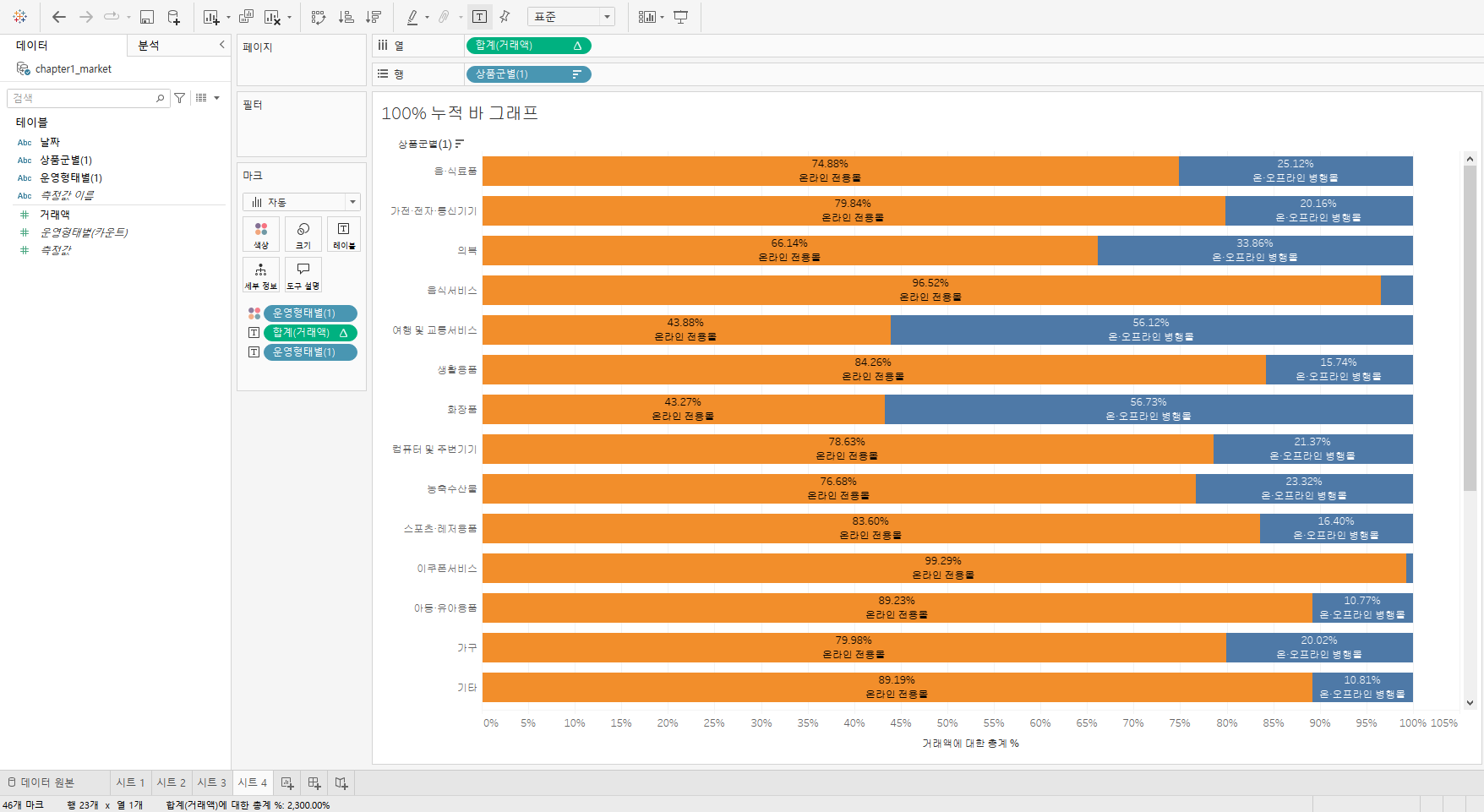
비중을 표시하는 그래프
파이차트
전체에서 차지하는 비중을 한눈에 파악하기 용이함 (단, 차원에 해당하는 값이 적은 경우 유용)
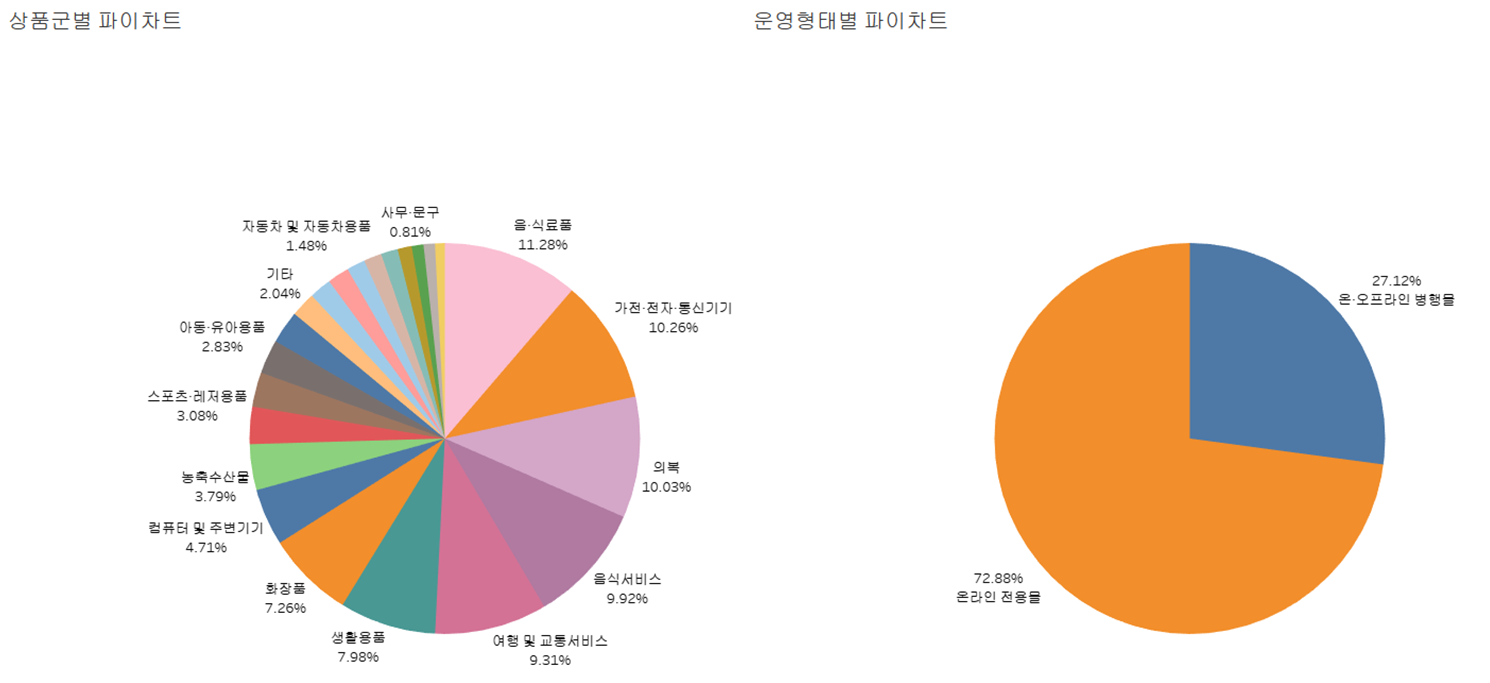
거래액,상품군별필드 더블 클릭하여 막대 그래프 생성 → 오른쪽 상단의표현방식에서 파이 차트 선택- (툴바) 표준 > 전체보기 변경 >> 그래프 크기 조정
- (툴바) 내림차순 정렬로 변경 >> 거래액 크기별로 나열됨
상품군별,거래액필드를 레이블에 추가합계(거래액)레이블을구성비율로 변경
차원에 속하는 카테고리가 많은 경우(ex. 상품군별)는 한 눈에 보기 아쉬운 점이 있지만, 운영형태 처럼 카테고리가 적은 경우는 파이 차트가 적절할 수 있음운영형태별필드를 색상, 레이블에 추가
트리맵
전체에서 각각이 차지하는 비중을 사각형 크기로 표현
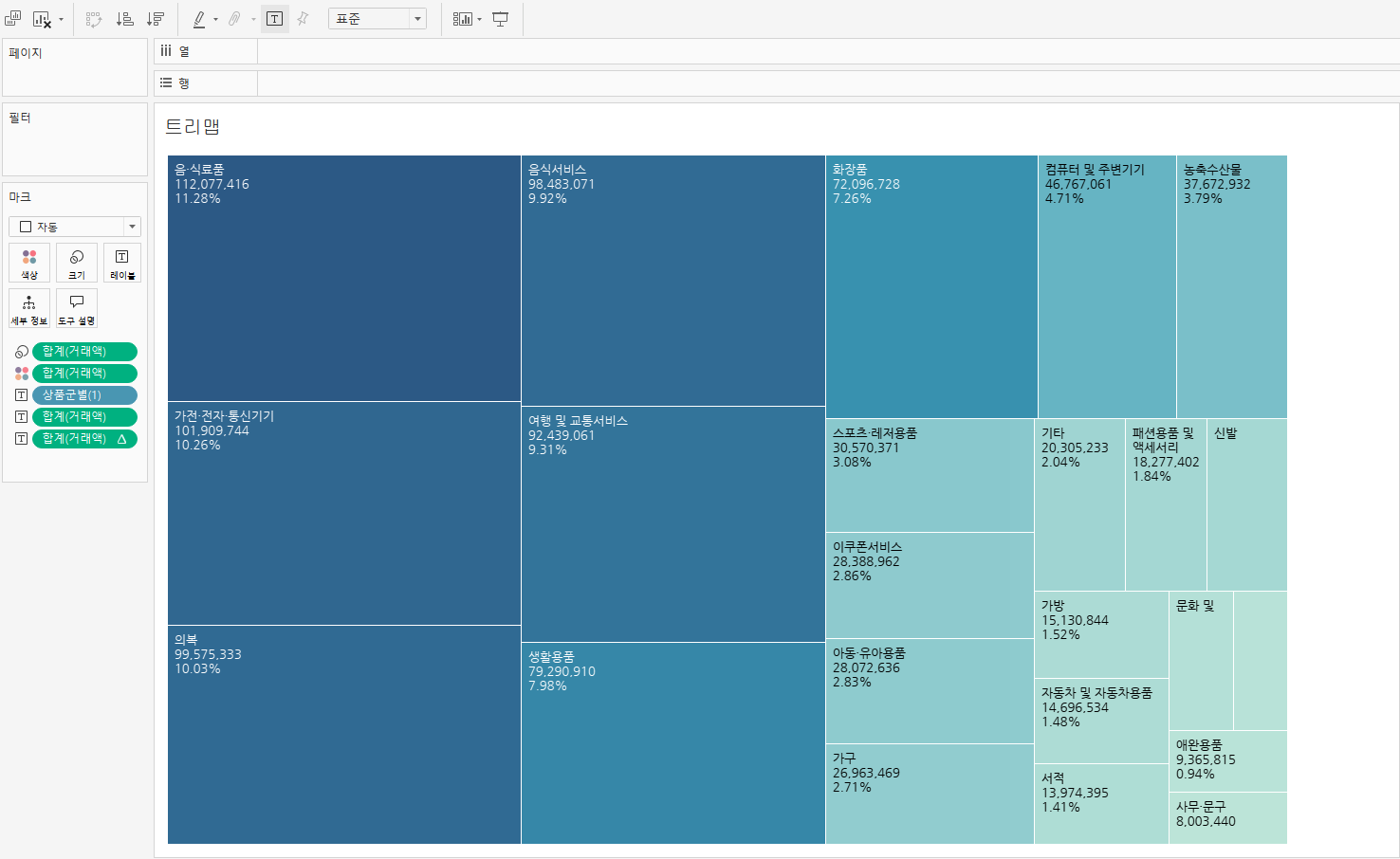
거래액,상품군별필드 더블 클릭하여 막대 그래프 생성 → 오른쪽 상단의표현방식에서 트리맵 선택거래액필드를 레이블에 추가합계(거래액)레이블을구성비율로 변경
