대시보드
여러 차트를 한 판에 나타내자
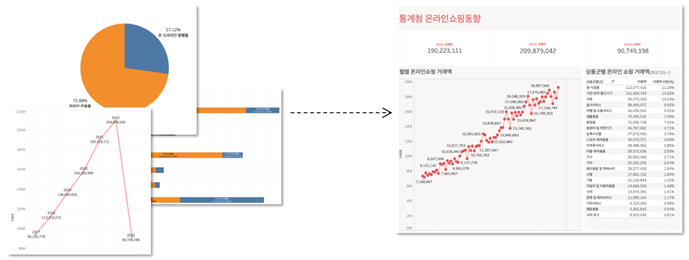
왜 만드는지? 목적, 사용자, 콘텐츠
- 고객 서비스 : VOC는 유형별로 몇 개인가?
- 퍼포먼스 마케팅 : 검색어별 유입, 광고비 대비 매출 성과는?
- 포장/배송 : 포장재 비용? 얼마나 사용되는지?
대시보드의 목적
Key question에 대답하기 위해
Key question을 통한 지표만들기
예시)
목적 : 온라인 쇼핑 시장 관련 동향 파악
전체 온라인 쇼핑 시장은 성장하고 있는가? ▶ 전체 온라인 쇼핑 거래액 규모
온라인 쇼핑 시장은 어떤 상품군이 주도하고 있는가? ▶ 상품군별 거래액 비교
각 상품군은 어떤 형태로 소비되는가? ▶ 운영형태별, 취급범위별, 판매매체별 거래액 비교
대시보드를 구성할 때 주의할 점
- 차트를 이해하기 위해 필요한 정보가 모두 들었는지? (기간, 단위, 축 등)
- 차트 내에 불필요한 내용은 없는지? (과도하게 많은 참고용 정보 등)
- 시각적 요소들이 충분히 일반적인가?
- 중요할수록 상단에, 굵게
- 좋은 상태, 나쁜 상태
- 사용자 고려
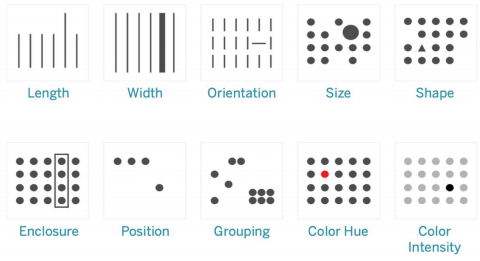
전주의적 속성 : 어떤 것을 보자마자 뇌에서 바로 알아차릴 수 있도록 강조하기 위한 시각화 속성
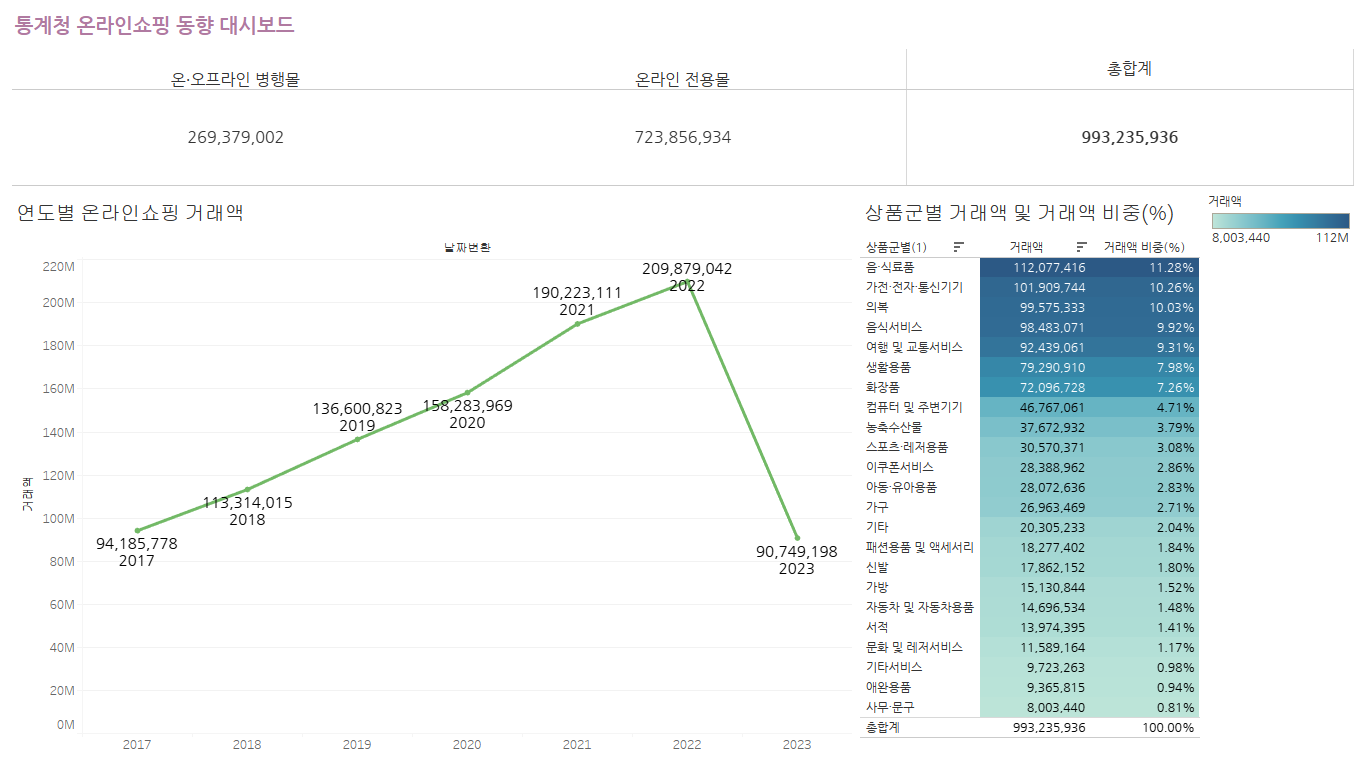
새 대시보드를 생성하면 기존에 작성한 시트 목록이 나타나고, 그래프를 가져올 수 있음
- 라인그래프(연도별 거래액)와 상품군별 거래액 및 비중 표(하이라이트 테이블) 추가
- 운영형태별 거래액 표를 새 시트에 작성
- 대시보드 상단에 드래그하여 추가 (score 카드 역할)
- score카드 : 그래프나 차트의 형태가 아닌 핵심 숫자만을 빠르게 볼 수 있도록 숫자만 강조하여 넣은 영역
(일반적으로 대시보드 상단에 위치)
- score카드 : 그래프나 차트의 형태가 아닌 핵심 숫자만을 빠르게 볼 수 있도록 숫자만 강조하여 넣은 영역
- 텍스트 개체 드래그로 추가하여 대시보드 제목 설정 및 너비 맞추기 등으로 마무리
대시보드 사용성 높이는 방법
필터
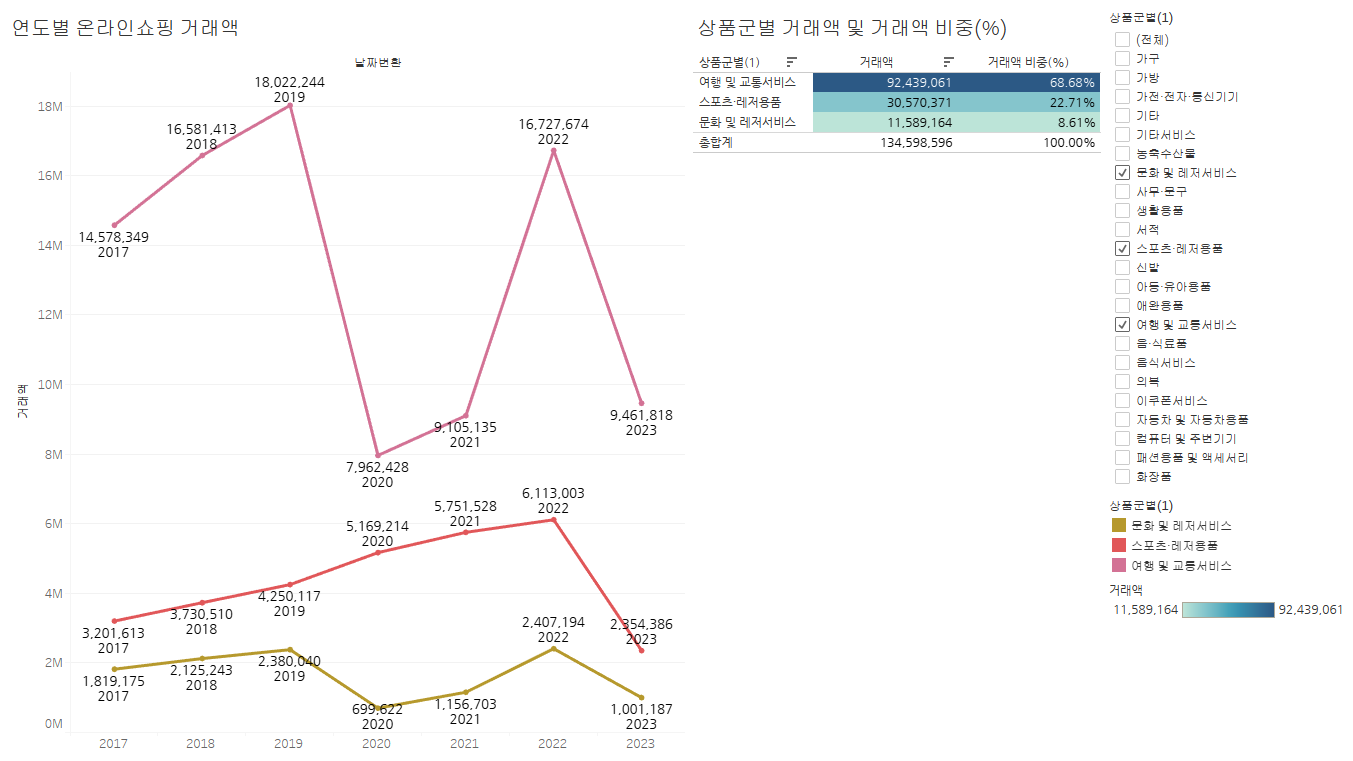
- 라인그래프(연도별 거래액) 시트 복제
상품군별필드 드래그하여 필터 선반에 추가- 필터 선반의
상품군별▽ -필터 표시선택 상품군별필터 ▽ - 워크시트에 적용 - 이 데이터 원본을 사용하는 모든 항목 선택- 새 대시보드 생성 후 필터 라인그래프, 하이라이트 테이블 추가
- 보고싶은 상품군만 선택하여 적용 가능 (다중값 목록)
하이라이트
다른 값을 지우는 것이 아닌 선택한 값을 강조
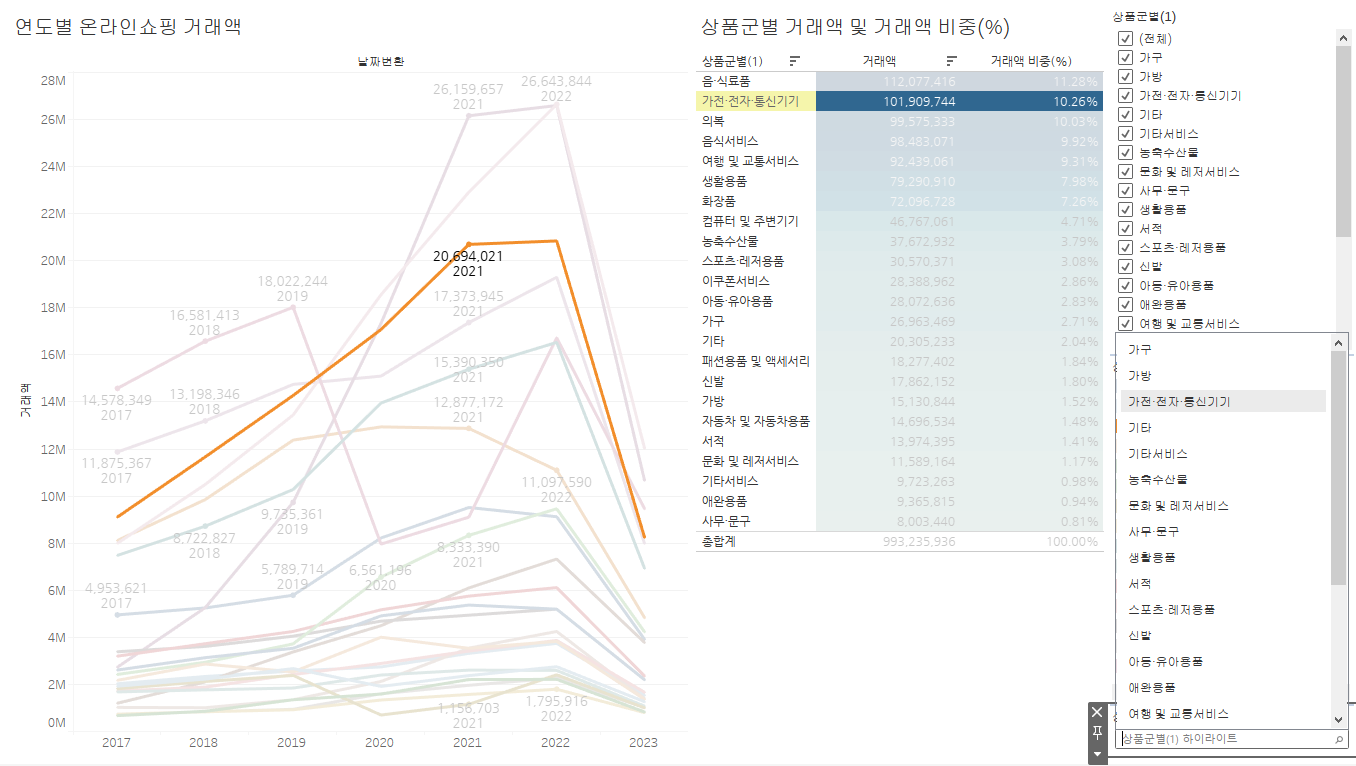
- 라인그래프 클릭 후 기타옵션-하이라이터-상품군별 선택 >> 오른쪽 하단에 하이라이터 선택 가능한 목록 노출
- 선택한 목록만 강조됨
