intelliJ Utimate 기준으로 작성되었습니다. community는 도저히 안돼서 포기했습니다.
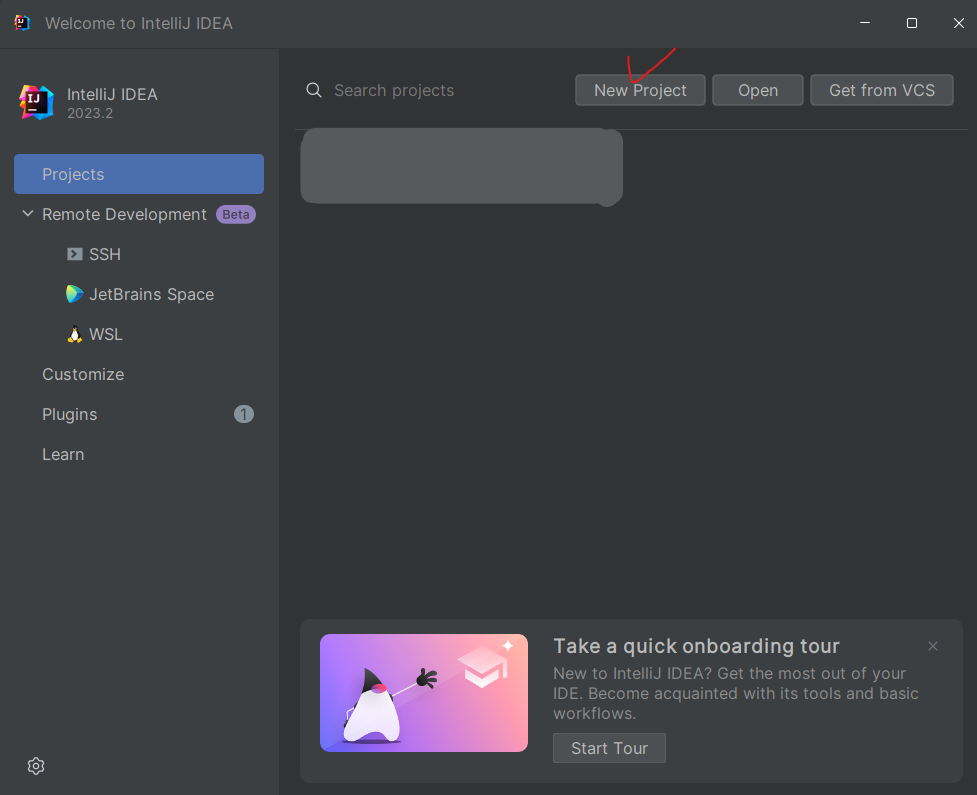
New Project클릭
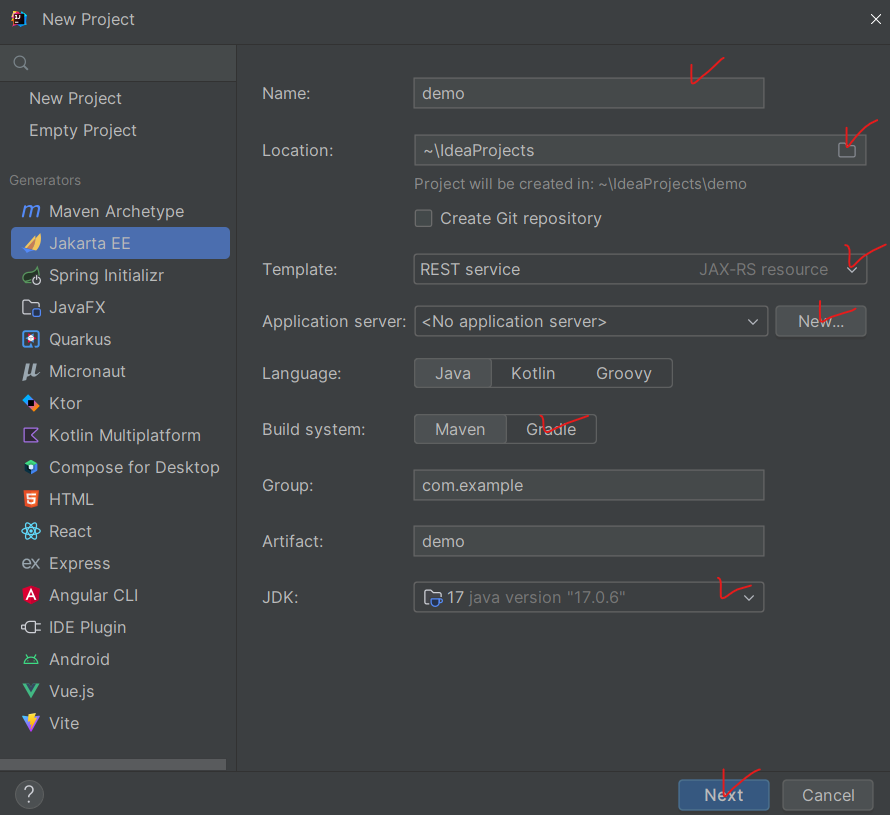
- jakartaEE 클릭
- 체크된 부분 순서대로
- 프로젝트 이름 설정
- 프로젝트가 저장될 경로 설정
- 프로젝트 타입 설정
드롭다운 버튼 눌러서 Web application 선택 - Application Server메뉴의 New 클릭
a. 톰캣 서버 클릭 (Tomcat Server)
b. Tomcat Home 메뉴에 파일찾기 버튼 눌러서 톰캣 폴더 넣어주기 - Bulid System Gradle
- JDK 등록
아래는 다 설정된 화면
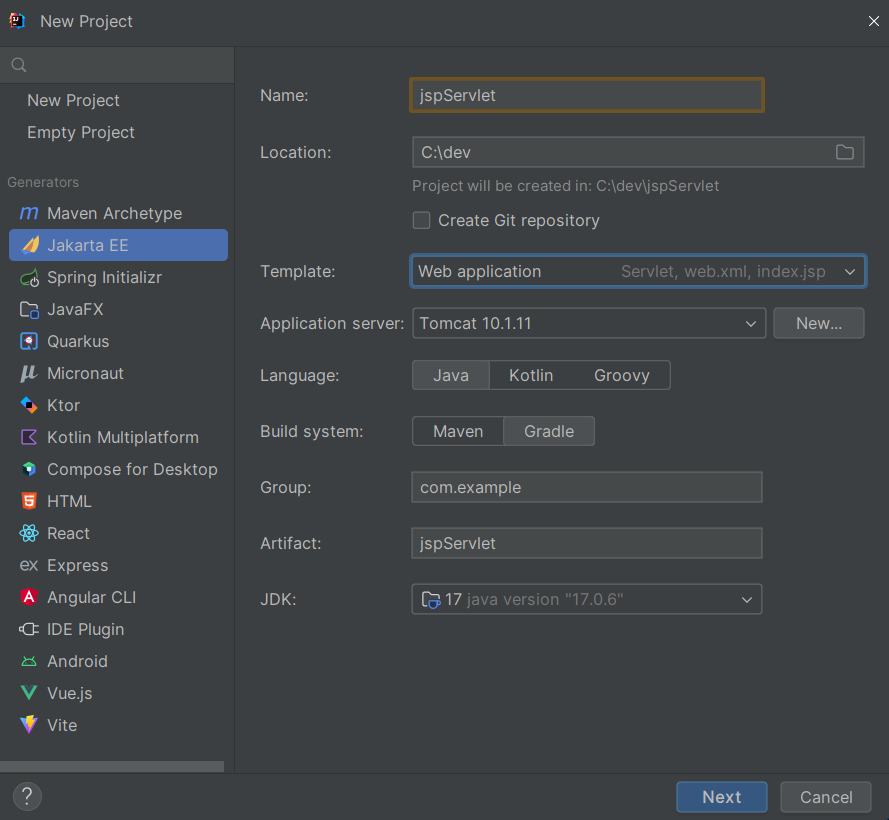
저는 톰캣 10, JDK 17 사용했습니다.
아래는 톰캣 자바 버전 호환표
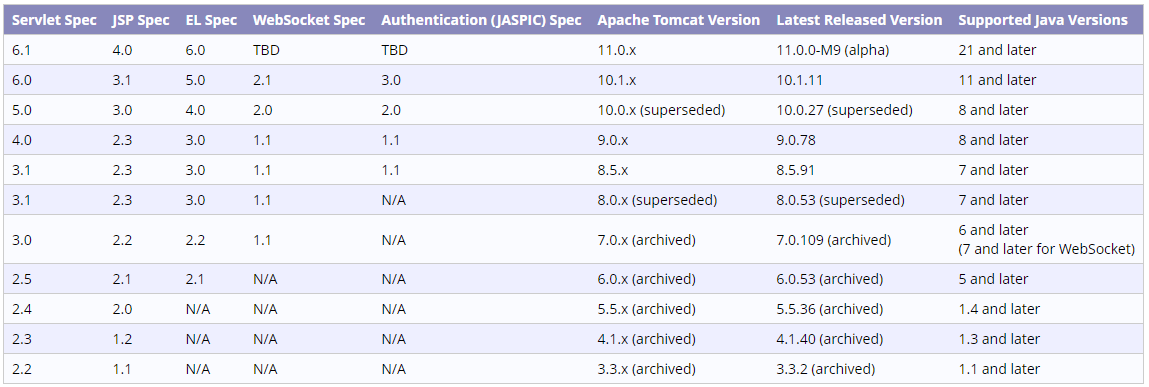
자바 11 ~ 20은 톰캣 10.1.11 사용 입니다.
Next 버튼 누르기
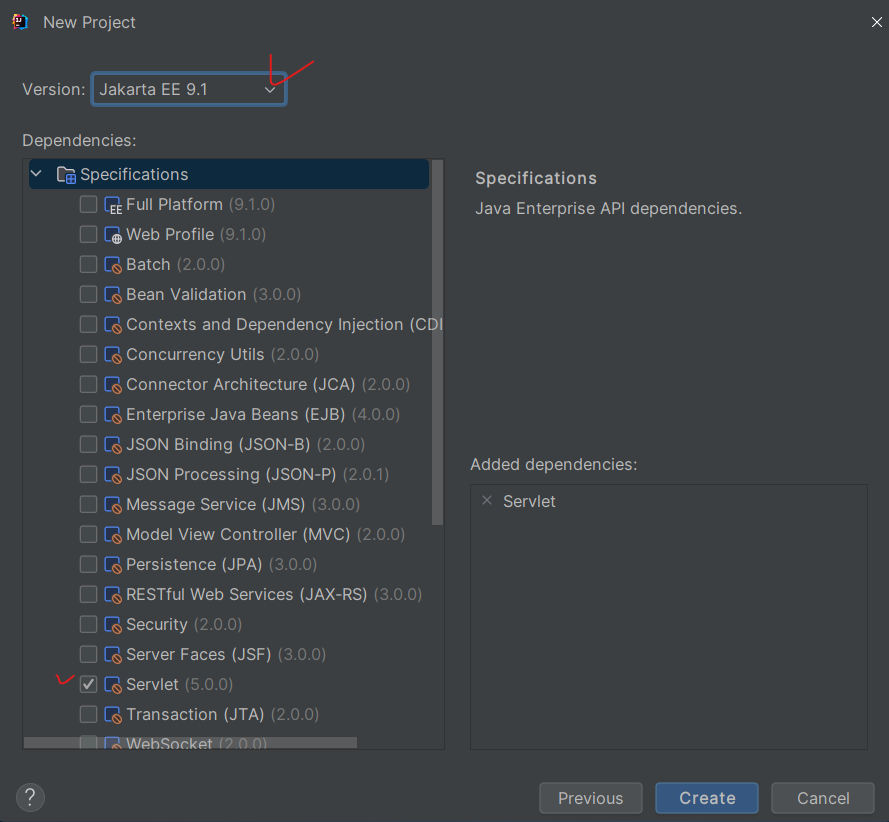
위에 jakartaEE 버전 한번 확인해주고(보통 알아서 맞춰줌) Servlet dependency 추가된것 확인 후 개인적으로 추가하고 싶은 dependency들을 추가해준다.
나는 jsp가 어떻게 동작하는지 실습해보는 간단한 실습용이어서 Servlet만 추가함.
인텔리제이는 이제 서블릿 템플릿을 지원하지않음 (템플릿이란 파일을 만들기만하면 기본적인 틀을 미리 만들어서 제공하는 것 html 같은 파일은 head, body 태그등을 자동으로 만들어주는 개념)
그러므로 템플릿을 만들어줘야한다. (Windows11 인텔리제이 기준으로 작성되었습니다.)
- 상단 좌측 File 클릭
- Settings 클릭
- 검색창에 “ file and code templates “ 검색
- file and code templates 메뉴에서
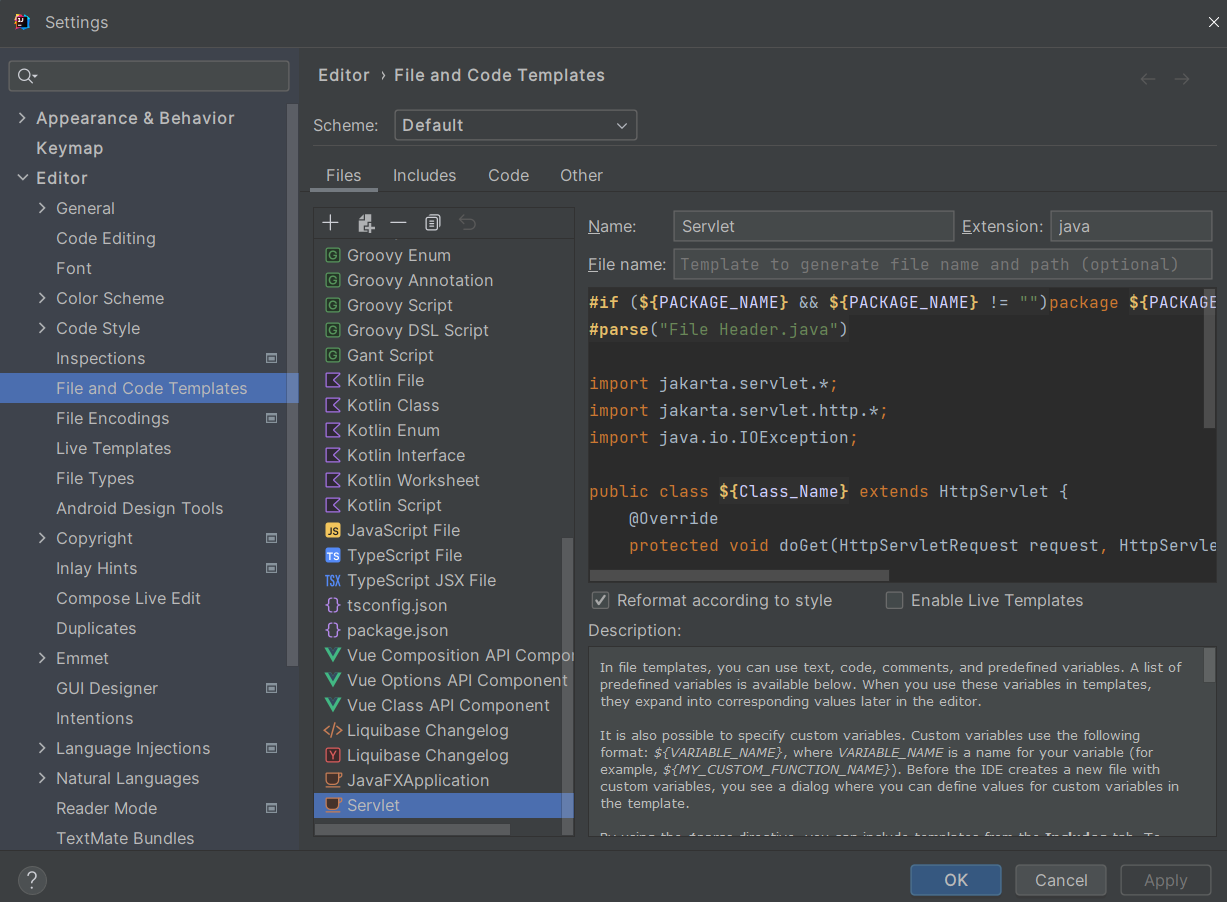
- '+' 버튼 클릭
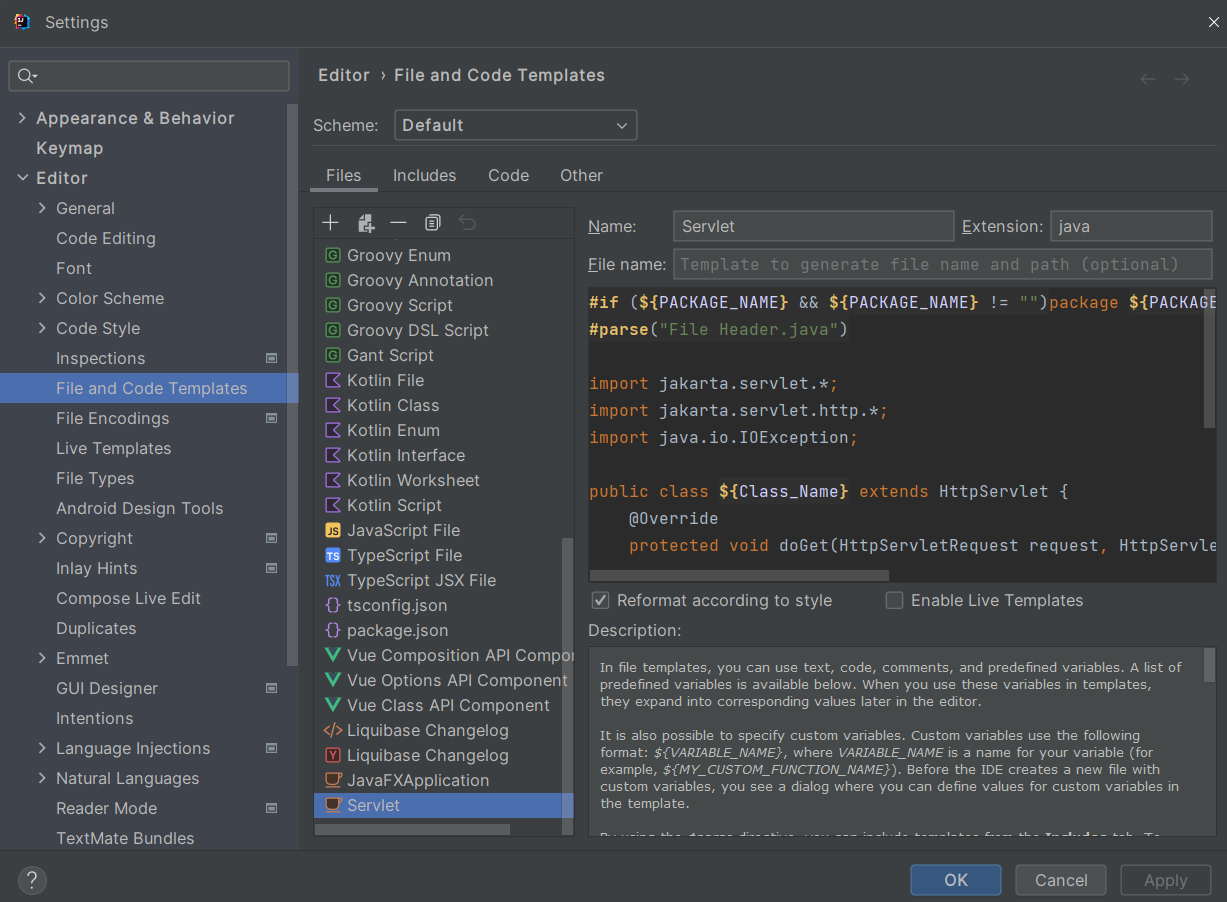
- 비어있는 템플릿이 생기면 이름을 Servlet으로 하고 아래 코드를 복붙
#if (${PACKAGE_NAME} && ${PACKAGE_NAME} != "")package ${PACKAGE_NAME};#end
#parse("File Header.java")

import jakarta.servlet.*;
import jakarta.servlet.http.*;
import java.io.IOException;

public class ${Class_Name} extends HttpServlet {
    @Override
    protected void doGet(HttpServletRequest request, HttpServletResponse response) throws ServletException, IOException {

    }

    @Override
    protected void doPost(HttpServletRequest request, HttpServletResponse response) throws ServletException, IOException {

    }
}- 설정을 저장하고 나옴
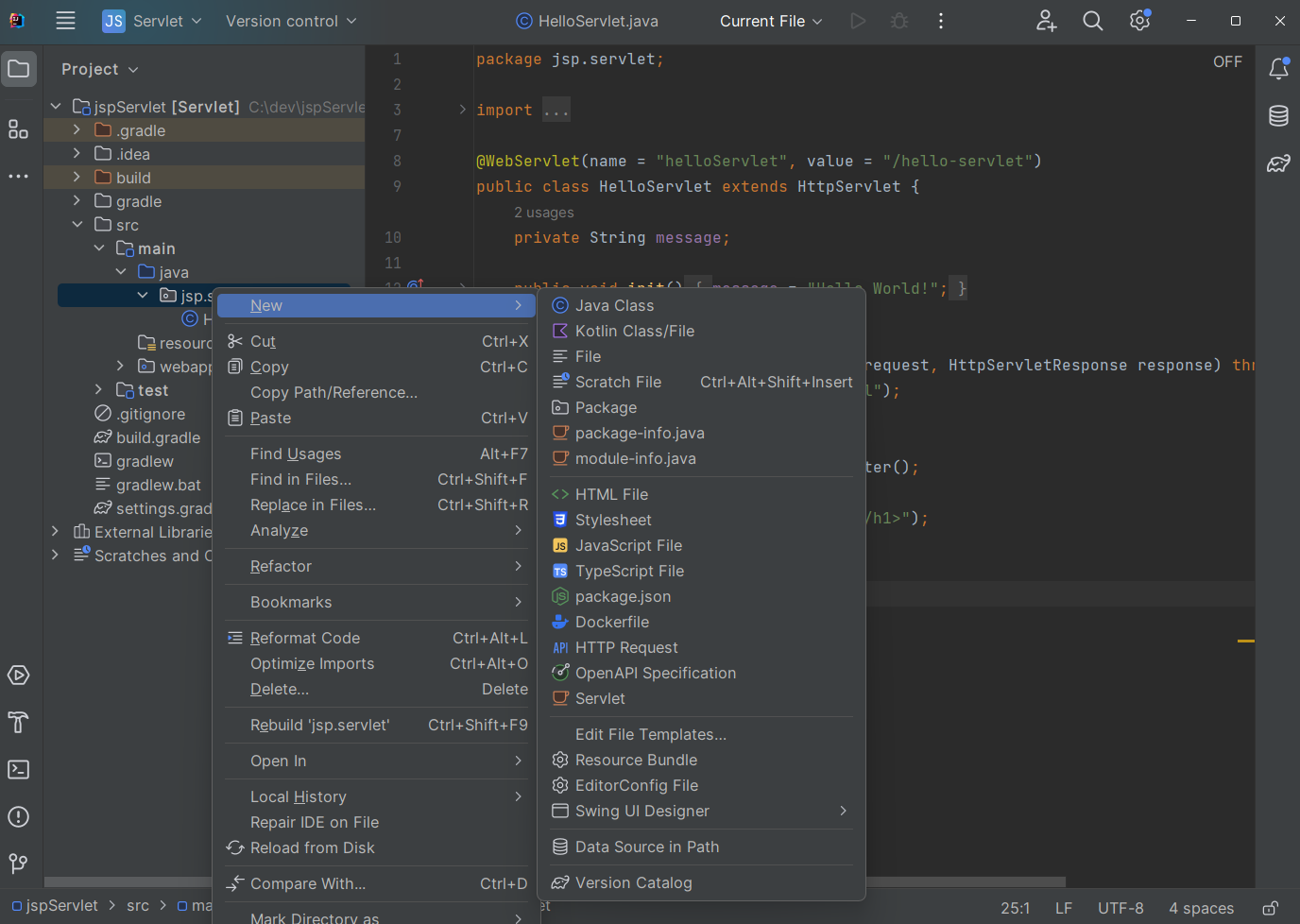
- 서블릿 클래스를 만들 디렉터리에서 우클릭 → New → Servlet 후 이름 설정
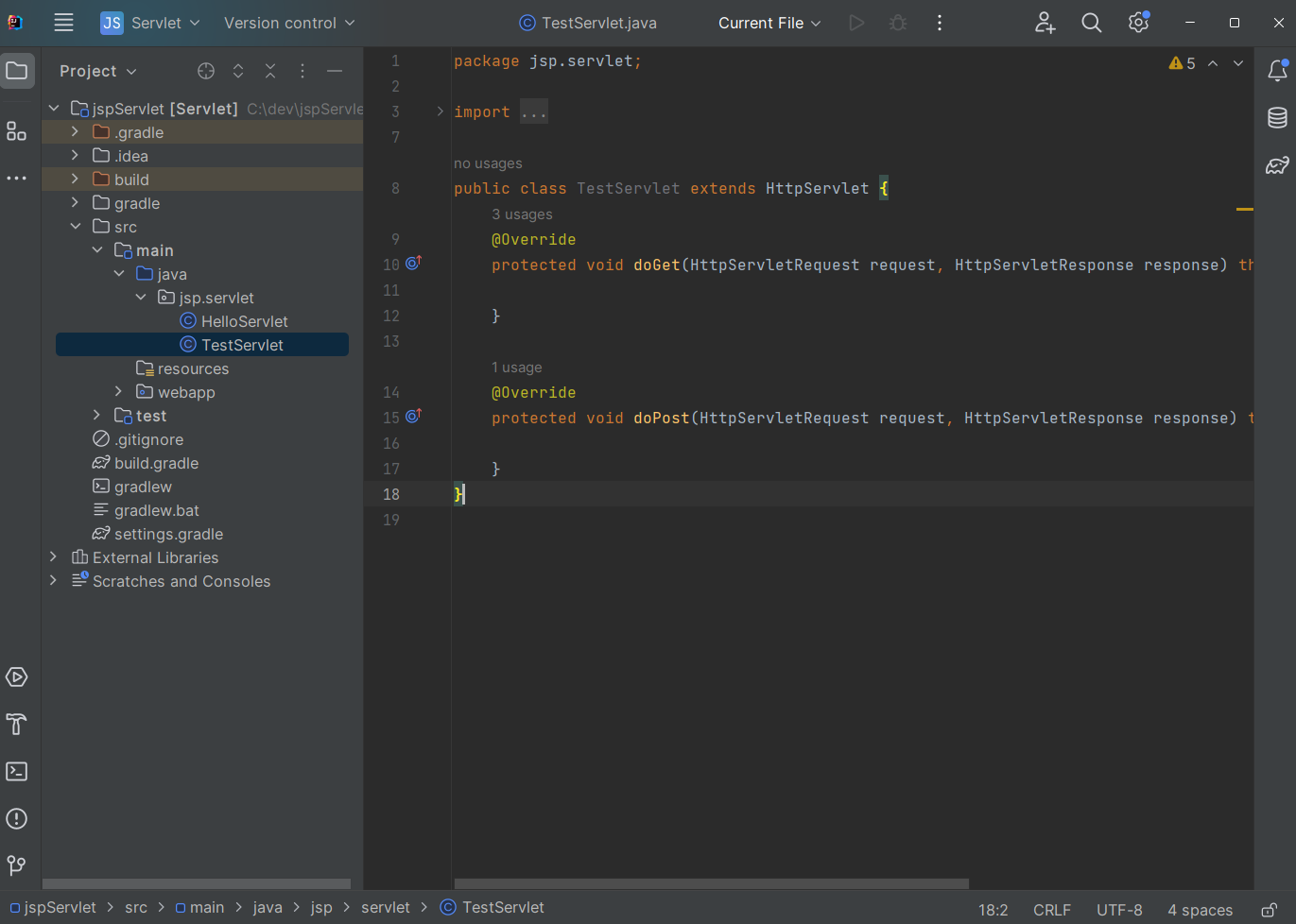
템플릿을 통한 서블릿 클래스 생성 완료
JSP 파일과 web.xml 파일은 webapp 디렉터리 하위에 있습니다.

악