
내가 보려고 만든 성능테스트
설치 및 실행
[ 설치 링크 ]
https://jmeter.apache.org/download_jmeter.cgi
binary의 zip 파일을 설치하고 bin 폴더 내 jmeter.bat 파일 실행
기본 설정
1. 사용자 그룹 추가
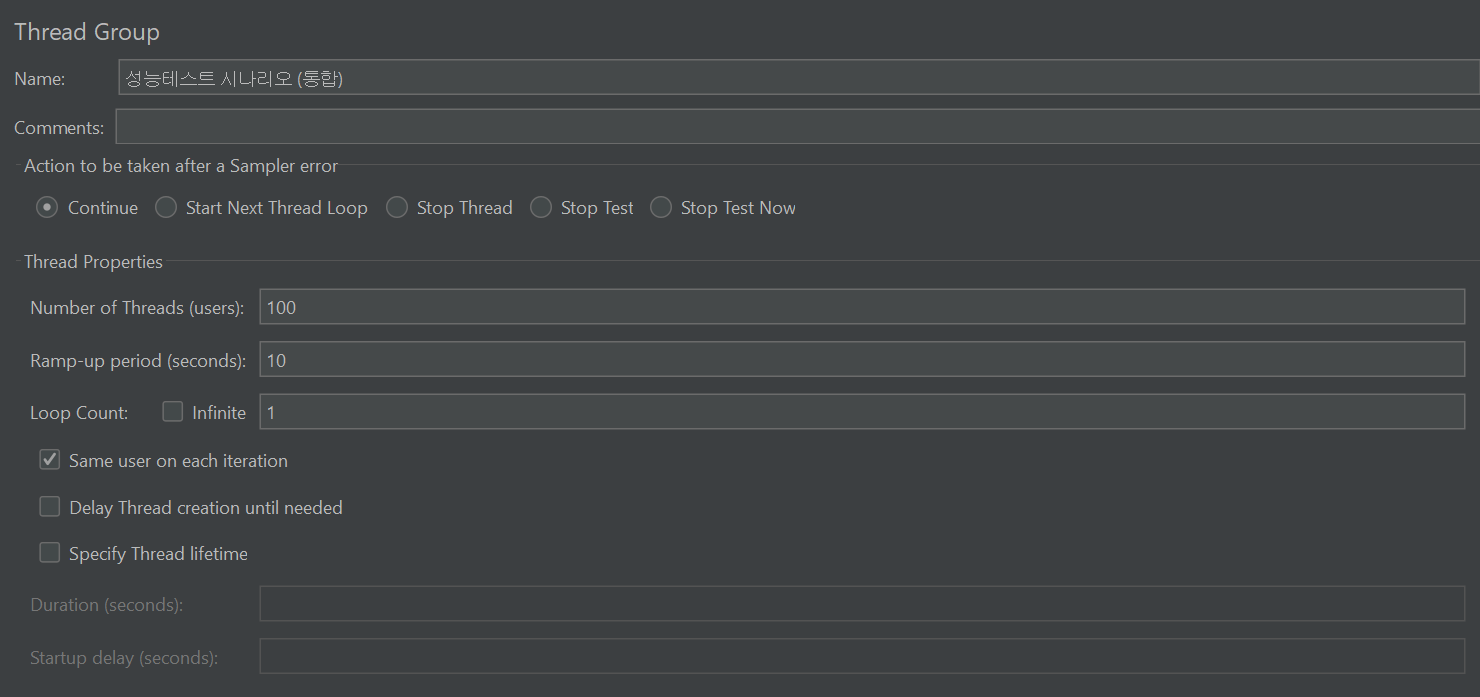
👉 Test Plan - Add - Threads - Treads Group
- Number of Treads : 쓰레드 수(테스트 할 유저 수)
- Ramp-up period : 쓰레드 수를 실행시키는 데 걸리는 시간
- Loop Count : 요청 반복 횟수
예를 들어 100명 / 10초로 설정했을 경우, 초당 10명을 추가하여 부하를 준다.
2. HTTP 기본 요청값 설정
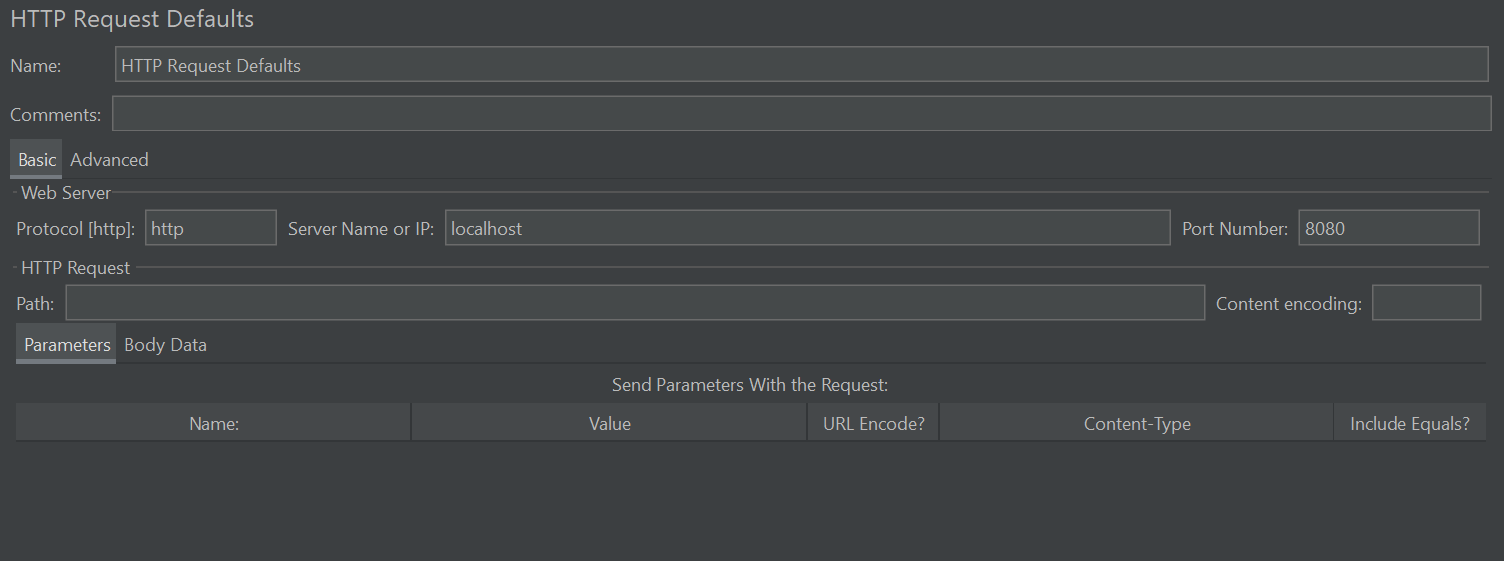
하위 HTTP Request 샘플러에 대한 기본 설정값 추가.
👉 Test Plan - Add - Config Element - HTTP Request Default
3. 결과 확인 메뉴 (Listener)
👉 Test Plan - Add - Listener - View Results Tree / Summary Report / Aggregate Report
1) View Results Tree
요청별 결과 상세 정보를 확인.
2) Summary Report
요청에 대한 결과가 요약된 보고서.
- #Samples
요청 수.

- Average
전체 요청의 응답시간을 합산하고
이를 요청 수로 나눈 평균값

- Min / Max
최소 / 최대 응답 시간
Max가 크다면 확인 필요

- Std. Dev.
표준편차로 높을수록 성능이 불안전함을 의미

- Error %
에러발생율
View Results Tree에서 에러 확인 가능

- Throughput
초당 처리량(TPS)

- Received / Sent KB
서버로 초당 수신 / 송신된 데이터

- Avg. Bytes
응답 데이터의 평균 크기
너무 크다면 불필요한 데이터가 있는지 확인
3) Aggregate Report
응답시간의 분포를 확인할 수 있는 집계 보고서
하단 항목 외의 항목들은 요약보고서와 동일.
- Median
응답시간 중앙값으로 평균적인 성능 평가
응답 시간이 흩어져 있으면 Std. Dev.가 높게 나옴

- 90% / 95% / 99% Line
요청의 n%가 해당 시간 안으로 응답하고, 나머지는 초과하여 응답
즉, 높을수록 좋지 않음
4. 시나리오 생성
로그인을 예시로 시나리오 생성 시작
ex) 로그인 (csv 사용)
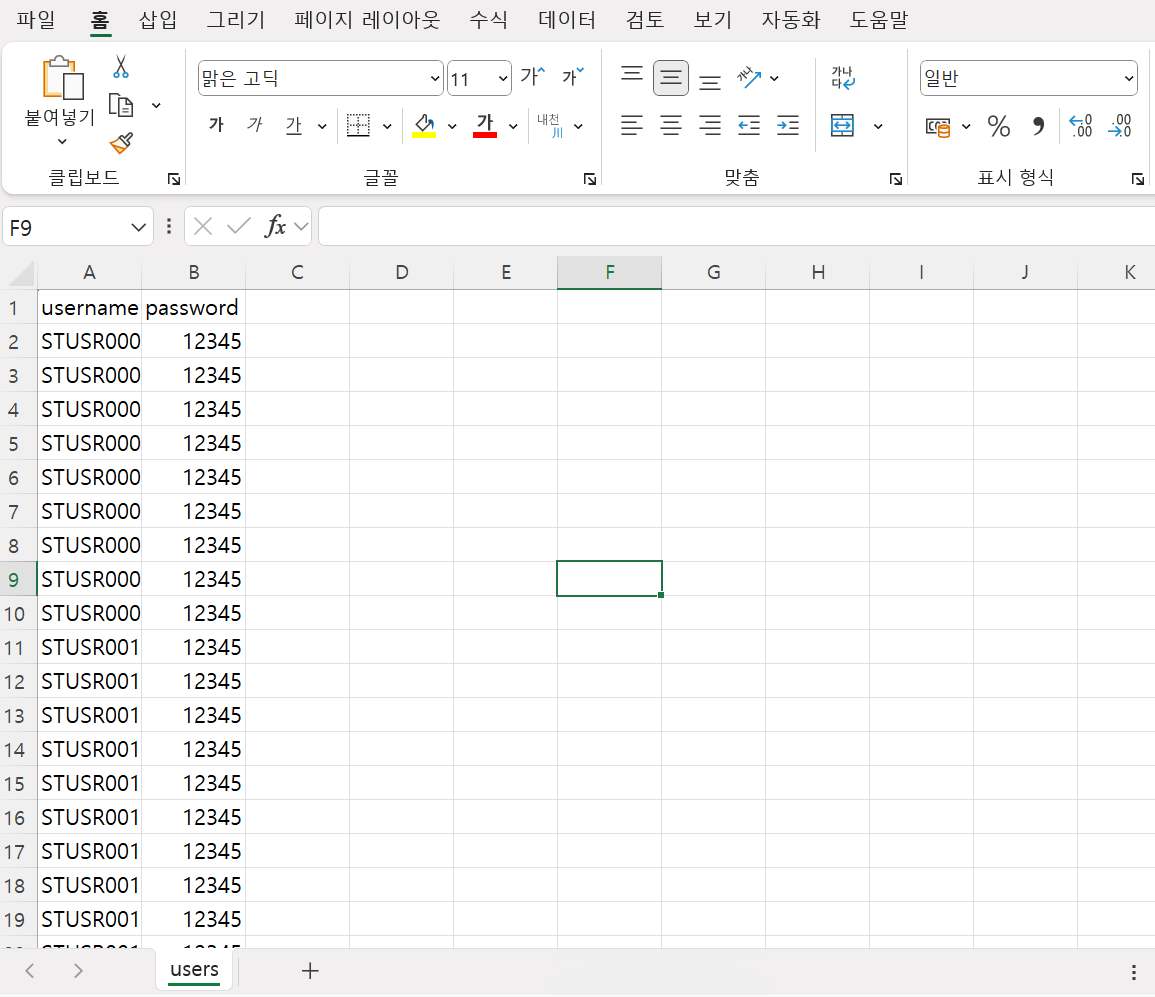
Excel에서 유저의 아이디와 비밀번호를 입력하고 csv 파일로 저장한다.
여기서는 1행에 변수명을 작성해 주었다.
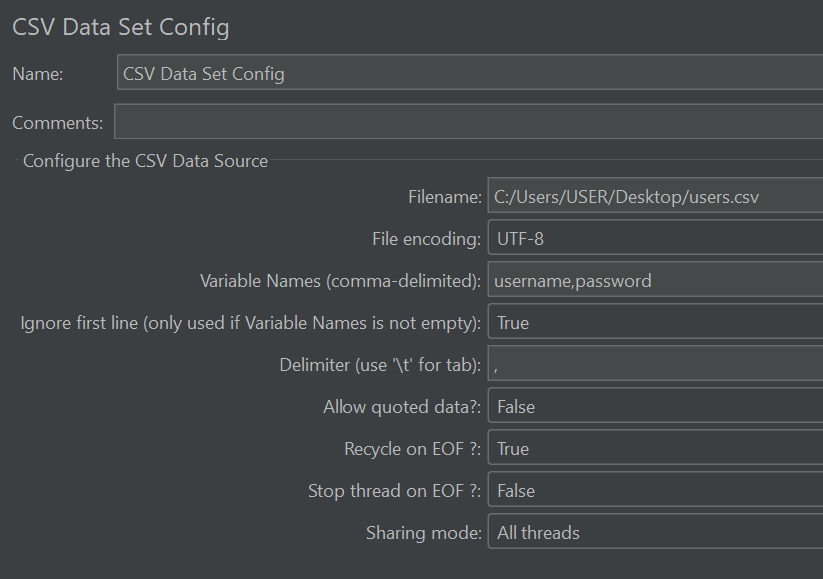
👉 Test Plan - Add - Config Element - CSV Data Set Config
Filename에 csv 파일을 등록하고
Variable Names에 변수명을 입력한다. (빈칸 주의)
앞서 1행에 데이터값이 아닌 변수명을 적어주었기에 Ignore first line을 True로 설정한다.
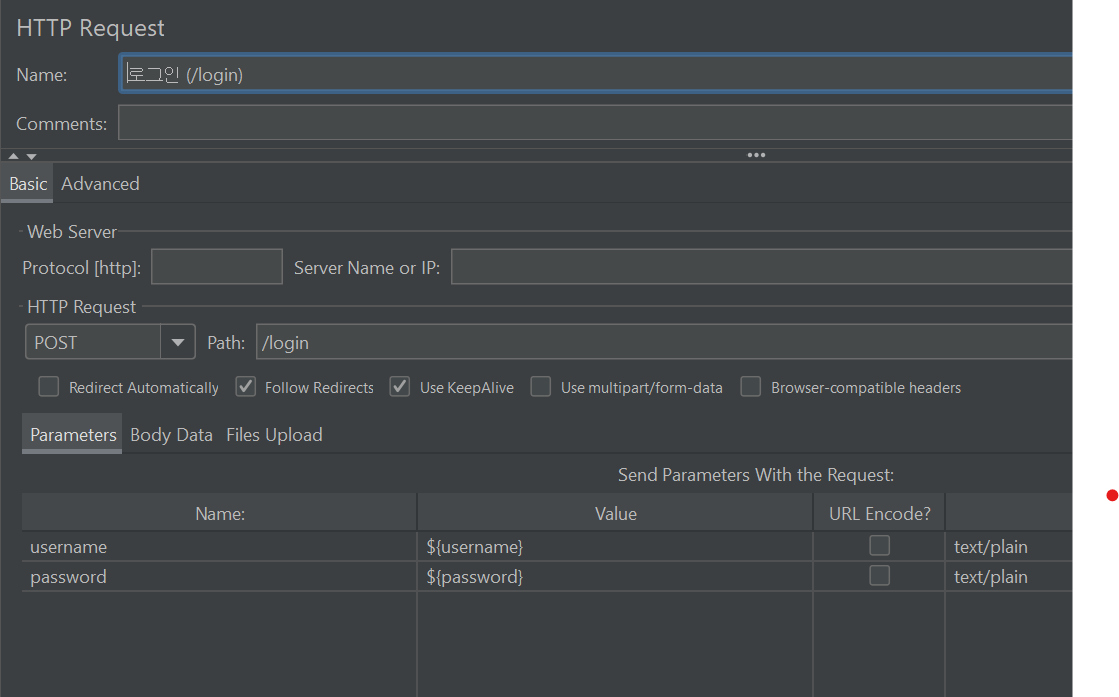
👉 Treads Group - Add - Sampler - HTTP Request
변수명을 사용하고자 한다면 ${변수명}으로 사용이 가능하다.
하단의 탭에서 요청 방법에 따라 parameter, body, header에 값을 넣어준다.
parameter에서 데이터를 추가할 땐 하단의 버튼(Add)를 눌러 추가가 가능하다.
쿠키에 토큰을 저장
👉 Treads Group - Add - Config Element - HTTP Cookie Manager
로그인 성공시 자동으로 쿠키가 파싱된다.
별도로 추가가 필요하다면 하단 Add 버튼을 눌러 추가할 것.
LocalStorage에 토큰을 저장?
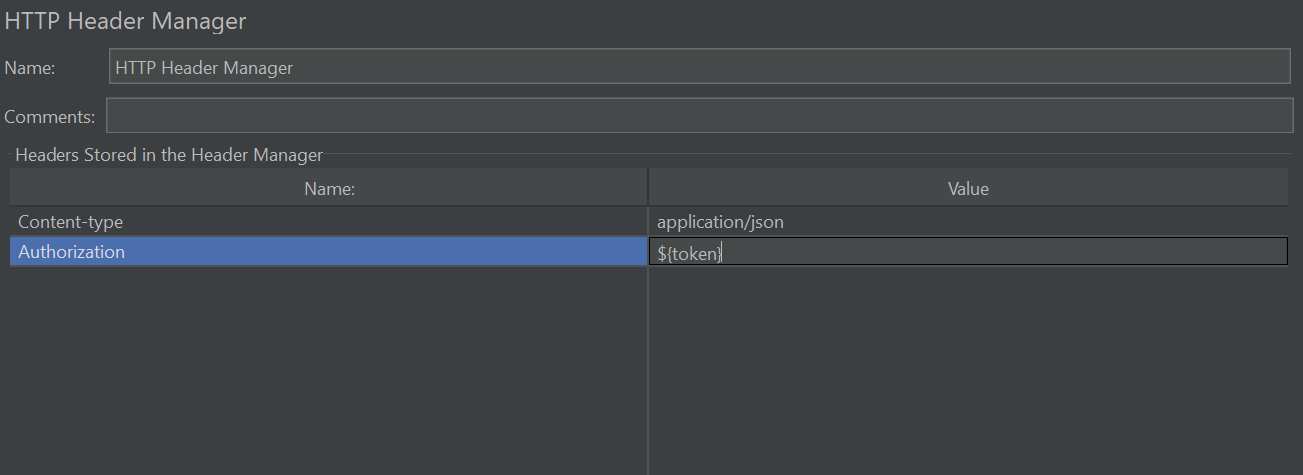
👉 Treads Group - Add - Config Element - HTTP Header Manager
요청 헤더에 넣어줄 값을 하단 Add 버튼을 눌러 추가해준다.
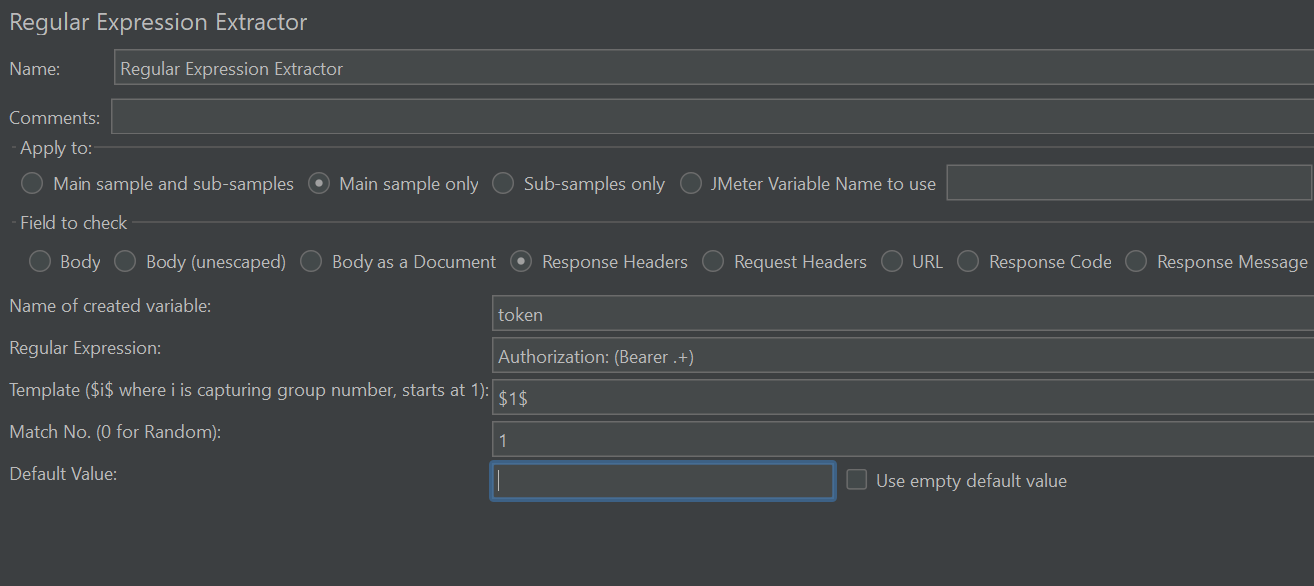
👉 로그인 Request - Add - Post Processors - Regular Expression Extractor
아래와 같이 작성하여 로그인 응답 헤더에서 토큰을 추출하고 모든 요청에 토큰값을 넣을 수 있도록 한다.
위에서 사용된 변수명과 동일하게 넣어줄 것.
마지막으로 초록색의 Start 버튼을 눌러 실행하고 결과를 확인하면 끝.