AWS 설명 너무 복잡해....
블로그 찾다가 답답해서 내가 정리함.
✅ 백업 과정 요약
- RDS 스냅샷 생성
- IAM > 정책 생성
- IAM > 역할 생성
- 스냅샷을 S3로 내보내기
- S3에서 다운 받기
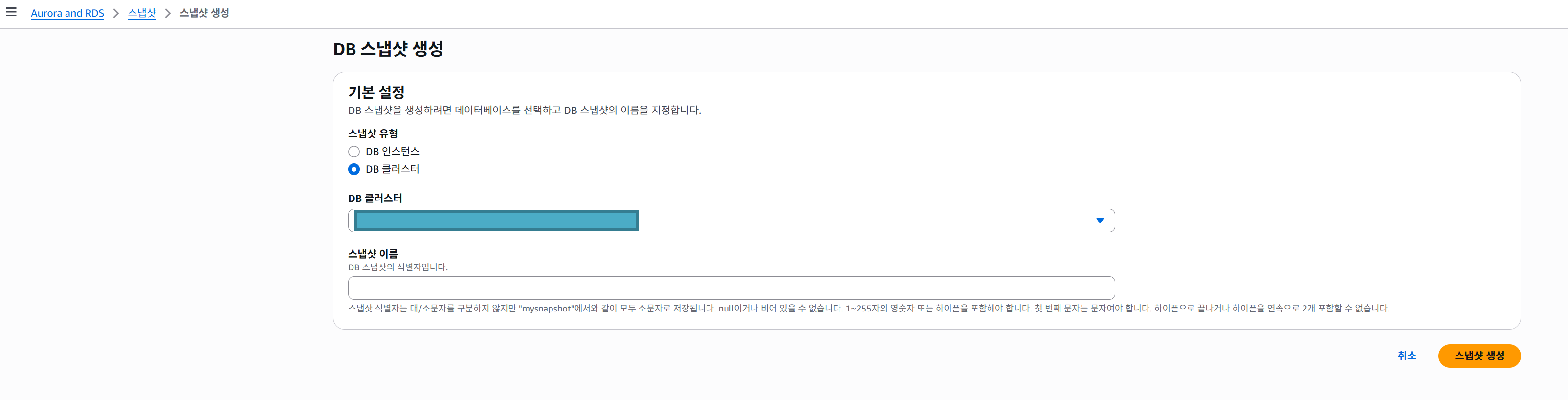
1️⃣ RDS 스냅샷 생성
Aurora and RDS > 데이터 베이스
스냅샷 딸 클러스터 선택 후 작업 > 스냅샷 생성
2️⃣ IAM > 정책 생성
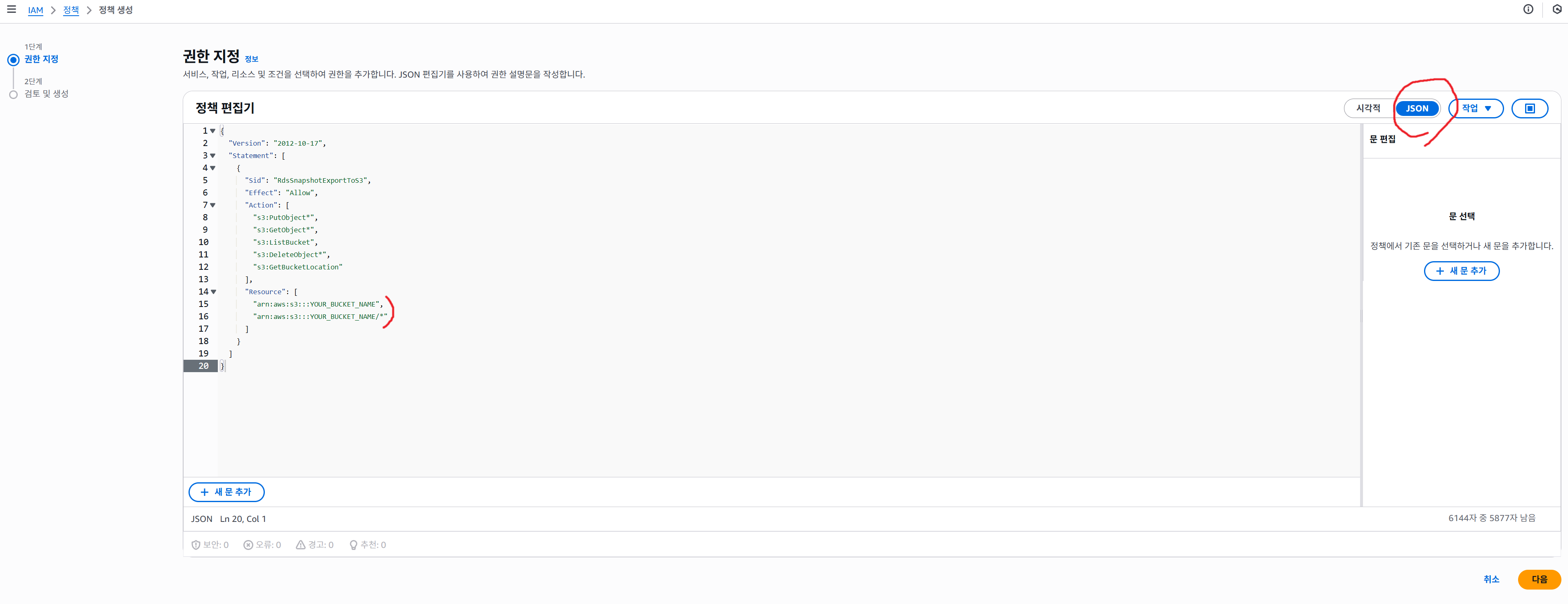
IAM > 정책 > 정책 생성
정책 편집기에서 시각적 말고 JSON 선택 후 하기 JSON 내용 복붙
YOUR_BUCKET_NAME에 다운 받을 버킷명 적기
{
  "Version": "2012-10-17",
  "Statement": [
    {
      "Sid": "RdsSnapshotExportToS3",
      "Effect": "Allow",
      "Action": [
        "s3:PutObject*",
        "s3:GetObject*",
        "s3:ListBucket",
        "s3:DeleteObject*",
        "s3:GetBucketLocation"
      ],
      "Resource": [
        "arn:aws:s3:::YOUR_BUCKET_NAME",
        "arn:aws:s3:::YOUR_BUCKET_NAME/*"
      ]
    }
  ]
}
정책 이름 적고 정책 생성
3️⃣ IAM > 역할 생성
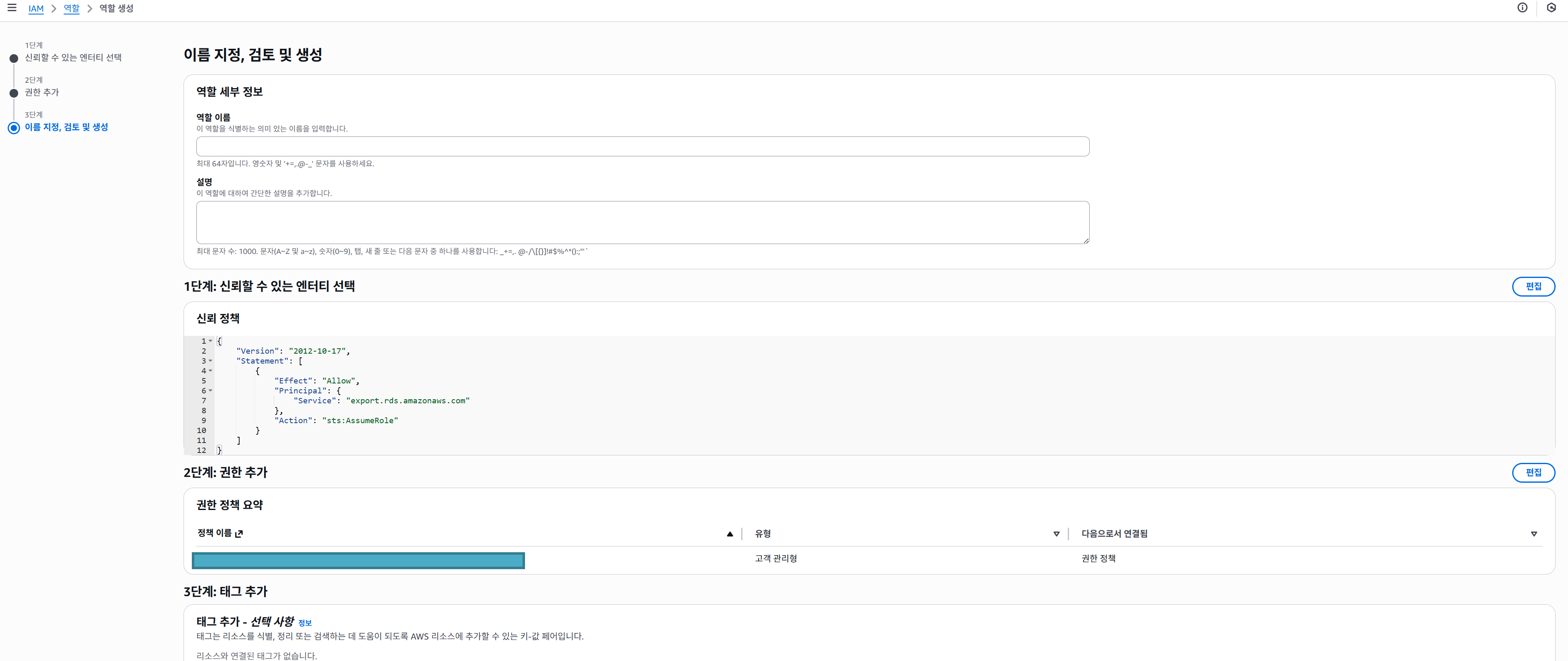
IAM > 역할 > 역할 생성
신뢰할 수 있는 엔터티 유형: 사용자 지정 신뢰 정책
하기 내용 복붙
{
    "Version": "2012-10-17",
    "Statement": [
        {
            "Effect": "Allow",
            "Principal": {
                "Service": "export.rds.amazonaws.com"
            },
            "Action": "sts:AssumeRole"
        }
    ]
}
다음
권한 추가에 2번에서 만들었던 정책 검색 후 선택
다음
역할 이름 적고 역할 생성
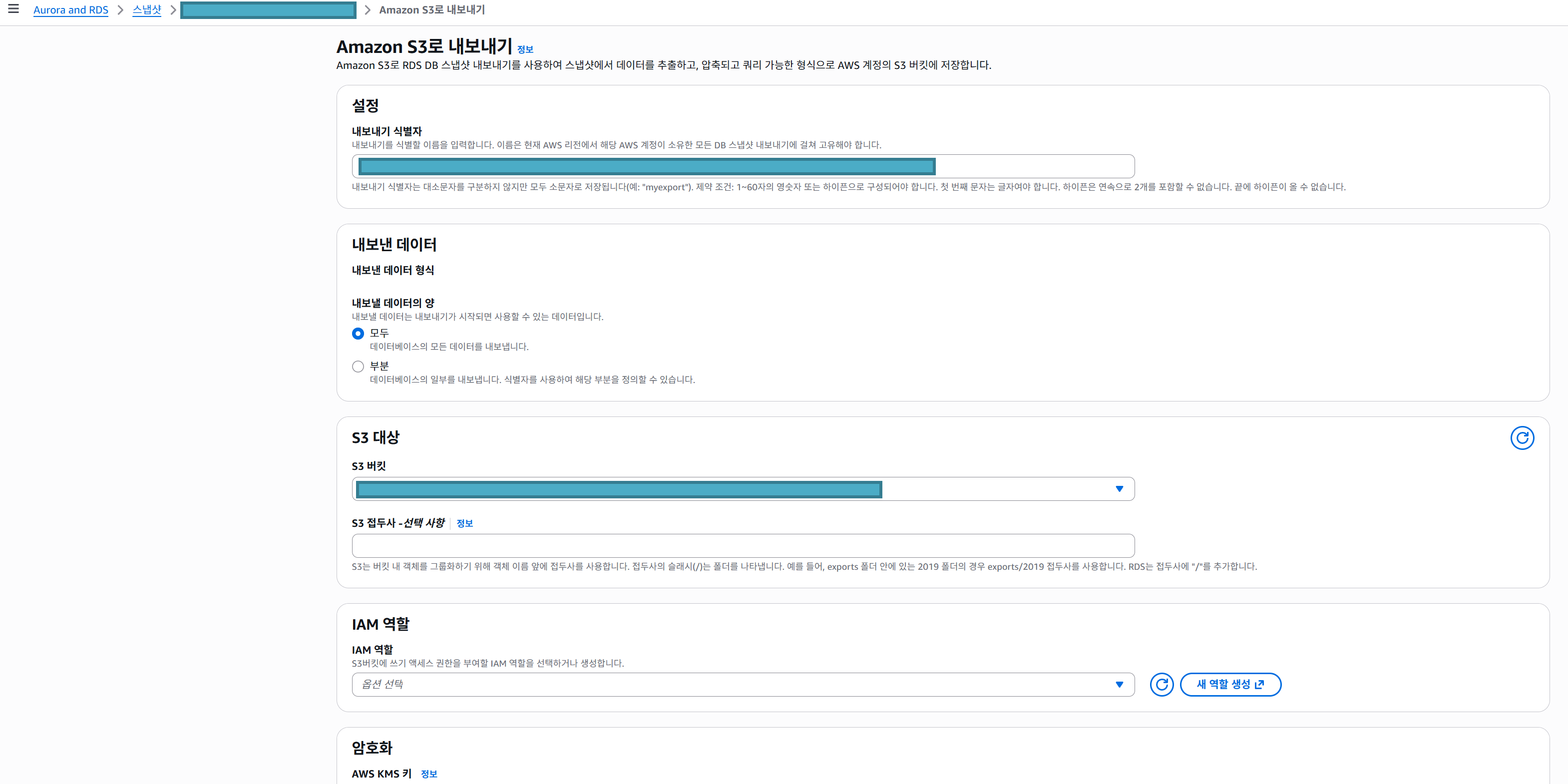
4️⃣ 스냅샷을 S3로 내보내기
Aurora and RDS > 스냅샷
백업하려는 스냅샷 선택 후 작업 > Amazon S3로 내보내기
식별자 이름 적기
내보낸 데이터: 모두
S3 버킷 대상: 2번에 적었던 버킷명
IAM 역할: 3번에서 생성했던 IAM
암호화: 이건 기존에 생성해둔 키로 진행함
Amazon S3로 내보내기
5️⃣ S3에서 다운 받기
https://brain-nim.tistory.com/46 보고 따라서 진행
1) CLI 다운 및 설치(컴터 재부팅해야함)
2) AWS 액세스 키 발급
3) cmd에서 aws configure 값 입력
4) 다운 받기
이때 로컬 PC의 다운 받을 폴더명에 한글 있으면 안되더랑 참고
aws s3 cp s3://버킷이름/폴더1/폴더2 C:\Users\OOOOOO\Downloads --recursive끗~

Hello, World!