CSS Box Model
Box model
- 모든 HTML 요소를 사각형 박스로 표현하는 개념
- 내용(content), 안쪽 여백(padding), 테두리(border), 외부 간격(margin)으로 구성
- 원은 네모 박스를 깎은 것
Box 구성요소
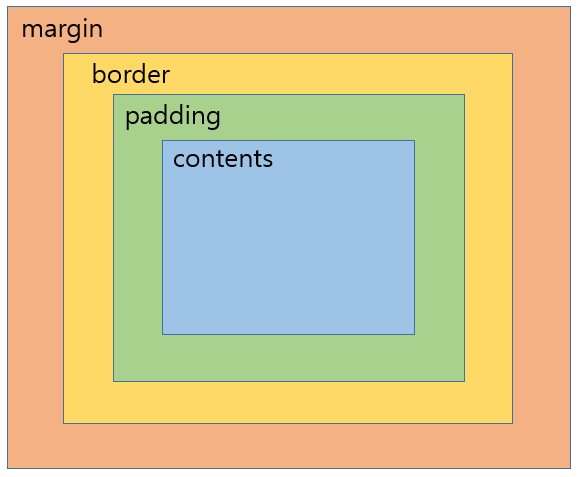
[출처]https://sungunjo.github.io/html-css/2020/06/02/css-box-model.html
- Margin : 박스와 다른 요소 사이의 공백 가장 바깥쪽 영역
- Border : 콘텐츠와 패딩을 감싸는 테두리 영역
- Content : 콘텐츠가 표시되는 영역
- Padding : 콘텐츠 주위에 위치하는 공백 영역
width & height 속성
- 요소의 너비와 높이를 지정
- 이때 지정되는 요소의 너비와 높이는 콘텐츠 영역을 대상으로 함
- CSS는 border가 아닌 content의 크기를 width 값으로 지정
- content가 기본 값이기 때문에 border-box로 바꿔줘야 한다
{
	box-sizing: border-box;
}
박스 타입
- Block
- 항상 새로운 행으로 나눔
- width와 height 속석을 사용하여 너비와 높이를 지정할 수 있음
- 기본적으로 width 속성을 지정하지 않으면 박스는 Inline 방향으로 사용가능한 공간을 모두 차지함
(너비를 사용가능한 공간의 100% 채우는 것)
- Inline
- 새로운 행으로 나뉘지 않음
- width와 height 속성을 사용할 수 없음
- 수직방향
- padding, margins, borders가 적용되지만 다른 요소를 밀어낼 수는 없음
- 수평방향
- padding, margins, borders가 적용되어 다른 요소를 밀어낼 수 있음
- 대표적인 inline 타입 태그
기타 display 속성
-
Inline-block
- inline 과 block 요소 사이의 중간 지점을 제공하는 display 값
- block 요소의 특징을 가짐
- width 및 height 속성 사용 가능
- padding, margin 및 border로 인해 다른 요소가 밀려남
- 요소가 줄 바꿈 되는 것을 원하지 않으면서 너비와 높이를 적용하고 싶은 경우에 사용
-
none
- 요소를 화면에 표시하지 않고, 공간조차 부여되지 않음
-
shorthand 속성 - border
- border-width, border-style, border-color를 한번에 설정하기 위한 속성
-
Margin collapsing (마진 상쇄)
- 두 block 타입 요소의 margin top과 bottom이 만나 더 큰 margin으로 결합되는 현상
- 웹 개발자가 레이아웃을 더욱 쉽게 관리할 수 있도록 함
- 각 요소에 대한 상/하 margin을 각각 설명하지 않고 한 요소에 대해서만 설정하기 위함
CSS Position
CSS Position
- 요소를 Normal Flow에서 제거하여 다른 위치로 배치하는 것
- 다른 여소 위에 올리기, 화면의 특정 위치에 고정 시키기 등
CSS Layout
- 각 요소의
위치와크기를 조정하여 웹 페이지의 디자인 결정
Position 우형
- static
- 기본값
- 요소를 Normal Flow에 따라 배치
- realtive
- 요소를 Normal Flow에 따라 배치
- 자기 자신을 기준으로 이동
- 요소가 차지하는 공간은 static일 때와 같음
- absolute
- 요소를 Normal Flow에 따라 제거
- 가장 가까운 realtive 부모 요소를 기준으로 이동
- 문서에서 요소가 차지하는 공간이 없어짐
- fixed
- 요소를 Normal Flow에서 제거
- 현재 화면 영역(viewport)을 기준으로 이동
- 문서에서 요소가 차지하는 공간이 없어짐
- sticky
- 요소를 Normal Flow에 따라 배치
- 요소가 일반적인 문서 흐름에 따라 배치되거나 스크롤이 임계점에 도달하면 그 위치에서 고정
- 만약 다음 sticky 요소가 나오면 다음 sticky 요소가 이전 sticky 요소의 자리를 대체
- 이전 sticky 요소가 고정되어 있던 위치와 다음 sticky 요소의 고정되어야 할 위치가 겹치기 때문
Z-index
- 요소가 겹쳤을 때 어떤 요소 순으로 위에 나타낼 지 결정
- 정수 값을 사용해 z축 순서를 지정
- 더 큰 값을 가진 요소가 작은 값의 요소를 덮음
Position의 역할
- 전체 페이지에 대한 레이아웃을 구성하는 것이 아닌 페이지 특정 항목의 위치를 조정하는 것
CSS Flexbox
- 요소를 행과 열 형태로 배치하는 1차원 레이아웃 방식
- 공간배열 & 정렬
main axis(주 축)
- flex item들이 배치되는 기본 축
- main start에서 시작하여 main end 방향으로 배치
cross axis(교차 축)
- main axis에 수직인 축
- cross start에서 시작하여 cross end 방향으로 배치 (기본 값)
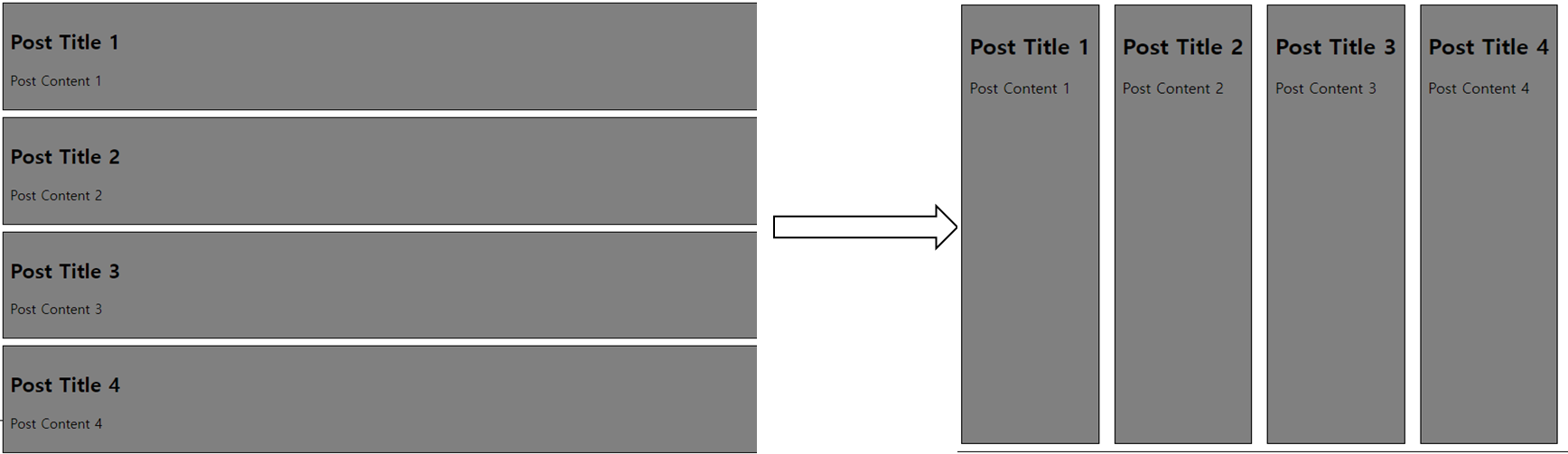
Flex Container
- display: flex; 혹은 display: inline-flex; 가 설정된 부모 요소
- 이 컨테이너의 1차 자식 요소들이 Flex Item이 됨
- flexbox 속성 값들을 사용하여 자식 요소 Flex Item들을 배치하는 주체
    .container {
      height: 500px;
      border: 1px solid black;
      display: flex;
    }
Flex direction
- flex item이 나열되는 방향을 지정
- column으로 지정할 경우 주 축이 변경됨
- "reverse"로 지정하면 flex item 배치의 시작선과 끝선이 바뀜
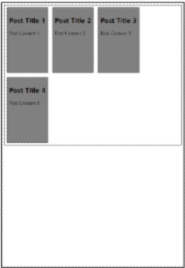
Flex-wrap
- flex item 목록이 flex container의 한 행에 들어가지 않을 경우 다른 행에 배치할지 여부 설정
.container{
	flex-wrap : wrap;
}
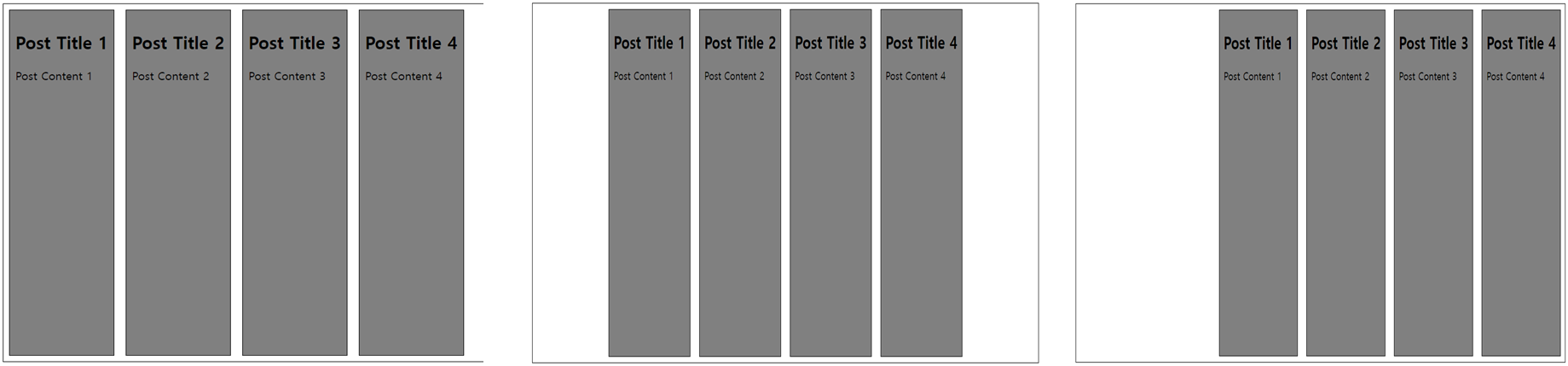
justify-content
- 주 축을 따라 flex item과 주위에 공간을 분배
.container{
	justufy-content: center;
}
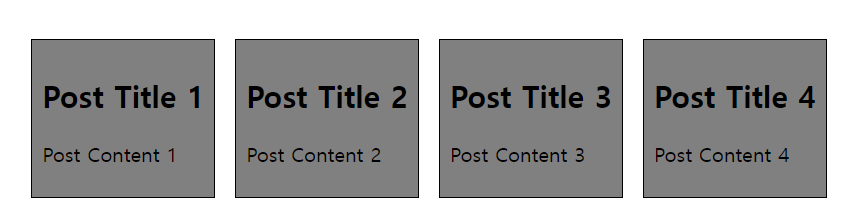
align-content
- 교차 축을 따라 flex item과 주위에 공간을 분배
- flex-wrap이 wrap 또는 wrap-reverse로 설정된 여러 행에만 적용
- 한줄 짜리 행에는 효과 없음
.container{
	flex-wrap: wrap;
	align-content:center;
}
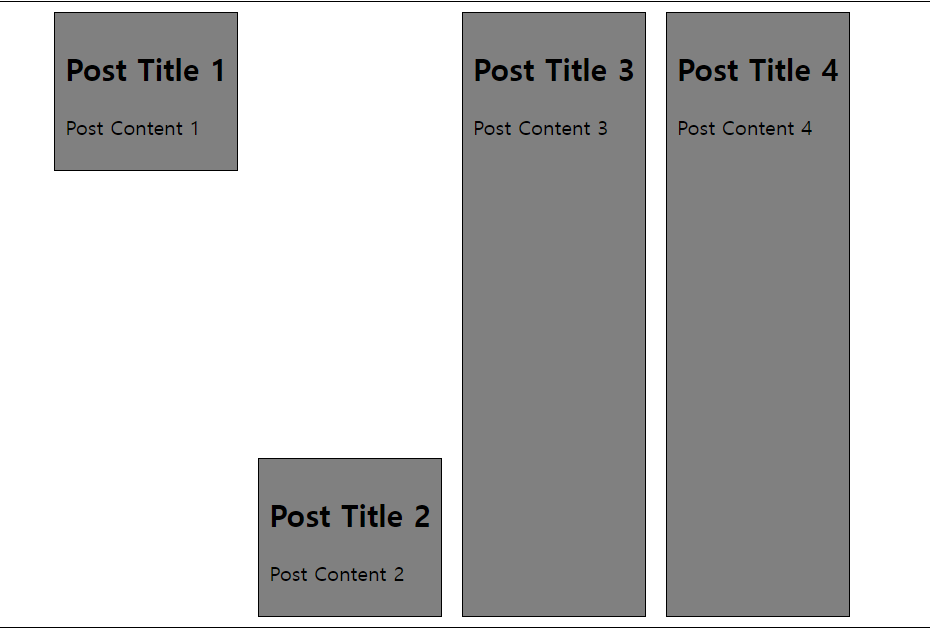
align-self
    .item1 {
      align-self: flex-start;
    }

    .item2 {
      align-self: flex-end;
    }
목적에 따른 속성 분류
| 배치 | 공간분배 | 정렬 |
|---|---|---|
| flex-direction flex-wrap | justify-content align-content | align-items align-self |
justify: 주축
align: 교차축
content => 여러줄
items => 한 줄
self => 요소 한개
flex grow
- 남흔 행 여백을 비율에 따라 각 flex item에 분배
- 아이템 컨테이너 내에서 확장하는 비율을 지정
- flex-grow의 반대는 flex-shrink
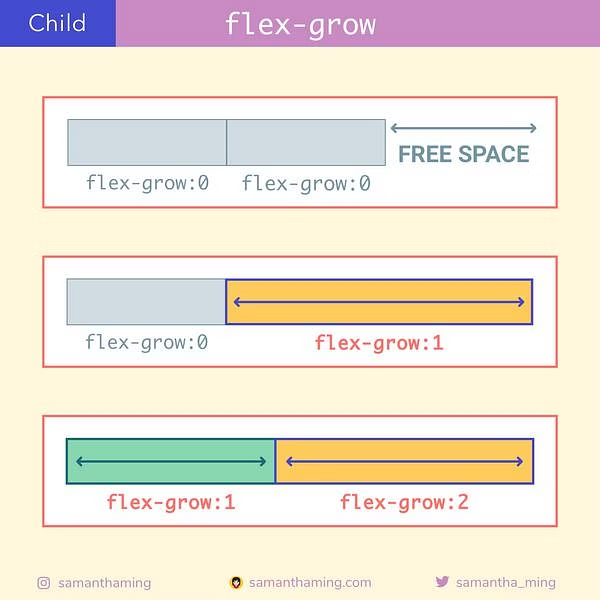
[출처]https://www.samanthaming.com/flexbox30/21-flex-grow/
반응형 레이아웃
- 다양한 디바이스와 화면 크기에 자동으로 적응하여 콘텐츠를 최적으로 표시하는 웹 레이아웃 방식

데이터 분석에서 백엔드까지...