NVM
Node Version Manager의 줄임말이다.
로컬마다 설치되어있는 Node의 버전이 다를텐데, 그에 따른 dependency 관리가 되지 않을 것이다.
내 컴퓨터는 돌아가는데 너껀 왜 안돼???? 금지
npm --version
node --version
node -v
위 코드로 버전 확인이 가능하다.
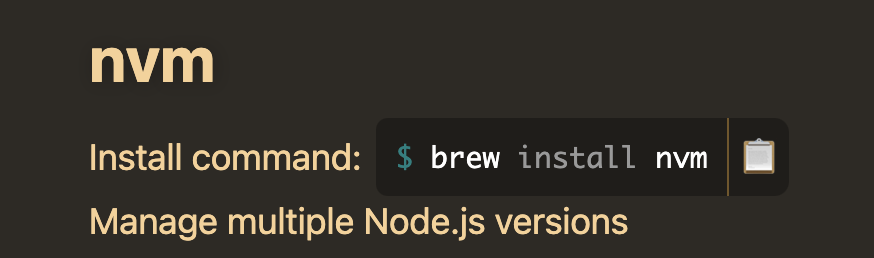
Mac 사용중이므로, homebrew를 통해 쉽게 해결
다음 설정을 한다
export NVM_DIR="$([ -z "${XDG_CONFIG_HOME-}" ] && printf %s "${HOME}/.nvm" || printf %s "${XDG_CONFIG_HOME}/nvm")"
[ -s "$NVM_DIR/nvm.sh" ] && \. "$NVM_DIR/nvm.sh" # This loads nvmmac: 위 내용을 ~/.zshrc 내 입력 및 저장한 뒤 → source ~/.zshrc
Deeper Shell Integration
경로 내 .nvmrc 파일을 확인하고 자동으로 node 버전을 install, use해준다.
# place this after nvm initialization!
autoload -U add-zsh-hook

load-nvmrc() {
  local nvmrc_path
  nvmrc_path="$(nvm_find_nvmrc)"

  if [ -n "$nvmrc_path" ]; then
    local nvmrc_node_version
    nvmrc_node_version=$(nvm version "$(cat "${nvmrc_path}")")

    if [ "$nvmrc_node_version" = "N/A" ]; then
      nvm install
    elif [ "$nvmrc_node_version" != "$(nvm version)" ]; then
      nvm use
    fi
  elif [ -n "$(PWD=$OLDPWD nvm_find_nvmrc)" ] && [ "$(nvm version)" != "$(nvm version default)" ]; then
    echo "Reverting to nvm default version"
    nvm use default
  fi
}

add-zsh-hook chpwd load-nvmrc
load-nvmrc
mac 기준이며, 위 스크립트를 ~/.zshrc에 입력해둔다.
.nvmrc파일 :nvm install/nvm use명령어 호출 시 본.nvmrc파일 내 명시된node버전 선택.npmrc파일 :engine-strict = true옵션 명시 시 어긋난node/npm버전 사용 시 에러 발생package.json내"engine"옵션 : 프로젝트 설치 및 구동을 위해 필요한node/npm버전 명시
Vite를 통한 React 프로젝트 생성
CRA 아니에요??
과도한 라이브러리 생태계의 Dependency를 책임지지 않고, Depreceated 되었다.
Vercel에서는 CNA(Create-Next-App)을 추천하지만, 현재는 React만 다룰 것이기 때문에, Vite를 통해 React.js를 생성한다.
Vite
Vite : 빠른 개발 서버와 번들링을 제공하는 Build Tool
(React 프로젝트 초기화 시 자동 설치됨)
- 이유
Webpack과 같은 기존 번들러 대비 빠른 속도와 간편한 설정 제공- 개발 서버 구동 속도가 빠름 (ES 모듈 기반)
- Hot Module Replacement (HMR) 지원으로 코드 변경 시 즉각 반영
- 운영 환경에서 최적화된 번들링 제공
- 플러그인 시스템으로 확장성 보장
- Vite 설정 파일:
vite.config.*사용- 설정 파일 종류
vite.config.js: CommonJS 형식 사용 시vite.config.cjs: ESM 사용 시 (package.json내"type": "module"명시 시)vite.config.ts: TypeScript 형식 사용 시
- 주요 설정 옵션
plugins: React 플러그인 등 추가server: 개발 서버 설정 (e.g., 포트, 프록시)build: 운영 환경 번들링 설정 (e.g., 출력 경로, 코드 분리)resolve: 모듈 경로 별칭 설정
- 설정 파일 종류
- 추가 파일 및 폴더
index.html- Vite의 진입점 파일
- React의
root요소와 스크립트 태그 (main.js/.jsx) 포함
src폴더- 프로젝트 소스 코드 디렉토리
- 기본적으로
main.js또는main.jsx를 통해 React 컴포넌트를 렌더링
node_modules폴더- Vite 및 기타 의존성 라이브러리 저장
- 추가 팁
- React 플러그인:
@vitejs/plugin-react설치 필요 - VSCode 사용 시
Vite와 관련된 익스텐션 설치 추천 - 운영 환경 최적화 시 Vite의
build옵션 세부 조정 고려
- React 플러그인:
npm create vite@latest react-tutorial -- --template react하면 아래와 같이 프로젝트가 생성된다.
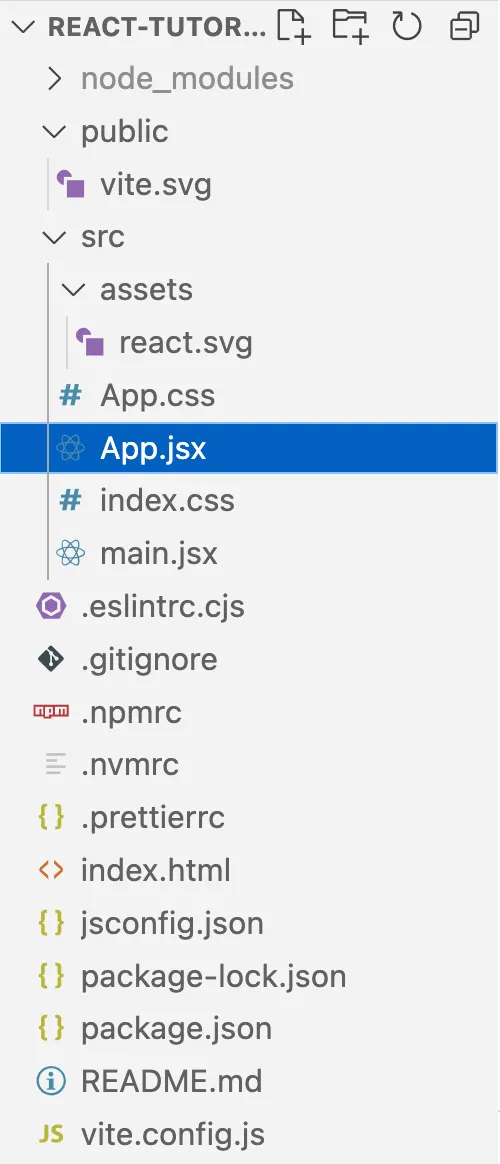
Vite-React 프로젝트 시작 시 파일 설명 (역순)
- vite.config.js
개발용 런타임 설정 + 운영용 번들링 설정 - package.json
개발용 + 운영용 라이브러리 버전 + 스크립트- Semantic Version: 메이저.마이너.패치 + ^ 혹은 ~ 범위
- package-lock.json
라이브러리의 설치 시점 버전 고정 - index.html
React에서 렌더하기 위한 시작 HTMLroot: React 렌더링 기준 HTML (크롬으로 보기)main.js/.jsx: React 렌더링하는 JS
- .nvmrc
nvm에서 자동 사용/설치할 node 버전 명시 - .npmrc
프로젝트에서 npm 시 사용할 node 버전 강제 - .gitignore
Git 사용 시 관리하지 않을 파일 예외 규칙 - .eslintrc.cjs
컴파일 설정 = 문법 오류 규칙
Formatter & Linter & IntelliSense 설정 파일들
- jsconfig.json
VSCode IntelliSense 인식 설정 - .prettierrc
Formatter 중 하나인 Prettier 설정
ESLint
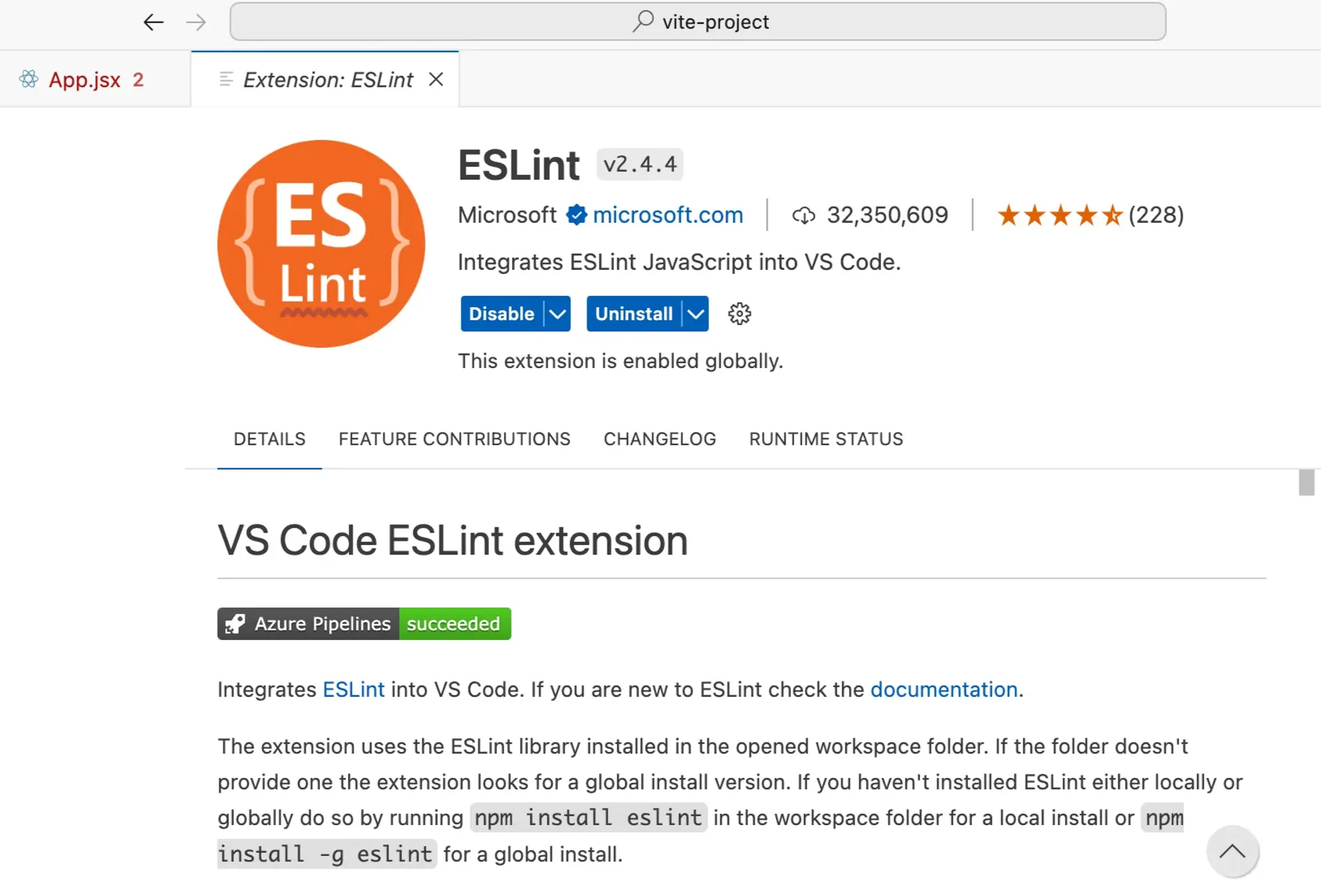
VS Code에 설치하자
ESLint : 문법 오류를 지적해주는 Linter 적용
(Vite로 React 프로젝트 시작 시 ESLint는 자동으로 설치됨)
- 이유
JS는 컴파일 과정이 없는 인터프리터 언어라 런타임 에러가 자주 발생함 → 사전 에러 확인 필요- 당장은 개발 속도가 느려지는 것처럼 느껴지겠지만, 문법 오류로 시간을 날리는 상황을 줄임
- 코딩 스타일 관련 특정 Lint 오류가 귀찮다면 예외 규칙 등록 가능
- 예외 규칙 등록을 통해 자신만의 ESLint 설정 파일을 만들 수 있음
- 8 버전과 9 버전의 ESLint 설정 파일 명칭과 문법 다름
학습 시 8 버전.eslintrc.cjs사용- 8 버전 설정 파일:
.eslintrc.*
(Deprecated 상태지만, 현업에서 널리 사용되고 있어 이걸 사용).eslintrc.json: 정말 라떼 시절 설정 파일.eslintrc.js: 그나마 최신.eslintrc.cjs: ESM 사용 시 (package.json내"type": "module"명시 시)- 예외 규칙 추가
.eslintignore파일에 명시- 또는 설정 파일에
ignorePatterns추가 - 파일 내 예외 규칙 라인 설정
- 일부 라인:
// eslint-disable-next-line - 전체 파일:
/* eslint-disable */
- 일부 라인:
- 9 버전 설정 파일:
eslint.config.*
(e.g.,eslint.config.js,eslint.config.cjs)- 예외 규칙 추가:
ignores설정 추가
- 예외 규칙 추가:
- 8 버전 설정 파일:
Formatter - Prettier
Prettier : 코드 스타일을 자동으로 정리해주는 Formatter
(Vite 프로젝트에 자동 설치는 되지 않으니, 필요 시 별도 설치 필요)
npm install -D -E prettier
npm install -D eslint-config-prettier//이제 안씀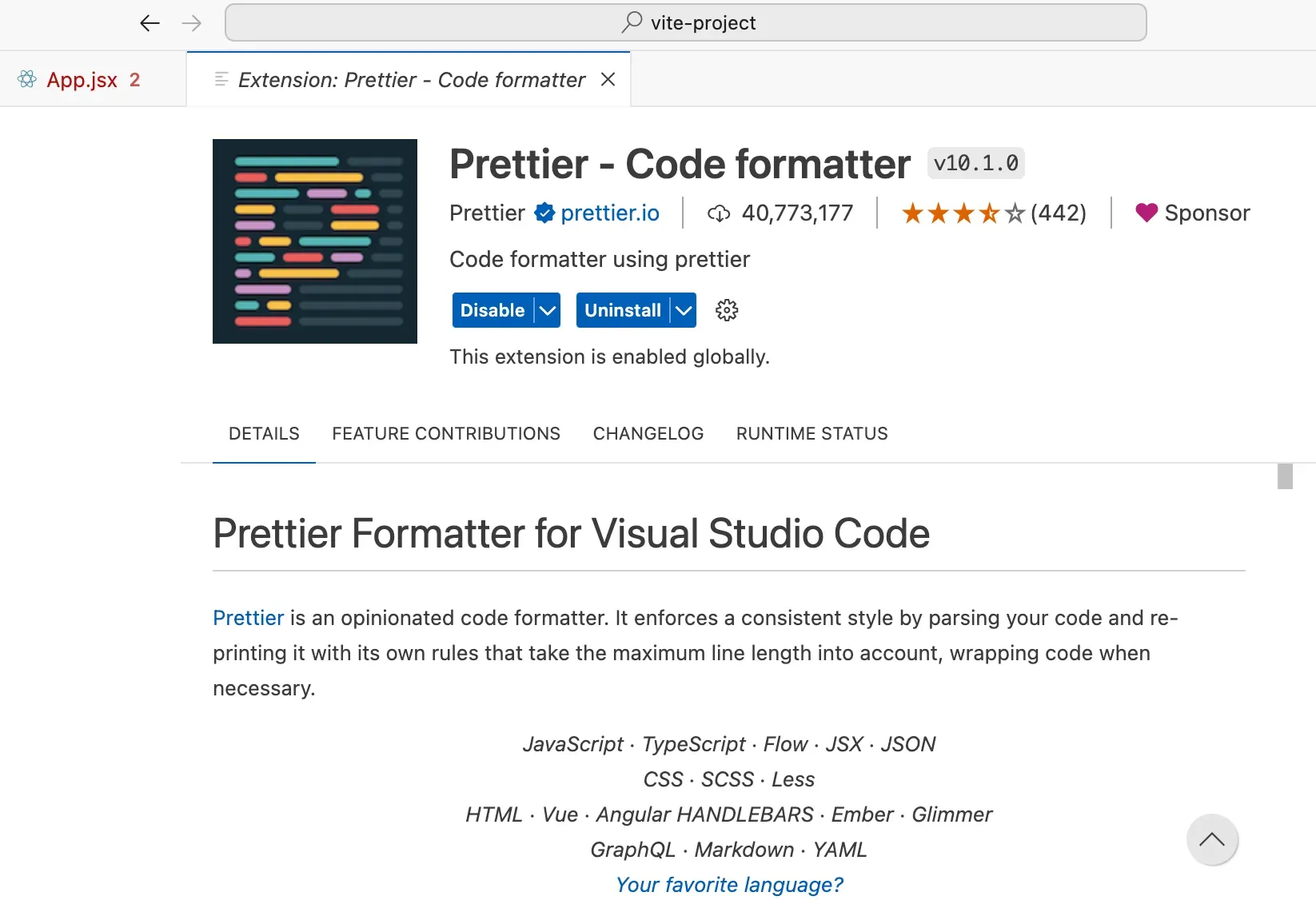
VS Code에도 설치하자
- 장점
코딩 스타일을 일관되게 유지하여 협업 시 코드 가독성을 높이고 리뷰 시간을 단축함- 개인적으로는 한 줄로 길게 쓰거나 괄호를 대충 넣은 코드도 자동 정리되어 편리
- ESLint와 함께 사용하면 더 강력한 코드 품질 관리 가능
- 충돌 시
eslint-config-prettier설치하여 Prettier 설정이 우선하도록 설정
- 충돌 시
- Prettier 설정 파일:
.prettierrc.*사용- 설정 파일 종류
.prettierrc.prettierrc.json.prettierrc.js.prettierrc.cjs: ESM 사용 시 (package.json내"type": "module"명시 시).prettierrc.yml또는.prettierrc.yaml: YAML 형식 사용 시.prettier.config.js또는.prettier.config.cjs로도 설정 가능
- 예외 규칙 설정
- 특정 파일/디렉토리 제외:
.prettierignore파일에 명시 - Prettier가 적용되지 않길 원하는 코드 블록:
// prettier-ignore- 다음 줄에 적용됨
- 특정 파일/디렉토리 제외:
- 설정 파일 종류
- 추가 팁
- VSCode 사용 시 Prettier 플러그인 설치 → 저장 시 자동 포맷 설정 가능
- 팀 내 스타일 통일 위해 설정 파일 공유 필수
- Prettier와 ESLint를 동시에 사용할 경우 충돌 방지를 위해 Lint 규칙 조정 필요
출처: ASAC 07기 강의자료