
1. Git 설치 확인
먼저, Git이 시스템에 설치되어 있는지 확인하고, 설치되어 있지 않으면 Git 공식 웹사이트에서 설치하기
2. IntelliJ IDEA에서 Git 설정
-
IntelliJ IDEA 열기
IntelliJ IDEA를 열고IntelliJ IDEA>Settings로 이동 -
Git 설정 확인
Version Control>Git에서 Git이 설치되어 있는 경로가 자동으로 감지되었는지 확인하고, 만약 감지되지 않았다면, Git이 설치된 경로를 수동으로 입력해준다.경로가 맞는지 확인하는 방법 :
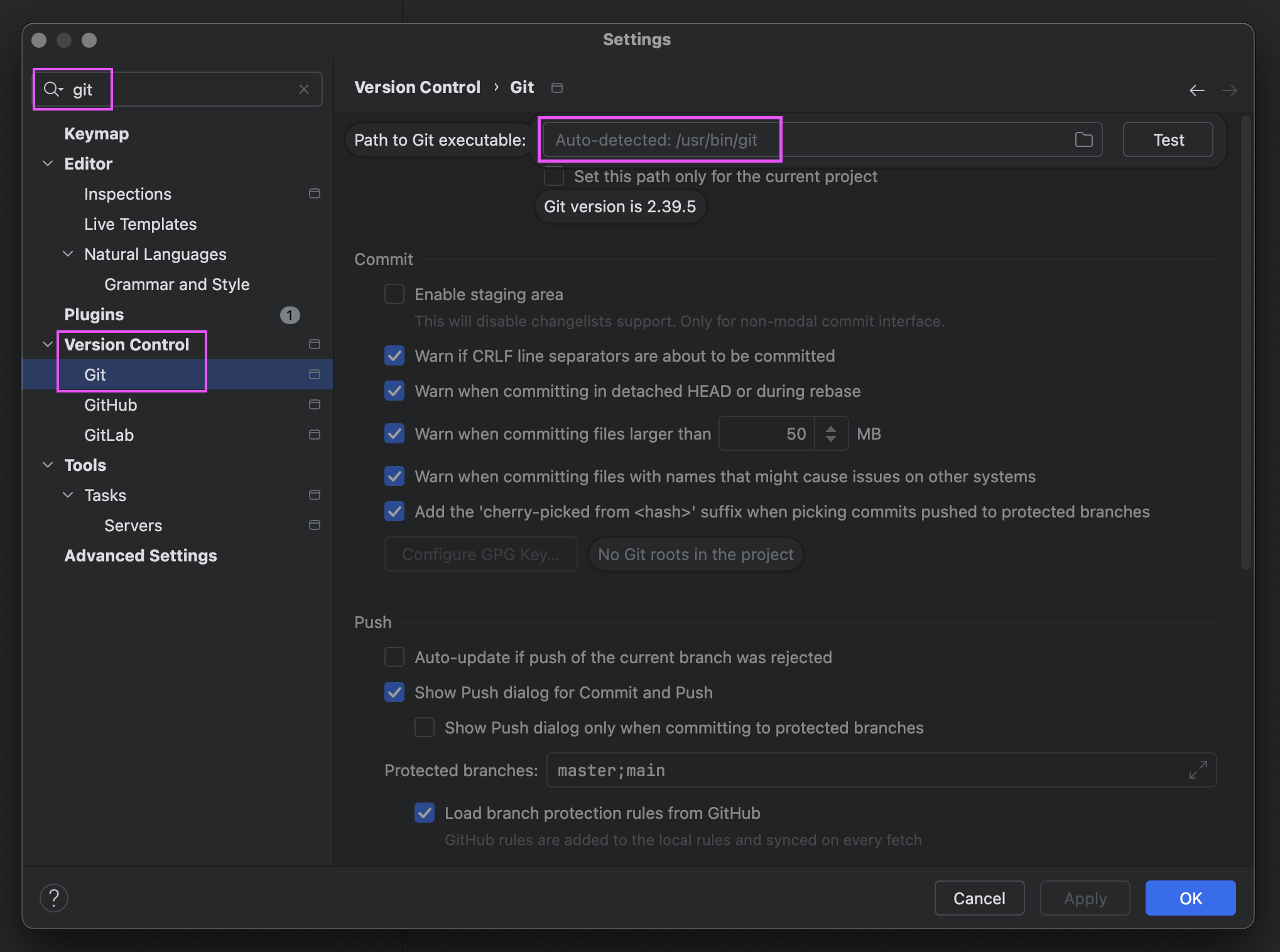
터미널에서 아래 명령어 입력 후, 위의 핑크란 안의 주소와 일치하는 지 확인
which git
3. GitHub 계정 연동
-
GitHub 계정 추가
Settings>Version Control>GitHub로 이동한 후,+버튼을 클릭하여 GitHub 계정을 추가하기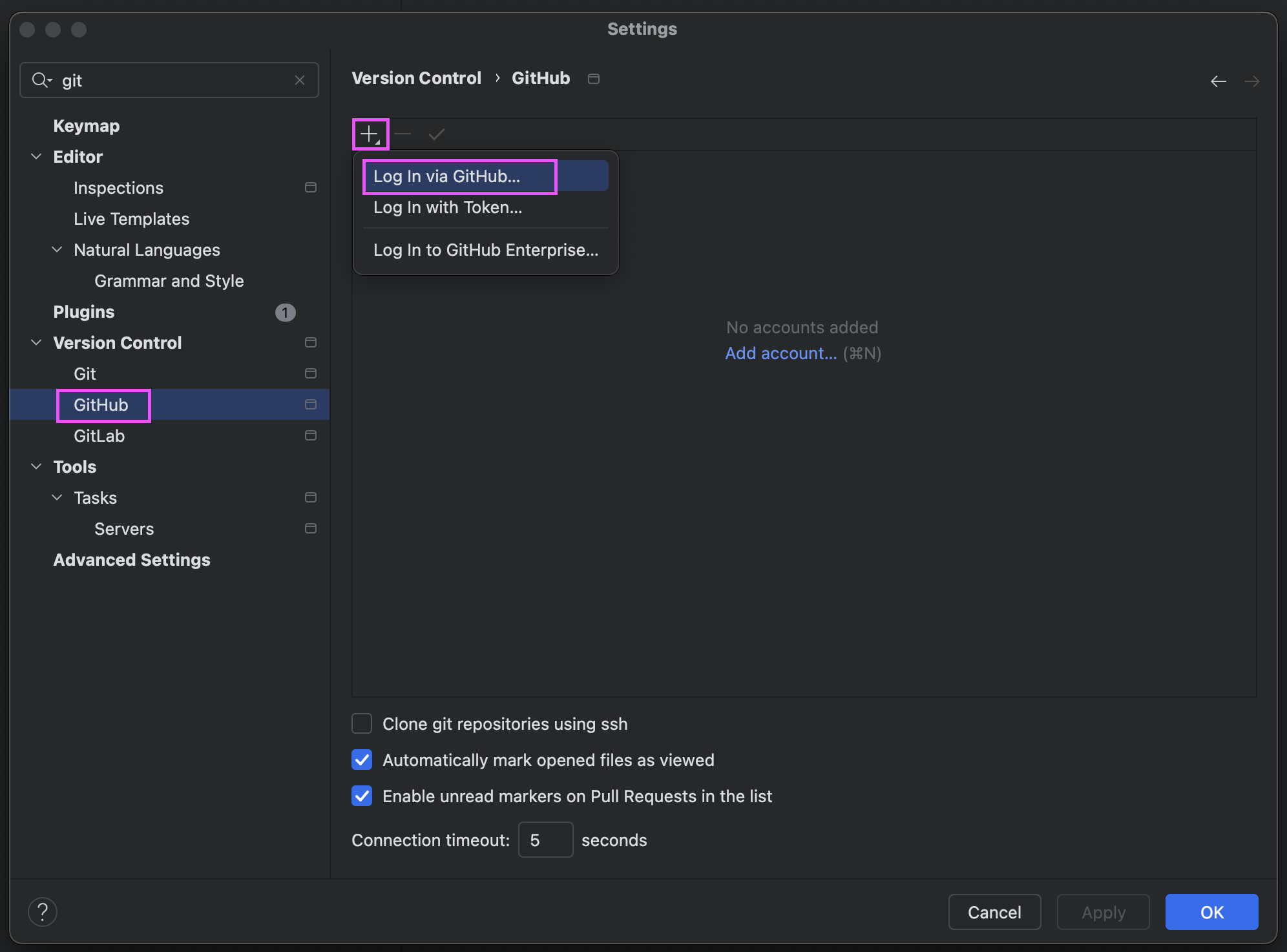
- OAuth 인증
다른 로그인 방법으로는, 계정을 추가할 때, GitHub에서 인증을 요청할 수 있다.Authenticate via GitHub버튼을 클릭하여 웹 브라우저에서 인증을 진행하면 된다.
4. GitHub Repository 클론 또는 연결
- GitHub 프로젝트 클론
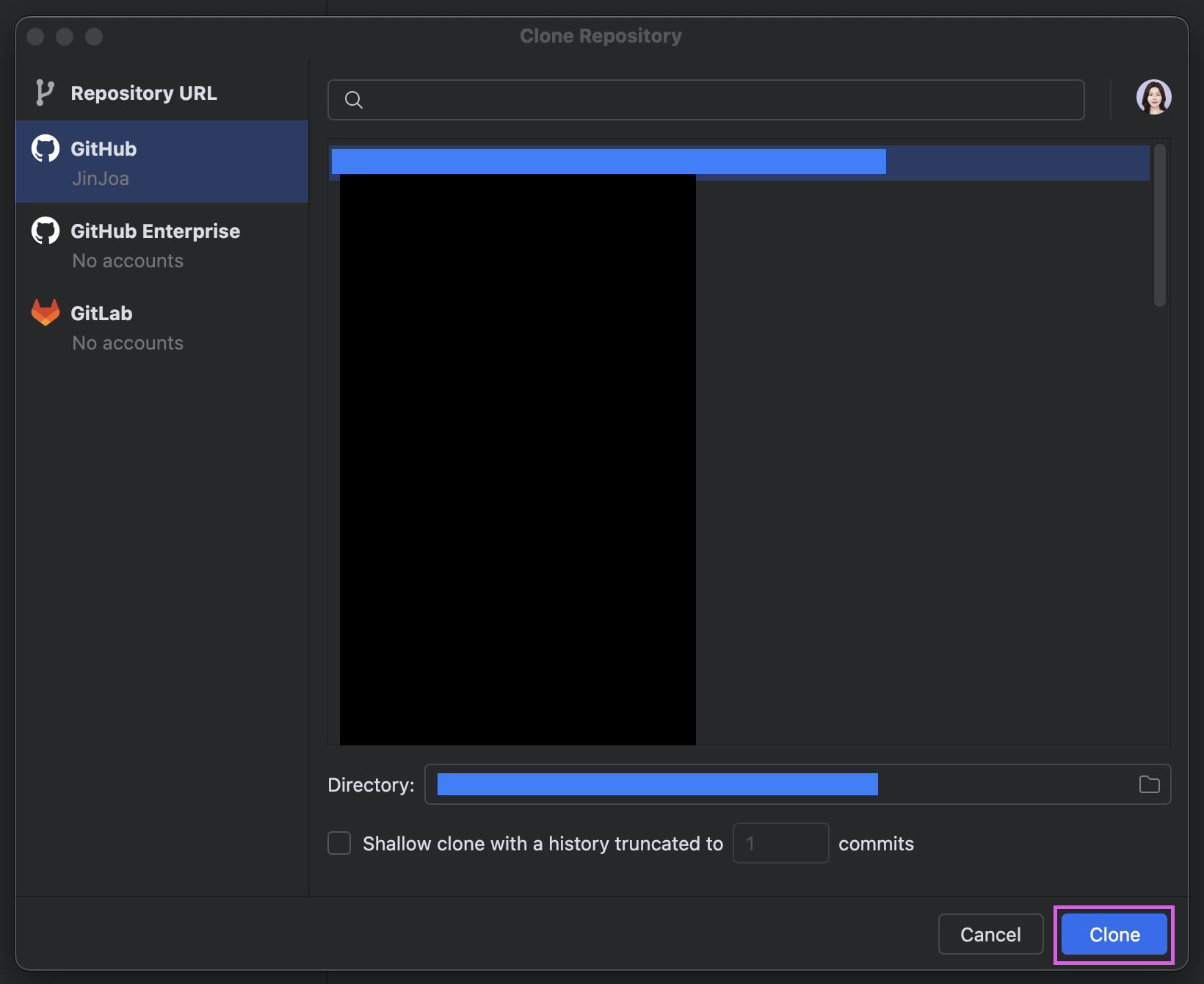
VCS메뉴에서Get from Version Control을 선택한다
깃허브 계정에서 원하는 프로젝트(파란줄)을 선택한 뒤, 올바른 디렉토리 주소를 입력한다.
-
기존 프로젝트에 GitHub 연결
기존의 로컬 프로젝트를 업로드 하고 싶다면,VCS>Enable Version Control Integration을 클릭하고Git을 선택한다.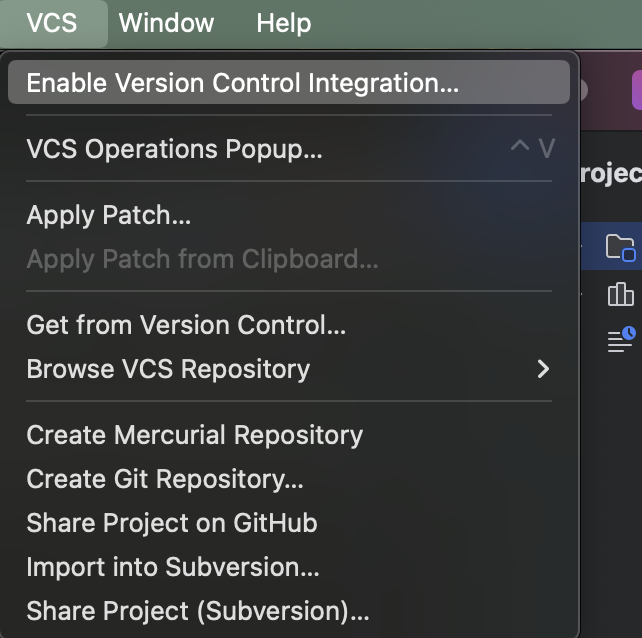
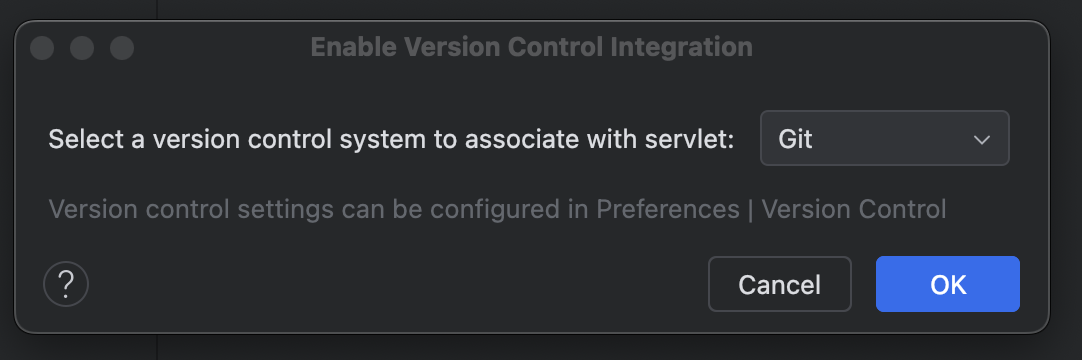
그럼, 상단 툴바에
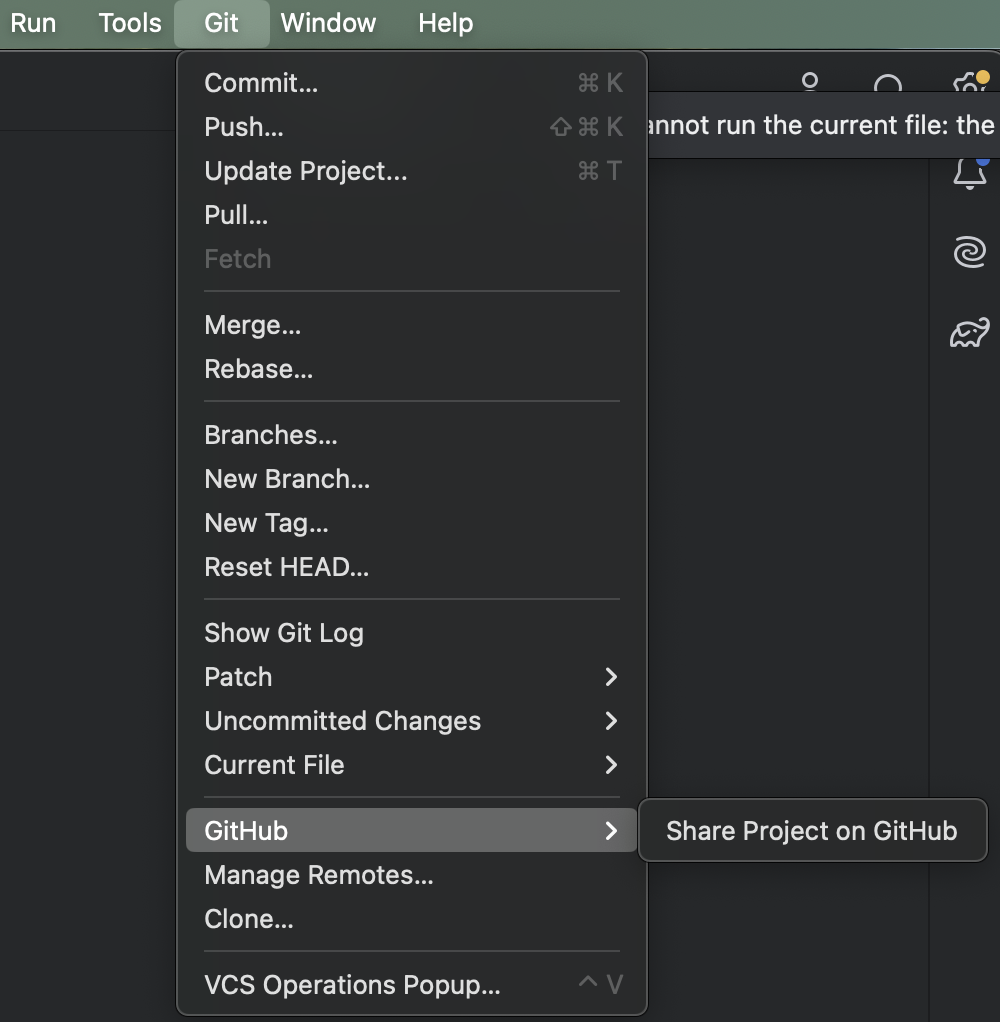
Git메뉴가 추가되는데

여기서Commit을 선택하여 로컬 변경 사항을 GitHub에 푸시할 수 있다
변경사항 고르기 & 커밋 문구적기 &Commit and Push버튼 누르기
5. GitHub에 코드 푸시
- 커밋 및 푸시
변경 사항을 커밋한 후,VCS>Git>Push를 선택하여 GitHub에 푸시한다.Push버튼을 클릭하여 로컬 브랜치를 원격 브랜치로 푸시한다.
추가) 위의 과정을 마친 뒤, 또 다른 새로운 프로젝트를 로컬에서 생성시에 깃허브에 바로 올리는 방법
Git > GitHub > Shaer Project on GitHub > 비공개여부 설정 > Share버튼 클릭

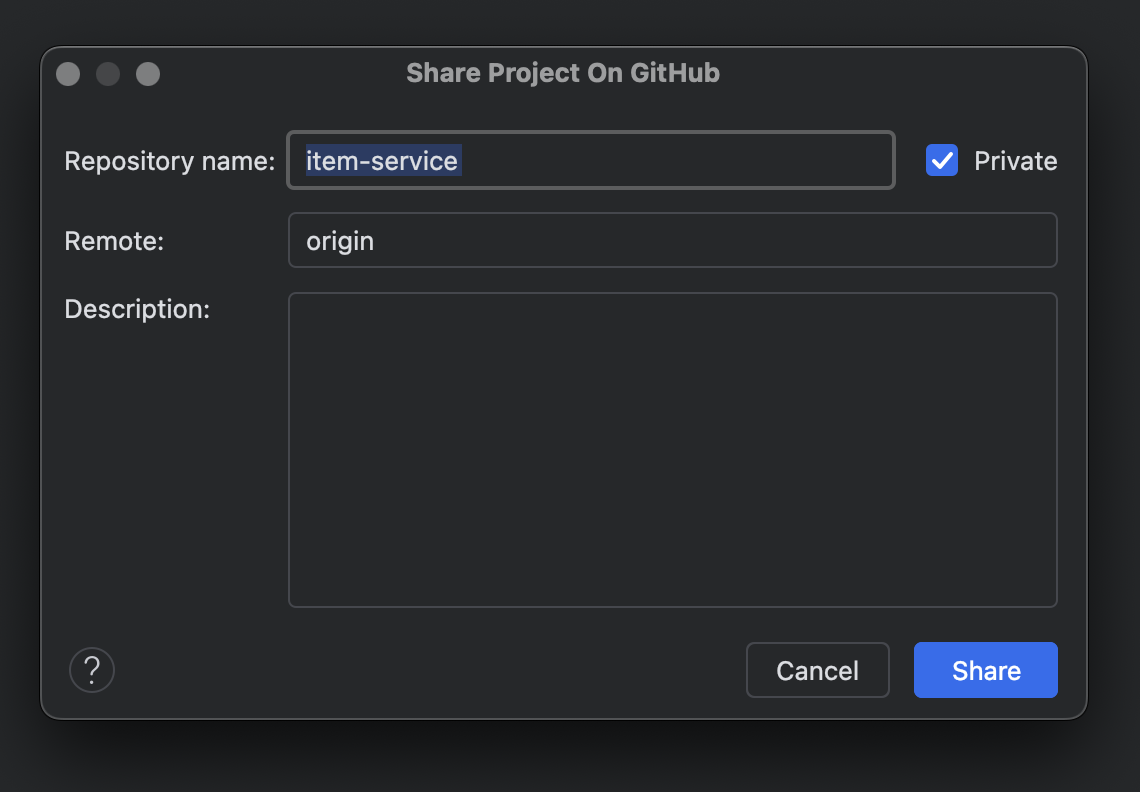
이렇게 하면 아래와 같이 깃허브 레파지토리에 새 프로젝트가 추가된 것을 볼수 있다.


프론트엔드 개발자