
1. AI가 CS 학습을 도울 수 있을까?
CS 면접이나 공부를 준비할 때는 브라우저 렌더링 파이프라인이나 Reflow·Repaint처럼 복잡한 개념을 이해하고, 이를 직접 코드로 재현하는 과정까지 많은 시간을 투자해야 합니다. 이런 배경에서 최근 많은 학습자가 AI 도구의 도움을 받고 있습니다.
🤔 AI 도구를 활용하면?
- 핵심 파악: 생성형 AI 같은 도구는 정보를 분석해 핵심 기술을 찾고, 연습 문제를 만들어 주거나 답변을 다듬는 데 도움이 됩니다.
- 개념 설명: 어려운 주제나 생소한 코드가 나오면 생성형 AI에게 설명을 요청해 개인 튜터처럼 활용할 수 있습니다.
- 자료 요약: 전문적인 자료를 초심자 수준으로 요약하거나 재작성하게 하여 부담을 줄일 수 있습니다.
- 코드 디버깅: 코드에서 발생하는 오류를 찾아내거나 개선하는 과정에서 도움을 받을 수 있습니다.
- 학습 계획: 복잡한 학습 목표를 AI에게 설명해 커리큘럼과 일정을 제안받을 수도 있습니다.
이 블로그에서는 문서에 정리된 브라우저 렌더링과 Reflow/Repaint 주제를 기반으로 생성형 AI를 이용해 예시 코드와 실습 프로젝트를 만든 경험을 공유하며, AI를 CS 학습의 도구로 활용하는 구체적인 방법을 소개하겠습니다.
2. Notion 정리 문서: 브라우저 렌더링 파이프라인 & Reflow/Repaint
제가 실제로 브라우저 렌더링 파이프라인과 Reflow/Repaint를 공부하며 작성한 글입니다.
2.1 브라우저 렌더링 파이프라인
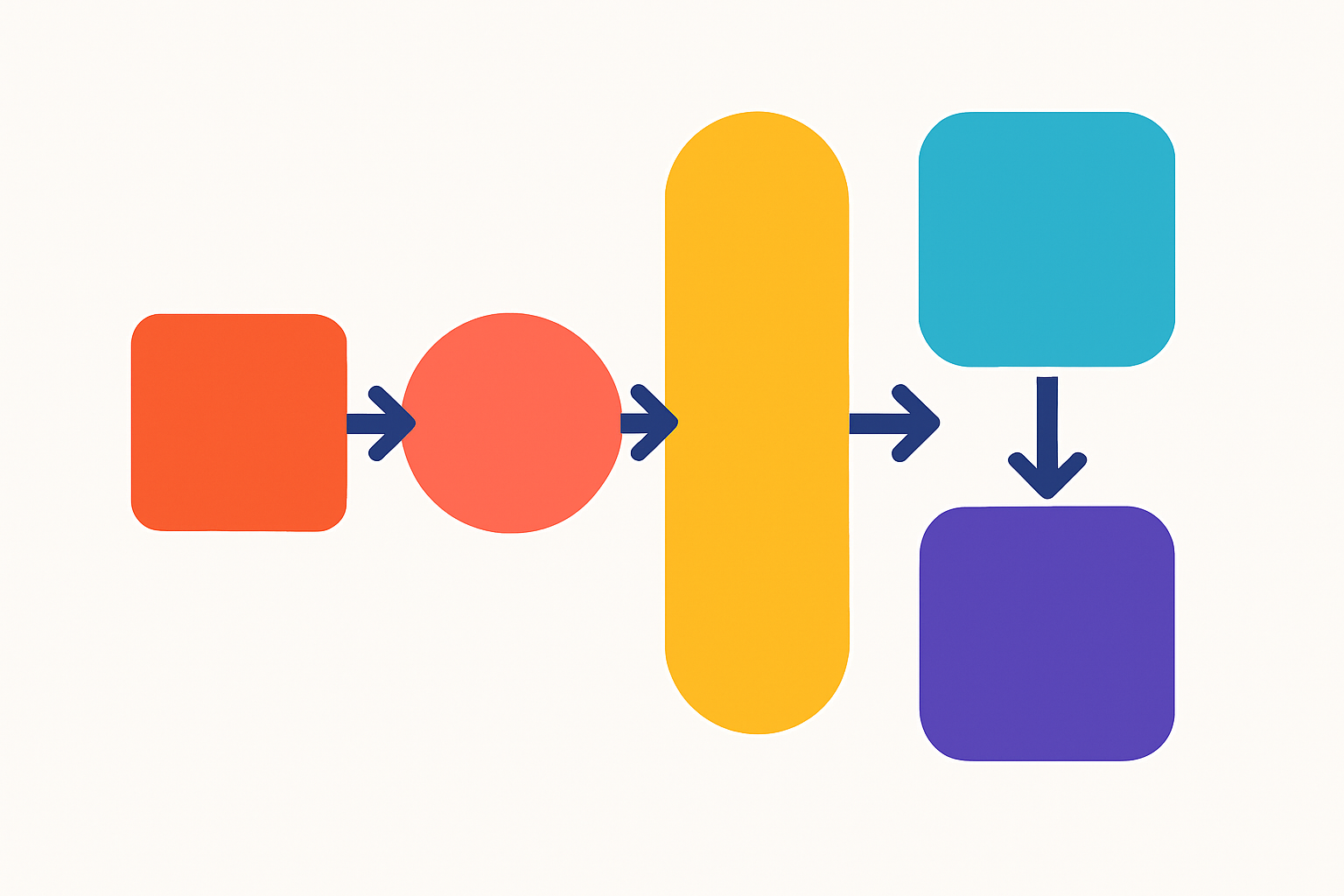
- 브라우저는 HTML을 파싱해 DOM을 만들고, CSS를 파싱해 CSSOM을 만든 뒤 둘을 합쳐 렌더 트리를 구성합니다.
- 이후 레이아웃(Layout) 단계에서 요소들의 크기와 위치를 계산하고, 페인트(Paint) 단계에서 텍스트·색상을 그리며, 마지막으로 컴포지팅(Composite) 단계에서 여러 레이어를 합성해 화면을 완성합니다.
display:none요소는 렌더 트리에 포함되지 않고,visibility:hidden요소는 공간만 차지합니다.
2.2 Reflow(Recalculate Style/Layout) & Repaint
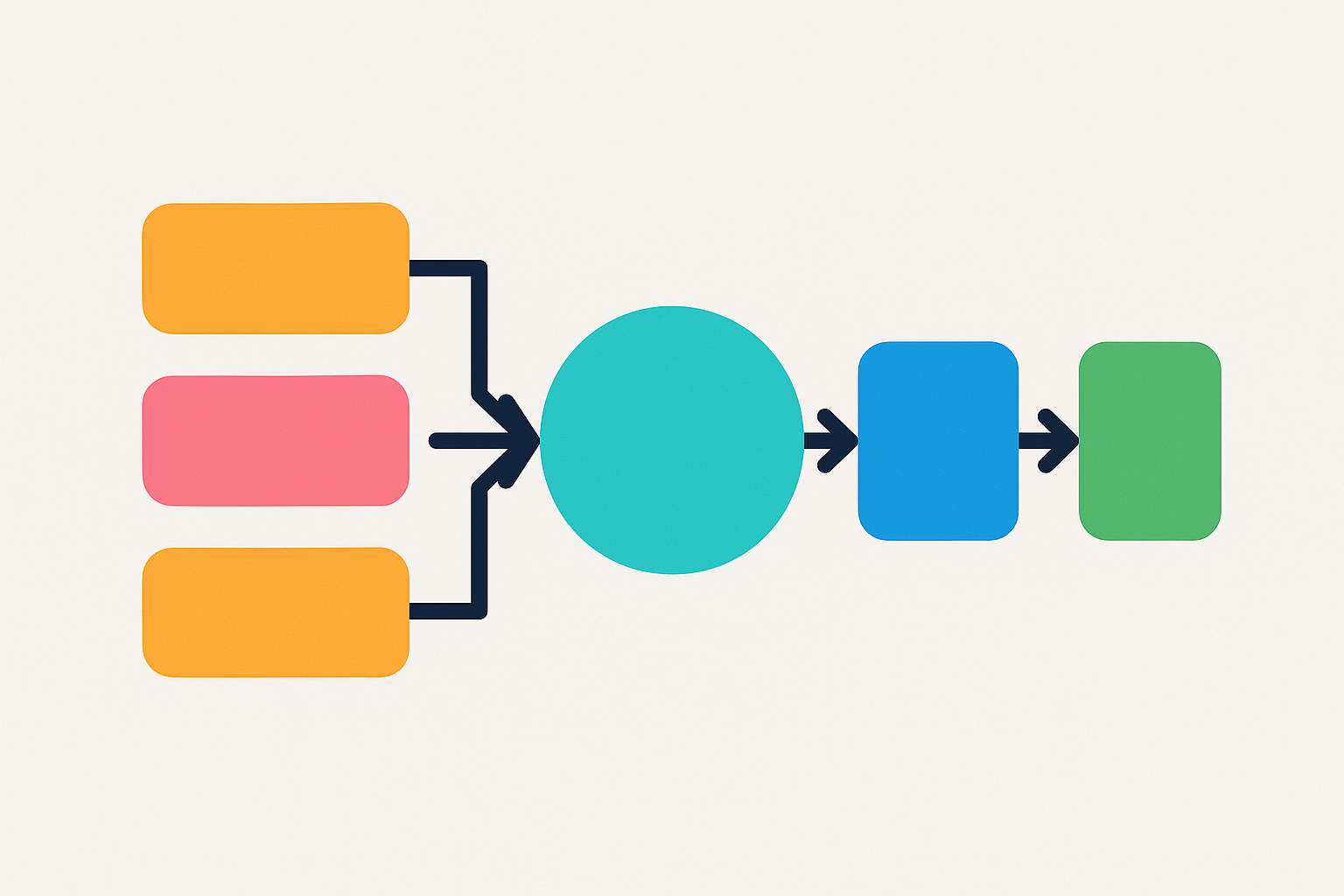
- Reflow: DOM 구조나
width·height·margin등 레이아웃 관련 속성이 바뀌어 레이아웃 전체를 다시 계산하는 과정. - Repaint: 레이아웃은 그대로 두고 배경색·글자색·그림자 등 시각적 속성만 다시 그리는 과정.
transform과opacity변경은 레이아웃·페인트를 건너뛰고 컴포지팅에서 처리되므로 성능 최적화에 적합합니다.
최적화 팁
레이아웃 읽기(getBoundingClientRect())와 스타일 변경을 섞지 말고, 애니메이션은rAF(requestAnimationFrame)로 스케줄링하며, 이미지에는 크기를 미리 지정해 레이아웃 이동을 줄입니다.
3. 실습 프로젝트 소개: 브라우저 렌더링 데모
이 프로젝트는 생성형 AI를 통해서 생성한 프로젝트이며, Notion 문서에서 설명한 렌더링 파이프라인과 Reflow/Repaint 개념을 손으로 직접 체험할 수 있도록 설계되었습니다. Vite + React 환경에 여러 데모 컴포넌트를 구현하여, DevTools와 함께 원리를 눈으로 확인할 수 있습니다.
✅ 실행 방법
- 프로젝트 폴더에서 의존성을 설치합니다.
pnpm install # 또는 npm install- 개발 서버를 실행합니다.
pnpm dev # 또는 npm run dev- 브라우저에서
http://localhost:5173을 열어 데모를 확인하세요. - 추가로
/blocking.html을 열면 스크립트 블로킹과defer사용을 비교할 수 있습니다.
📦 데모 구성
-
Layout vs Composite 이동 데모: 두 개의 박스를 가로로 이동시킵니다.
- 첫 번째 박스는
left값을 변경해 이동하므로 레이아웃 계산과 페인트가 반복됩니다. - 두 번째 박스는
transform: translateX를 사용해 이동하며 주로 컴포지팅 단계에서 처리되어 레이아웃과 페인트를 건드리지 않습니다.
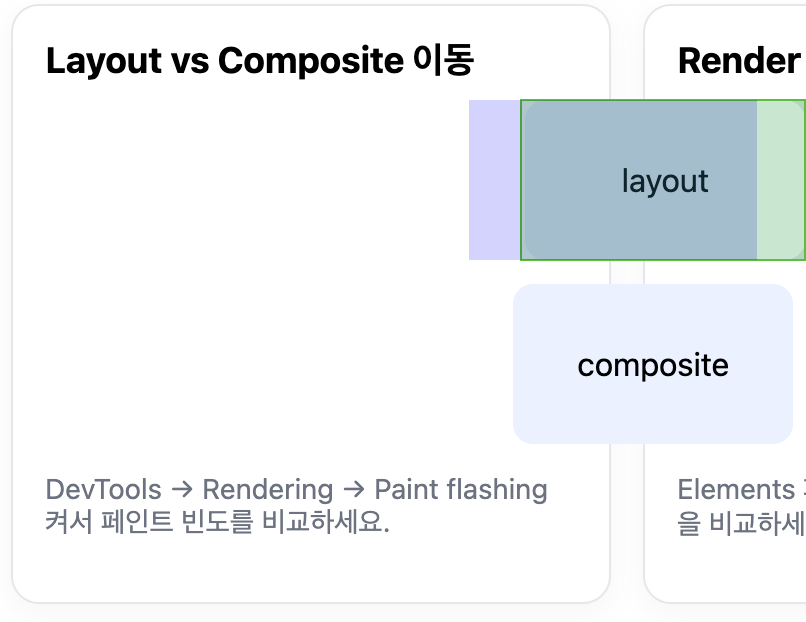
- Chrome DevTools의 Rendering > Paint Flashing를 켜면 left 이동 시 더 많은 깜빡임을 확인할 수 있습니다.
- 첫 번째 박스는
-
Render Tree 포함/제외 데모:
display:none과visibility:hidden의 차이를 눈으로 확인합니다.display:none요소는 렌더 트리에 포함되지 않아 공간을 차지하지 않습니다.visibility:hidden요소는 렌더 트리에 포함되어 공간만 차지하고 보이지 않습니다.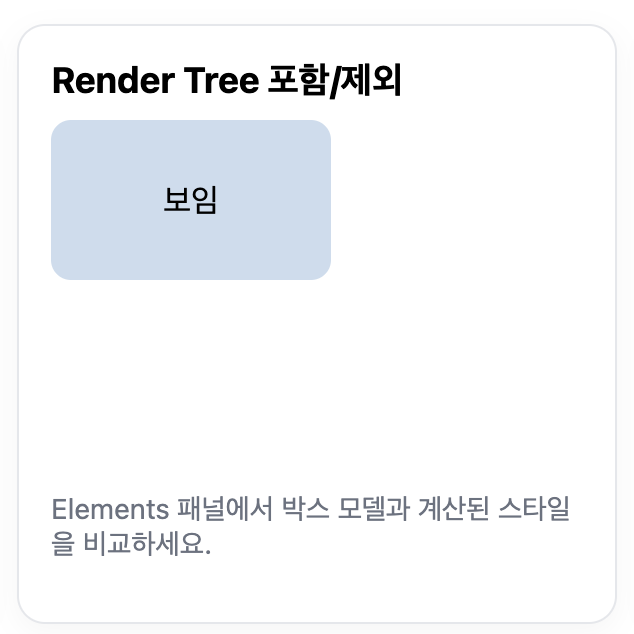
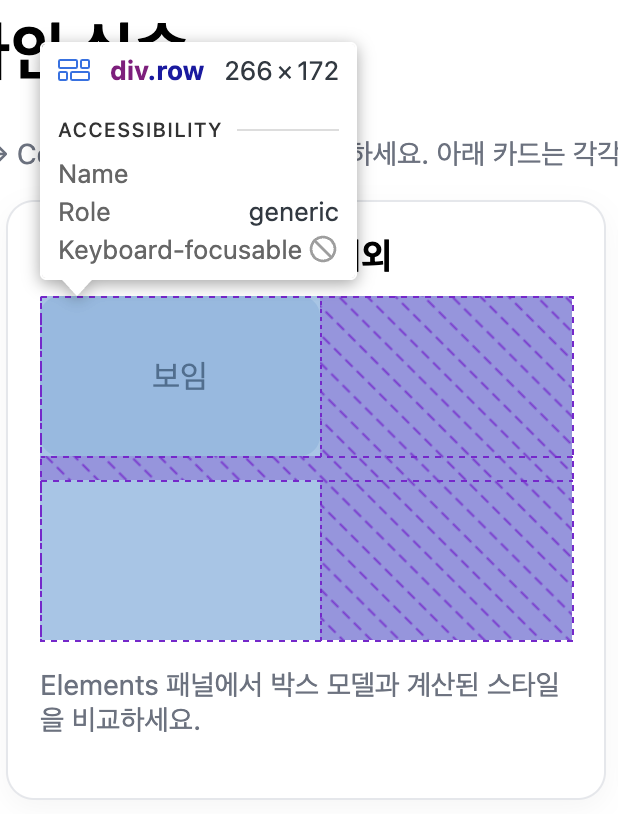
- Elements 패널에서 두 요소의 박스 모델 변화를 비교할 수 있습니다.
-
rAF 애니메이션 데모: setInterval 대신 requestAnimationFrame으로 애니메이션을 스케줄링하여 브라우저의 리프레시 주기와 동기화하고 jank(끊김)를 줄이는 예시입니다.
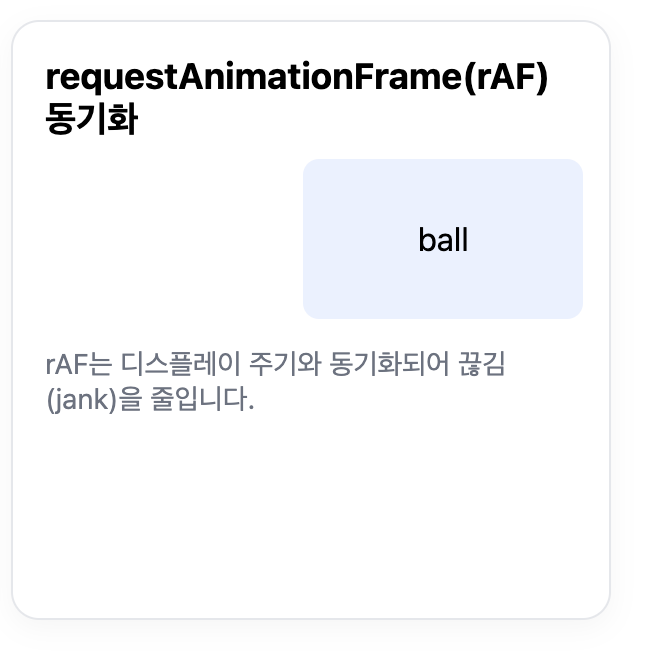
- FPS 차이를 Performance 패널에서 확인해 보세요.
-
useLayoutEffect 측정 데모: React 컴포넌트에서 useLayoutEffect를 사용해 DOM이 그려지기 전에 요소의 크기를 측정하고, 다음 프레임에서 상태를 갱신하는 패턴을 보여줍니다.
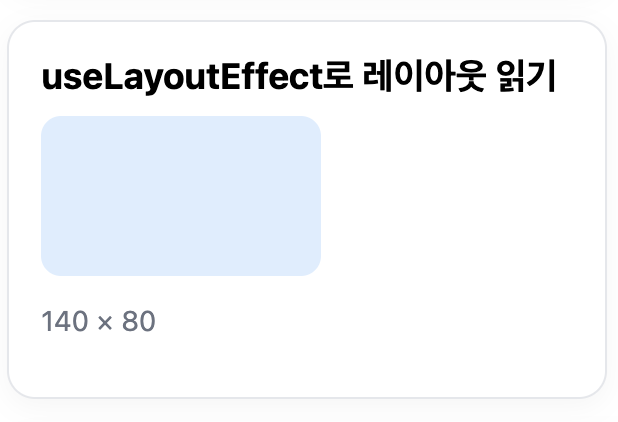
- 레이아웃 측정과 업데이트를 분리하는 이유를 체감할 수 있습니다.
-
보너스: 스크립트 블로킹 vs defer

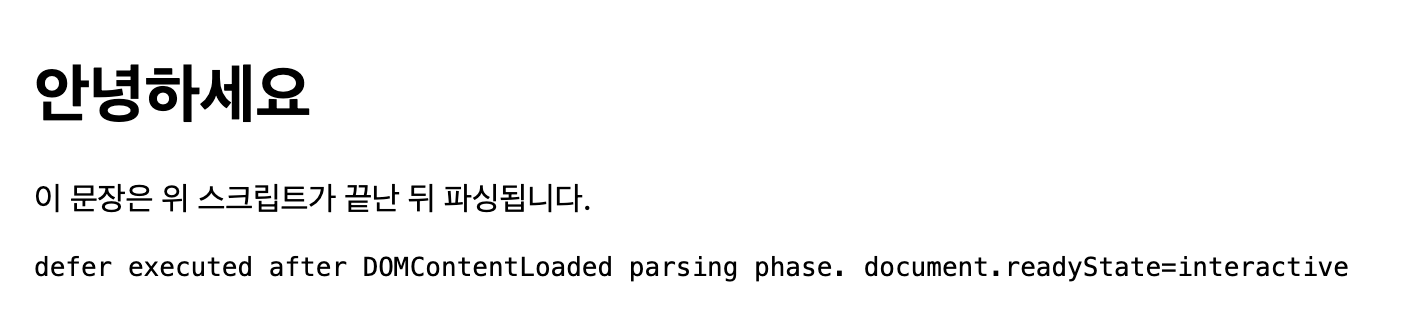
/blocking.html에서는<script>가 HTML 파싱을 중단시키는 모습을 볼 수 있고,/deferred.js를 defer로 불러왔을 때 DOM 파싱이 완료된 후 순서대로 실행되는 것을 비교할 수 있습니다.
👀 관찰 포인트
- Performance 패널:
Recalculate Style, Layout, Paint, Composite Layers구간의 소요 시간을 관찰하고,left사용과transform사용의 차이를 확인합니다. - Rendering 패널:
Paint Flashing과Layout Shift Regions를 켜서 어떤 변화가 레이아웃 재계산(Reflow)과 다시 그리기(Repaint)를 유발하는지 체크합니다. - FPS / INP 지표: 애니메이션 데모에서 FPS와 입력 지연(INP) 변화를 비교해 성능 최적화의 중요성을 이해합니다.
이 실습 프로젝트는 개념과 코드를 연결하고, DevTools를 통한 증거 기반 학습을 가능하게 합니다. 각 데모를 실행하고 관찰하며, Notion 글에서 소개한 이론이 실제 브라우저에서 어떻게 동작하는지 체험해 보세요.
4. 생성형 AI를 CS 개인 멘토로 활용하는 방법
생성형 AI는 단순히 질문에 답하는 도구를 넘어, CS 학습을 도울 수 있는 맞춤형 멘토가 될 수 있습니다. 하지만 효과적으로 사용하기 위해서는 적절한 프롬프트와 검증 습관이 필요합니다. 아래에서 주요 활용법을 소개합니다.
4.1 어려운 개념을 쉽게 설명 받기 🔎
- 어렵거나 낯선 CS 개념을 만났다면, 생성형 AI에게 “마치 선생님처럼 설명해줘”라고 요청하세요. 많은 학습자들이 이렇게 사용하며 큰 도움을 받고 있습니다.
- 이해가 잘 되지 않는 부분은 더 쉽게 설명해 달라고 요구하고, 교재나 강의와 대조해 정확성을 확인하는 것이 좋습니다.
4.2 요약과 재작성 📚
- 긴 논문이나 문서를 짧게 요약하거나 초보자도 이해할 수 있게 다시 써 달라고 요청할 수 있습니다.
- 요약본은 참고용으로 활용하고, 핵심은 원문과 비교해 확인하세요.
4.3 연습 문제 생성 💡
- 공부한 주제에 대한 코딩 챌린지나 연습 문제를 요청해 보세요. 제가 생성한 데모 프로젝트처럼 “브라우저 렌더링 과정, Reflow와 Repaint 과정과 차이점을 확인할 수 있는 Vite + React 템플릿 프로젝트 만들어 줘”라는 요청을 하면 데모 프로젝트가 생성됩니다.
5. 효과적인 프롬프트 작성과 주의사항 ⚠️
- 맥락을 충분히 제공: 생성형 AI가 상황을 이해할 수 있도록 주제, 내용, 관점, 현재 수준 등 배경 정보를 함께 제공하세요.
- 구체적으로 요구사항을 명시: 원하는 역할, 사용 언어, 난이도, 출력 형식(예시 코드, 요약, 퀴즈 등)을 명확히 제시하면 더 정확한 답변을 얻을 수 있습니다.
- 재생성과 비교 활용: 한 번의 답변에 만족하지 말고 추가 예시나 대안 답변을 요청하고, 여러 버전을 비교하여 최선의 답변을 선택하세요.
- 사실 검증과 비판적 사고: 생성형 AI의 답변은 오류가 있을 수 있으므로, 공식 문서나 교재와 대조해 사실을 확인하는 습관이 필요합니다.
6. AI와 함께 성장하는 학습 전략
프론트엔드와 CS 공부는 브라우저 렌더링 파이프라인이나 Reflow/Repaint처럼 복잡한 원리를 이해하고 코드를 통해 검증해야 하는 과정입니다. 이번 글에서는 문서를 바탕으로 실습 프로젝트를 만들고, 생성형 AI를 멘토처럼 활용해 개념을 설명받고, 코드를 생성하며, 학습 계획을 세우는 방법을 소개했습니다.
결국, AI와의 협업은 사람의 사고력과 도구의 능력을 결합해 더 깊이 있고 효율적인 학습을 가능하게 합니다. 복잡한 CS 개념을 이해하는 데 어려움을 느낀다면, 생성형 AI와 같은 도구를 멘토로 삼아 실습 프로젝트를 진행해 보세요. AI의 도움으로 시간을 절약하고 이해를 넓히는 동시에, 항상 스스로 검증하고 비판적으로 사고하는 태도를 유지한다면, 여러분의 학습 여정은 더욱 탄탄해질 것입니다.
7. 레퍼런스

8개의 댓글

좋은 글 잘 읽었습니다! 아직 AI에게 직접 데모 프로젝트를 만들어달라고 해본 적은 없는데, 글을 보니 저도 한 번 시도해보고 싶네요. 🤡
개인적으로 requestAnimationFrame 관련해서 궁금한 점이 있습니다. 말씀하신 것처럼 이걸 쓰면 프레임 드랍을 줄일 수 있다고 알고 있는데, 혹시 코드적으로 프레임 드랍을 완전히 방지할 방법도 있을까요?! (rAF를 써도 상황에 따라 프레임 드랍이 발생하더라구요…)

제미나이 딥리서치로 주제를 조사한 뒤 인포그래픽으로 정리해보니, 어려운 주제들도 훨씬 이해하기 쉽더라고요. 이 방법도 한번 활용해보시면 좋을 것 같아요!
글 잘 읽었습니다 잭슨! 직접 테스트 해보고 싶은데, 혹시 실습 프로젝트는 어디서 확인해볼 수 있을까용 ㅎㅎ
추가로 궁금한 점이 있는데요, 그러면 display:none과 visibility:hidden 중 렌더링 성능적으로 어떤 상황에서 어느 것이 더 좋은지 그 장단점을 알 수 있을까요?