설치
XAMPP for Linux오른쪽 선택 후 주소복사

-
터미널에 주소 넣기
wget https://www.apachefriends.org/xampp-files/7.4.9/xampp-linux-x64-7.4.9-0-installer.run

ls -l로 상태 확인

-
XAMPP for Linux 퍼미션 설정
-
-rw-rw-r--상태에선 사용할 수 없으니 변환 필요 (read write read write read 상태) -
sudo chmod 755 xampp-linux-x64-7.4.9-0-installer.run또는 -
sudo chmod +x xampp-linux-x64-7.4.9-0-installer.run -
ls -l xampp-linux-x64-7.4.9-0-installer.run하면 아래와 같이755 :-rwxr-xr-x 1 jin jin 158164162 8월 20 06:16 xampp-linux-x64-7.4.9-0-installer.run+x :-rwxr-xr-x 1 jin jin 158164162 8월 20 06:16 xampp-linux-x64-7.4.9-0-installer.run
-


- 설치
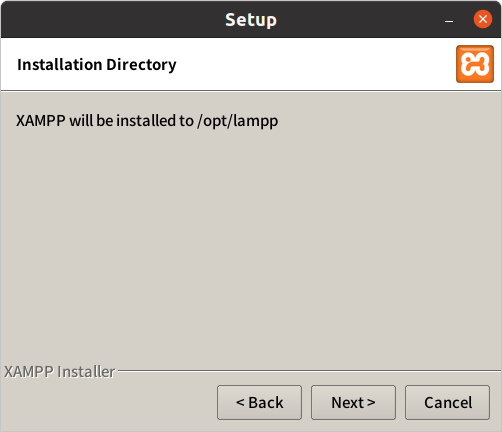
sudo ./xampp-linux-x64-7.4.9-0-installer.run(버전을 잘 확인하자....)




-
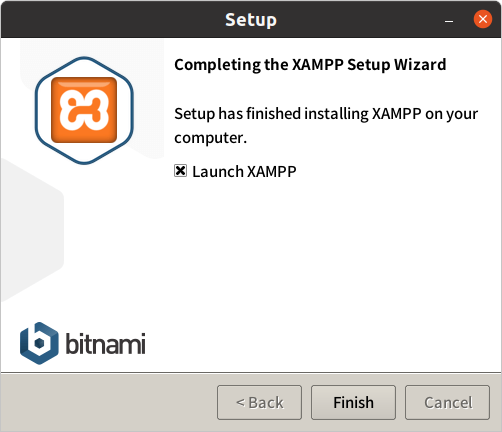
Finish 를 누르면 아래창이 뜬다

-
Go to Application의Start Servers클릭후


-
Manage Servers 탭구동 여부를 확인하는데ProFTPD빼고 동작하지 않는다면
에러 부분을 확인

-
구동 후
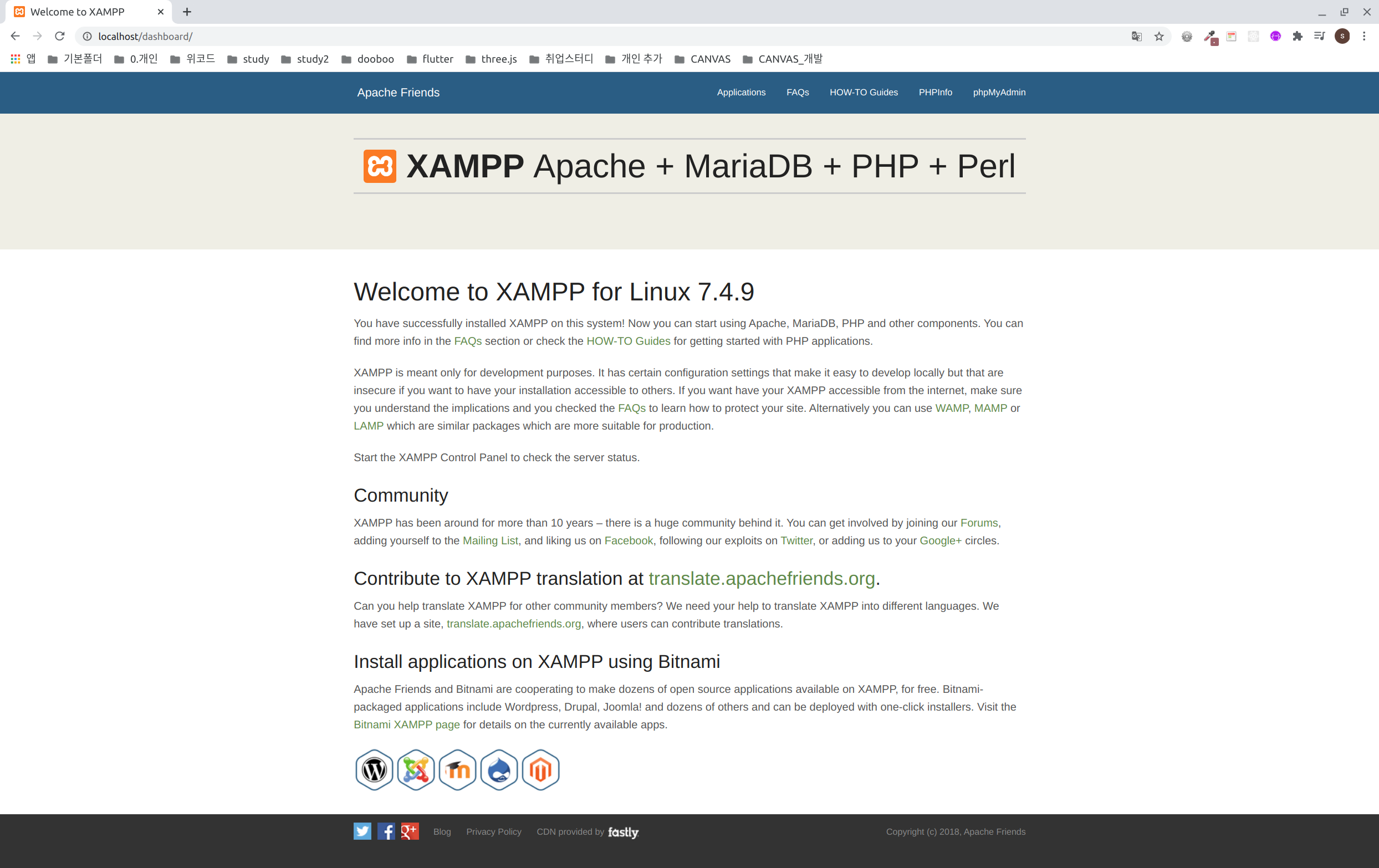
localhost에 접속해보면http://localhost/dashboard/
아래와 같이 뜬다
시작 명령문
첫번째
sudo /opt/lampp/manager-linux-x64.run
수동으로 진행
두번째
- 시작
sudo /opt/lampp/lampp start - 종료
sudo /opt/lampp/lampp stop
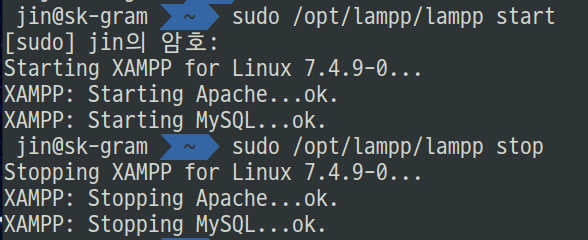
하면 서버가 커진다
그래서 데스크탑에 추가한 아이콘을 누르면 터미널이 실행되는데 (터미널로 열도록 설정해놨기 때문)
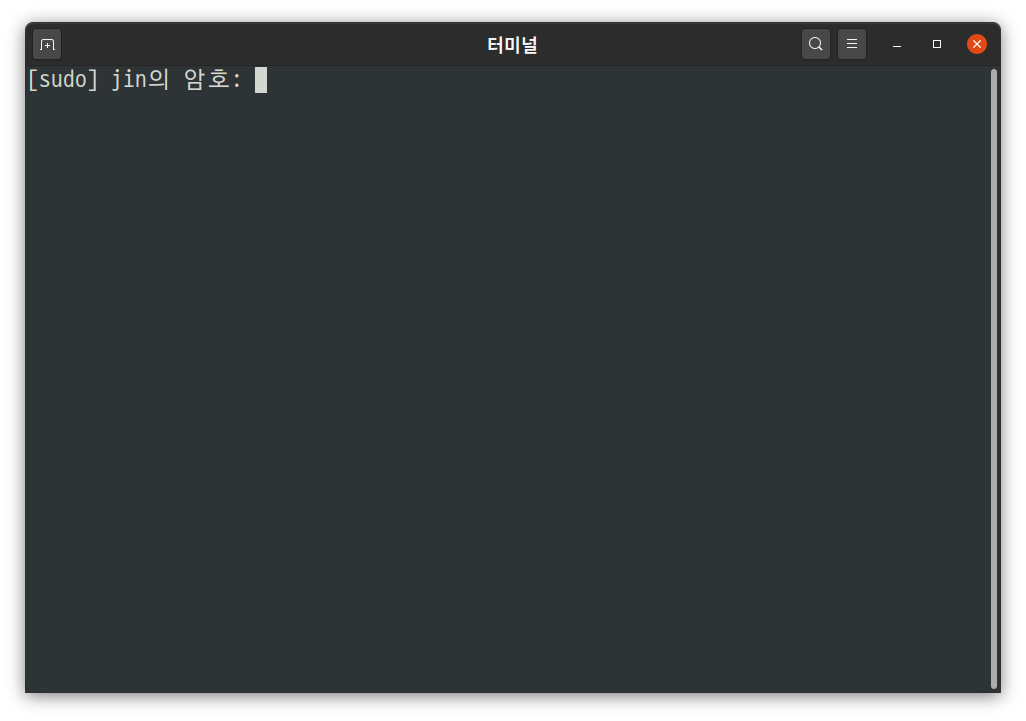
켜진다
여기서 첫번째 방법으로 모두 수동으로 켜도 되고
두번째 방법을쓰면 MySQL Database , Apache Web Server가 켜지는 것을 볼 수 있다

비밀번호 설정
MySQL Database, ProFTPD
sudo /opt/lampp/lampp security
처음에 했을때 안됐는데 다시하니 된다... 왜죠

phpAdmin
- start 한 다음에
localhost/phpmyadmin의
User accounts➡User name : root,Host name : localhost➡Edit privileges클릭
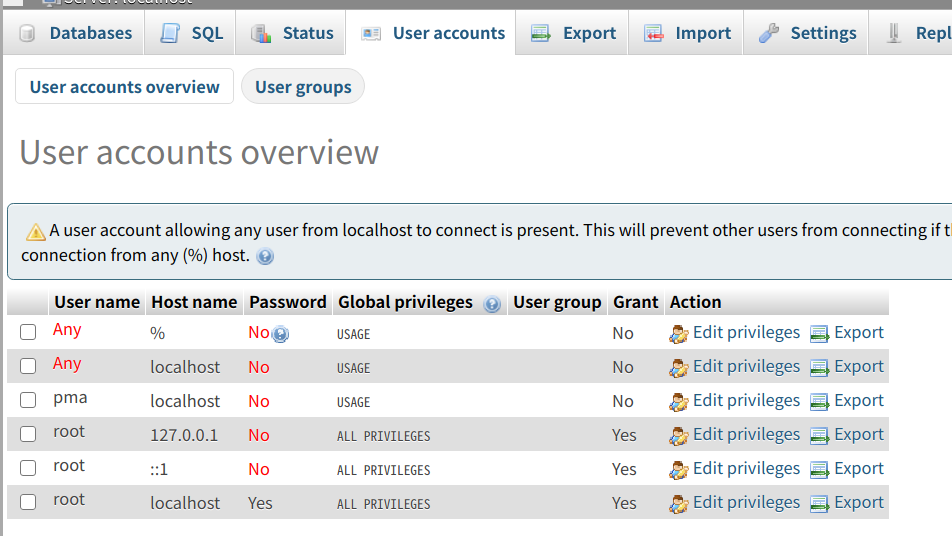
Changes password클릭 후 비밀번호 설정
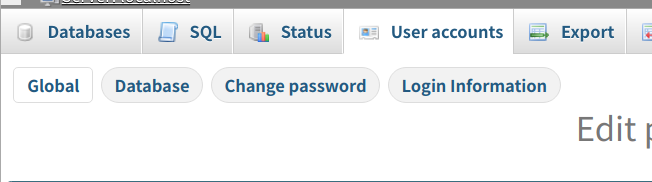

- 설정 후 터미널에서
sudo chmod 777 -R /opt/lampp/phpmyadmin/입력 opt/lampp/phpmyadmin폴더의config.inc.php파일가서

이부분을 아래와 같이 변경
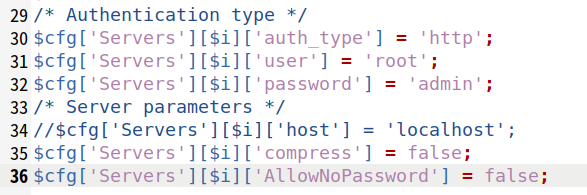
- 변경후 터미널에서
sudo chmod 755 /opt/lampp/phpmyadmin/config.inc.php - 재시작
sudo /opt/lampp/lampp restart

localhost/phpmyadmin에 다시 접속 후사용자 이름 : root,비밀번호 : admin 에서 설정한 pw을 입력하면 로그인 완료!


에러와 해결
실행 에러
-
폴더의 아이콘을 클릭했더니 아래와 같은 에러가 떴다

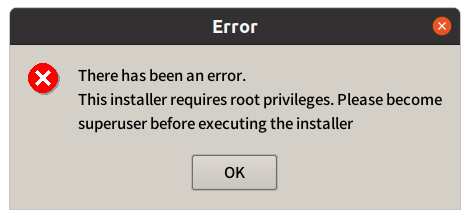
실행시킬때는 위의 시작 명령문으로 실행시키면 된다!
sudo /opt/lampp/manager-linux-x64.run -
또는
sudo nano /usr/share/applications/xampp-control-panel.desktop
vi파일 열리면 아래 내용 붙여 넣으면 데스크탑 아이콘 생성
[Desktop Entry]
Comment=Start and Stop XAMPP
Name=XAMPP Control Panel
Exec=sudo /opt/lampp/manager-linux-x64.run
Icon=/opt/lampp/htdocs/favicon.ico
Encoding=UTF-8
Terminal=true
Name=XAMPP Control Panel
Comment=Start and Stop XAMPP
Type=Application
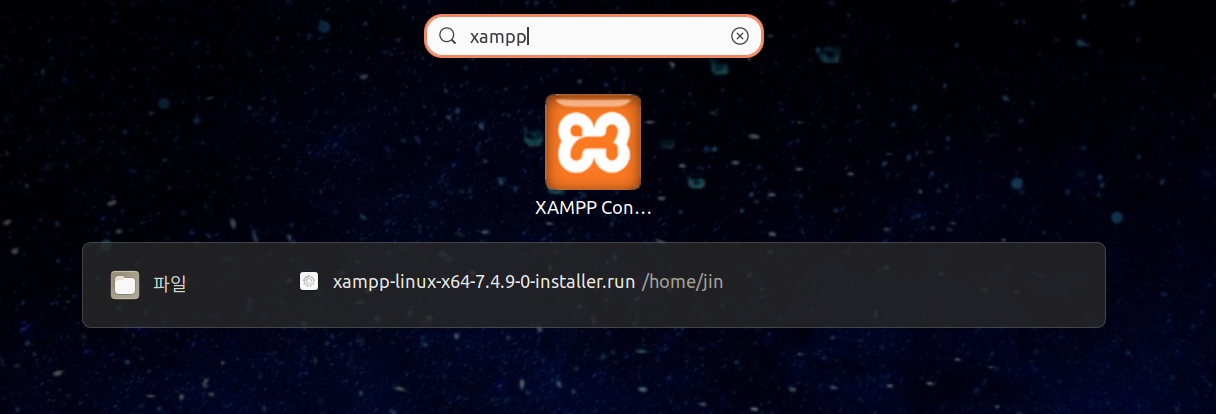
XAMPP MySQL Database, Apache Web Server 실행 오류
-
미리 설치해놓은
php , apache2, mysql server를 중지시키지 않고 설치한 탓일까
MySQL Database, Apache Web Server가 아무리해도 실행되지 않았다...
혹시나 해서sudo chmod +x xampp-linux-x64-7.4.9-0-installer.run로 다시 설치해봤지만 똑같은 결과

오류가 났을때는 그냥 정직하게 오류내용만 검색하자... -
Apache Web Server해결
포트 사용 문제로 현재 사용하고 있는 포트 확인- 80번 포트 사용 확인
sudo lsof -i :80
확인해보니 기존에 사용하던것이 중지가 안되어 기존 사용하던것을 kill 해야했다

- 80번 포트 사용 중지
sudo killall apache2
하고 다시 start 하니 초록불 ㅠㅠㅠ
- 80번 포트 사용 확인
-
MySQL Database해결
같은 문제가 아닐까 하여 포트 번호 확인 (mysql 은 3306 포트번호를 쓴다고한다)- 3306번 포트 사용 확인
sudo lsof -i :3306
이것 역시 기존 사용하던것이 중지가 안되어 kill

- 3306번 포트 사용 중지
sudo killall mysqld
- 3306번 포트 사용 확인
-
해결!!
권한 오류-1
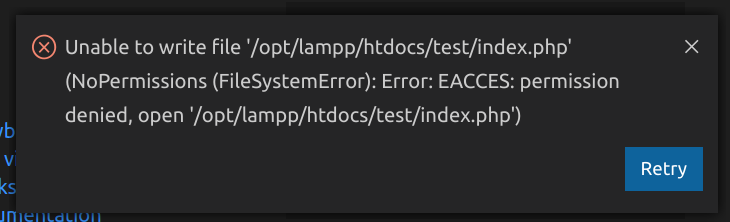
- 권한 확인
ls -ld /opt/lampp/htdocs/ - 이동
cd /opt/lampp/htdocs/ - 생성 테스트
cat > index.html,mkdir test
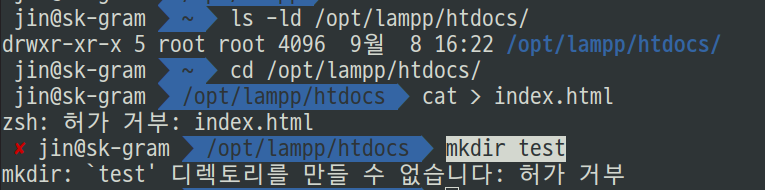
- 권한 확인
ls -ld /opt/lampp/htdocs - 권한 변경(모든 권한 - 비추)
sudo chmod -R 777 /opt/lampp/htdocs - 폴더 생성
mkdir /opt/lampp/htdocs/test - 권한 확인
ls -ld /opt/lampp/htdocs/test

- 로컬에 연결된 사용자만 쓸 수 있게 권한 변경
sudo chmod -R 755 /opt/lampp/htdocs

- 사용자 이름
whoami그룹 id 확인id -gn - 소유권 변경 (root 권한 가져오기)
sudo chown –R [사용자 이름]:[그룹 이름] /opt/lampp/ htdocs
sudo chown -R jin:jin /opt/lampp/htdocs하면 사용자가 바뀐다 - 자유롭게 추가 및 수정 가능!

권한 오류-2
- 소유주를 변경하면 해결 가능할 것으로 보인다 (권한 오류-1 참고)
root@sk-gram:/opt/lampp/htdocs/test# code .
You are trying to start vscode as a super user which is not recommended.
If you really want to, you must specify an alternate user data directory using the --user-data-dir argument.
php, mySQL 연동 확인하기
성공적으로 잘 돌아가는지 확인 하기 위해 연동여부를 확인해본다
htdocs 폴더 ➡ test 폴더 에 생성
php 연동 확인
php_test.php
<?php
  echo '<p>Hello PHP</p>';
  echo "PHP 파서의 버전은 :" . phpversion();
  phpinfo();
?>
결과

mySQL 연동 확인
test.php
<?php
echo "MySql 연결 테스트<br>";

$db = mysqli_connect("localhost", "root", "비밀번호", "생성한 DB 이름");

if($db){
    echo "connect : 성공<br>";
}
else{
    echo "disconnect : 실패<br>";
}

$result = mysqli_query($db, 'SELECT VERSION() as VERSION');
$data = mysqli_fetch_assoc($result);
echo $data['VERSION'];
?>-
결과
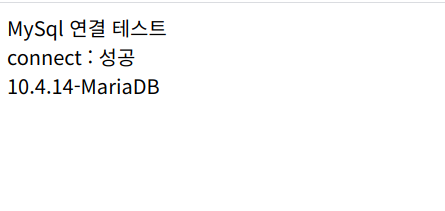
-
오류- 맨처음 비밀번호 틀렸을 때
Warning: mysqli_connect(): (HY000/1045): Access denied for user 'root'@'localhost' (using password: YES) in /opt/lampp/htdocs/test/test.php on line 4
phpmyadmin 의 비밀번호가 생각나지 않아mySQL 비밀번호를 강제로 바꿨으나 바꾼 비밀번호를 넣어도 적용되지 않았다.
phpmyadmin 의 비밀번호를 알아낸 후mySQL 비밀번호도 다시phpmyadmin 비밀번호로 변경하니 오류 해결 - DB 생성하지 않았을 때
Warning: mysqli_connect(): (HY000/1049): Unknown database 'world' in /opt/lampp/htdocs/test/test.php on line 4
DB를 생성하지 않아 생긴 실수...phpmyadmin에서database생성하기database이름 입력 :myDB
저 아래의Drop이 위코드에서 자주 들었던Drop DB인가 보다...
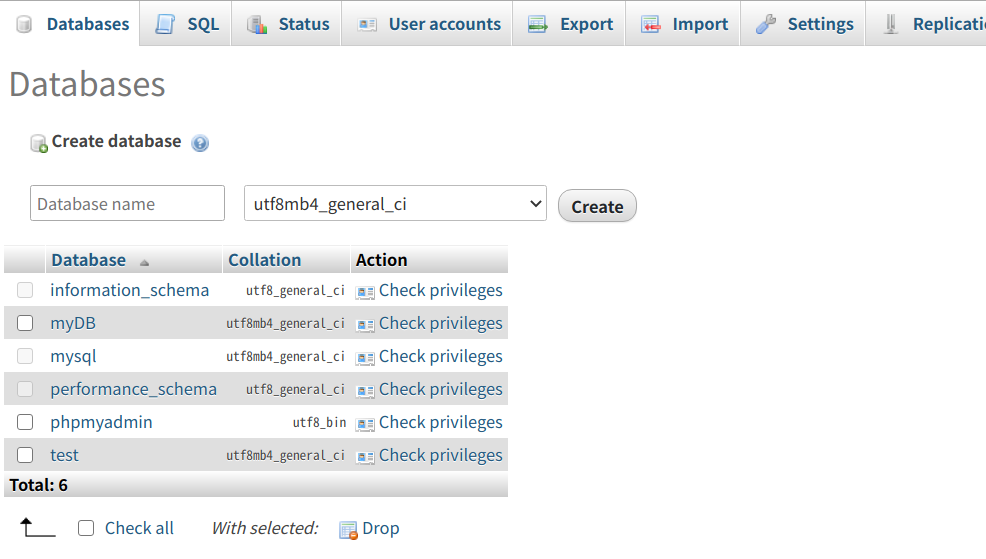
- 테이블을 따로 생성하라고 했으나 일단은 하지 않음

- 어떻게되는지 한번 보기나 하자
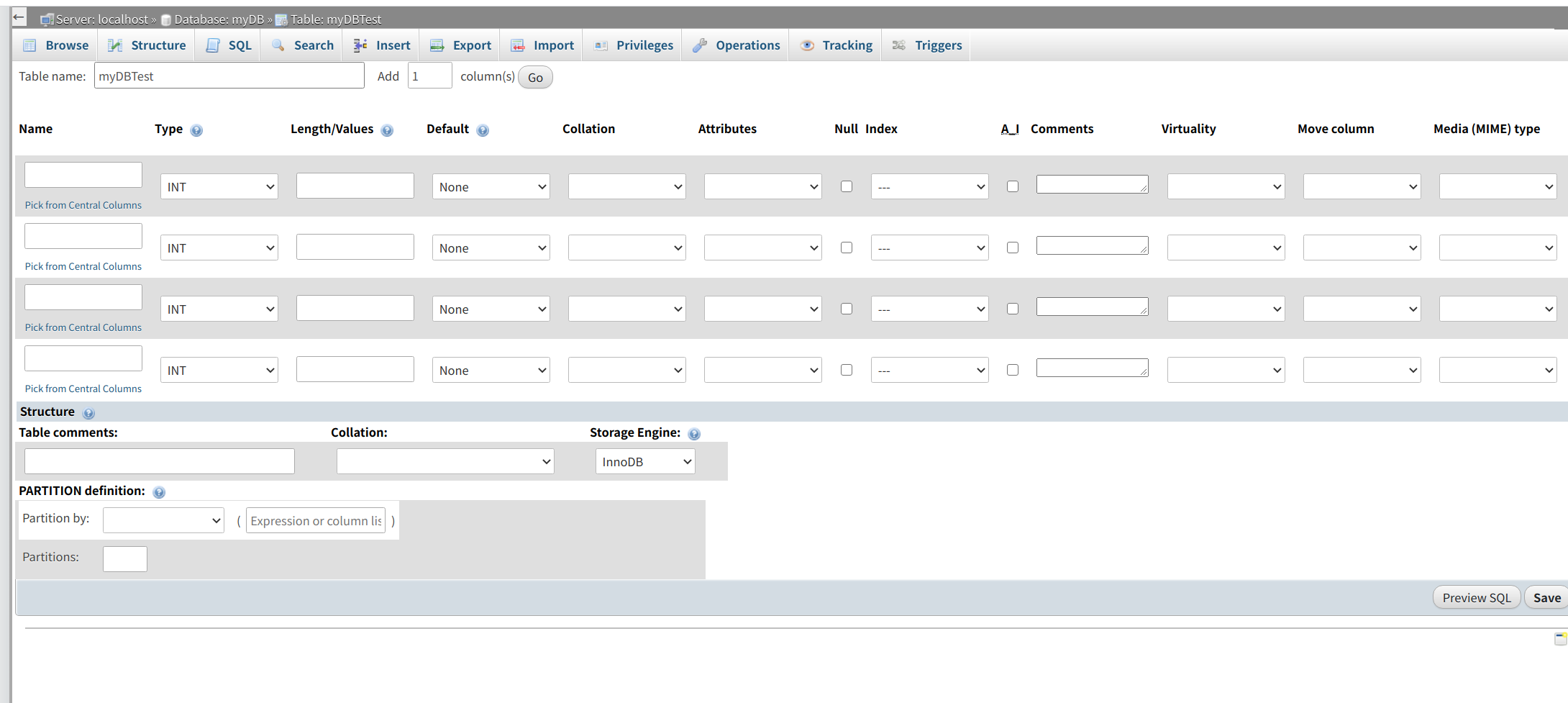
- 맨처음 비밀번호 틀렸을 때
Hello, World! 띄워보기
- 험난한 과정을 거치고 Hello, World를 띄워보도록 하자...

- 이미 만들어 놓은
test 폴더에index.php파일 생성
<?php echo "Hello, World!";?>입력 후 저장

localhost서버에 잘 나오는지 확인!!!
http://localhost/test/index.php(폴더이름/파일이름)
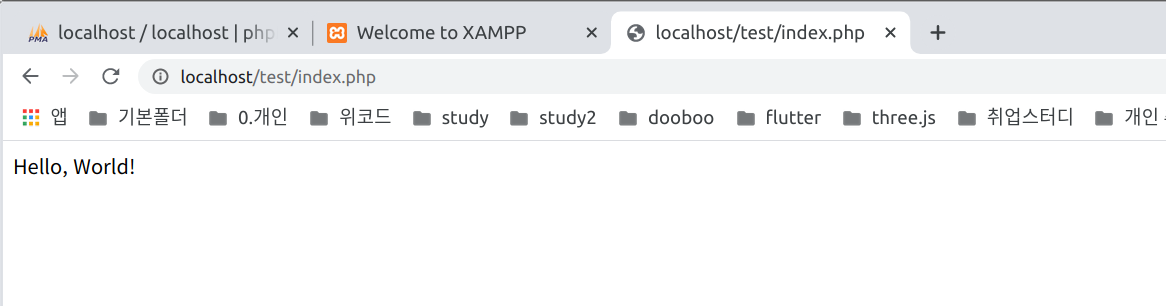
수정 사항이 있으면 수정 후 새로고침 하면 반영된다

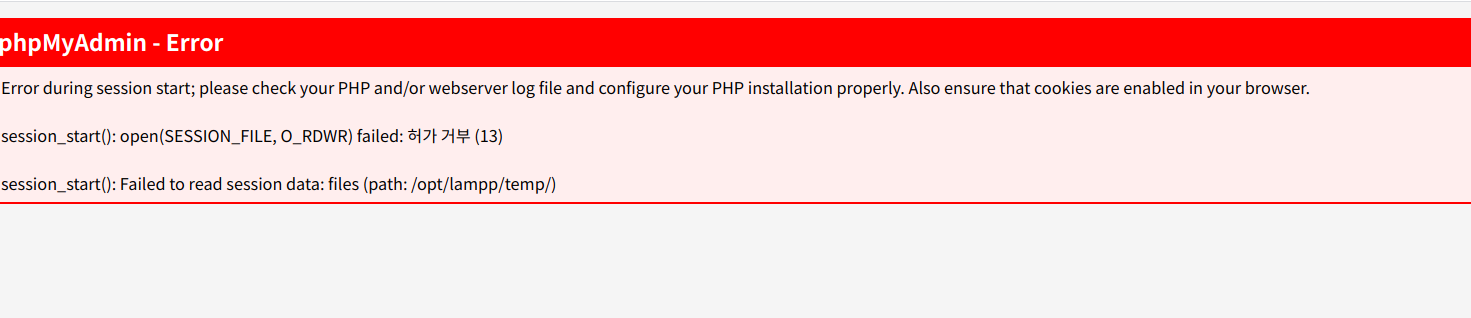
mySQL 에러
- 갑자기 mySQL 에러 발생
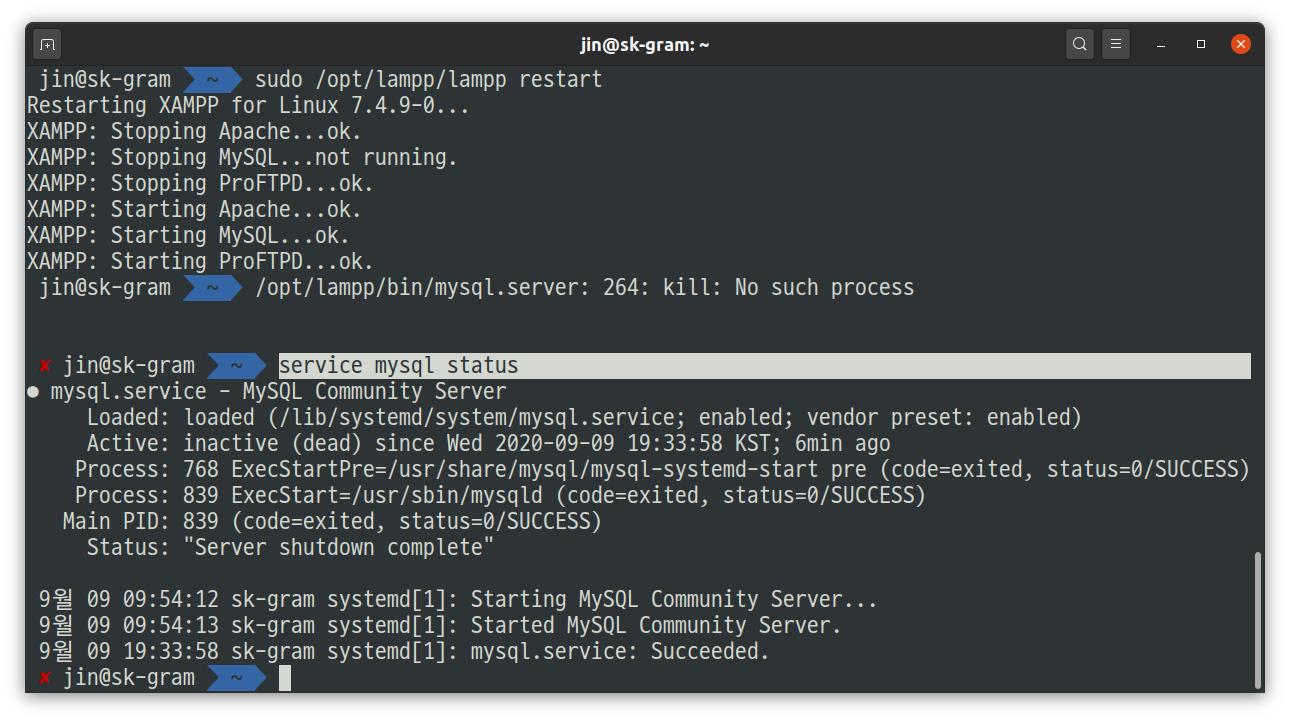
/opt/lampp/bin/mysql.server: 264: kill: No such process

service mysql status
다시 시작해도 안되었다
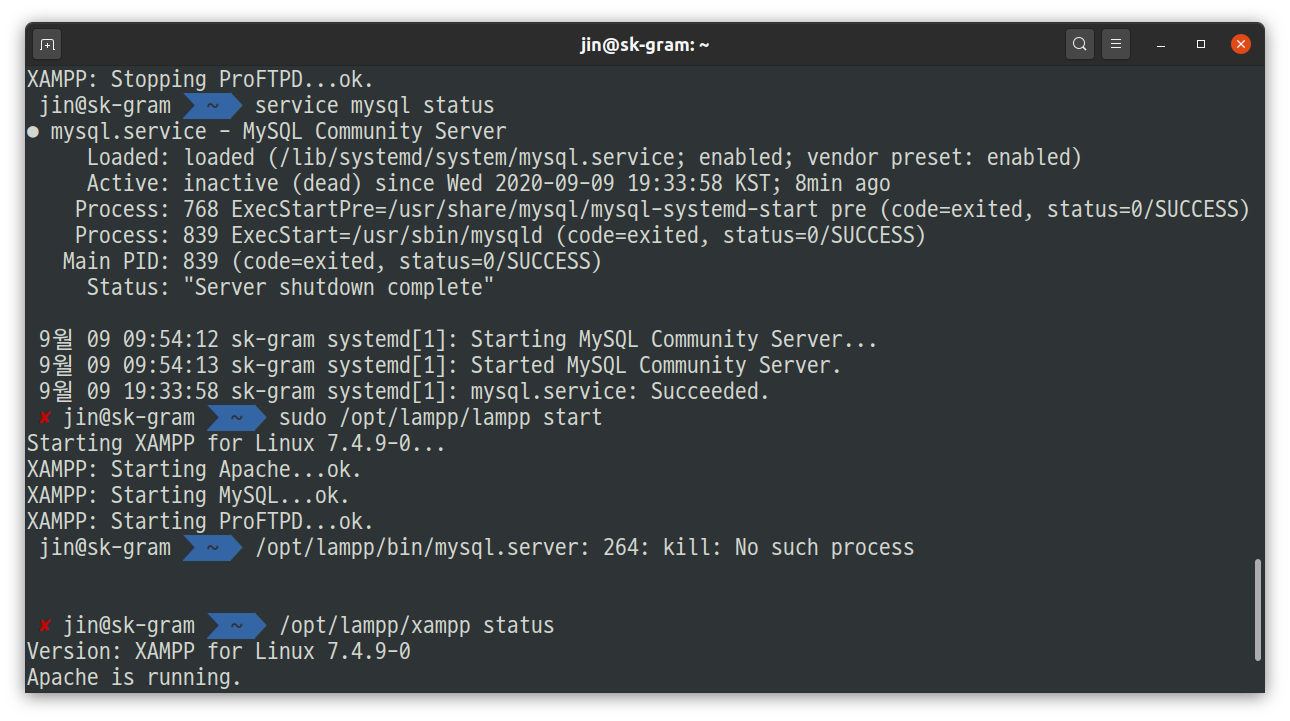
그냥 재시작하면 됐었을텐데 모르고sudo killall mysqld해버렸더니mariaDB 까지 삭제해버렸다.
sudo service mysql stop,sudo /opt/lampp/xampp start해도 실패
캡쳐를 못하고, 구글뒤져가면서 별별 방법 다 써 보았으나 실패...
삽질의 기록
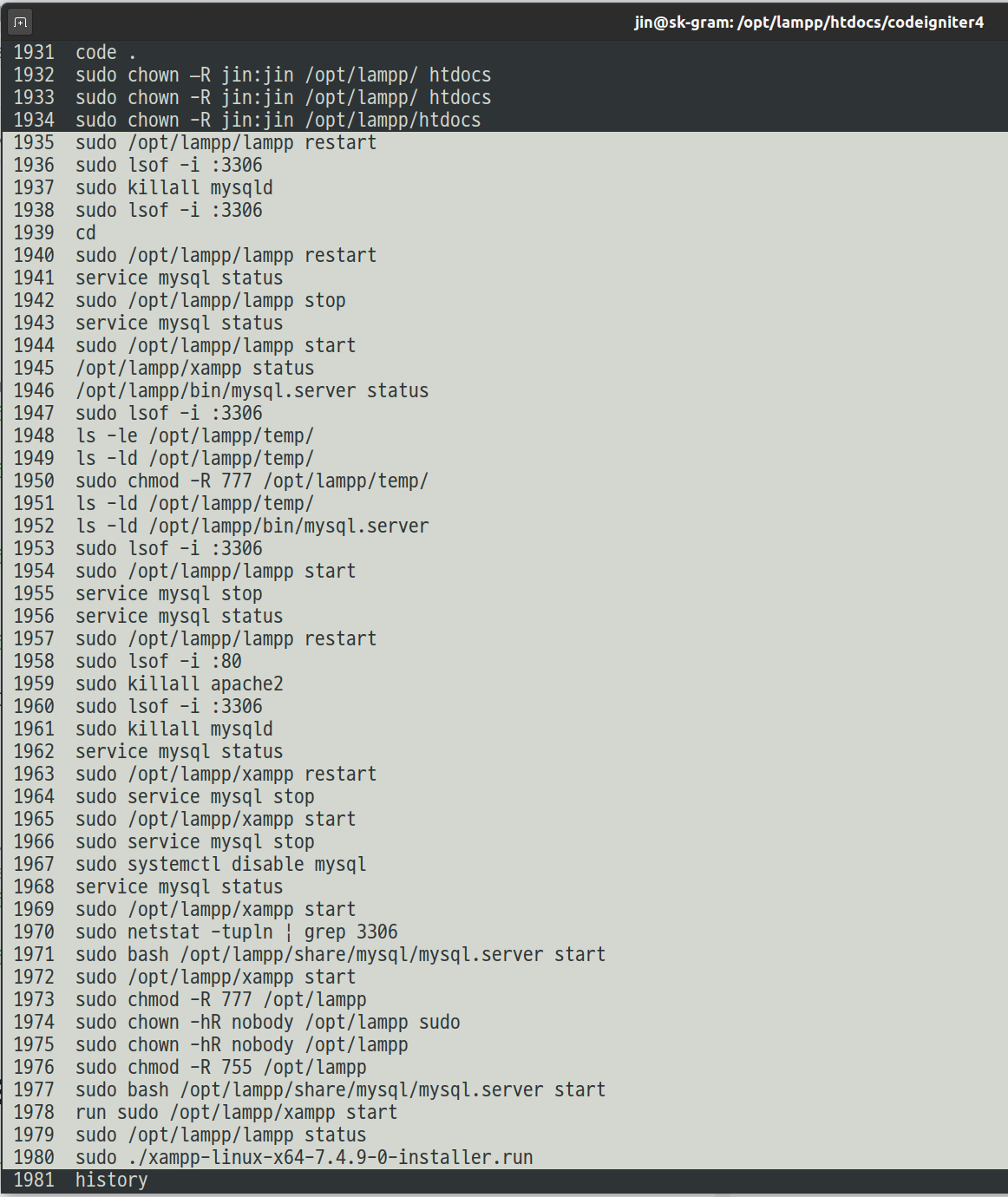
정말 별별방법 다썼으나 실패.................재설치하자는 마음으로
sudo ./xampp-linux-x64-7.4.9-0-installer.run
다시 설치하니 됐다... 함부로sudo killall하지 말자
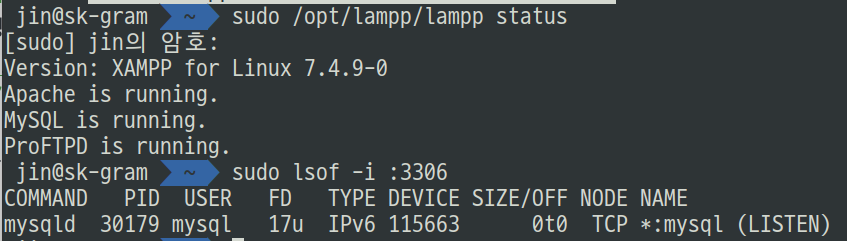
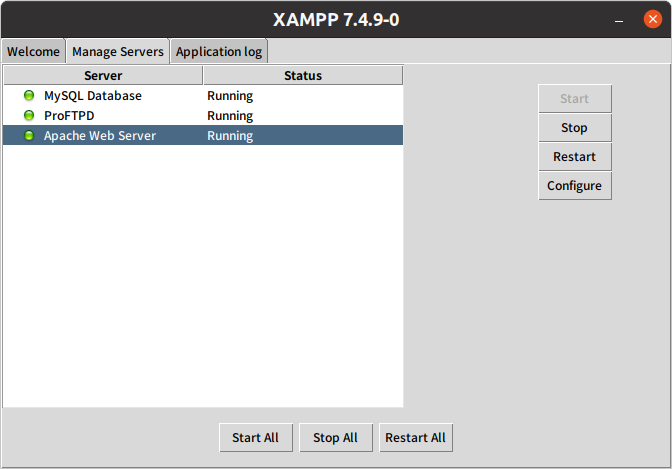

안녕하세요. 며칠 하다가 우연히 포스트 보고 여쭤보려고 연락드렸어요. nodejs 와 mysql 연동할 때 node에서 database 만들고 table만드는데, localhost:3000사용해서 하고 있는데 실행시키면 database와는 연결이 되었다고 나오는데, localhost:3000/createdb 할 경우 안 만들어지더라고요. ㅠㅠ 이래저래 엄청 찾아봤는데 해결 못 하고 있어서 이렇게 여쭤봐요.