Git과 연결하고 나면 상단 메뉴에서 VCS가 Git으로 변해야 되는데 둘 다 사라진다. 상단 메뉴에서 Git이 사라져도 Git, Github와 연결할 수 있는 방법을 찾아서 기록해둔다.
1. Git 설치하기
IntelliJ 실행 후, Ctrl + Alt + S 로 Settings 열기
Version Control의 Git 클릭

Test 버튼을 누르면 Git이 설치되어 있는지 확인해주고 Git이 설치되어 있다면 Git의 버전 정보를 띄워준다. 만약 설치되어 있지 않다면 download & install 버튼이 뜨는데 해당 버튼을 클릭하면 간편하게 Git을 설치할 수 있다.
단, 이렇게 설치할 경우 Git의 최신버전이 아닐 수 있다. 2023.09.20 기준 Git 공식 홈페이지에서 다운로드 할 수 있는 최신 버전은 2.42.0인데 IntelliJ에서 다운로드 하면 2.39.1이 설치됨.
또한, Git 공식 홈페이지에서 다운로드할 경우 설치 과정에서 여러가지 옵션들을 선택할 수 있는데 IntelliJ에서 설치할 경우는 불가능하다.
2. Git과 프로젝트 연결하기
Git 설치 후 버전 관리할 프로젝트를 열고, Alt + ` 누르면 다음과 같은 창이 뜬다.
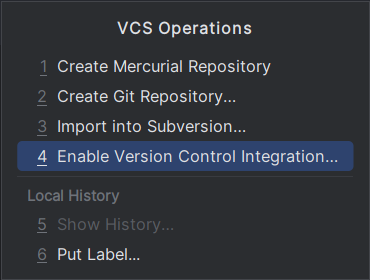
Enable Version Control Integration... 클릭
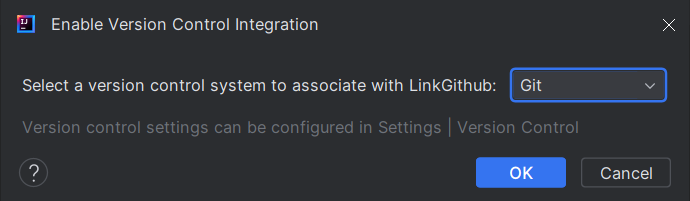
프로젝트와 연결할 Version Control System으로 Git을 선택한다.
3. 로컬 저장소에 Commit하기
Commit은 Git이 관리하는 로컬 저장소에 변경 작업을 하는 것이다.
다시 Alt + ` 를 눌렀을 때 아까와 다르게 다음과 같은 창이 뜨면 Git을 사용할 준비가 된 것이다.
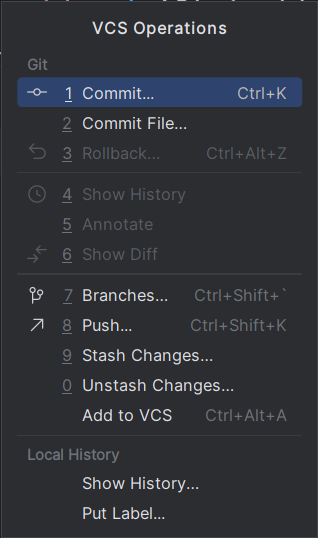
해당 창에서 Commit...을 선택하거나, 창을 끈 상태에서 Ctrl + K 로 Commit 창을 연다. 버전 관리할 파일들을 선택하고, Commit Message를 입력한 뒤 Commit 버튼 누르면 Commit 완료.
4. 원격 저장소에 Push하기
Push는 Github의 원격 저장소에 변경 작업을 하는 것이다.
우선 Github에 먼저 해당 프로젝트와 연결할 저장소를 새로 만든다.
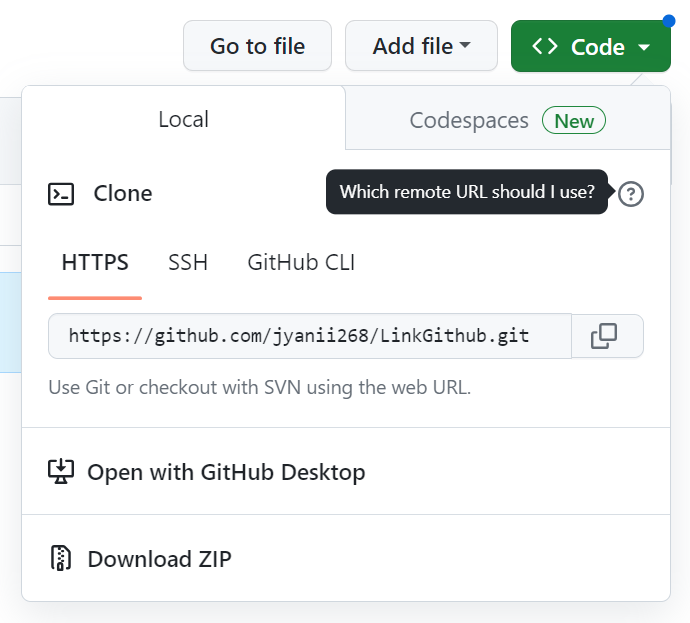
저장소를 새로 만들면 다음과 같은 화면이 뜨는데 여기서 URL을 복사해둔다.

만약 기존의 원격 저장소와 연결하려는 경우에는 아래 사진처럼 URL을 찾아서 복사해두면 된다.
IntelliJ로 돌아와서 Ctrl + Shift + K로 Push 창을 띄우고 Define Remote 클릭
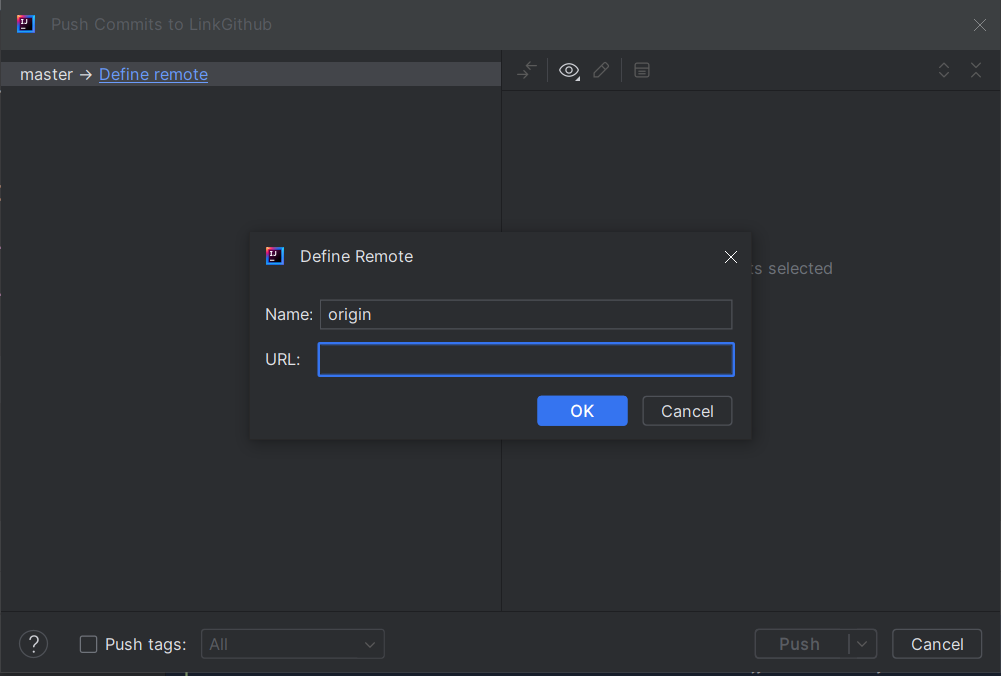
Github에서 복사한 URL을 붙여넣기한 후 OK 클릭. 이후 Push 클릭하면 원격 저장소에 업로드된다.
5. 연결 해제하기
Git 연결 해제
Settings -> Version Control -> Directory Mappings에서 Git을 None으로 변경
Github 연결 해제
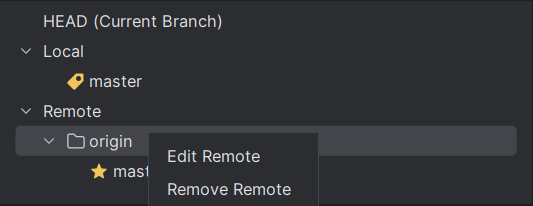
Alt + 9 누르면 다음과 같은 창이 뜬다.
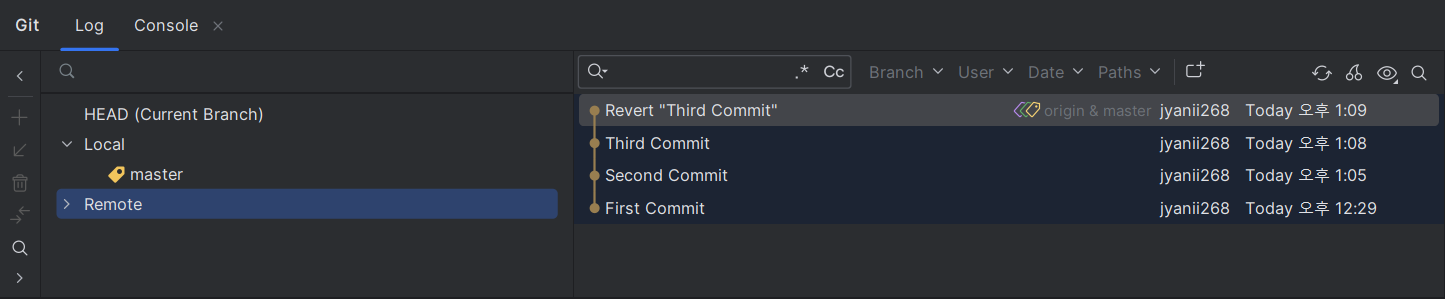
Remote 클릭 후 origin에서 마우스 오른쪽 버튼 누르고 Remove Remote하면 Github 연결만 해제할 수 있다.